Nota
L'accesso a questa pagina richiede l'autorizzazione. Puoi provare ad accedere o a cambiare directory.
L'accesso a questa pagina richiede l'autorizzazione. Puoi provare a cambiare directory.
Annotazioni
Il gruppo retail interest di Dynamics 365 Commerce è passato da Yammer a Viva Engage. Se non si ha accesso alla nuova community viva engage, compilare questo modulo (https://aka.ms/JoinD365commerceVivaEngageCommunity) per essere aggiunto e rimanere impegnati nelle discussioni più recenti.
In questo articolo viene descritto come creare un nuovo canale servizio clienti in Microsoft Dynamics 365 Commerce.
In Dynamics 365 Commerce un call center è un tipo di canale commerciale definito nell'applicazione. Quando si definisce un canale per le entità del call center, il sistema collega dati specifici e l'elaborazione degli ordini per impostazione predefinita agli ordini di vendita. Mentre un'azienda può definire più canali di call center in Commerce, un singolo utente può collegarsi a un solo canale del call center.
Prima di creare un nuovo canale del call center, assicurarsi di completare i prerequisiti di configurazione del canale.
Creare e configurare un nuovo canale servizio clienti
Per creare e configurare un nuovo canale call center, seguire questa procedura:
- Nel riquadro di spostamento, passare a Vendita al dettaglio e commercio > Canali > Servizi clienti > Tutti i servizi clienti.
- Nel Riquadro azioni selezionare Nuovo.
- Nel campo Nome immettere un nome per il nuovo canale.
- Selezionare l'entità giuridica appropriata nell'elenco a discesa.
- Selezionare la posizione del magazzino appropriata nell'elenco a discesa. Questa posizione è l'impostazione predefinita per gli ordini di vendita creati per questo canale del call center, a meno che non si definisci altre impostazioni predefinite a livello di cliente o articolo.
- Nel campo Cliente predefinito immettere un cliente predefinito valido. Questi dati consentono di popolare automaticamente le impostazioni predefinite quando si creano nuovi record dei clienti. Quando si creano ordini di call center, non creare ordini per il cliente predefinito.
- Nel campo Profilo di notifica tramite posta elettronica immettere un profilo di notifica di posta elettronica valido. Durante la creazione e l'elaborazione degli ordini del call center, il profilo di notifica tramite posta elettronica attiva avvisi di posta elettronica automatizzati ai clienti con informazioni sullo stato dell'ordine.
- Immettere un codice informazioni di override del prezzo. Potrebbe essere necessario creare un codice informativo per questo passaggio. Questo codice informativo fornisce il set di codici motivo che l'utente dovrà scegliere quando utilizza la funzionalità di sostituzione del prezzo in un ordine di servizio clienti.
- Immettere un codice di informazioni sul codice di blocco . Potrebbe essere necessario creare un codice informativo per questo passaggio. Questo codice informativo fornisce il set di codici motivo facoltativi tra cui agli utenti viene chiesto di scegliere quando inseriscono un ordine in attesa.
- Immettere un codice di informazioni di credito . Potrebbe essere necessario creare un codice informativo per questo passaggio. Questo codice informativo fornisce il set di codici motivo che gli utenti possono scegliere quando utilizzano la funzionalità di credito dell'ordine del call center per fornire rimborsi vari al cliente per motivi di servizio clienti.
- (Facoltativo) Impostare le dimensioni finanziarie nella scheda dettaglio Dimensioni finanziarie . Le dimensioni immesse qui diventano i valori predefiniti per qualsiasi ordine di vendita creato in questo canale del call center.
- Selezionare Salva.
L'immagine seguente mostra la creazione di un nuovo canale servizio clienti.
Screenshot della creazione di un nuovo call center.
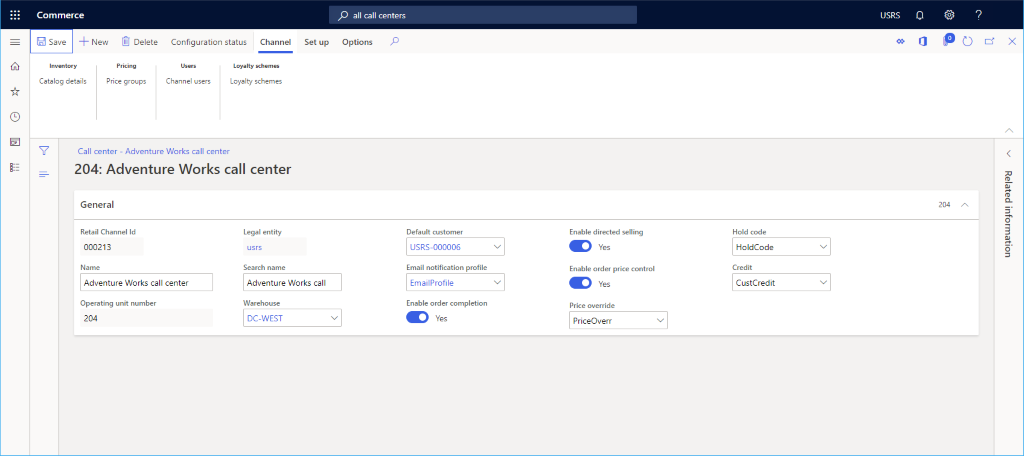
L'immagine seguente mostra un esempio di canale servizio clienti.
Ulteriori azioni di impostazione di canali
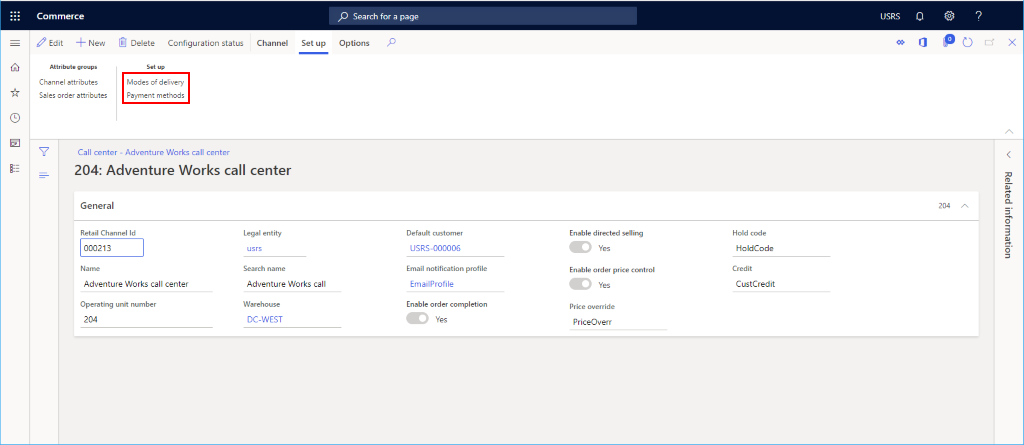
Ulteriori attività necessarie per l'impostazione di canali servizio clienti includono l'impostazione di metodi di pagamento e di modalità di consegna.
L'immagine seguente mostra le opzioni di impostazione Modalità di consegna e Metodi di pagamento nella scheda Imposta.
Impostare i metodi di pagamento
Per impostare i metodi di pagamento per ogni tipo di pagamento supportato per un canale, procedere come segue. Gli utenti devono selezionare tra metodi di pagamento predefiniti per collegarli al canale del call center. Prima di configurare i metodi di pagamento del call center, prima di tutto configurare i metodi di pagamento in Retail and Commerce > Impostazione canale > Metodi di pagamento > Metodi di pagamento.
- Nel riquadro azioni, selezionare la scheda Imposta, quindi selezionare Metodi di pagamento.
- Nel Riquadro azioni selezionare Nuovo.
- Nel riquadro di spostamento, seleziona un metodo di pagamento tra i pagamenti predefiniti disponibili.
- Configurare tutte le altre impostazioni necessarie per il tipo di pagamento. Per le carte di credito, le carte regalo o le carte fedeltà, selezionare la funzione Di configurazione della carta per i passaggi di configurazione aggiuntivi.
- Configurare gli account di registrazione corretti per il tipo di pagamento nella sezione Registrazione.
- Nel riquadro azioni selezionare Salva.
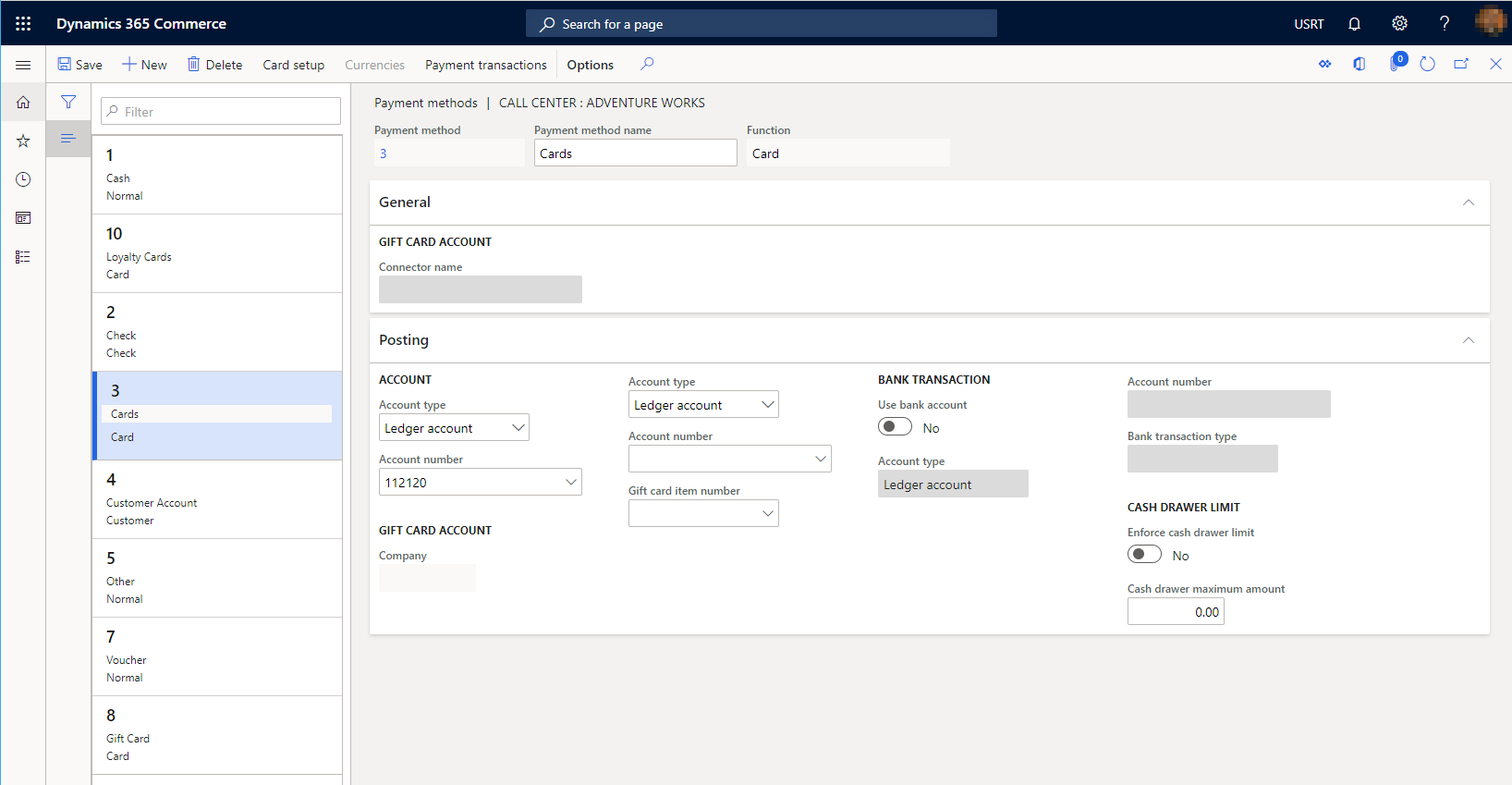
L'immagine seguente illustra un esempio di metodo di pagamento in contanti.
Imposta la modalità di consegna
È possibile visualizzare le modalità di consegna configurate selezionando Modalità di consegna nella scheda Imposta del Riquadro azioni.
Per modificare o aggiungere una modalità di recapito da associare al canale del call center, seguire questa procedura:
- Nel modulo Call center mode of delivery (Modalità di consegna del call center) selezionare Gestisci modalità di consegna.
- Nel riquadro azioni, selezionare Nuovo per creare una nuova modalità di consegna o selezionarne una esistente.
- Nella sezione Canali di vendita al dettaglio, seleziona Aggiungi riga per aggiungere il canale del servizio clienti. L'aggiunta di canali usando nodi dell'organizzazione anziché aggiungere ogni canale singolarmente può semplificare l'aggiunta di canali.
- Verifica che la modalità di consegna sia configurata con i dati nella scheda dettaglio Prodotti e nella scheda dettaglio Indirizzi. Se nessun prodotto o indirizzo di consegna è valido per la modalità di consegna, la scelta durante l'inserimento dell'ordine comporterà errori.
- Dopo aver apportato modifiche alle configurazioni per la modalità di recapito del call center, eseguire il processo Processo modalità di recapito situato in Vendita al dettaglio e commercio > Vendita al dettaglio e IT commerciale > Processo modalità di recapito.
L'immagine seguente illustra un esempio di modalità di consegna.
Screenshot della configurazione delle modalità di recapito.
Impostare gli utenti del canale
Per creare un ordine di vendita che si collega al canale del call center dalla sede centrale commerciale, collegare l'utente che crea l'ordine di vendita al canale del call center. L'utente non può collegare manualmente un ordine cliente creato in Commerce Headquarters al canale del servizio clienti. Il collegamento è sistematico e si basa sull'utente e sulla relazione dell'utente con il canale del call center. Un utente può collegarsi a un solo canale del call center.
- Nel riquadro azioni, selezionare la scheda Canale, quindi selezionare Utenti canale.
- Nel Riquadro azioni selezionare Nuovo.
- Per collegare l'utente al canale del call center, selezionare un ID utente esistente nell'elenco a discesa.
Dopo aver configurato l'utente del canale e l'utente crea un nuovo ordine di vendita nella sede centrale commerciale, l'ordine di vendita si collega al canale del call center associato. Il sistema applica tutte le configurazioni per questo canale all'ordine di vendita. Un utente può confermare il canale del call center a cui collega l'ordine di vendita visualizzando il riferimento al nome del canale nell'intestazione dell'ordine di vendita.
Impostare gruppi di prezzi
I gruppi di prezzi sono facoltativi. Se li usi, puoi controllare quali prezzi di vendita vengono visualizzati dai clienti quando inseriscono ordini nel canale del call center. Se non si configura un gruppo di prezzi per il cliente o se i gruppi di prezzi del catalogo non vengono applicati all'ordine di vendita tramite il campo ID codice sorgente nell'intestazione dell'ordine del call center, il gruppo di prezzi del canale viene usato per trovare i prezzi degli articoli. Se il canale del call center non ha un gruppo di prezzi, vengono utilizzati i prezzi predefiniti degli articoli master.
Per configurare un gruppo di prezzi, seguire questa procedura:
- Nel riquadro azioni, seleziona la scheda Canale, quindi seleziona Gruppi di prezzi.
- Nel Riquadro azioni selezionare Nuovo.
- Seleziona un Gruppo di prezzi di vendita al dettaglio dall'elenco a discesa.
Risorse aggiuntive
Prerequisiti dell'impostazione dei canali
Funzionalità di vendita del servizio clienti
Impostare le opzioni di elaborazione dell'ordine
Cataloghi del servizio clienti