Nota
L'accesso a questa pagina richiede l'autorizzazione. Puoi provare ad accedere o a cambiare directory.
L'accesso a questa pagina richiede l'autorizzazione. Puoi provare a cambiare directory.
Annotazioni
Il gruppo retail interest di Dynamics 365 Commerce è passato da Yammer a Viva Engage. Se non si ha accesso alla nuova community viva engage, compilare questo modulo (https://aka.ms/JoinD365commerceVivaEngageCommunity) per essere aggiunto e rimanere impegnati nelle discussioni più recenti.
Questo articolo illustra come creare un nuovo prodotto in Microsoft Dynamics 365 Commerce.
Definisci principalmente un prodotto in base al numero di prodotto, al nome e alla descrizione. Tuttavia, è necessario fornire altri dati per descrivere completamente un prodotto o un servizio.
Creare un nuovo prodotto
Per creare un nuovo prodotto, seguire questa procedura:
- Nel pannello di navigazione andare a Moduli > Vendita al dettaglio e commercio > Prodotti e categorie > Prodotti per categoria.
- Nel Riquadro azioni selezionare Nuovo.
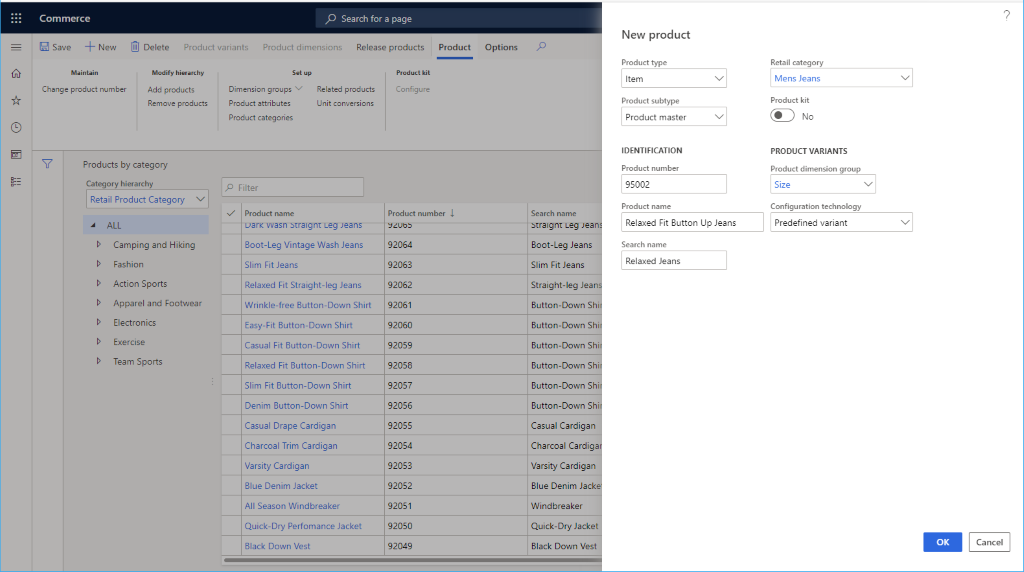
- Nell'elenco a discesa Tipo prodotto, selezionare Articolo o Servizio.
- Nell'elenco a discesa Sottotipo prodotto selezionare Product (se il prodotto non ha varianti) o Product master (se il prodotto ha varianti).
- Nella casella Numero prodotto immettere un numero di prodotto se non è già prepopolato.
- Nella casella Nome prodotto immettere un nome di prodotto.
- Nella casella Nome di ricerca immettere un nome di ricerca.
- Nell'elenco a discesa Categoria di vendite al dettaglio, selezionare una categoria appropriata.
- Se il prodotto è un kit, selezionare Sì per Kit di prodotto.
- Se il sottotipo di prodotto è rappresentazione generale prodotto, impostare Gruppo di dimensioni prodotto per includere le varianti supportate. Le opzioni includono Colore, Dimensione, Stile e Configurazione. Potrebbe essere necessario creare gruppi di dimensioni del prodotto aggiuntivi.
- Nell'elenco a discesa Tecnologia di configurazione, selezionare un'opzione appropriata.
- selezionare OK.
L'immagine seguente mostra un esempio di prodotto aggiunto.
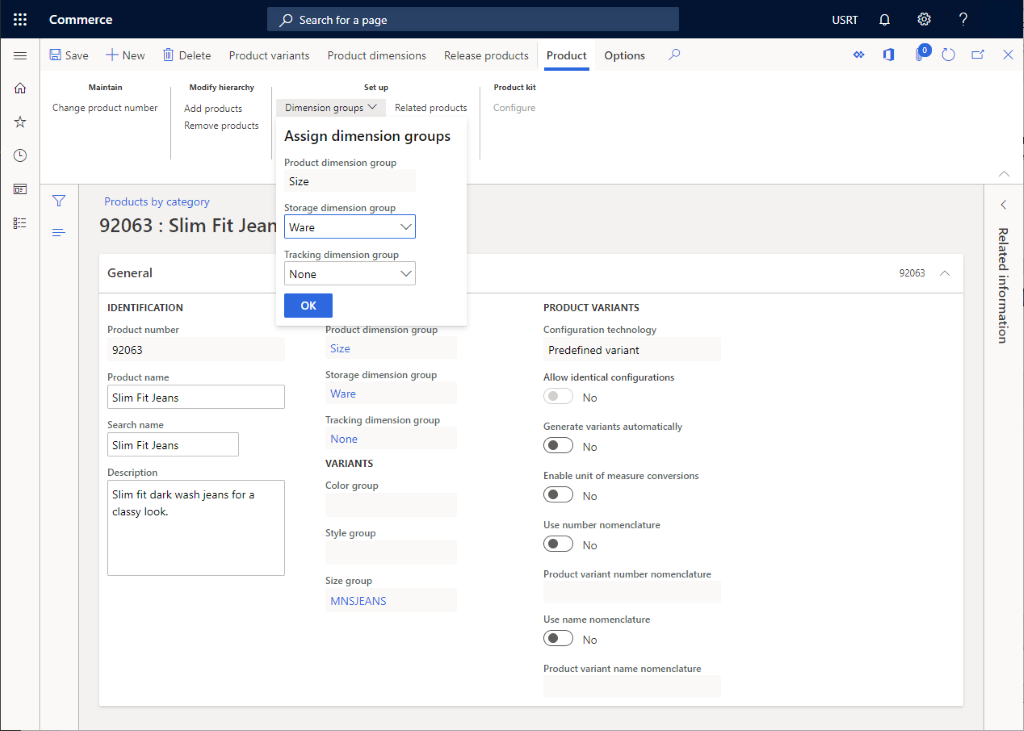
Dopo aver aggiunto un prodotto, è possibile impostare altri dati, ad esempio Descrizione prodotto, Gruppi varianti, Gruppi di dimensioni, Attributi prodotto e Prodotti correlati.
L'immagine seguente mostra dettagli aggiuntivi di un prodotto.
Crea varianti prodotto
Se il sottotipo di prodotto è Product Master, è necessario creare varianti specifiche.
Per creare varianti di prodotto, seguire questa procedura:
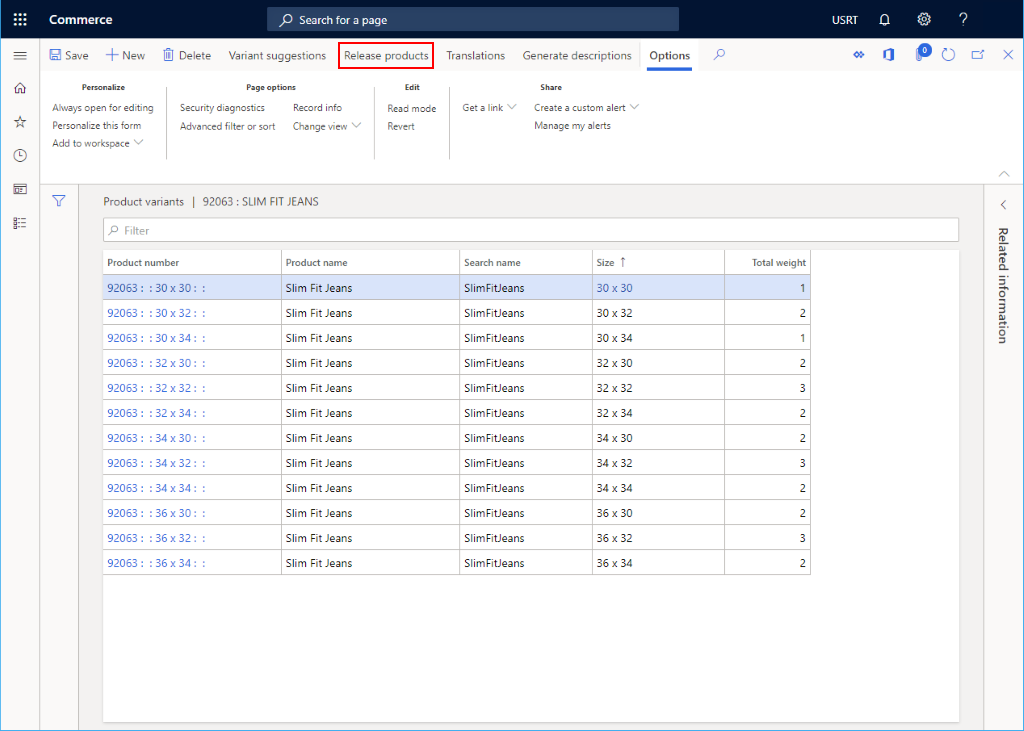
- Selezionare Varianti prodotto nel riquadro azioni.
- Se nel riquadro azioni sono selezionati gruppi di varianti, selezionare Suggerimenti varianti.
- Selezionare le varianti che si desidera supportare per il prodotto.
- selezionare Crea.
Rilasciare un prodotto
Per vendere un prodotto, rilasciarlo prima a una persona giuridica.
Dalla pagina del prodotto, selezionare Rilascia prodotti.
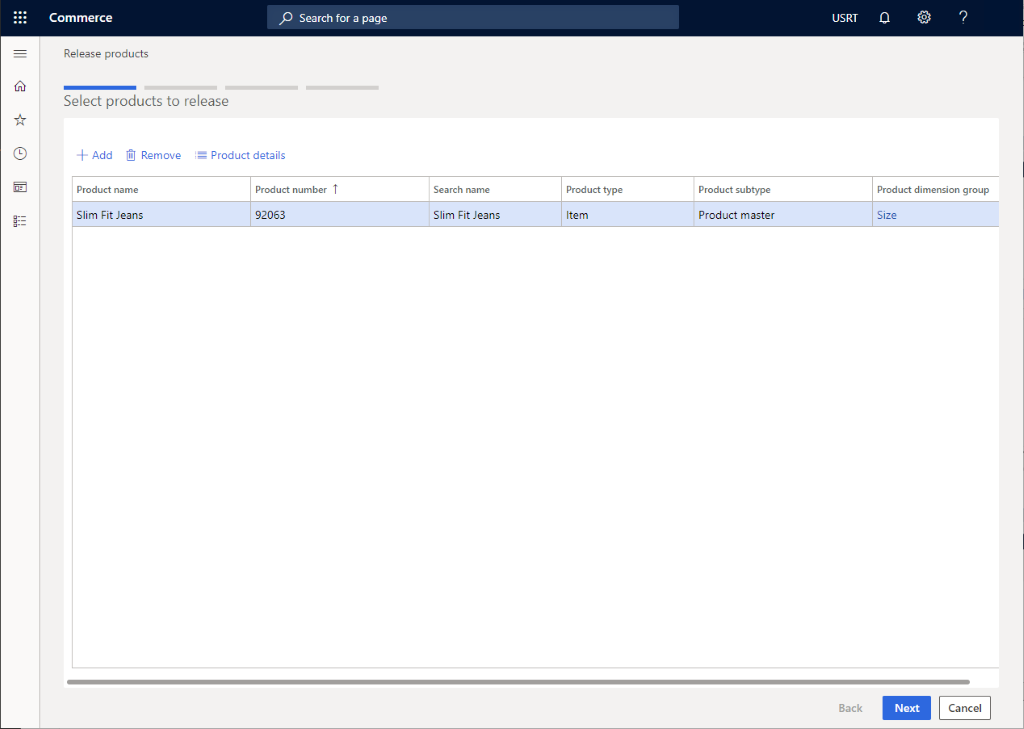
selezionare il prodotto da rilasciare, quindi selezionare Avanti.
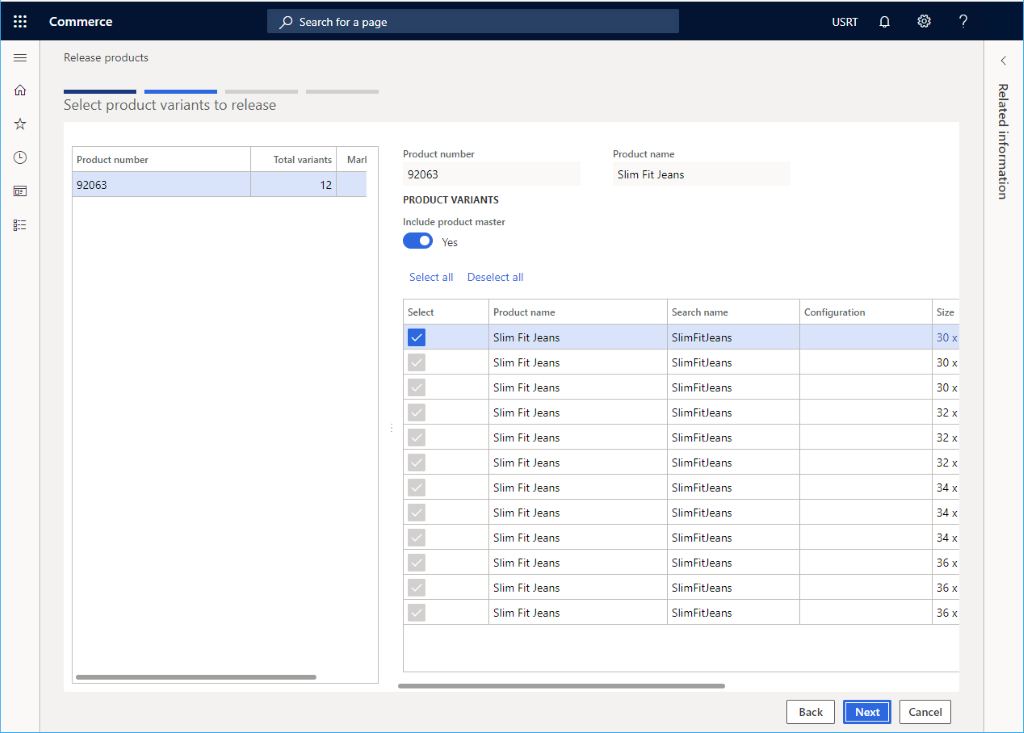
selezionare il set di varianti di prodotto da rilasciare, quindi selezionare Avanti.
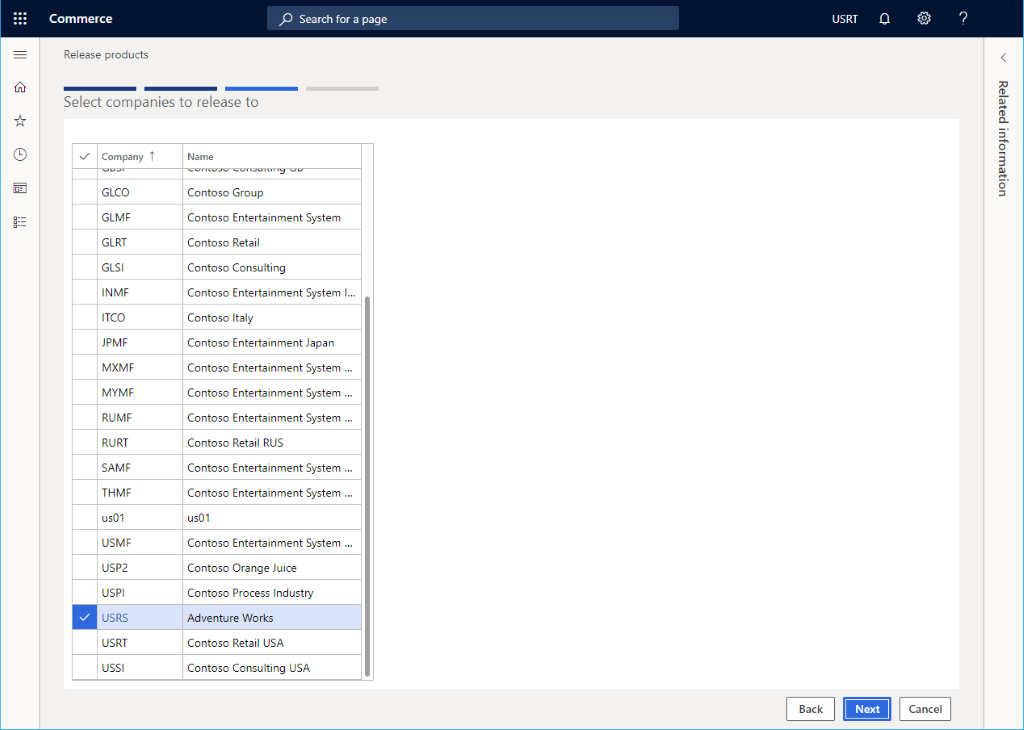
selezionare la persona giuridica, quindi Avanti.
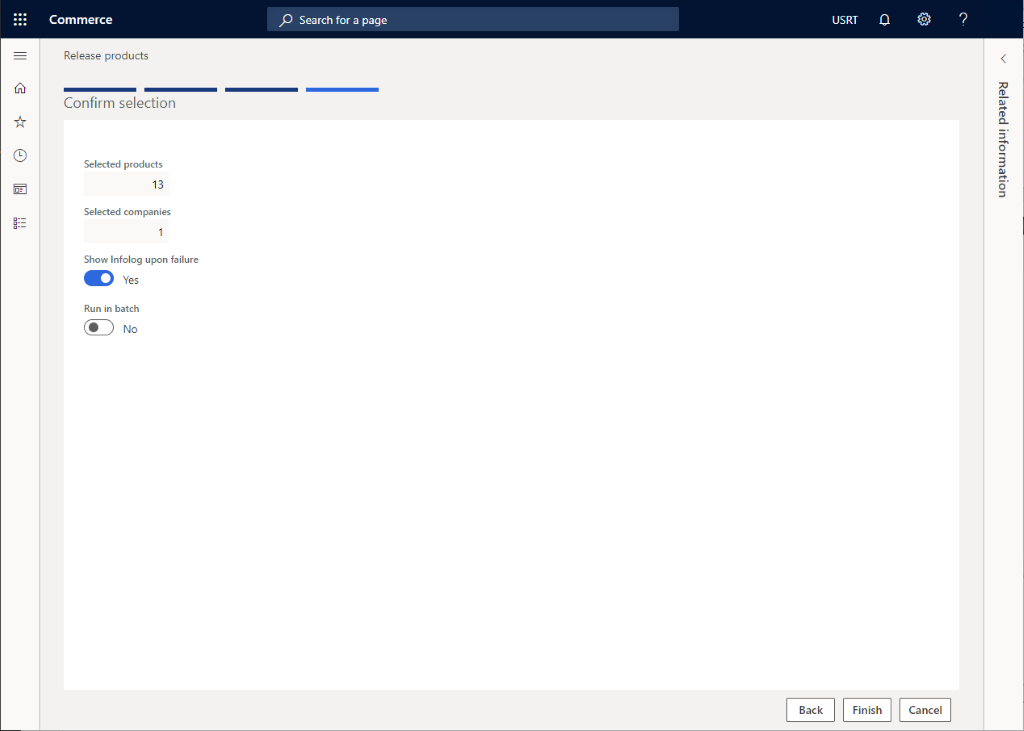
selezionare Fine.
Configurare un prodotto rilasciato
Dopo aver rilasciato un prodotto, è possibile configurarlo ulteriormente. Ad esempio, è possibile aggiungere un prezzo al prodotto.
- Nel pannello di navigazione andare a Moduli > Vendita al dettaglio e commercio > Prodotti e categorie > Prodotti rilasciati per categoria.
- Selezionare il nodo categoria di prodotti per il prodotto rilasciato. Selezionare quindi il prodotto dall'elenco dei prodotti.
- Nel riquadro azioni selezionare Modifica.
- Nella sezione Acquisto configurare le proprietà necessarie, tra cui Unità, Prezzo e Quantità.
- Nel riquadro azioni selezionare Convalida per assicurarsi che non esistano errori per i campi mancanti.
- Nel riquadro azioni selezionare Salva.
L'immagine seguente illustra un esempio di configurazione per un prodotto rilasciato.
Screenshot della configurazione di un prodotto rilasciato.