Nota
L'accesso a questa pagina richiede l'autorizzazione. Puoi provare ad accedere o a cambiare directory.
L'accesso a questa pagina richiede l'autorizzazione. Puoi provare a cambiare directory.
Nota
Il gruppo retail interest di Dynamics 365 Commerce è passato da Yammer a Viva Engage. Se non si ha accesso alla nuova community viva engage, compilare questo modulo (https://aka.ms/JoinD365commerceVivaEngageCommunity) per essere aggiunto e rimanere impegnati nelle discussioni più recenti.
Questo articolo descrive come creare e gestire ordini cliente in Microsoft Dynamics 365 Commerce POS. Usa gli ordini dei clienti per acquisire le vendite in cui gli acquirenti vogliono ritirare i prodotti in un secondo momento, ritirare i prodotti da una posizione diversa o avere articoli spediti a loro.
In un mondo commerciale omni-canale, molti rivenditori offrono l'opzione degli ordini cliente, o ordini speciali, per soddisfare vari requisiti di prodotti ed evasione. Di seguito sono riportati alcuni scenari comuni:
- Un cliente vuole che i prodotti vengano recapitati a un indirizzo specifico in una data specifica.
- Un cliente desidera prelevare i prodotti da un punto vendita o da una posizione diversa dal punto vendita o posizione in cui il cliente ha acquisito i prodotti.
- Un cliente all'interno di un punto vendita desidera ordinare i prodotti oggi e ritirarli nello stesso punto vendita in un secondo momento.
I rivenditori possono utilizzare gli ordini cliente anche per ridurre al minimo le vendite perse che l'esaurimento delle scorte potrebbero causare altrimenti, poiché la merce può essere consegnata o prelevata in una data o in una località diversa.
Impostare gli ordini cliente
Prima di provare a utilizzare la funzionalità di ordine cliente in POS, assicurarsi di completare tutte le configurazioni richieste in Commerce headquarters.
Configurare le modalità di consegna
Per usare gli ordini dei clienti, configurare i modi di consegna che il canale di vendita può usare. Definire almeno una modalità di consegna da utilizzare quando le righe degli ordini vengono spedite a un cliente da un negozio. Inoltre, definire almeno una modalità di consegna da utilizzare quando le righe degli ordini vengono prelevate dal negozio. Definire le modalità di consegna nella pagina Modalità di consegna nella sede centrale. Per altre informazioni su come configurare le modalità di consegna per i canali Commerce, vedere Definire le modalità di consegna.
Impostare gruppi di evasione
Alcuni punti vendita o ubicazioni di magazzino potrebbero non essere in grado di evadere gli ordini cliente. Configurando i gruppi di evasione, un'organizzazione può specificare quali negozi e ubicazioni di magazzino vengono mostrati come opzioni agli utenti che creano ordini cliente in POS. Configura i gruppi di evasione nella pagina Gruppi di evasione. Creare tutti i gruppi di adempimenti necessari. Dopo aver definito un gruppo di adempimenti, collegarlo a un archivio selezionando Assegnazione gruppo di adempimenti nella scheda Configura nel riquadro azioni della pagina Archivi .
In Commerce versione 10.0.12 e successive, le organizzazioni possono definire se le combinazioni magazzino o magazzino e punto vendita definite nei gruppi di evasione ordini possono essere utilizzate per la spedizione, per il prelievo o sia per la spedizione che per il prelievo. Questa funzionalità consente una maggiore flessibilità quando si determinano i magazzini che possono essere selezionati per gli ordini cliente con articoli da spedire e quali punti vendita possono essere selezionati per gli ordini cliente con articoli da prelevare. Per usare queste opzioni di configurazione, attiva la funzionalità Possibilità di specificare le ubicazioni come "Spedizione" o "Ritiro" abilitata nel gruppo di evasione. Se un magazzino, collegato a un gruppo di evasione ordini, non è un punto vendita, può essere configurato solo come ubicazione di spedizione. Non può essere utilizzato quando gli ordini per il ritiro sono configurati in POS.
Configurare impostazioni di canale
Quando si lavora con gli ordini dei clienti in POS, tenere conto di alcune delle impostazioni del canale del negozio. Trova queste impostazioni nella pagina Negozi nella sede centrale.
- Magazzino : questo campo mostra il magazzino utilizzato dal sistema per decrementare l'inventario per i pagamenti in contanti e di trasporto e gli ordini di ritiro dei clienti legati a questo negozio. Usare magazzini univoci per ogni canale di negozio per evitare problemi di conflitto della logica aziendale tra negozi.
- Magazzino di spedizione : questo campo mostra il magazzino usato dal sistema per decrementare l'inventario per gli ordini dei clienti da spedire dal negozio selezionato. Se la funzionalità Possibilità di specificare le ubicazioni come "Spedizione" o "Ritiro" abilitata nel gruppo di evasione viene abilitata nel tuo ambiente, gli utenti POS possono scegliere un magazzino specifico da cui spedire in POS, invece di scegliere un negozio da cui spedire. Pertanto, quando questa funzionalità è abilitata, il magazzino di spedizione non viene più utilizzato, poiché l'utente seleziona il magazzino specifico da cui spedire l'ordine quando viene creato l'ordine.
- Assegnazione del gruppo di evasione - selezionare questo pulsante (nella scheda Impostazione del riquadro azioni) per collegare i gruppi di evasione ordini a cui si fa riferimento e mostrare le opzioni per le ubicazioni di prelievo o le origini della spedizione quando gli ordini dei clienti vengono creati in POS.
- Utilizza imposta basata su destinazione - Questa opzione indica se l'indirizzo di spedizione viene utilizzato per determinare il gruppo imposte applicato alle righe ordine spedite all'indirizzo del cliente.
- Utilizza imposta basata su cliente - Questa opzione indica se il gruppo imposte definito per l'indirizzo di consegna del cliente viene utilizzato per tassare gli ordini dei clienti creati in POS per la spedizione all'indirizzo del cliente.
Impostare i parametri degli ordini cliente
Prima di provare a creare ordini cliente in POS, configurare i parametri appropriati nella sede centrale. Trovare questi parametri nella scheda Ordini cliente della pagina Parametri commerce .
Ordine predefinito – Questa proprietà legacy non è supportata.
Percentuale di deposito predefinita : immettere la percentuale dell'importo totale dell'ordine che il cliente deve pagare come deposito prima che un ordine possa essere confermato. A seconda dei privilegi, le filiali del punto vendita potrebbero essere in grado di sostituire l'importo utilizzando l'operazione Sostituzione deposito in POS, se tale operazione è configurata per il layout della schermata della transazione.
Nota
L'impostazione della percentuale di deposito viene ignorata se all'ordine cliente viene aggiunto un cliente di tipo business-to-business (B2B) appartenente a una gerarchia di clienti. Per tali clienti, la percentuale di deposito predefinita è sempre impostata su zero, ma il cassiere può eseguire l'override della percentuale di deposito utilizzando l'operazione di override del deposito .
Modalità di ritiro della consegna : immettere la modalità di consegna che il sistema deve applicare alle righe degli ordini di vendita configurate per il ritiro in POS.
Modalità di consegna : immettere la modalità di consegna che il sistema deve applicare alle righe degli ordini di vendita considerate righe di ordine di trasporto quando viene creato un carrello misto, in cui vengono ritirate o spedite alcune righe e le altre righe vengono eseguite immediatamente dal cliente.
Percentuale di addebito per annullamento: se è necessario applicare un addebito quando viene annullato un ordine cliente, immettere l'importo di tale addebito.
Codice di addebito annullamento: immettere il codice di addebito per la contabilità clienti che il sistema deve usare quando un addebito di annullamento viene applicato agli ordini dei clienti annullati tramite il sistema POS. Il codice di spese definisce la logica di registrazione finanziaria per la spesa di annullamento.
Nota
Quando le funzionalità avanzate per gli addebiti automatici non sono abilitate, creare un codice di addebito dedicato per gli addebiti per l'annullamento anziché riutilizzare il codice di addebito per la spedizione, poiché quest'ultima scelta potrebbe comportare un comportamento imprevisto quando il sistema seleziona il gruppo iva per l'addebito. Scegliere un nome di codice di addebito di annullamento e una descrizione che rende chiaro ai cassieri che il codice di addebito di annullamento è solo per gli annullamenti.
Codice di spese di spedizione - Se l'opzione Utilizza addebiti automatici avanzati è impostata su Sì, questa impostazione del parametro non ha effetto. Se questa opzione è impostata su No, agli utenti viene richiesto di inserire manualmente una spesa di spedizione quando creano gli ordini cliente in POS. Utilizza questo parametro per eseguire il mapping di un codice di spese della contabilità clienti da applicare agli ordini quando gli utenti inseriscono una spesa di spedizione. Il codice di spese definisce la logica di registrazione finanziaria per la spesa di spedizione.
Utilizza addebiti automatici avanzati - Impostare questa opzione su Sì per utilizzare gli addebiti automatici calcolati dal sistema quando gli ordini cliente vengono creati in POS. Questi addebiti automatici possono calcolare le tariffe di spedizione o altri addebiti specifici dell'ordine o dell'articolo. Per ulteriori informazioni su come impostare e usare le spese automatiche avanzate, vedere Spese automatiche avanzate omnicanale.
Aggiornare i layout delle schermate delle transazioni in POS
Assicurarsi di configurare il layout dello schermo POS per supportare la creazione e la gestione degli ordini dei clienti. Configurare anche tutte le operazioni POS necessarie. Ecco alcune delle operazioni POS consigliate per supportare correttamente la creazione e la gestione degli ordini cliente:
- Spedire tutti i prodotti : usare questa operazione per specificare che tutte le righe del carrello delle transazioni vengono spedite a una destinazione.
- Spedire i prodotti selezionati : usare questa operazione per specificare che le righe selezionate nel carrello delle transazioni vengono spedite a una destinazione.
- Ritira tutti i prodotti : usare questa operazione per specificare che tutte le righe nel carrello delle transazioni vengono prelevate da una posizione del negozio selezionata.
- Ritiro prodotti selezionati : usare questa operazione per specificare che le righe selezionate nel carrello delle transazioni vengono prelevate da un punto vendita selezionato.
- Eseguire tutti i prodotti : utilizzare questa operazione per specificare che tutte le righe nel carrello delle transazioni vengono eseguite. Se si utilizza questa operazione in POS, l'ordine del cliente viene convertito in una transazione contanti e di trasporto.
- Eseguire i prodotti selezionati : usare questa operazione per specificare che le righe selezionate nel carrello delle transazioni vengono eseguite dal cliente al momento dell'acquisto. Questa operazione è utile solo in uno scenario di ordine ibrido.
- Richiamare l'ordine : usare questa operazione per cercare e recuperare gli ordini dei clienti in modo che gli utenti POS possano modificare, annullare o eseguire operazioni correlate all'evasione su di essi in base alle esigenze.
- Modalità di modifica della consegna : usare questa operazione per modificare rapidamente la modalità di consegna per le righe già configurate per la spedizione, senza richiedere che gli utenti eseseguono di nuovo il flusso "spedire tutti i prodotti" o "spedire i prodotti selezionati".
- Sostituzione del deposito – utilizzare questa operazione per modificare l'importo del deposito che il cliente paga per l'ordine cliente selezionato.
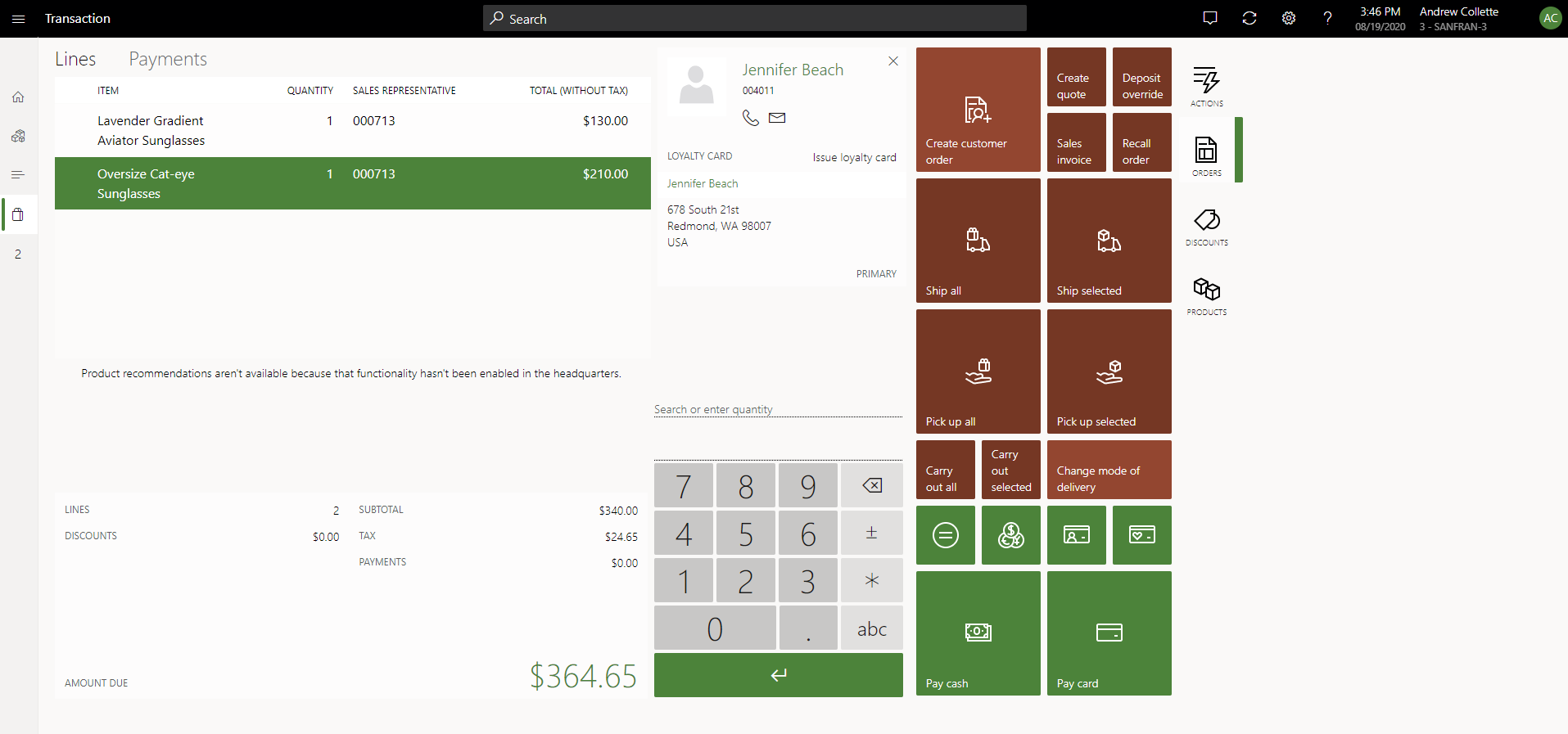
Utilizzare gli ordini cliente in POS
Nota
La funzionalità di riconoscimento dei ricavi non è attualmente supportata per l'utilizzo nei canali di Commerce (e-commerce, POS, servizio clienti). Non aggiungere elementi configurati con il riconoscimento dei ricavi agli ordini creati nei canali di commerce.
Creare un ordine cliente per i prodotti che vengono spediti al cliente
Per creare un ordine cliente per i prodotti spediti al cliente, seguire questa procedura:
- Nella schermata della transazione POS, aggiungere un cliente alla transazione.
- Aggiungere prodotti al carrello.
- selezionare Spedizione selezionata o Spedisci tutto per spedire i prodotti a un indirizzo sul conto cliente.
- selezionare l'opzione per creare un ordine cliente.
- Confermare o modificare l'ubicazione in "Spedisci da", confermare o modificare l'indirizzo di spedizione e selezionare un metodo di spedizione.
- Immettere la data di spedizione dell'ordine desiderata dal cliente.
- Utilizzare le funzioni di pagamento per pagare gli importi calcolati dovuti oppure utilizzare l'operazione Sostituzione deposito per modificare gli importi dovuti e quindi applicare il pagamento.
- Se il totale dell'ordine non è stato pagato per intero, immettere una carta di credito da addebitare per il saldo dovuto sull'ordine al momento della fatturazione.
Creare un ordine cliente per i prodotti prelevati dal cliente
Per creare un ordine cliente per i prodotti prelevati dal cliente, seguire questa procedura:
- Nella schermata della transazione POS, aggiungere un cliente alla transazione.
- Aggiungere prodotti al carrello.
- selezionare Prelievo selezionato o Preleva tutto per avviare la configurazione del prelievo dell'ordine.
- Selezionare la posizione del negozio in cui il cliente preleva i prodotti selezionati.
- Selezionare una data quando viene prelevato l'elemento.
- Utilizzare le funzioni di pagamento per pagare gli importi calcolati dovuti oppure utilizzare l'operazione Sostituzione deposito per modificare gli importi dovuti e quindi applicare il pagamento.
- Se il totale dell'ordine non è stato pagato per intero, seleziona se il cliente fornisce il pagamento in un secondo momento (al ritiro) o se una carta di credito viene inserita ora, utilizzata e acquisita al momento del ritiro.
Modificare un ordine cliente esistente
È possibile richiamare e modificare gli ordini di vendita al dettaglio creati nel canale online o negozio tramite POS in base alle esigenze.
Importante
Non tutti gli ordini di vendita al dettaglio possono essere modificati tramite l'applicazione POS. Se l'impostazione Abilita completamento ordine è attivata per il canale del call center, gli ordini creati in un canale call center non possono essere modificati tramite POS. Per garantire una corretta elaborazione dei pagamenti, gli ordini originati in un canale del call center e che usano abilita la funzionalità di completamento ordine devono essere modificati tramite l'applicazione call center nella sede centrale.
Nota
Microsoft consiglia di non modificare ordini e offerte in POS creati da un utente non call center nella sede centrale. Quegli ordini e le offerte non usano il motore di determinazione dei prezzi di Commerce, quindi se vengono modificati nel POS, il motore di determinazione dei prezzi di Commerce li rivaluta.
Nella versione 10.0.17 e successive, gli utenti possono modificare gli ordini idonei tramite l'applicazione POS, anche se l'ordine è parzialmente evaso. Tuttavia, gli ordini completamente fatturati non possono ancora essere modificati tramite POS. Per abilitare questa capacità attiva la funzionalità Modificare gli ordini parzialmente evasi nel punto vendita nell'area di lavoro Gestione funzionalità. Se questa funzionalità non è abilitata o se si usa la versione 10.0.16 o precedente, gli utenti possono modificare gli ordini dei clienti solo in POS se l'ordine è completamente aperto. Inoltre, se la funzione è abilitata, puoi limitare i punti vendita che possono modificare gli ordini parzialmente evasi. È possibile configurare l'opzione per disattivare questa funzionalità per negozi specifici tramite il profilo funzionalità nella Scheda Generale.
- selezionare Richiama ordine.
- Usare Cerca per inserire filtri per trovare l'ordine, quindi selezionare Applica.
- selezionare l'ordine nell'elenco dei risultati, quindi selezionare Modifica. Se il pulsante Modifica non è disponibile, l'ordine è in uno stato in cui non può essere modificato.
- Dal carrello delle transazioni, apportare le modifiche necessarie all'ordine cliente. Alcuni cambiamenti potrebbero non essere consentiti durante la modifica.
- Completare il processo di modifica selezionando un'operazione di pagamento.
- Per uscire dal processo di modifica senza salvare le modifiche, utilizzare l'operazione di transazione Void .
Impatto sui prezzi quando gli ordini vengono modificati
Quando i clienti inseriscono ordini in POS o in un sito di e-commerce commerciale, si impegnano a un importo. Questo importo include un prezzo e potrebbe anche includere uno sconto. Un cliente che effettua un ordine e successivamente contatta il servizio clienti per modificare tale ordine (ad esempio per aggiungere un altro articolo) ha aspettative specifiche sull'applicazione degli sconti. Anche se le promozioni sulle righe di ordine esistenti sono scadute, il cliente si aspetta che gli sconti originariamente applicati a tali righe rimangano in vigore. Tuttavia, se non è stato applicato alcuno sconto quando l'ordine è stato originariamente effettuato, ma uno sconto diventa effettivo in un secondo momento, il cliente si aspetta che il nuovo sconto venga applicato all'ordine modificato. In caso contrario, il cliente potrebbe annullare l'ordine esistente e quindi creare un nuovo ordine in cui viene applicato il nuovo sconto. Come illustrato in questo scenario, è necessario conservare i prezzi e gli sconti cui i clienti si impegnano. Allo stesso tempo, gli utenti di POS e del servizio clienti devono avere la possibilità di ricalcolare i prezzi e gli sconti per le righe dell'ordine di vendita come necessario.
Quando gli utenti richiamano e modificano gli ordini in POS, i prezzi e gli sconti delle righe di ordine esistenti vengono considerati "bloccati". In altre parole, non cambiano, anche se alcune righe di ordine vengono annullate o modificate o vengono aggiunte nuove righe di ordine. Per modificare i prezzi e gli sconti delle righe di vendita esistenti, l'utente POS deve selezionare Ricalcola. Il blocco del prezzo viene quindi rimosso dalle righe di ordine esistenti. Tuttavia, prima del rilascio della versione 10.0.21 di Commerce, questa funzionalità non era disponibile nel servizio clienti. Qualsiasi modifica alle righe di ordine ha invece comportato il ricalcolo di prezzi e sconti.
Nella versione 10.0.21 di Commerce, è disponibile una nuova funzionalità denominata Prevent unintentional price calculation for commerce orders nello spazio di lavoro Gestione funzionalità. Per impostazione predefinita, questa funzionalità è attivata. Quando è attivata, è disponibile una nuova proprietà Price locked per tutti gli ordini di e-commerce. Una volta completata l'acquisizione degli ordini effettuati da qualsiasi canale, questa proprietà viene automaticamente abilitata (ovvero, la casella di controllo è selezionata) per tutte le righe di ordine. Il motore di determinazione dei prezzi di Commerce esclude quindi tali righe di ordine da tutti i calcoli di prezzi e sconti. Pertanto, se l'ordine viene modificato, le righe vengono escluse dal calcolo di prezzi e sconti per impostazione predefinita. Tuttavia, gli utenti del servizio clienti possono disabilitare la proprietà (ovvero deselezionare la casella di controllo) per qualsiasi riga di ordine e quindi selezionare Ricalcola per includere le righe di ordine esistenti nei calcoli dei prezzi.
Anche quando applicano uno sconto manuale a una riga di vendita esistente, gli utenti del servizio clienti devono disabilitare la proprietà Prezzo bloccato della riga di vendita prima di applicare lo sconto manuale.
Gli utenti del servizio clienti possono anche disabilitare la proprietà Prezzo bloccato per le righe di ordine in blocco selezionando Rimuovi blocco prezzo nel gruppo Calcola della scheda Vendi nel riquadro azioni della pagina Ordine cliente. In questo caso, il blocco del prezzo viene rimosso da tutte le righe di ordine eccetto le righe che non sono modificabili (in altre parole, le righe il cui stato è Fatturato parzialmente o Fatturato). Dopo il completamento e l'invio delle modifiche apportate all'ordine, il blocco prezzi viene quindi riapplicato a tutte le righe dell'ordine.
Importante
Quando la funzionalità Impedisci il calcolo dei prezzi non intenzionali per gli ordini commerciali è attivata, la configurazione della valutazione del contratto commerciale viene ignorata nei flussi di lavoro dei prezzi. In altre parole, le finestre di dialogo di valutazione dell'accordo commerciale non mostrano la sezione Relativa al prezzo . Questo comportamento si verifica perché lo scopo dell'impostazione di valutazione dell'accordo commerciale e della funzionalità di blocco del prezzo è simile: impedire modifiche non intenzionali dei prezzi. Tuttavia, l'esperienza utente per la valutazione dell'accordo commerciale non si adatta agli ordini di grandi dimensioni in cui gli utenti devono selezionare una o più righe di ordine per il ricalcolo dei prezzi.
Nota
La proprietà Prezzo bloccato può essere disabilitata per una o più righe selezionate solo quando si utilizza il modulo Servizio clienti. Il comportamento del POS rimane invariato. In altre parole, l'utente POS non può sbloccare i prezzi per le righe di ordine selezionate. Tuttavia, può selezionare Ricalcola per rimuovere il blocco del prezzo da tutte le righe di ordine esistenti.
Annullare un ordine cliente
Per annullare un ordine cliente, seguire questa procedura:
- selezionare Richiama ordine.
- Usare Cerca per inserire filtri per trovare l'ordine, quindi selezionare Applica.
- selezionare l'ordine nell'elenco dei risultati, quindi selezionare Annulla. Se il pulsante Annulla non è disponibile, l'ordine è in uno stato in cui non può essere annullato.
- Se sono configurate spese di annullamento, confermarle. È possibile modificare le spese di annullamento prima di confermarle, come necessario.
- Dal carrello delle transazioni, completare il processo di annullamento selezionando un'operazione di pagamento. Se i depositi pagati superano l'addebito per l'annullamento, i pagamenti di rimborso potrebbero essere dovuti.
- Per uscire dal processo di annullamento senza salvare le modifiche, utilizzare l'operazione di transazione Void .
Nelle versioni commerciali precedenti alla 10.0.36, se un ordine viene parzialmente annullato e lo richiami in POS per la modifica, le righe dell'ordine annullato vengono visualizzate sulla transazione e stampate sulla ricevuta dell'ordine modificato. In Commerce versione 10.0.36 e successive, le righe annullate sono nascoste dal POS e non vengono stampate nella ricevuta. Questa funzionalità è controllata dalla funzionalità Nascondi righe ordine annullate dal POS, che viene abilitata per impostazione predefinita nell'area di lavoro di gestione delle funzionalità a partire dalla versione 10.0.36. Se necessario, è possibile disabilitare la funzionalità.
Finalizzare la spedizione dell'ordine cliente o il ritiro dal POS
Dopo aver creato un ordine, il cliente preleva gli articoli da un punto vendita o gli articoli vengono spediti, a seconda della configurazione dell'ordine. Per ulteriori informazioni su questo processo, vedere la documentazione sull'evasione degli ordini del punto vendita.
Flusso asincrono della transazione per gli ordini cliente
È possibile creare ordini cliente in POS in modalità sincrona o asincrona.
Importante
Usare la modalità di creazione dell'ordine asincrono. È molto più efficiente della modalità di creazione degli ordini sincrona e offre un'esperienza utente migliore.
Abilitare la creazione degli ordini cliente in modalità asincrona
Per abilitare la creazione di ordini cliente in modalità asincrona, seguire questa procedura:
In Commerce headquarters vai a Vendita al dettaglio e commercio > Impostazione canale > Profili POS > Profili funzionalità.
Seleziona il profilo di funzionalità che corrisponde al punto vendita per il quale desideri abilitare la creazione di ordini asincroni.
Nella Scheda dettaglio Generale, seleziona una delle seguenti opzioni di configurazione:
- Crea ordine cliente in modalità asincrona
- Utilizza Real-time Service per la creazione di ordini con backup asincrono
Nota
L'opzione Utilizza Real-time Service per la creazione di ordini con backup asincrono è disponibile in Commerce versione 10.0.33 e successive.
L'opzione Crea ordine cliente in modalità asincrona crea sempre l'ordine in un processo batch. POS completa immediatamente la transazione usando il numero di conferma per l'ordine, ma sono necessari alcuni minuti per creare l'ordine nella sede centrale (dopo l'esecuzione dei processi pertinenti). I processi necessari per creare l'ordine sono P-0001 (transazioni canale) e il processo Sincronizza ordini. È possibile usare il numero di conferma per richiamare l'ordine nei contesti di evasione e modifica.
L'opzione Utilizza Real-time Service per la creazione di ordini con backup asincrono può essere abilitata solo se l'opzione Crea ordine cliente in modalità asincrona è già abilitata. L'opzione Usa servizio in tempo reale per la creazione dell'ordine con backup asincrono tenta prima di tutto di creare l'ordine usando retail transaction service (RTS). Se il tentativo ha esito negativo, l'ordine viene creato usando lo stesso processo batch descritto in precedenza. Nella maggior parte dei casi, l'ordine viene creato il più rapidamente possibile tramite la creazione sincrona dell'ordine. Tuttavia, con questa configurazione, POS usa il numero di conferma per completare immediatamente la transazione dell'ordine e non attende il completamento della chiamata RTS.
A partire dalla versione commerce 10.0.35, è possibile annullare gli ordini asincroni dei clienti anche se l'ordine di vendita corrispondente non viene creato nella sede centrale. Per abilitare questa funzionalità, attivare la funzionalità Abilita annullamento ordine asincrono nell'area di lavoro Gestione funzionalità .
Nota
La funzionalità Abilita annullamento ordine asincrono è attualmente contrassegnata come funzionalità di anteprima perché non è ancora convalidata rispetto alle funzionalità di localizzazione.
L'esperienza di annullamento di un ordine asincrono è simile a quella dell'annullamento di un ordine cliente esistente. L'unica differenza è che, quando si annulla un ordine asincrono, il sistema può fornire all'addetto del negozio i dettagli di contatto principali del cliente per validarli con il cliente. Se un addetto del punto vendita deve modificare i dettagli del cliente, può aprire il record del cliente nella schermata della transazione e modificare i dati del cliente da lì. Questa funzionalità è utile perché dopo l'annullamento dell'ordine in modo asincrono (anche se l'azione di annullamento ha esito positivo sul POS e il deposito del cliente viene rimborsato), l'ordine originale viene annullato solo dopo che è stato creato nella sede centrale. Se si verifica un problema di annullamento dell'ordine, il cliente può quindi essere raggiunto usando le informazioni convalidate. A partire dalla versione Commerce 10.0.36, per configurare la richiesta di informazioni sul cliente, abilitare Richiedi numero di telefono e indirizzo di posta elettronica per l'annullamento dell'ordine asincrono nel modulo del profilo della funzionalità POS.
Per assicurarsi che il sistema annulla automaticamente l'ordine originale dopo che è stato creato nella sede centrale, eseguire i processi batch seguenti a intervalli predefiniti.
Per creare e pianificare i processi batch che assicurano che la funzionalità Abilita annullamento ordine asincrono funzioni correttamente, seguire questa procedura:
- Andare a Amministrazione sistema > Richieste di informazioni > Processi batch.
- Nella pagina Processo batch creare i due processi batch seguenti:
- Configurare un processo per eseguire la classe RetailDocumentOperationMonitorBatch.
- Configurare un processo per eseguire la classe RetailDocumentOperationProcessingBatch.
- Pianificare l'esecuzione dei nuovi processi batch su base ricorrente. Ad esempio, impostare la pianificazione in modo che i processi vengano eseguiti ogni cinque minuti.
Se si riscontrano problemi durante l'annullamento di un ordine, è possibile visualizzarli nell'area di lavoro Annullamenti ordini asincroni incompleti > Elaborazione e richiesta di informazioni ordini cliente. Due tipi di problemi possono impedire l'annullamento di un ordine di vendita originale: problemi permanenti o problemi temporanei (noti anche come problemi riprovabili). Gli scenari di emissione permanente includono casi in cui un ordine viene evaso e quindi non può essere annullato o dove un ordine viene parzialmente evaso (e parzialmente annullato), ma il cliente viene rimborsato l'intero deposito. I problemi temporanei includono i casi in cui non è ancora stato creato un ordine originale, quindi la transazione di annullamento corrispondente non viene ancora elaborata. Il sistema riprova automaticamente a elaborare le righe associate a errori temporanei, ma è necessario gestire manualmente le righe associate a errori permanenti. Dopo aver corretto manualmente un ordine, è possibile impostare lo stato di risoluzione dei problemi di una transazione per indicare che non sono necessarie ulteriori operazioni di risoluzione dei problemi.
Per gli scenari in cui le organizzazioni non possono abilitare ordini cliente asincroni e devono utilizzare ordini cliente sincroni, se la creazione dell'ordine richiede troppo tempo in modo che il POS scada o se l'ordine entra in uno stato non corretto, puoi utilizzare l'operazione Forza completamento transazione (rilasciata nella versione 10.0.35) per completare l'ordine in modo asincrono. Poiché l'organizzazione non vuole l'ordine asincrono del cliente, usare il processo di annullamento dell'ordine asincrono descritto in precedenza per annullare l'ordine e quindi provare a creare un nuovo ordine. Per riassumere, l'operazione Forza completamento transazione fornisce un modo per uscire da uno stato in cui la creazione dell'ordine non riesce, ma non è possibile annullare la transazione.
Nota
L'operazione Forza completamento transazione può essere utilizzata solo se la funzionalità Abilita annullamento ordine asincrono è abilitata.