Nota
L'accesso a questa pagina richiede l'autorizzazione. È possibile provare ad accedere o modificare le directory.
L'accesso a questa pagina richiede l'autorizzazione. È possibile provare a modificare le directory.
In questo passaggio dell'esercitazione, si scaricano i dati di esempio di Adventure Works da GitHub e li si carica in un data lakehouse. Se si dispone già di un lakehouse con dati (ad esempio, dalla propria organizzazione), è possibile ignorare questo passaggio.
Il set di dati contiene tabelle in formato Parquet. Le tabelle rappresentano varie entità nell'azienda fittizia di produzione di biciclette, ad esempio clienti, prodotti, ordini e fornitori. Nei passaggi successivi dell'esercitazione si usano questi dati per compilare ed eseguire query su un grafo che rivela come queste entità si connettono. Ad esempio, è possibile individuare i clienti che hanno acquistato quali prodotti o quali fornitori forniscono categorie di prodotti specifiche.
Scaricare i dati di esempio
Vai al grafico nei set di dati di esempio GQL di Microsoft Fabric su GitHub.
Selezionare il file adventureworks_docs_sample.zip e scaricarlo nel computer locale.
Suggerimento
Per scaricare un file da GitHub, selezionare il file e quindi selezionare l'icona Scarica file non elaborato.
Estrarre il file adventureworks_docs_sample.zip scaricato in una cartella nel computer locale.
Suggerimento
In Esplora file fare clic con il pulsante destro del mouse sul file ZIP e scegliere Estrai tutto. Scegliere quindi una cartella di destinazione,
c:\Downloads\AdventureWorks_Dataad esempio .
Crea un lakehouse
Se non si ha già un lakehouse, crearne uno per archiviare i dati di esempio:
- In Microsoft Fabric selezionare l'area di lavoro in cui si vuole creare la lakehouse.
- Selezionare + Nuovo elemento.
- Selezionare Store data>Lakehouse.
- Immettere un nome per il lakehouse (ad esempio, "AdventureWorksLakehouse"), deselezionare l'opzione Schemi Lakehouse e quindi selezionare Crea.
Per istruzioni più dettagliate, vedere Creare un lakehouse.
Carica i dati di esempio nel lakehouse
Nel Lakehouse Explorer, passare il puntatore del mouse su File. Selezionare i tre puntini di sospensione (...) visualizzati e poi selezionare Carica>Carica cartella.
Annotazioni
Non è possibile caricare una cartella usando Carica file.
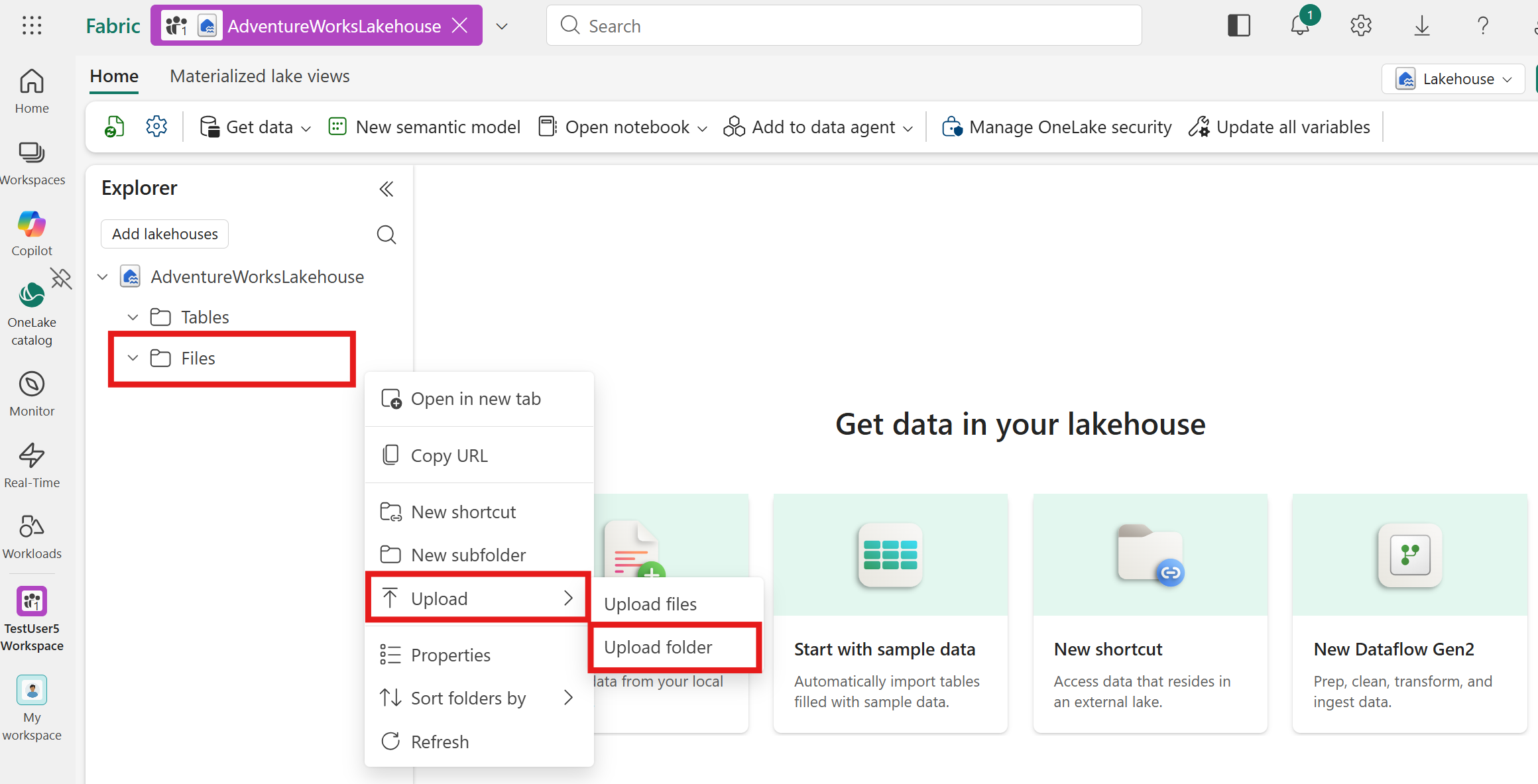
Nella finestra di dialogo Carica cartella passare alla posizione in cui è stata estratta la cartella e selezionarla. Quindi selezionare Carica. Potrebbe essere visualizzata una finestra popup in cui viene chiesto di confermare il numero di file da caricare: selezionare Carica in tale popup e quindi selezionare Carica nella finestra di dialogo Carica cartella .
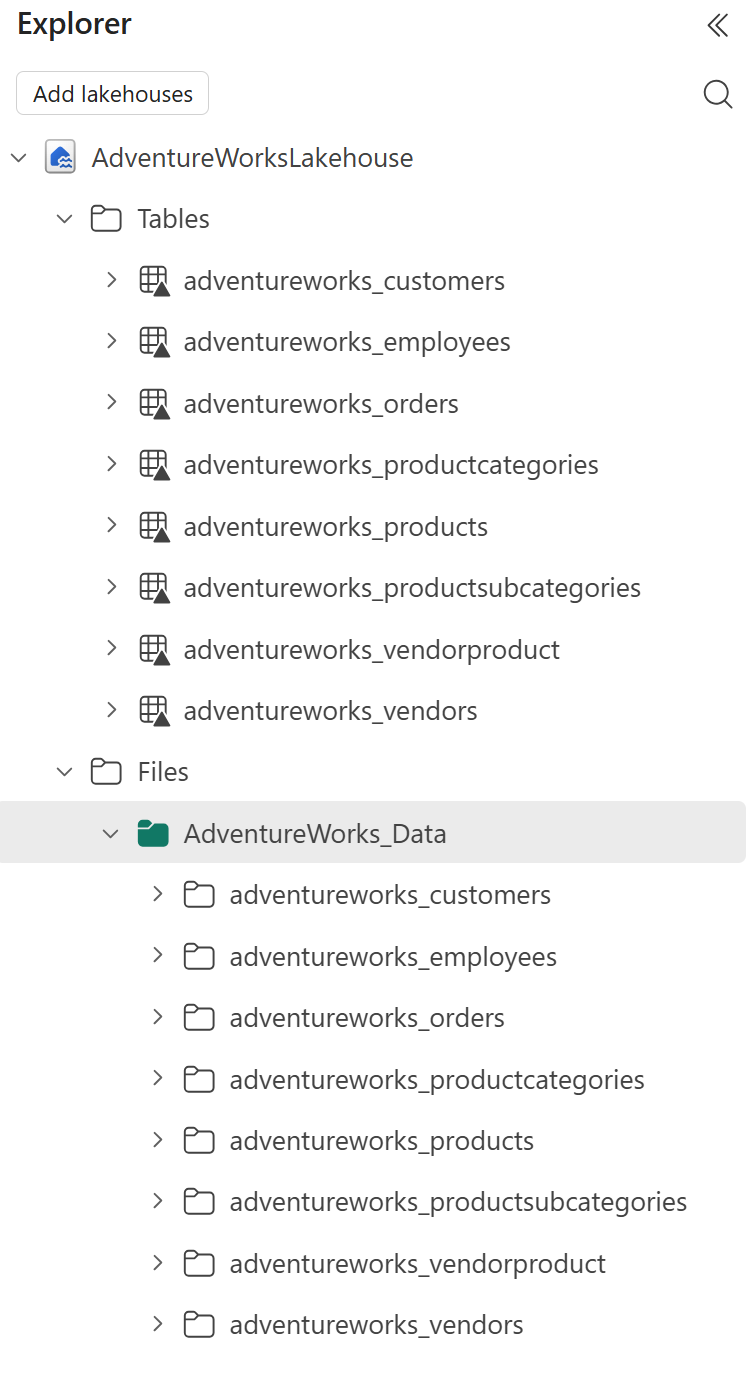
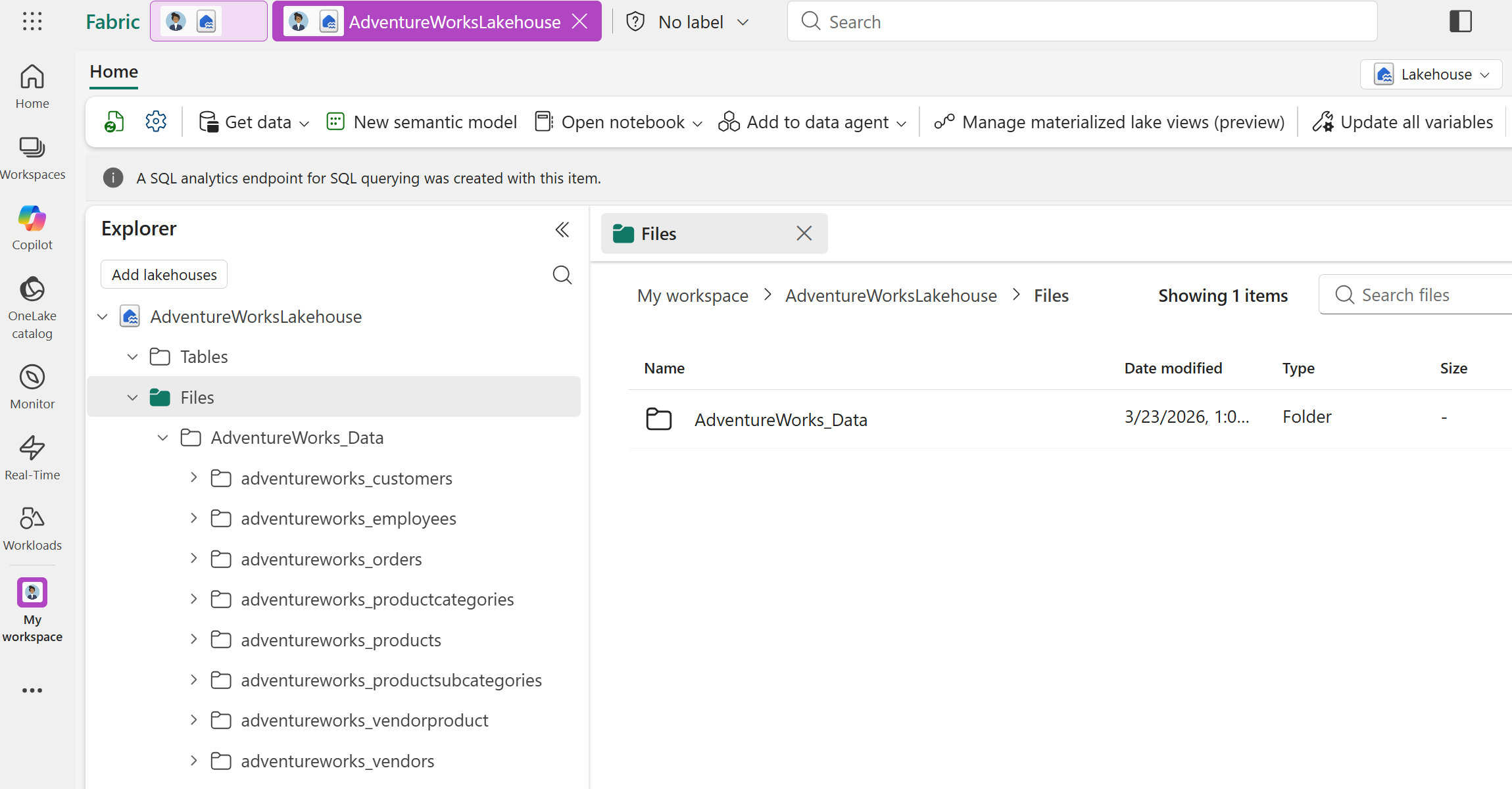
Il lakehouse dovrebbe ora contenere la cartella AdventureWorks_Data caricata con i file di dati.
Carica i dati nelle tabelle
Dopo aver caricato i file, caricarli in tabelle. Le tabelle sono i dati di origine di una lakehouse usata per creare tipi di nodo e tipi di arco nel modello a grafo.
Per ogni sottocartella nella cartella AdventureWorks_Data caricata, seguire questa procedura per caricare i dati in tabelle:
Trascinare e rilasciare la sottocartella (ad esempio adventureworks_customers) dalla sezione File alla sezione Tabelle in Lakehouse Explorer.
Nella finestra di dialogo Carica cartella in una nuova tabella immettere un nome di tabella (il valore predefinito è il nome della cartella), impostare il tipo di file su Parquet e quindi selezionare Carica.
Dopo aver caricato tutte le tabelle, Lakehouse Explorer mostra otto tabelle. Il lakehouse nell'area di lavoro è ora pronto con i dati di esempio Adventure Works. Nel passaggio successivo si crea un modello a grafo che usa questi dati.