Nota
L'accesso a questa pagina richiede l'autorizzazione. È possibile provare ad accedere o modificare le directory.
L'accesso a questa pagina richiede l'autorizzazione. È possibile provare a modificare le directory.
In questo passaggio dell'esercitazione si crea un modello a grafo e si caricano dati da OneLake. Un modello a grafo è la base per la creazione del grafico e definisce la struttura dei nodi e degli archi.
Questo passaggio presuppone che i dati di esempio siano già stati caricati in un lakehouse all'interno dell'area di lavoro.
Creare un modello a grafo
In Microsoft Fabric selezionare l'area di lavoro in cui si vuole creare il modello a grafo, ad esempio Area di lavoro personale).
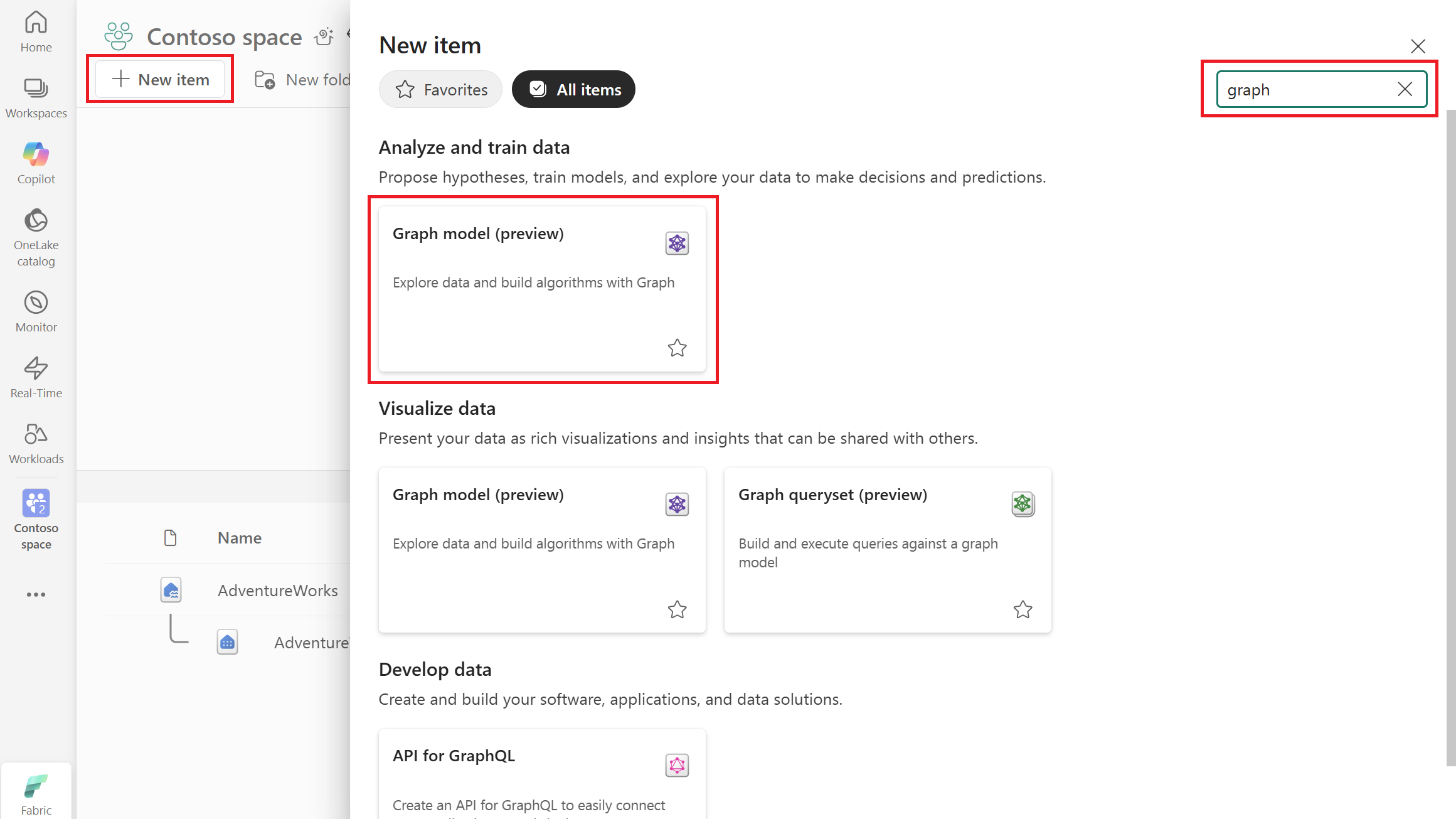
Selezionare + Nuovo elemento.
Selezionare Analizza ed esegui il training dei dati>Istanza del grafo.
Suggerimento
In alternativa, immettere "graph" nella casella di ricerca e premere INVIO per cercare gli elementi del grafo.
Immettere un nome per il modello a grafo, ad esempio
AdventureWorksGraphe selezionare Crea.
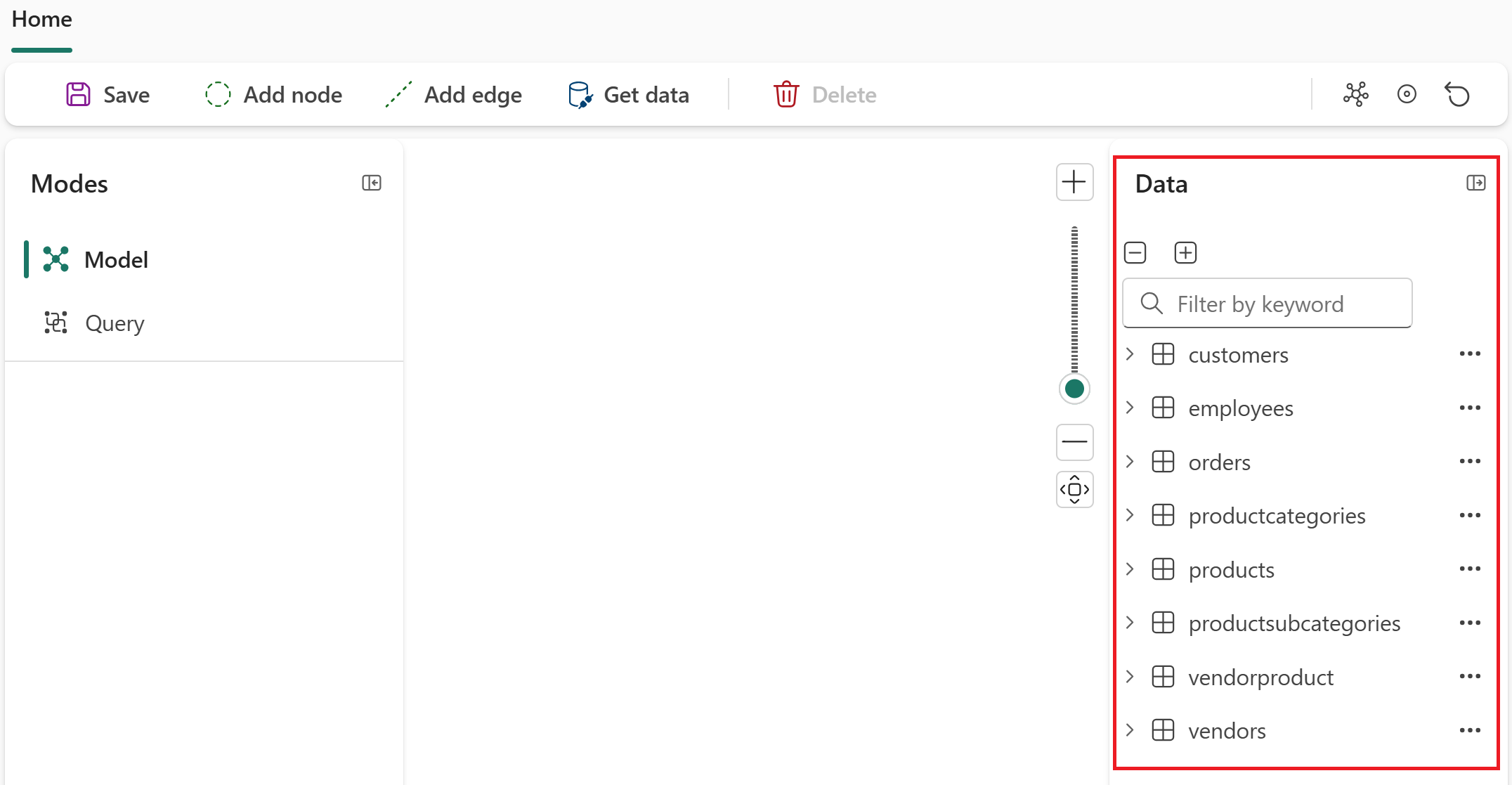
Dopo aver creato il modello a grafo, viene visualizzata la visualizzazione grafico in cui è possibile visualizzare i pulsanti Salva, Recupera dati, Aggiungi nodo e Aggiungi bordo .
Caricare i dati nel grafico
Per caricare i dati nel grafo da OneLake, seguire questa procedura:
Nel modello a grafo selezionare Recupera dati.
Nella finestra di dialogo del catalogo OneLake, selezionare il lakehouse (ad esempio AdventureWorksLakehouse) e quindi selezionare Aggiungi.
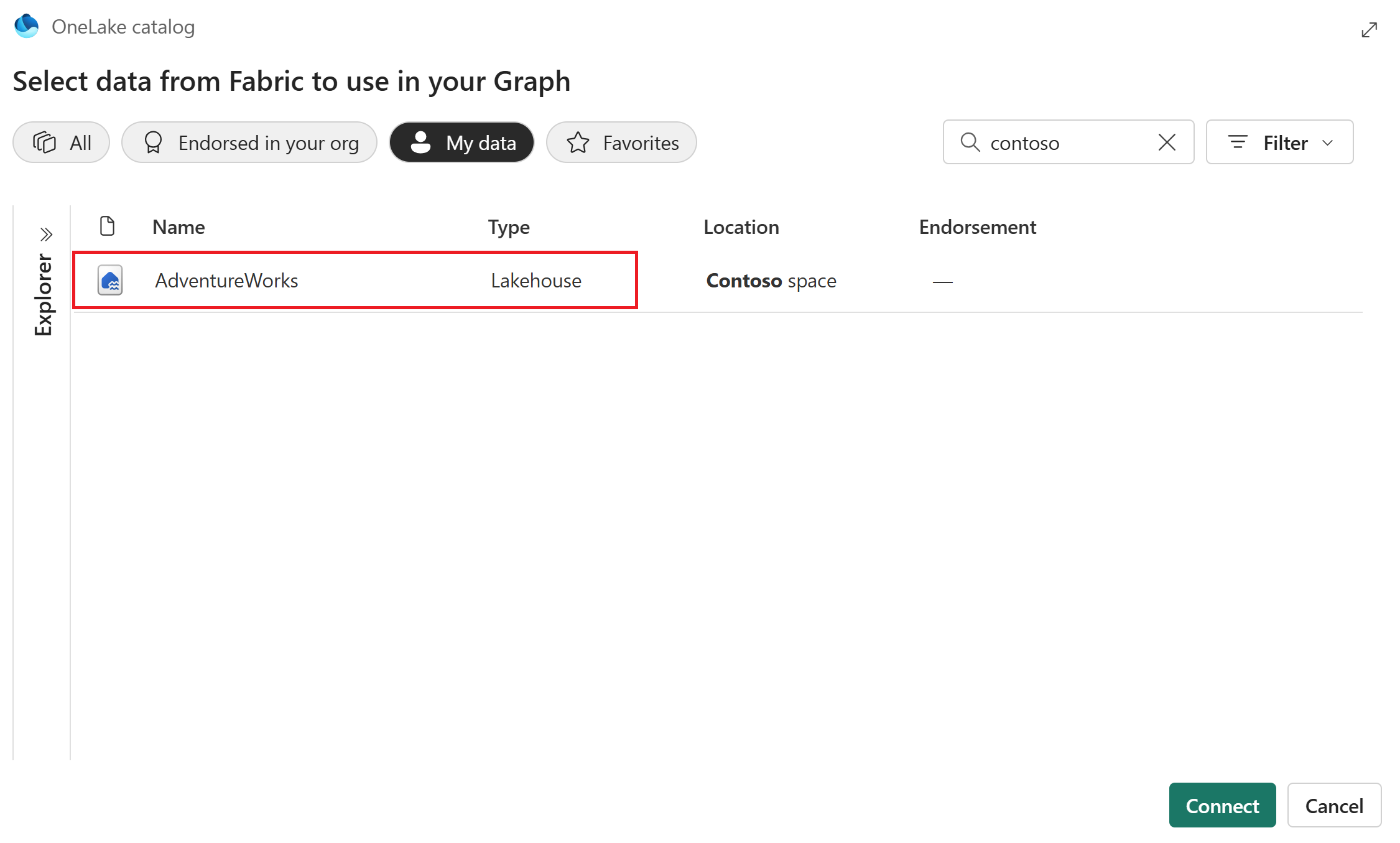
Nel riquadro Scegli dati selezionare il lakehouse (ad esempio AdventureWorksLakehouse) per selezionare automaticamente tutte le tabelle sottostanti.
Seleziona Carica.
Dovresti ora vedere le otto tabelle del lakehouse elencate nel riquadro dati, pronte per essere utilizzate nel tuo grafico.