Nota
L'accesso a questa pagina richiede l'autorizzazione. È possibile provare ad accedere o modificare le directory.
L'accesso a questa pagina richiede l'autorizzazione. È possibile provare a modificare le directory.
In questo passaggio dell'esercitazione si aggiungono tipi di nodo al modello a grafo. I tipi di nodo rappresentano entità nei dati, ad esempio clienti, prodotti o ordini. Successivamente, questi tipi di nodo vengono collegati ai tipi di arco per definire le relazioni tra di esse.
Mapping dei nodi Adventure Works
Nel modello di dati Adventure Works creare un tipo di nodo per ogni entità. Nella tabella seguente vengono illustrati i mapping dei nodi. Usare queste informazioni per aggiungere tipi di nodo al grafico:
| Etichetta del tipo di nodo | Tabella di mappatura | ID della colonna di mappatura |
|---|---|---|
Customer |
adventureworks_clienti | CustomerID_K |
Employee |
adventureworks_employees | EmployeeID_K |
Order |
adventureworks_orders | SalesOrderDetailID_K |
ProductCategory |
adventureworks_productcategories | CategoryID_K |
Product |
adventureworks_products | ProductID_K |
ProductSubcategory |
adventureworks_productsubcategories | SubcategoryID_K |
VendorProduct |
adventureworks_vendorproduct | ProductID_FK |
Vendor |
adventureworks_vendors | VendorID_K |
Aggiungere tipi di nodo al grafico
Per aggiungere tipi di nodo al grafico, seguire questa procedura:
Nel modello a grafo selezionare Aggiungi nodo per aggiungere un nuovo tipo di nodo al grafico.
Nella finestra di dialogo Aggiungi nodo al grafico, inserisci un nome per la Label e seleziona la tabella di Mapping e l'ID appropriati della colonna di mapping.
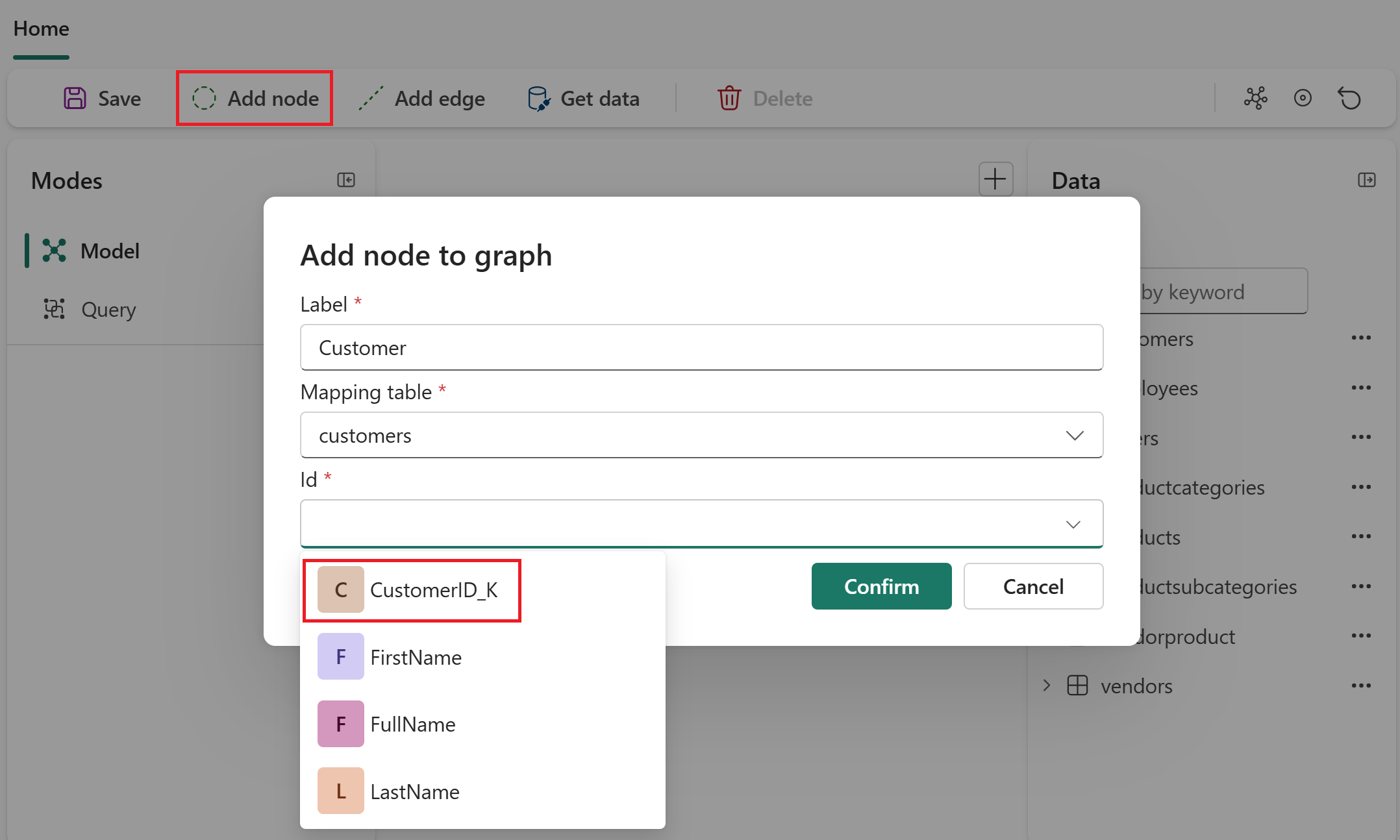
Ad esempio, per il primo nodo, usare questi valori:
-
Etichetta:
Customer - Tabella di mappatura: adventureworks_customers
-
ID della colonna di mapping:
CustomerID_K
Suggerimento
È possibile impostare chiavi composte (ID costituiti da più colonne). Dopo aver selezionato una tabella di mapping, scegliere un ID dall'elenco a discesa ID e quindi usare di nuovo l'elenco a discesa per aggiungere un altro.
-
Etichetta:
Selezionare Conferma per aggiungere il tipo di nodo al grafico.
Ripetere il processo per tutti i tipi di nodo rimanenti nella tabella delle mappature dei nodi di Adventure Works.
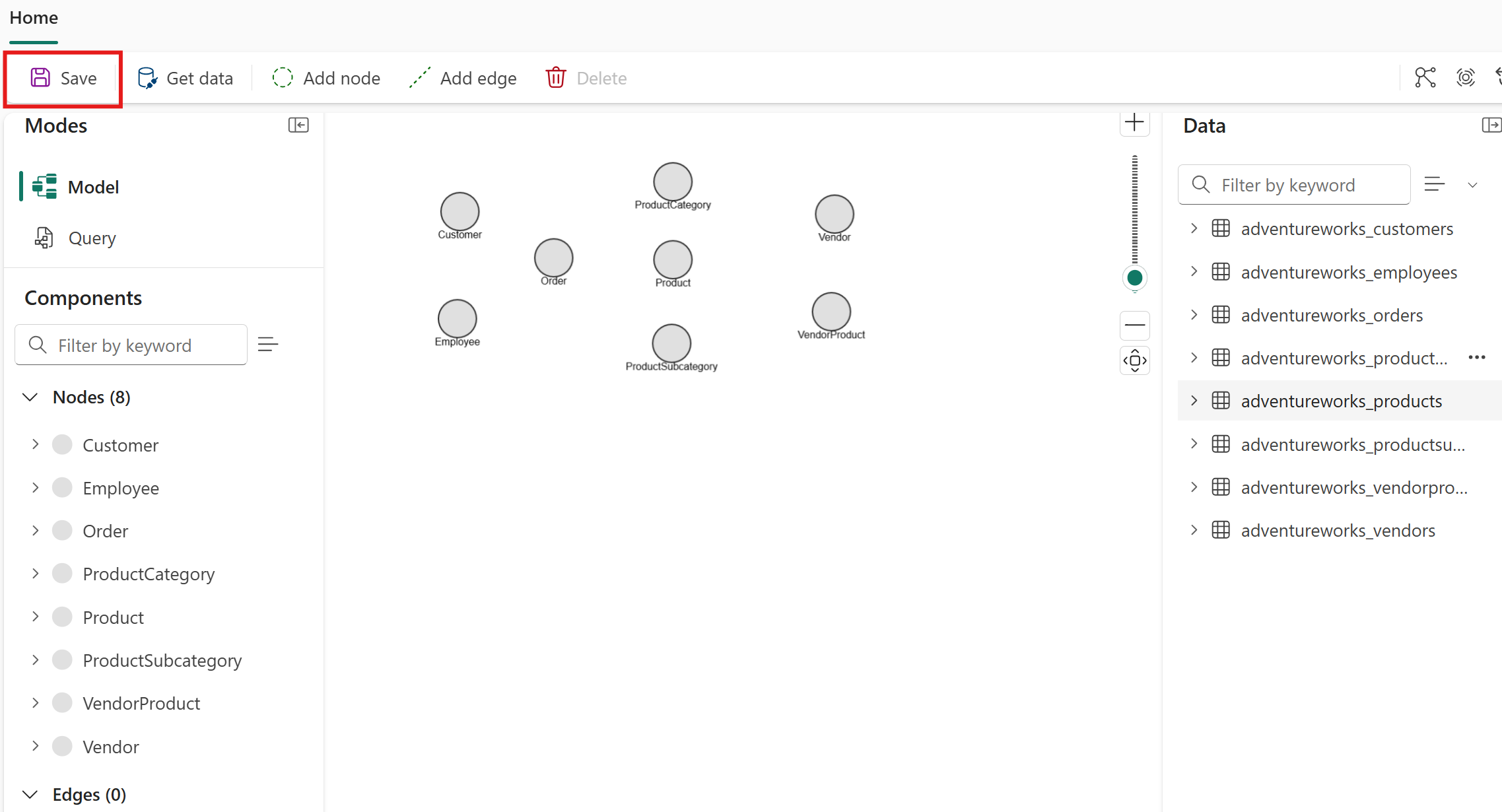
Nel grafico vengono visualizzati tutti e otto i tipi di nodo rappresentati. Selezionare Salva per salvare lo stato di avanzamento.
Informazioni sulle proprietà dei nodi
Quando si aggiunge un tipo di nodo, ogni colonna della tabella di mapping diventa automaticamente una proprietà in tale tipo di nodo. Non è necessario aggiungere manualmente le proprietà. Per visualizzare le proprietà per un tipo di nodo, fare doppio clic su di esso nell'editor dei modelli a grafo per aprire la finestra di dialogo Modifica schema nodo .
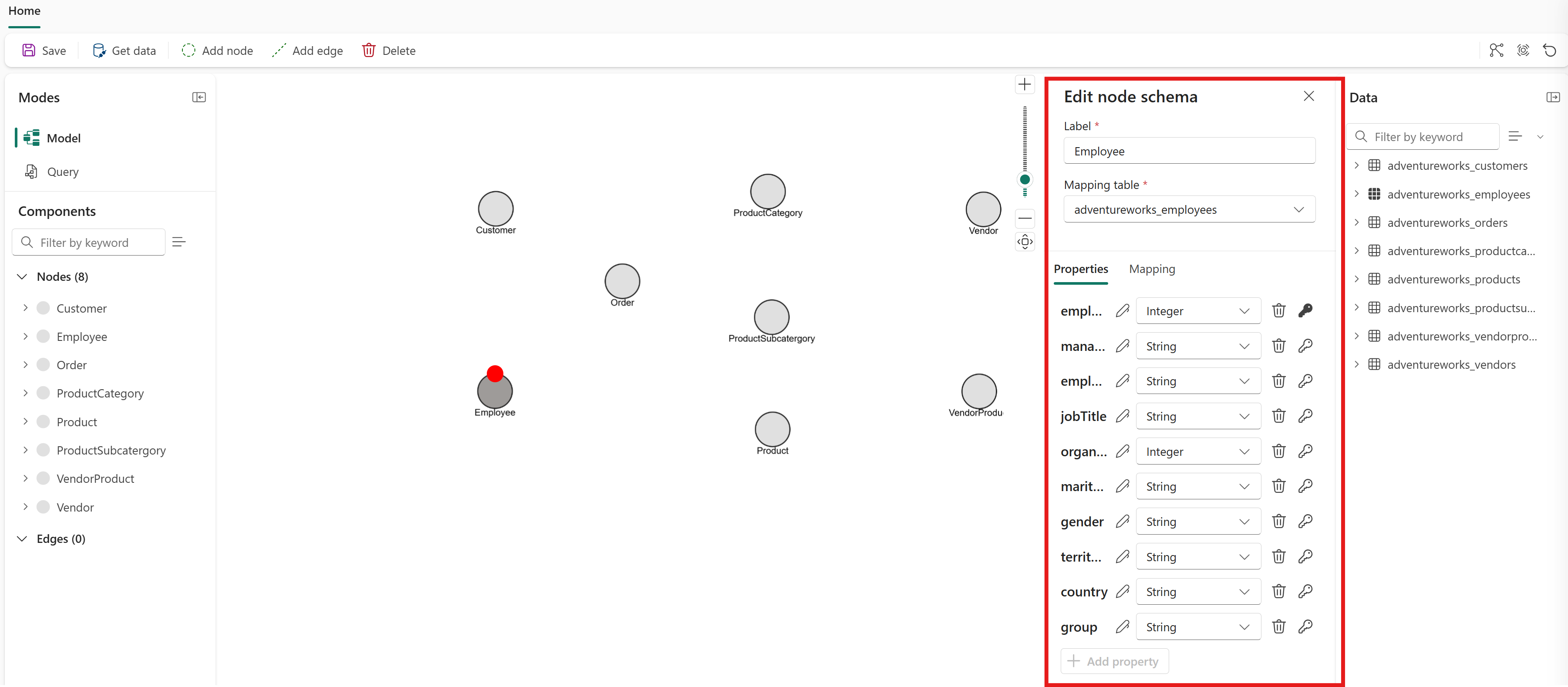
Per questa esercitazione, mantenere tutte le proprietà in ogni tipo di nodo. In un passaggio successivo si estrae una colonna nel proprio tipo di nodo e si rimuovono le proprietà ridondanti. Per informazioni dettagliate, vedere Modellare un nodo e un bordo dalla stessa tabella. Per indicazioni generali sulla scelta delle proprietà da mantenere o rimuovere, vedere Rimuovere le proprietà non necessarie.
Dopo aver aggiunto tipi di nodo al grafico, aggiungere tipi di arco per definire le relazioni tra di esse.