Nota
L'accesso a questa pagina richiede l'autorizzazione. Puoi provare ad accedere o a cambiare directory.
L'accesso a questa pagina richiede l'autorizzazione. Puoi provare a cambiare directory.
In questo articolo, scoprirai come creare un collegamento all'archiviazione Blob di Azure all'interno di un lakehouse di Microsoft Fabric.
Per le informazioni generali sui collegamenti, vedere Collegamenti di OneLake. Per programmare la creazione di collegamenti, vedere API REST per collegamenti a OneLake.
Annotazioni
Le scorciatoie per l'archiviazione BLOB di Azure sono attualmente disponibili in anteprima pubblica.
Prerequisiti
- Un lakehouse in Microsoft Fabric. Se non si ha un lakehouse, crearne uno seguendo questi passaggi: Creare un lakehouse con OneLake.
- Un account di archiviazione di Azure con dati in un contenitore.
Crea un collegamento
Apri una casa sul lago in Fabric.
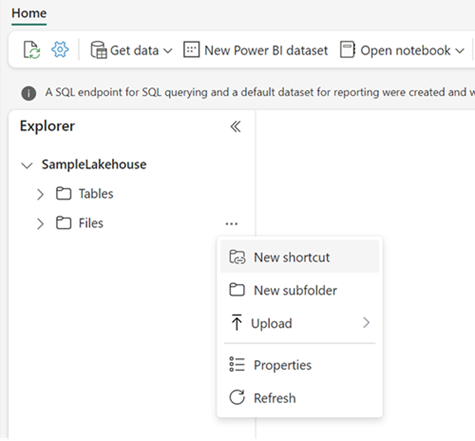
Fare clic con il pulsante destro del mouse su una directory nel pannello Explorer del lakehouse.
Selezionare Nuovo collegamento.
Selezionare un'origine
Quando si crea un collegamento in una lakehouse, viene visualizzata la finestra Di scelta rapida Nuova per esaminare i dettagli di configurazione.
Nella finestra Nuovo collegamento selezionare Archiviazione BLOB di Azure (anteprima) in Origini esterne.
Selezionare Connessione esistente o Crea nuova connessione, a seconda che l'account di archiviazione sia già connesso in OneLake.
Per una connessione esistente, selezionare la connessione dal menu a discesa.
Per creare una nuova connessione, specificare le impostazioni di connessione seguenti.
Campo Descrizione Nome o URL dell'account Nome dell'account di archiviazione di Blob. Connessione Valore predefinito Crea nuova connessione. Nome connessione Un nome per la connessione di Azure Blob Storage. Il servizio genera un nome di connessione suggerito in base al nome dell'account di archiviazione, ma è possibile sovrascrivere con un nome preferito. Tipo di autenticazione Selezionare il modello di autorizzazione dal menu a discesa che si vuole usare per connettersi all'account di archiviazione. I modelli supportati sono: chiave dell'account, account organizzativo, Anonimo, firma di accesso condiviso (SAS), principale del servizio e identità del workspace. Dopo aver selezionato un modello, immettere le credenziali necessarie. Per altre informazioni, vedere Autorizzazione. Seleziona Avanti.
Navigare fino alla posizione di destinazione per il collegamento.
Se è stato specificato il nome dell'account di archiviazione nei dettagli della connessione, tutti i contenitori disponibili vengono visualizzati nella vista di navigazione. Se è stato specificato un contenitore nel collegamento URL, nella vista di navigazione verranno visualizzati solo il contenitore specificato e il relativo contenuto.
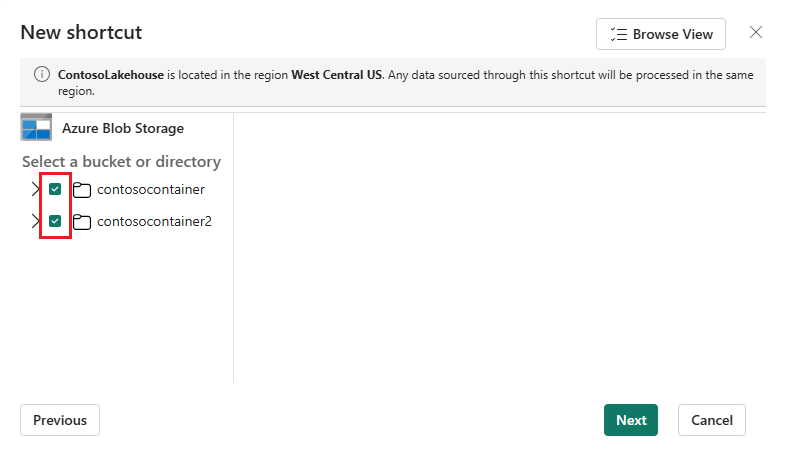
Esplora l'account di archiviazione selezionando una cartella o espandendo una cartella per visualizzare gli elementi figli.
Scegliere una o più destinazioni selezionando la casella di controllo accanto a una cartella nella vista di navigazione. Quindi seleziona Avanti.
Nella pagina di revisione verificare le selezioni. Qui è possibile visualizzare ogni collegamento da creare. Nella colonna Azioni è possibile selezionare l'icona a forma di matita per modificare il nome del collegamento. È possibile selezionare l'icona del cestino per eliminare il collegamento.
Fare clic su Crea.
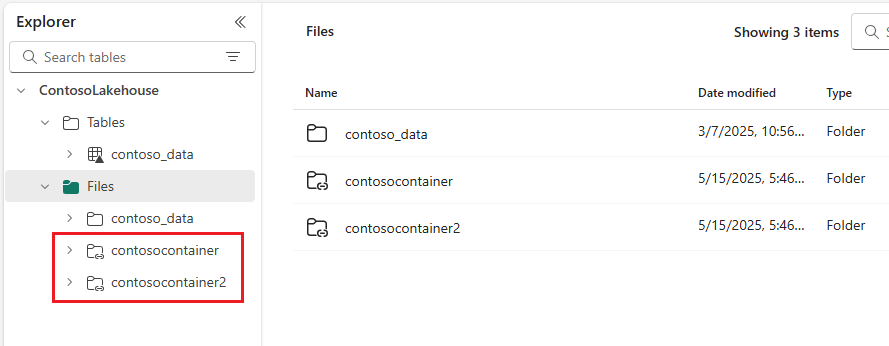
La casa sul lago si aggiorna automaticamente. I collegamenti vengono visualizzati nel riquadro Esplora File.
Accesso
La scorciatoia di Archiviazione BLOB di Azure può puntare al nome dell'account o all'URL per l'account di Archiviazione.
Esempio: accountname o https://accountname.blob.core.windows.net/
Authorization
Le scorciatoie dell'archiviazione BLOB usano un modello di autorizzazione delegato. In questo modello, l'autore dei collegamenti specifica una credenziale per il collegamento e tutto l'accesso a tale collegamento è autorizzato usando tale credenziale. I collegamenti BLOB supportano i tipi di autorizzazione delegati seguenti:
- Account organizzativo - deve avere il ruolo di Lettore dati Blob di archiviazione, Collaboratore dati Blob di archiviazione o Proprietario dati Blob di archiviazione sull'account di archiviazione; oppure il ruolo di Delegato sull'account di archiviazione più l'accesso ai file o alle directory concesso all'interno dell'account di archiviazione.
- Entità servizio: deve avere il ruolo di Lettore dati del BLOB di archiviazione, Collaboratore dati del BLOB di archiviazione, o Proprietario dati del BLOB di archiviazione sull'account di archiviazione; oppure il ruolo di delegato sull'account di archiviazione più l'accesso a file o directory concesso all'interno dell'account di archiviazione.
- Identità dell'area di lavoro : deve avere Lettore dati del BLOB di archiviazione, Collaboratore dati del BLOB di archiviazione o Proprietario dati del BLOB di archiviazione nell'account di archiviazione; o ruolo Delegato nell'account di archiviazione più accesso a file o directory concesso all'interno dell'account di archiviazione.
- Firma di accesso condiviso : deve includere almeno le autorizzazioni seguenti: Lettura, Elenco ed Esecuzione.