Nota
L'accesso a questa pagina richiede l'autorizzazione. È possibile provare ad accedere o modificare le directory.
L'accesso a questa pagina richiede l'autorizzazione. È possibile provare a modificare le directory.
L'azione Aggiorna piano dati cellulare consente di attivare da remoto un piano cellulare eSIM nei dispositivi iOS/iPadOS supportati, semplificando la gestione della connettività per gli utenti senza schede SIM fisiche. Puoi anche attivare le eSIM su uno o più dispositivi Android Enterprise supportati e rimuovere una eSIM da un singolo dispositivo Android Enterprise supportato.
Prerequisiti
 Requisiti della piattaforma del dispositivo
Questa azione supporta le piattaforme seguenti:
- iOS/iPadOS
 Requisiti dei ruoli
Per eseguire questa operazione, utilizzare almeno un account con uno dei ruoli seguenti:
- Operatore Help Desk
- Amministratore dell'istituto di istruzione
- Ruolo personalizzato che include:
- L'autorizzazione Attività remote/Aggiorna piano dati cellulare
- Autorizzazioni che forniscono visibilità e accesso ai dispositivi gestiti in Intune (ad esempio, organizzazione/lettura, dispositivi gestiti/lettura)
Le azioni eSIM di Android Enterprise supportano solo i dispositivi di proprietà dell'azienda. I dispositivi di proprietà personale con un profilo di lavoro (BYOD) non sono supportati.
| Azione | Completamente gestito di proprietà dell'azienda (COBO) | Dedicato di proprietà dell'azienda (COSU) | Profilo di lavoro di proprietà dell'azienda (COPE) |
|---|---|---|---|
| Attivare una eSIM su un dispositivo | Android 15 o versione successiva | Android 15 o versione successiva | Android 15 o versione successiva |
| Attivare eSIM su più dispositivi | Android 15 o versione successiva | Android 15 o versione successiva | Android 15 o versione successiva |
| Rimuovere una eSIM da un dispositivo | Android 15 o versione successiva | Android 15 o versione successiva | Android 17 o versione successiva |
I dispositivi devono supportare la eSIM. Ottieni il codice di attivazione o l'URL del server di attivazione dal tuo operatore prima di attivare una eSIM. Per l'attivazione in blocco, ti consigliamo di usare il formato letterale $url$ di Google per l'URL del server di attivazione dell'operatore.
Per rimuovere una eSIM, il relativo ICCID deve essere disponibile nell'inventario hardware del dispositivo. Utilizza l'ICCID per identificare la eSIM che desideri rimuovere.
Per utilizzare un'azione del dispositivo eSIM, utilizza almeno un account con uno dei ruoli seguenti:
- Operatore Help Desk
- Amministratore dell'istituto di istruzione
-
Ruolo personalizzato che include:
- Attività remote/Aggiorna il piano dati cellulare per attivare una o più eSIM
- Attività remote/Rimuovi eSIM per rimuovere una eSIM
- Autorizzazioni che forniscono visibilità e accesso ai dispositivi gestiti in Intune (ad esempio, organizzazione/lettura, dispositivi gestiti/lettura)
Aggiornare il piano dati cellulare dall'interfaccia di amministrazione di Intune
- Nell'interfaccia di amministrazione di Microsoft Intune selezionare Dispositivi>Tutti i dispositivi.
- Seleziona un dispositivo nell'elenco dei dispositivi.
- Nella parte superiore del riquadro Panoramica dispositivo individuare la riga di icone delle azioni. Seleziona Aggiorna piano dati cellulare.
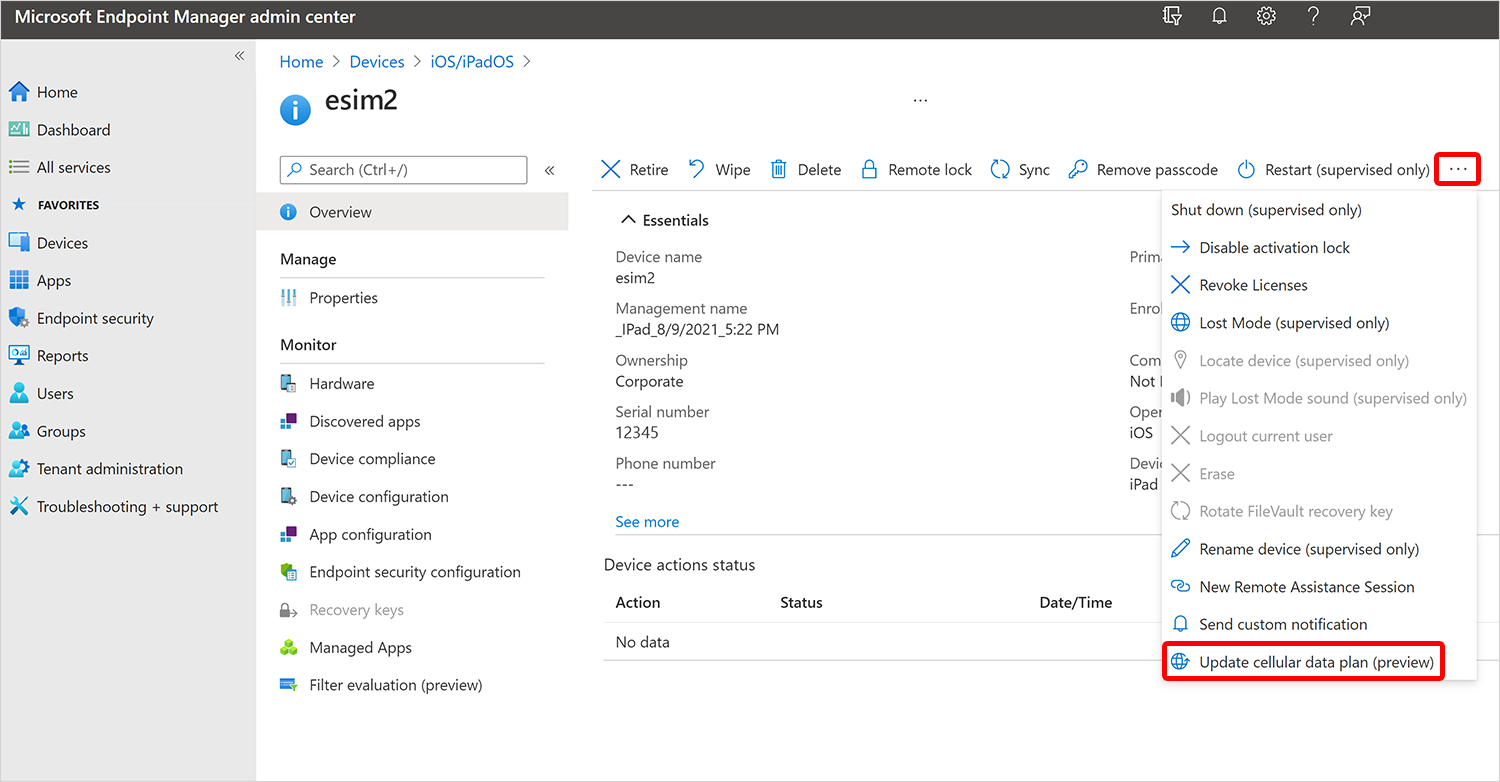
- Immetti l'URL del server di attivazione dell'operatore di telefonia mobile e seleziona Aggiorna piano cellulare.
Attivare una eSIM su un dispositivo Android Enterprise
L'azione su un singolo dispositivo è disponibile solo nella nuova visualizzazione del dispositivo.
- Nell'interfaccia di amministrazione di Microsoft Intune selezionare Dispositivi>Tutti i dispositivi.
- Imposta Anteprima nuova visualizzazione dispositivo su Attivato e quindi seleziona un dispositivo Android Enterprise supportato.
- Nella parte superiore del riquadro Panoramica dispositivo, seleziona Attiva eSIM.
- Immetti il codice di attivazione fornito dal gestore telefonico e conferma l'azione.
Intune invia la richiesta di attivazione senza prima bloccarla in base alla capacità dello slot eSIM segnalata. Se Google non riesce a completare l'attivazione, Intune visualizza l'errore restituito da Google.
Attivare eSIM su più dispositivi Android Enterprise
Utilizzare un'azione in blocco del dispositivo per attivare le eSIM su un massimo di 100 dispositivi supportati con lo stesso URL del server di attivazione dell'operatore.
Nota
L'attivazione in blocco di eSIM è disponibile solo nell'esperienza aggiornata Azioni in blocco del dispositivo. Non è disponibile nell'esperienza legacy.
- Nell'interfaccia di amministrazione di Microsoft Intune selezionare Dispositivi>Tutti i dispositivi>Azioni dispositivo in blocco.
- Nella pagina Nozioni di base , seleziona Android per il sistema operativo e Attiva eSIM per l'azione del dispositivo.
- In Immetti l'URL del server di attivazione dell'operatore, immetti l'URL fornito dal tuo operatore. È consigliabile usare il formato letterale
$url$di Google. Seleziona Avanti. - Nella pagina Dispositivi , selezionare fino a 100 dispositivi Android Enterprise di proprietà dell'azienda supportati. Seleziona Avanti.
- Nella pagina Rivedi + crea rivedere l'azione e quindi selezionare Crea.
Rimuovere una eSIM da un dispositivo Android Enterprise
La rimozione dipende dall'ICCID riportato nell'inventario dei dispositivi e l'azione a singolo dispositivo è disponibile solo nella nuova visualizzazione del dispositivo.
- Nell'interfaccia di amministrazione di Microsoft Intune selezionare Dispositivi>Tutti i dispositivi.
- Imposta Anteprima nuova visualizzazione dispositivo su Attivato e quindi seleziona un dispositivo Android Enterprise supportato.
- Nell'inventario dei dispositivi, trova e copia l'ICCID per l'eSIM che vuoi rimuovere. Se l'ICCID non è disponibile nell'inventario, non puoi inviare l'azione di rimozione.
- Nella parte superiore del riquadro Panoramica dispositivo, seleziona Rimuovi eSIM.
- Immettere l'ICCID e confermare l'azione.
Esperienza utente
Quando selezioni l'azione Aggiorna piano dati cellulare , il dispositivo riceve un comando per attivare il piano dati cellulare eSIM. L'esperienza utente nel dispositivo è la seguente:
- La rete dati inizia a funzionare.
- Il piano dati cellulare attivo è elencato nella sezione cellulare dell'app Impostazioni nel dispositivo.
Per ulteriori informazioni sui dispositivi che supportano la eSIM, consulta l'articolo del supporto Apple Utilizzare la doppia SIM con una eSIM.
Esperienza utente
Quando attivi una eSIM su un dispositivo Android Enterprise di proprietà dell'azienda supportato, la eSIM viene scaricata e attivata automaticamente. Un'attivazione in blocco usa lo stesso URL del server di attivazione dell'operatore per tutti i dispositivi selezionati. Quando rimuovi una eSIM, il dispositivo rimuove l'eSIM identificata dall'ICCID che hai inserito.
Link di riferimento
- Microsoft API Graph: azione activateDeviceEsim