Nota
L'accesso a questa pagina richiede l'autorizzazione. È possibile provare ad accedere o modificare le directory.
L'accesso a questa pagina richiede l'autorizzazione. È possibile provare a modificare le directory.
I flussi e i flussi di lavoro dell'agente vengono creati e modificati nelle finestre di progettazione visiva in Copilot Studio. I nuovi flussi di lavoro, ora in anteprima pubblica, usano una finestra di progettazione visiva riprogettata, mentre i flussi dell'agente usano la finestra di progettazione visiva originale. Entrambe le finestre di progettazione visive forniscono un'area di disegno in cui è possibile continuare a compilare o modificare un'automazione. aggiungere e rimuovere azioni, verificare la presenza di errori e pubblicare il flusso, il tutto senza uscire dalla finestra di progettazione. È anche possibile modificare la modalità di visualizzazione del flusso o del flusso di lavoro dell'agente per consentire di concentrarsi su aree specifiche.
Importante
Questo articolo contiene la documentazione sull'anteprima di Microsoft Copilot Studio ed è pertanto soggetto a modifiche.
Le funzionalità di anteprima non sono destinate a essere utilizzate per la produzione e sono soggette a restrizioni. Queste funzionalità sono disponibili prima di una versione ufficiale in modo che sia possibile ottenere l'accesso iniziale e inviare commenti.
Se stai creando un agente destinato alla produzione, vedi Panoramica di Microsoft Copilot Studio.
Per visualizzare un flusso di lavoro o un flusso di lavoro agente nella finestra di progettazione, aprire Copilot Studio, selezionare Flows, selezionare il flusso e quindi selezionare la scheda Build.
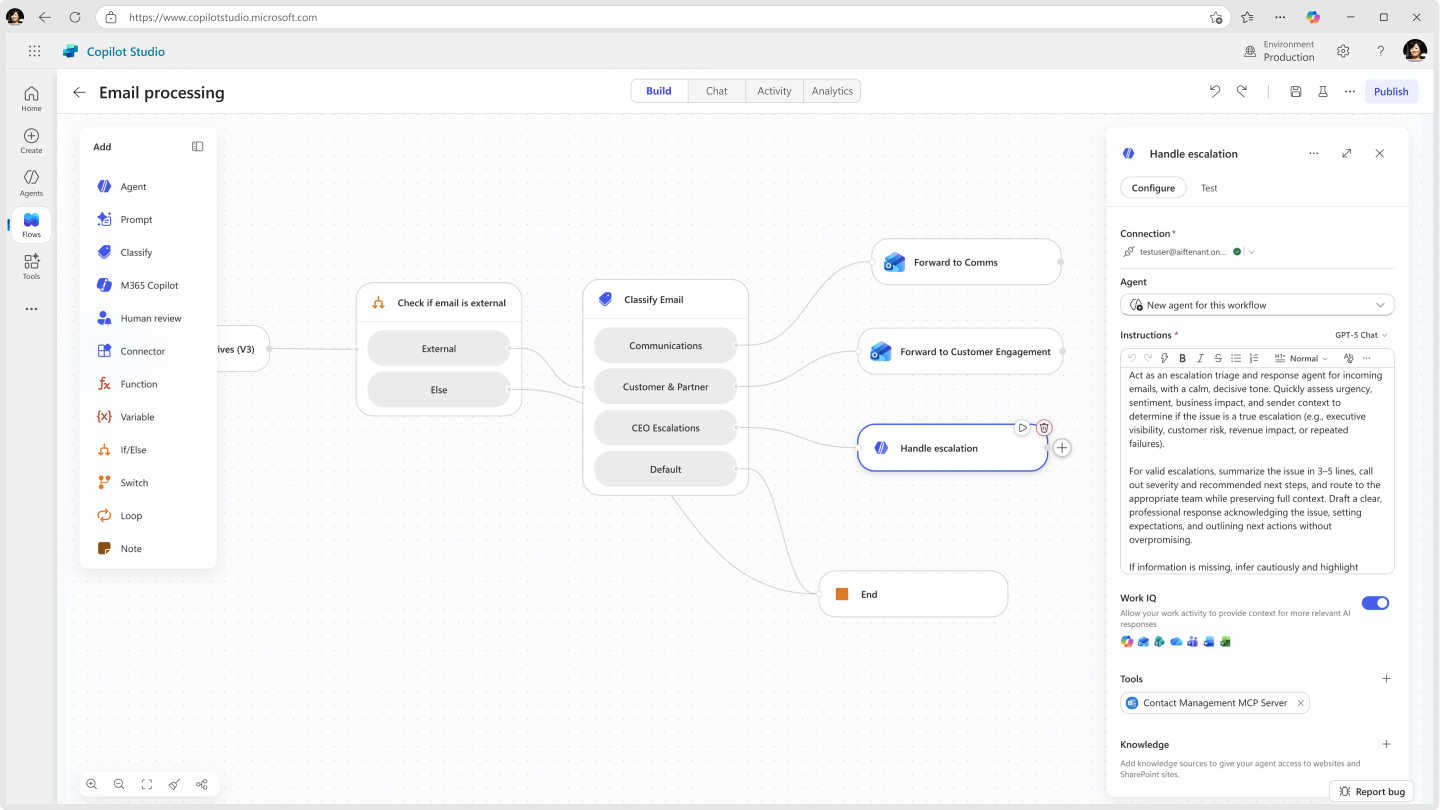
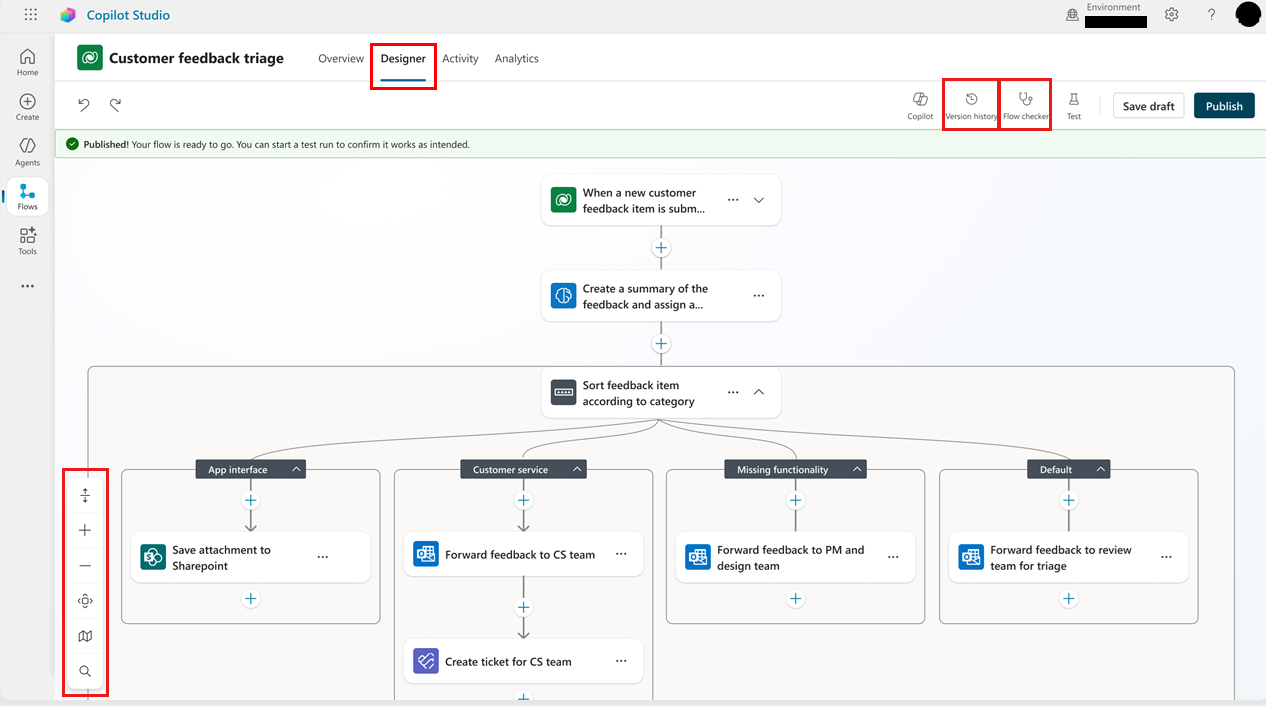
Modifica della modalità di visualizzazione del flusso
A seconda delle dimensioni e della complessità del flusso o del flusso di lavoro dell'agente, è possibile modificare la modalità di visualizzazione del flusso per semplificare l'utilizzo. La barra degli strumenti nell'angolo in basso a sinistra della tela controlla la visualizzazione.
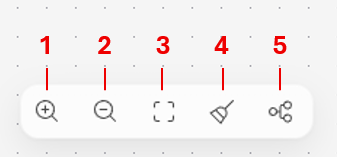
Legenda:
- Zoom avanti: aumentare le dimensioni del flusso di lavoro nell'area di disegno.
- Zoom indietro: riduce le dimensioni del flusso di lavoro sul canvas.
- Adatta visualizzazione: ridimensionare la visualizzazione in modo da adattare l'intero flusso di lavoro nell'area di disegno.
- Riordina: riorganizza il flusso di lavoro e i rami per una visualizzazione end-to-end più pulita.
- Layout verticale: passare a una visualizzazione layout verticale del flusso di lavoro.
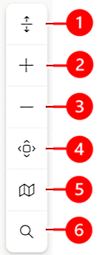
Aggiunta e rimozione di azioni
Nella scheda dopo la quale si vuole aggiungere l'azione selezionare Aggiungi un passaggio. Verrà visualizzato il riquadro Aggiungi .
In Aggiungi iniziare a digitare l'azione che si vuole che il flusso esegua o si voglia aggiungere il connettore e quindi selezionarlo dall'elenco. A seconda della selezione, potrebbe essere necessario fornire informazioni supplementari per completare l'azione.
Se si determina che un'azione non è necessaria, selezionare l'icona Elimina nell'angolo superiore destro dell'azione.
Controllo dei parametri del flusso
Per visualizzare i parametri per un trigger o un'azione nel flusso di lavoro, selezionarne la scheda. Il pannello di configurazione viene aperto sul lato destro. Per immettere un valore per un parametro, selezionare un'opzione nell'elenco a discesa oppure immettere un'espressione per impostare il valore in modo dinamico.
Visualizzare la cronologia delle versioni per i flussi dell'agente
Una cronologia delle versioni viene registrata in Microsoft Dataverse durante la compilazione o la modifica di un flusso dell'agente. Per comprendere come si è evoluto un flusso dell'agente, esaminane la cronologia delle versioni. Le versioni del flusso sono raggruppate per data, con indicatori per la versione più recente, pubblicata e pubblicata in passato.
La cronologia di un flusso si basa sulle versioni salvate, quindi è consigliabile salvare le bozze prima del completamento del flusso.
Per utilizzare il pannello della cronologia delle versioni, devi salvare il flusso dell'agente almeno una volta.
Seleziona Cronologia versioni nel menu nella parte superiore della canvas.
Per visualizzare le versioni registrate del flusso, espandi un elemento nell'elenco.
Per visualizzare la versione nella finestra di progettazione, selezionala nell'elenco.
Controlla gli errori
Gli errori nelle azioni del flusso di lavoro sono indicati in rosso. Per visualizzare i dettagli di un errore in un'unica azione, seleziona l'errore. Per elencare tutti gli errori nell'intero flusso, aprir il banner Centro di integrità. Per visualizzare i dettagli di singoli errori, seleziona l'errore.
Importante
Non è possibile pubblicare un flusso se contiene errori. Devi correggere tutti gli errori prima di poter pubblicare il flusso.
Pubblicare il flusso di lavoro
Se il flusso di lavoro non contiene errori, è possibile pubblicarlo. Per pubblicare il flusso, nel menu nella parte superiore del canvas selezionare Pubblica.
Verifica il flusso di interazione o il flusso di lavoro dell'agente
Le esecuzioni di test consentono di verificare un passaggio o un intero flusso senza uscire dalla finestra di progettazione, usando dati upstream reali, valori fittizi o output di un'esecuzione precedente.
Esistono due modi per eseguire un test:
| Elementi da verificare | Come eseguire il test | Dove trovarla |
|---|---|---|
| Un'unica azione o un passaggio di intelligenza artificiale isolato | Testare questo nodo | Scheda Test all'interno del pannello laterale del nodo |
| Flusso completo, end-to-end | Eseguire il test del flusso | Pulsante Riproduci nella barra dei comandi superiore |
Entrambe le superfici condividono la stessa idea: fornire input (reali o fittizi), eseguire, quindi esaminare l'output.
Testare un singolo nodo in un flusso di lavoro
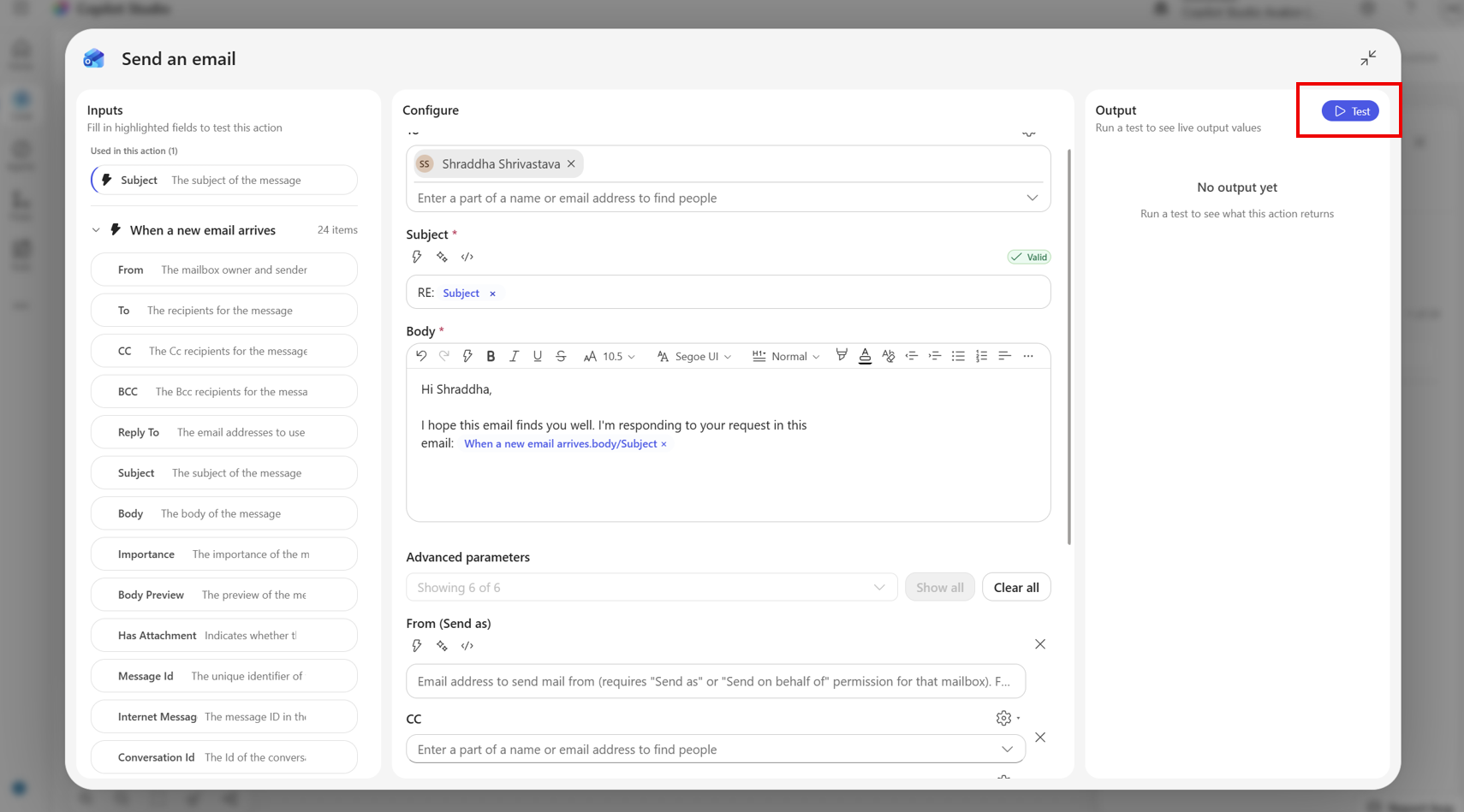
Aprire qualsiasi azione o nodo nel flusso di lavoro e selezionare il pulsante Play o Test. Sono disponibili tre sezioni:
Esegui/Reimposta test: esegue il passaggio su richiesta o cancella gli input e l'output correnti.
Caricare i valori dell'esecuzione precedente: elenco a discesa delle esecuzioni recenti di questo flusso. Selezionandone uno, vengono recuperati gli output dei passaggi upstream dell'esecuzione nei campi di input sottostanti.
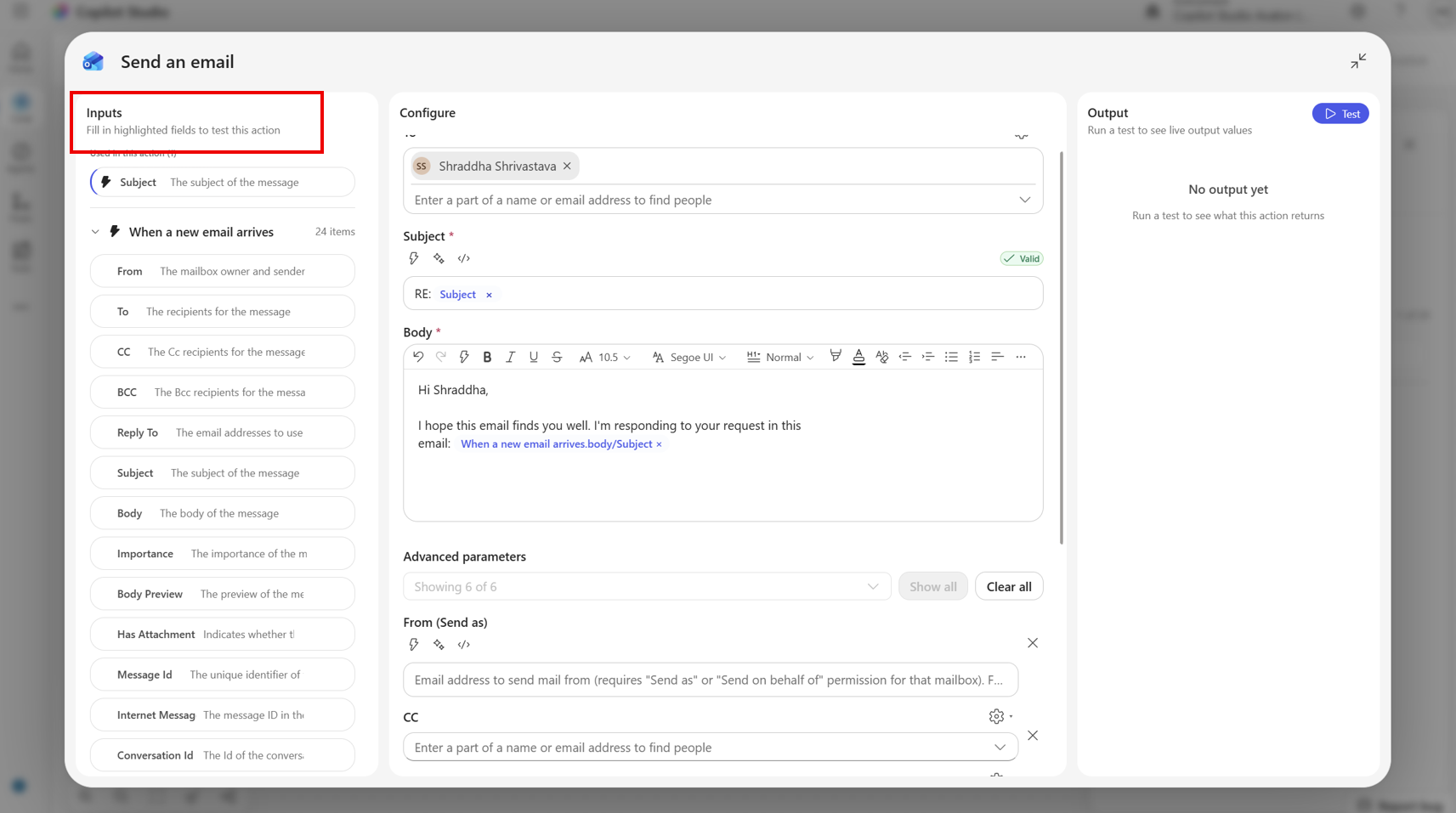
Input: Un campo modificabile per ogni output del passaggio upstream a cui il nodo fa riferimento. Il badge a destra di ogni riga mostra il tipo previsto del campo (stringa, email, data-ora, numero, ecc.).
Output: risultato attivo del test più recente, formattato per il tipo di nodo (JSON, risultato della richiesta, risposta del connettore e così via).
Input fittizi
Per impostazione predefinita, i campi di input sono vuoti. È possibile:
- Digitare qualsiasi valore direttamente in un campo. Il campo accetta il tipo mostrato sul badge a destra.
- Lascia un campo vuoto se il passaggio non dipende da esso.
Suggerimento
Cosa viene visualizzato qui? La scheda Test elenca automaticamente gli output dei passaggi upstream a cui fanno riferimento le espressioni di questo nodo. Se si aggiunge un nuovo token al nodo, il campo corrispondente viene visualizzato alla successiva apertura di Test.
Caricare i valori da un'esecuzione precedente
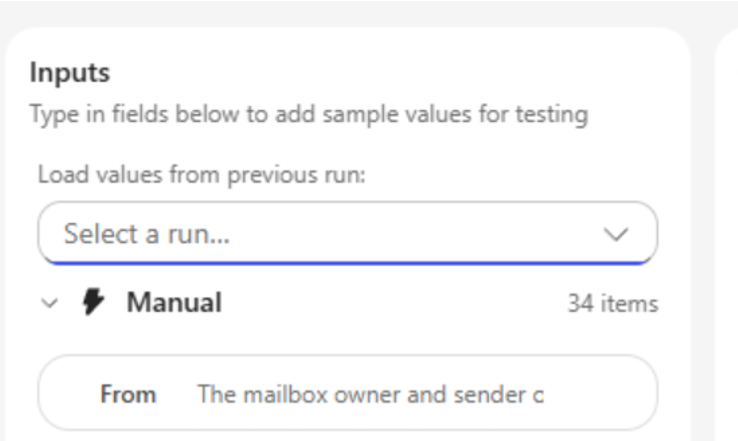
Se il flusso è stato eseguito in precedenza, è possibile riprodurre i dati reali anziché digitarli in:
Nella casella a discesa Carica valori dall'esecuzione precedente, seleziona un'esecuzione. Ogni voce viene etichettata con la data/ora e lo stato dell'esecuzione (ad esempio, 24 aprile, 09:12 - Completato).
Il progettista recupera gli output delle fasi dell'esecuzione e li proietta attraverso lo schema di input del nodo. I valori corrispondenti vengono scritti nei campi di input.
Modificare qualsiasi campo in un secondo momento se si vuole modificare lo scenario.
L'elenco a discesa mostra le 10 esecuzioni più recenti di qualsiasi stato. Se un'esecuzione non include output per uno dei passaggi upstream (perché tale passaggio è stato ignorato o il percorso non è stato eseguito), vengono compilati solo i campi disponibili. Il resto dei campi rimane come erano.
Se il flusso non è stato eseguito in precedenza, viene visualizzato Nessuna esecuzione precedente disponibile e l'elenco a discesa è nascosto.
Esegui il test
Selezionare Esegui test. Il pulsante mostra uno stato occupato mentre la chiamata è in corso; la sezione Output mostra uno spinner, quindi il risultato o un errore.
- Il test di reimpostazione cancella sia gli input che l'ultimo output.
- Il test esegue il nodo in isolamento sull'API del connettore. Il test non attiva il resto del flusso.
Testare l'intero flusso
Nella barra dei comandi superiore selezionare il pulsante Play (Test). Il test esegue il flusso completo sul runtime live.
Prima dell'avvio dell'esecuzione, il progettista:
- Salva e pubblica il flusso se sono state apportate modifiche non salvate (o se è la prima volta).
- Installa tutte le nuove connessioni alla prima esecuzione.
- Attiva l'esecuzione. Il percorso dipende dal tipo di trigger.
| Tipo di innesco | Cosa accade quando si seleziona Test |
|---|---|
| Richiesta manuale/HTTP | Viene visualizzata una finestra di dialogo per immettere gli input del trigger, quindi il flusso viene eseguito immediatamente. |
| Ricorrenza/finestra scorrevole/polling | O il programma inizia e la prima esecuzione parte automaticamente, oppure, se il flusso è già installato, viene eseguito una sola volta. |
| Evento connettore (ad esempio, all'arrivo di un messaggio di posta elettronica) | Il flusso viene pubblicato e attende. È possibile vedere In attesa di attivazione.... Eseguire azione nel sistema sorgente per avviare l'esecuzione. |
| Webhook HTTP | Il flusso è pubblicato; attivalo dal sistema esterno come faresti normalmente. |
Input fittizi (attivazione manuale)
Per Trigger manuali, la finestra di dialogo Enter manual trigger inputs esegue il rendering di un campo per input definito nel trigger:
- Testo/numero/e-mail/data: controllo dell'input appropriato.
- Booleano: interruttore attiva/disattiva.
- A scelta singola (enumerazione): elenco a discesa.
- Selezione multipla: elenco a discesa a selezione multipla.
- File: selettore di file (il contenuto viene caricato come parte dell'esecuzione).
- Oggetto/matrice: area di testo a più righe in cui è possibile incollare JSON.
Selezionare Esegui per avviare il flusso con tali input oppure Annulla per chiudere senza eseguire. I campi obbligatori sono contrassegnati con un asterisco. Se i valori sono mancanti o non validi, vengono visualizzati messaggi di convalida inline e l'esecuzione viene bloccata fino a quando non vengono corretti.
La finestra di dialogo viene visualizzata ogni volta che si seleziona Test. I valori non vengono salvati tra le esecuzioni, quindi è possibile provare rapidamente scenari diversi.
Osserva l'esecuzione
Una volta che l'esecuzione è distribuita in anteprima:
- La barra dei comandi mostra un pulsante Annulla mentre l'esecuzione è attiva.
- Il pannello Attività (lato destro) elenca l'esecuzione corrente nella parte superiore con un badge di stato: In esecuzione, In attesa, Riuscito, Fallito o Annullato. Selezionare qualsiasi esecuzione per aprirla nell'area di disegno ed esaminare gli input e gli output di ogni passaggio.
Seleziona le esecuzioni precedenti
Il pannello Attività funziona anche come cronologia di esecuzione del flusso.
- Filtra per Tutti/Completato/Non riuscito/In esecuzione usando l'elenco a discesa nella parte superiore.
- Selezionare Aggiorna per recuperare l'elenco.
- Selezionare Carica altro nella parte inferiore per tornare alla pagina.
- Selezionando un'esecuzione, questa viene caricata nell'area di disegno, dove ogni nodo mostra gli input ricevuti e gli output generati per quella esecuzione. I dati corrispondono a quanto usato dalla scheda Test a livello di nodo quando si sceglie un'esecuzione dall'elenco a discesa.
Quando usare ogni tipo di test
- Iterazione su un singolo passaggio di intelligenza artificiale o azione connettore?: Testare questo nodo. È più veloce, non pubblica e consente di simulare solo i valori upstream importanti.
- Convalida del comportamento end-to-end o della logica del trigger?: esegui il test del flusso. Esegue l'esercizio dell'intero grafico sul runtime reale.
- Riproduzione di un problema di produzione: aprire l'esecuzione non riuscita dal pannello Attività, quindi aprire il nodo non riuscito e usare i valori di carico dell'esecuzione precedente nella scheda Test per riprodurre i dati upstream esatti nell'azione.
Contenuti correlati
- Parametri nel riquadro di configurazione delle azioni
- Aggiungere ulteriori azioni e opzioni avanzate nel flusso cloud
- Bozze e controllo delle versioni per i flussi cloud
- Eseguire azioni vincolate o non vincolate
- Individuazione e correzione degli errori con Verifica flusso
- Risolvere problemi comuni con i trigger
- Domande frequenti per Copilot nei flussi cloud
- FAQ per l'assistente di espressioni di Copilot
- FAQ sulle azioni di generazione nei flussi cloud