Nota
L'accesso a questa pagina richiede l'autorizzazione. Puoi provare ad accedere o a cambiare directory.
L'accesso a questa pagina richiede l'autorizzazione. Puoi provare a cambiare directory.
[Questo articolo fa parte della documentazione non definitiva, pertanto è soggetto a modifiche.]
Questo articolo descrive come usare le approvazioni di intelligenza artificiale e multifase nei flussi dell'agente.
Importante
Questo articolo contiene la documentazione sull'anteprima di Microsoft Copilot Studio ed è pertanto soggetto a modifiche.
Le funzionalità di anteprima non sono destinate a essere utilizzate per la produzione e sono soggette a restrizioni. Queste funzionalità sono disponibili prima di una versione ufficiale in modo che sia possibile ottenere l'accesso iniziale e inviare commenti.
Se stai creando un agente destinato alla produzione, vedi Panoramica di Microsoft Copilot Studio.
Che cosa sono le approvazioni multifase?
Un'approvazione multifase è una funzionalità che consente di soddisfare processi di approvazione più complessi. Offre un set completo di funzionalità che consentono alle organizzazioni di creare flussi di lavoro di approvazione affidabili per i processi aziendali, ora migliorati con il processo decisionale basato sull'intelligenza artificiale.
Le approvazioni multifase combinano revisioni umane e di intelligenza artificiale per prendere decisioni di approvazione in base a istruzioni, documenti e immagini specificati. Questa combinazione consente l'elaborazione automatizzata delle richieste di routine mantenendo al tempo stesso la supervisione umana per decisioni complesse, accelerando significativamente i cicli di approvazione garantendo al tempo stesso la conformità ai criteri dell'organizzazione.
Le approvazioni multifase si basano sulle approvazioni standard rilevate nei flussi cloud. Prima di accedere alle approvazioni multifase, è necessario acquisire familiarità con le approvazioni standard. Alcune risorse per iniziare:
- Attività iniziali con le approvazioni
- Riferimento al connettore per le approvazioni di Microsoft Power Platform e App per la logica di Azure
Accedere alle approvazioni multifase
Le approvazioni multifase sono disponibili esclusivamente nei flussi dell'agente. I flussi agente sono automazioni o flussi costruiti in Copilot Studio e usati in modalità autonoma o con gli agenti Copilot Studio. Altre informazioni sui flussi agente in Panoramica dei flussi agente.
Funzionalità principali delle approvazioni multifase
Le approvazioni multifase offrono le funzionalità chiave seguenti che le differenziano dalle approvazioni standard:
Fasi di approvazione manuale: richiedere decisioni di approvazione dalle parti interessate umane in varie fasi del processo.
Fasi di approvazione dell'intelligenza artificiale: implementare processi decisionali automatizzati nei punti chiave del flusso di lavoro di approvazione usando i modelli di intelligenza artificiale.
Condizioni/approvazioni condizionali: posizionare condizioni tra le fasi per controllare dinamicamente il flusso di lavoro di approvazione in base a criteri specifici.
Tutte queste funzionalità sono in anteprima.
Fasi di approvazione manuale
Le fasi manuali nell'approvazione multifase consentono di richiedere decisioni di approvazione da diverse parti interessate umane in varie fasi del processo. In queste fasi, è possibile definire il tipo di approvazione come "Primo a rispondere" o "Tutti devono approvare", il titolo della richiesta di approvazione, a cui deve essere assegnata l'approvazione e i dettagli pertinenti con i quali il responsabile dell'approvazione deve prendere una decisione.
Fasi di approvazione dell'intelligenza artificiale
Le fasi di intelligenza artificiale nell'approvazione multifase consentono di implementare processi decisionali automatizzati nei punti chiave del flusso di lavoro di approvazione. In queste fasi si fornisce al modello di intelligenza artificiale istruzioni specifiche e input pertinenti, ad esempio documenti, immagini, testo e conoscenze dell'organizzazione e l'intelligenza artificiale produce una chiara decisione di approvazione o rifiuto con una logica chiara in base alle istruzioni. È possibile configurare le decisioni di approvazione dalle fasi di IA per la revisione e l'approvazione da parte dei responsabili dell'approvazione umani nelle fasi successive. La revisione umana garantisce che gli esseri umani mantengano sempre il controllo, pur continuando a trarre vantaggio da un'elaborazione più rapida delle valutazioni di routine.
Condizioni e approvazioni condizionali
Le condizioni possono essere inserite tra le fasi dell'approvazione multifase per fornire il controllo dinamico del flusso di lavoro valutando criteri specifici per determinare l'azione successiva nel processo di approvazione. Con le condizioni, è possibile definire regole logiche in base agli input e configurare il flusso di lavoro per approvare, rifiutare, indirizzare automaticamente a un'altra fase o ignorare completamente le fasi in base al fatto che tali condizioni vengano soddisfatte. Le condizioni consentono un processo decisionale flessibile che adatta il flusso di lavoro di approvazione a scenari diversi senza intervento manuale.
Configura l'approvazione multifase
Esistono alcuni passaggi per configurare un'approvazione multifase.
Aggiunta dell'azione multifase
Nel flusso dell'agente è possibile aggiungere Esegui un'approvazione multifase come azione tramite il nuovo connettore Intervento umano nel ciclo.
Apri la finestra di progettazione flusso dell'agente in cui desideri aggiungere un'approvazione multifase.
Seleziona il pulsante + nella posizione tra i nodi in cui desideri aggiungere l'approvazione multifase.
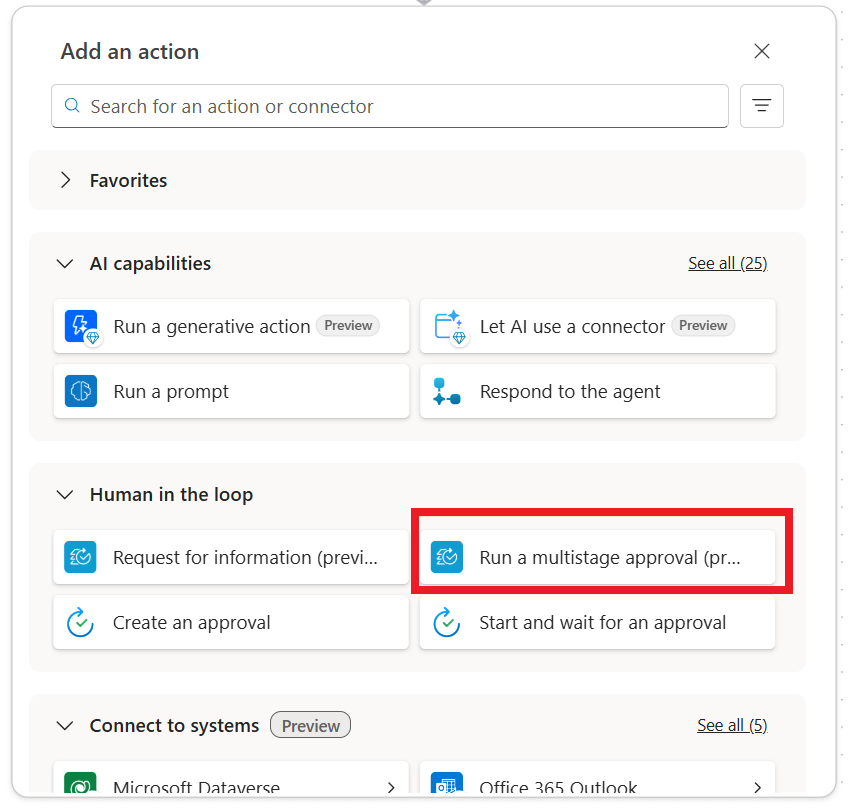
Dalla scheda o dal riquadro Aggiungi un'azione viene visualizzata l'azione Esegui un'approvazione multifase nella sezione Intervento umano nel ciclo. È anche possibile trovare la stessa azione nel connettore intervento umano nel ciclo dall'elenco. Se non viene visualizzata l'azione o il connettore, cercali.
Per facilitare l'accesso alla volta successiva, seleziona l'azione preferita tramite l'icona a forma di stella nella scheda azione.
Seleziona Esegui un'azione di approvazione multifase. Questa azione avvia un'approvazione, la invia agli assegnatari richiesti e attende il completamento delle richieste di approvazione, prima che il resto del flusso continui.
Per impostazione predefinita, il nome dell'approvazione multifase è il nome dell'azione "Esegui un'approvazione multifase". È possibile rinominare l'approvazione nel riquadro a sinistra. Se utilizzi la nuova finestra di progettazione inline, seleziona il pulsante per aprire il riquadro sinistro.

Nel riquadro sinistro, seleziona il nome dell'azione e rinominalo come desideri.
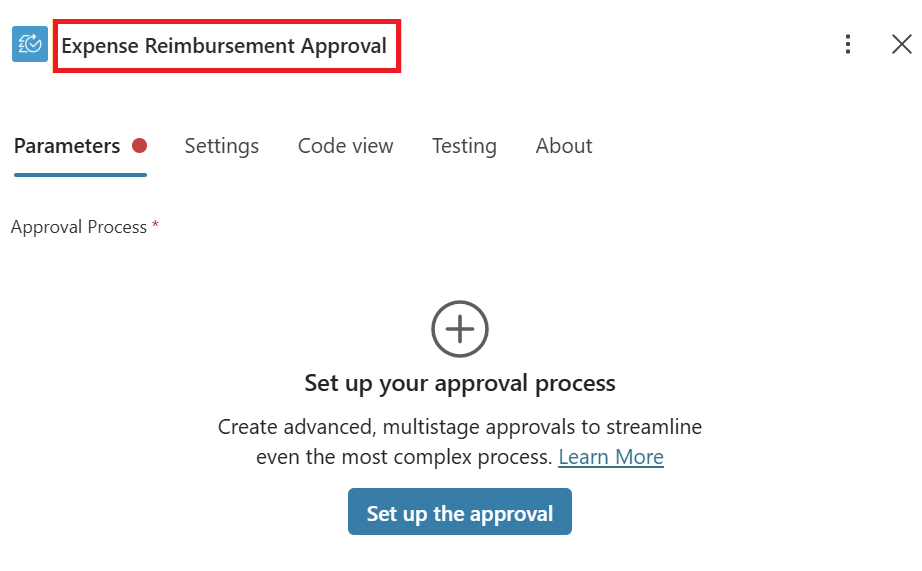
Seleziona Configura l'approvazione per aprire il modale.
Aggiungere e configurare una fase manuale
La configurazione delle approvazioni avviene in fasi. Le fasi rappresentano diversi punti di controllo nel processo di approvazione in cui il flusso viene sospeso e attende la revisione e l'approvazione da parte di un responsabile approvazione designato prima di continuare. Puoi configurare ogni fase in modo indipendente, personalizzandola per soddisfare le esigenze di ciascun gruppo di parti interessate.
Iniziamo con come configurare una fase manuale.
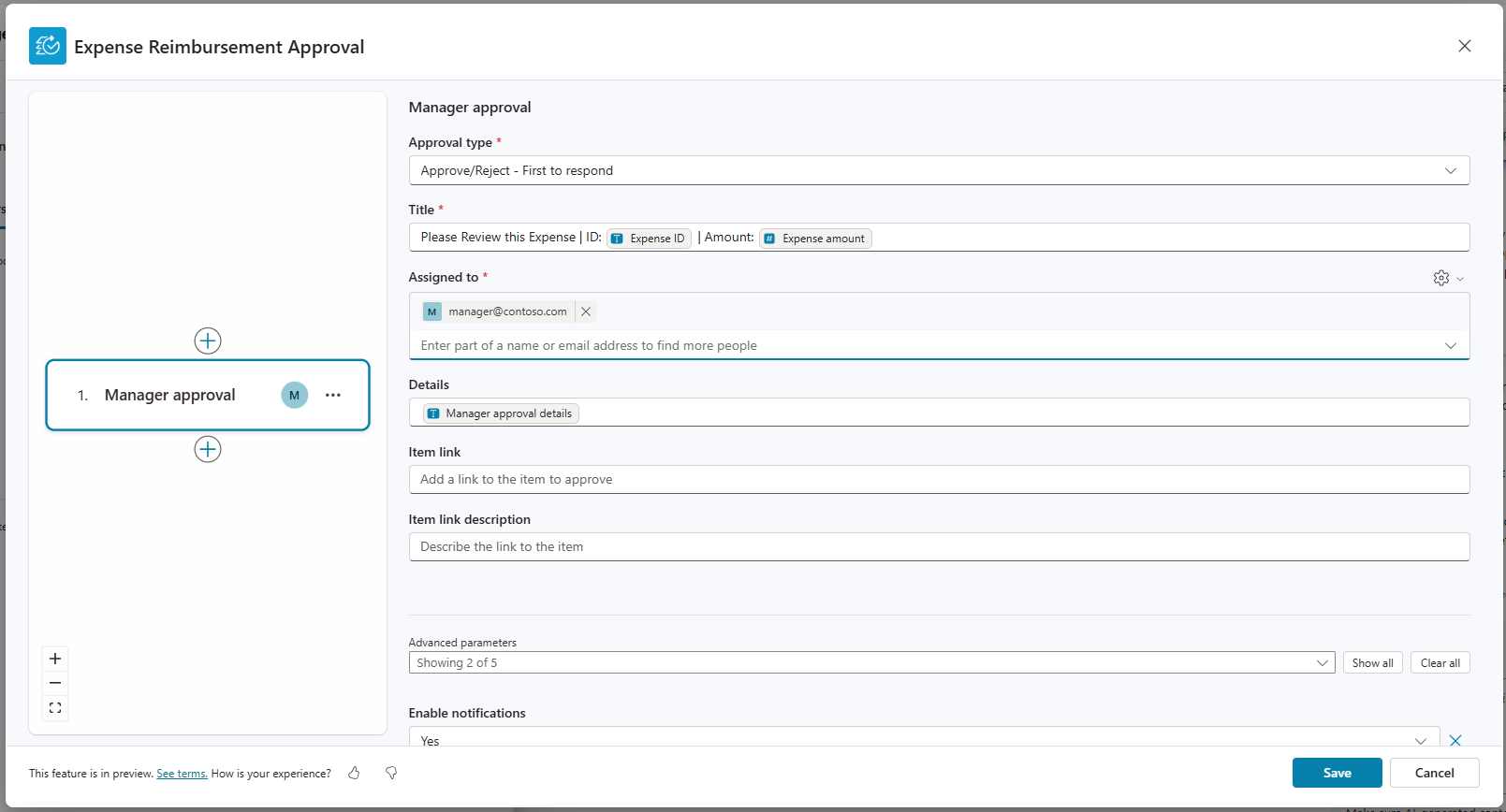
Nel modale seleziona Crea e nell'elenco a discesa seleziona Fase manuale. Nel visualizzatore delle approvazioni viene visualizzato un singolo riquadro.
Sul lato destro della finestra di dialogo, seleziona il tipo di approvazione desiderato. Verifica i tipi di approvazione e i relativi comportamenti per conoscere i diversi tipi di approvazione e il loro funzionamento.
Vengono visualizzate altre opzioni di configurazione. Configura questi campi come configureresti un'approvazione standard. I tre campi principali da configurare sono: Titolo (indica il titolo della richiesta di approvazione); Assegnato a (dettagli a cui deve essere assegnata l'approvazione umana); Dettagli (fornisce tutti i dettagli rilevanti di cui il responsabile dell'approvazione umano ha bisogno per prendere una decisione di approvazione).
Nota
Nel campo "Assegnato a", non assegnare lo stesso revisore a più fasi, poiché questa operazione provoca un errore nel flusso.
Uso degli input in una fase manuale
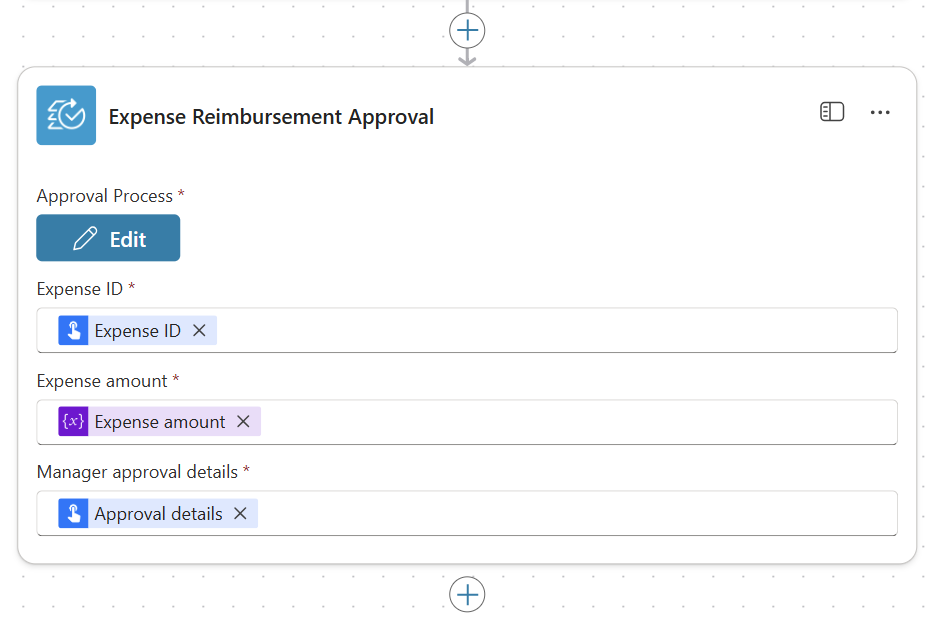
Se sono presenti token o variabili creati nel flusso dell'agente che desideri usare nell'approvazione manuale della fase, è necessario creare input. Non puoi usare direttamente token o variabili all'interno dell'approvazione senza prima creare gli input. Nell'immagine precedente sono stati creati tre input, ovvero ID spesa, Importo spese e Dettagli approvazione manager. Per aggiungere un input, una barra di hit semplice, / sulla tastiera dove desideri che ci sia l'input, scegli uno di questi tipi, String, Numbere Booleanquindi assegna un nome all'input. Se desideri salvare questo processo di approvazione, verranno visualizzati i campi per gli input creati all'interno della progettazione flusso. È ora possibile eseguire il mapping di un token o di una variabile dal flusso a questo input.
Aggiungere e configurare una fase di intelligenza artificiale
Importante
Prima di aggiungere una fase di intelligenza artificiale all'approvazione multifase, assicurati di avere i crediti Copilot di Copilot Studio assegnati all'ambiente in cui stai lavorando. Per altre informazioni sulle licenze e sulla fatturazione, vedi Licenze di Copilot Studio . Se non si dispone di crediti Copilot sufficienti, l'approvazione si blocca e non procede.
Configuriamo ora una fase di intelligenza artificiale.
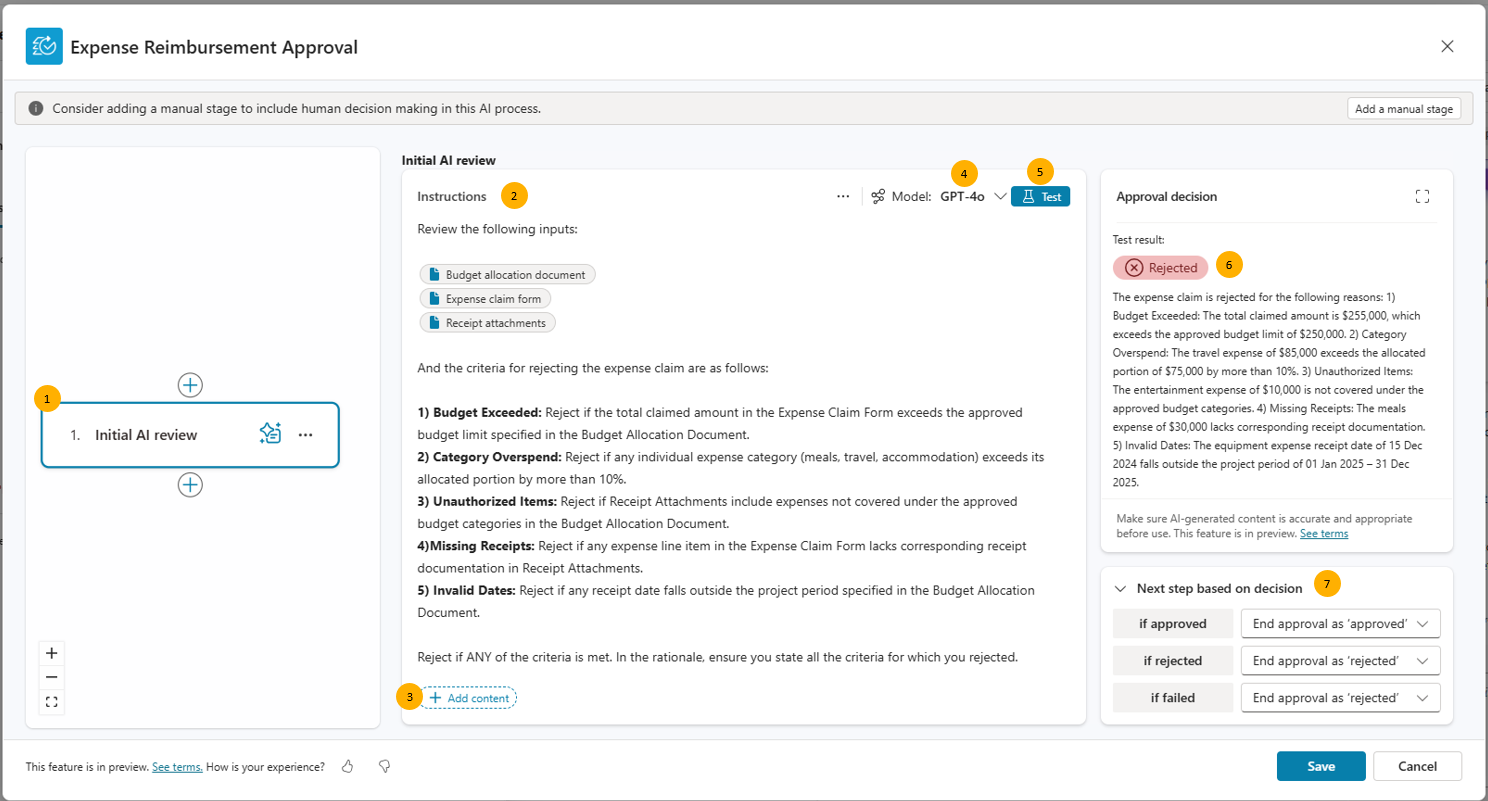
Nel visualizzatore approvazione nel riquadro sinistro seleziona il pulsante più "+" sopra la fase manuale creata.
Seleziona La fase di intelligenza artificiale nell'elenco a discesa. Nel visualizzatore dell'approvazione viene visualizzato un singolo riquadro per la fase di intelligenza artificiale.
Seleziona il testo nel riquadro e rinomina la fase (1).
Nel riquadro Istruzioni (2), inizia scrivendo istruzioni e criteri da usare per prendere una decisione.
Importante
Vedi Come scrivere istruzioni nella fase di intelligenza artificiale per ottenere risultati migliori per informazioni su come creare correttamente le istruzioni.
Se desideri che la fase di intelligenza artificiale usi input come documenti, immagini, testo e conoscenze per prendere una decisione di approvazione seleziona "/" sulla tastiera o seleziona Aggiungi contenuto (3) dove desideri inserire l'input nelle istruzioni. Viene visualizzato un menu per selezionare un tipo di input e quindi caricare un input di esempio per i test.
Se sono stati usati input nelle istruzioni, assicurati di caricare campioni prima del test.
Nella selezione modelli (4) seleziona il modello di intelligenza artificiale da usare per prendere la decisione di approvazione.
Nota
Se possibile, dai priorità ai modelli più potenti per le decisioni di approvazione. Ad esempio, prediligi GPT-o3 rispetto a GPT-4.1.
Seleziona Test (5) per testare le istruzioni e attendi alcuni secondi.
Nel riquadro Decisione approvazione (6) visualizza il risultato del test e sotto la logica della decisione.
La sezione Passaggio successivo basato sulla decisione (7) consente di instradare l'approvazione in base alla decisione della fase di intelligenza artificiale. In questo caso, per impostazione predefinita, se la fase di intelligenza artificiale approva, l'approvazione procede alla fase successiva. Se rifiutata, l'approvazione termina come rifiutata. Se l'approvazione non riesce a dare una decisione di approvazione/rifiuto, procede semplicemente alla fase successiva.
Nota
Il passaggio successivo basato sulla sezione sulle decisioni garantisce che gli esseri umani abbiano sempre il controllo offrendo loro la possibilità di prendere decisioni finali anche dopo le fasi dell'IA.
A questo punto, se salvi e chiudi l'approvazione multifase, visualizzerai i campi per gli input configurati in questa fase di intelligenza artificiale nella progettazione flusso.
Aggiungere e configurare una condizione
Le condizioni sono essenziali per l'instradamento delle approvazioni e l'approvazione o il rifiuto automatici in base a criteri specifici. Se non vengono impostate condizioni tra le fasi, il comportamento predefinito è:
- Se una fase viene approvata, il processo passa alla fase successiva.
- Se la fase viene rifiutata, il processo di approvazione termina.
Tuttavia, ad alcune condizioni è possibile personalizzare il comportamento predefinito dell'approvazione multifase.
Per aggiungere una condizione, seleziona + nel visualizzatore a più fasi tra le due fasi.
Seleziona Condizione dal menu a discesa.
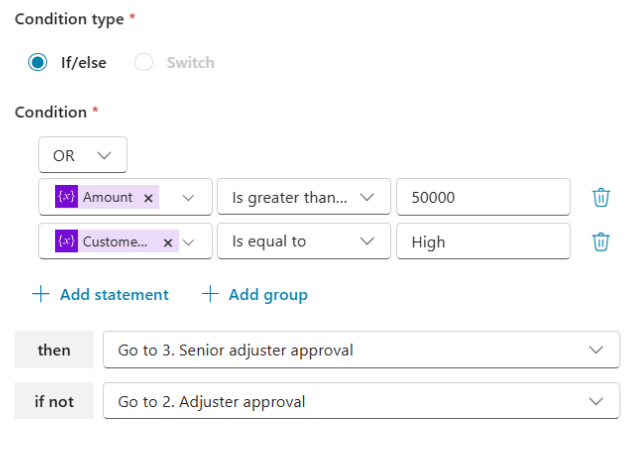
Aggiungi le condizioni che desideri.
Nota
Sul lato sinistro dell'istruzione di condizione è possibile usare solo un input. È possibile selezionare gli input esistenti o crearne di nuovi.
Configura la destinazione dell'approvazione in base al fatto che la condizione sia soddisfatta:
- Se la condizione viene soddisfatta, è possibile passare alla fase successiva, approvare/rifiutare o indirizzare a un'altra fase.
- Se la condizione non viene soddisfatta, è possibile passare alla fase successiva, approvare/rifiutare o indirizzare a un'altra fase.
In questo semplice esempio si definisce che se l'importo della spesa è maggiore di USD 5.000, la richiesta deve proseguire con il responsabile per l'approvazione. Tuttavia, se l'importo è inferiore a USD 5.000 e la fase di intelligenza artificiale lo approva, la richiesta può ignorare l'approvazione del manager e terminare automaticamente l'approvazione come Approvata.
Mapping delle variabili dal flusso agli input nell'approvazione
Se sono stati creati input all'interno dell'approvazione, è necessario eseguire il mapping delle variabili dal flusso a tali input. Quando salvi e chiudi la finestra di dialogo di approvazione, è possibile visualizzare i campi per eseguire questi mapping nella scheda azioni.
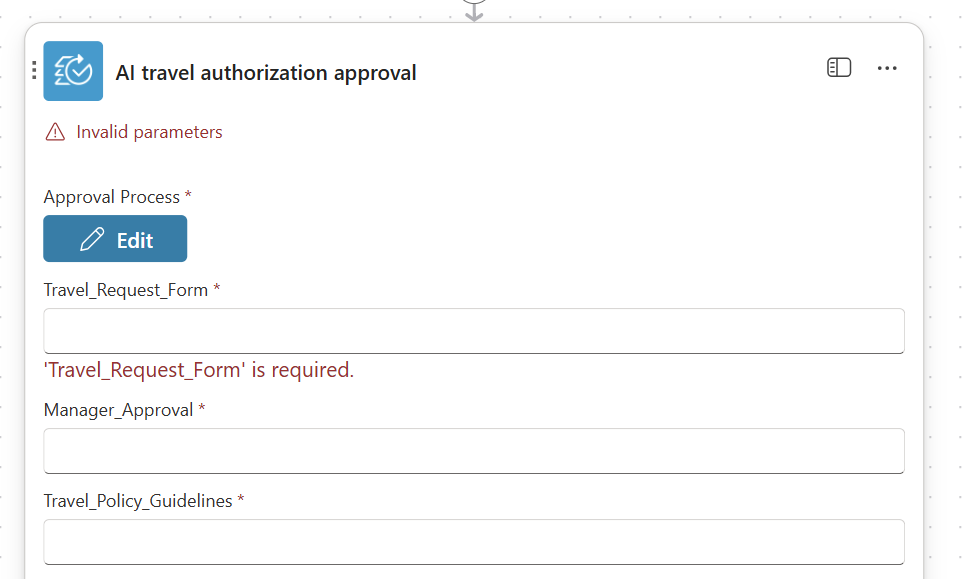
Seleziona i campi e quindi seleziona gli elementi delle azioni precedenti nel flusso da usare nell'approvazione in fase di esecuzione.
Requisiti di formato dei documenti per i file di approvazione
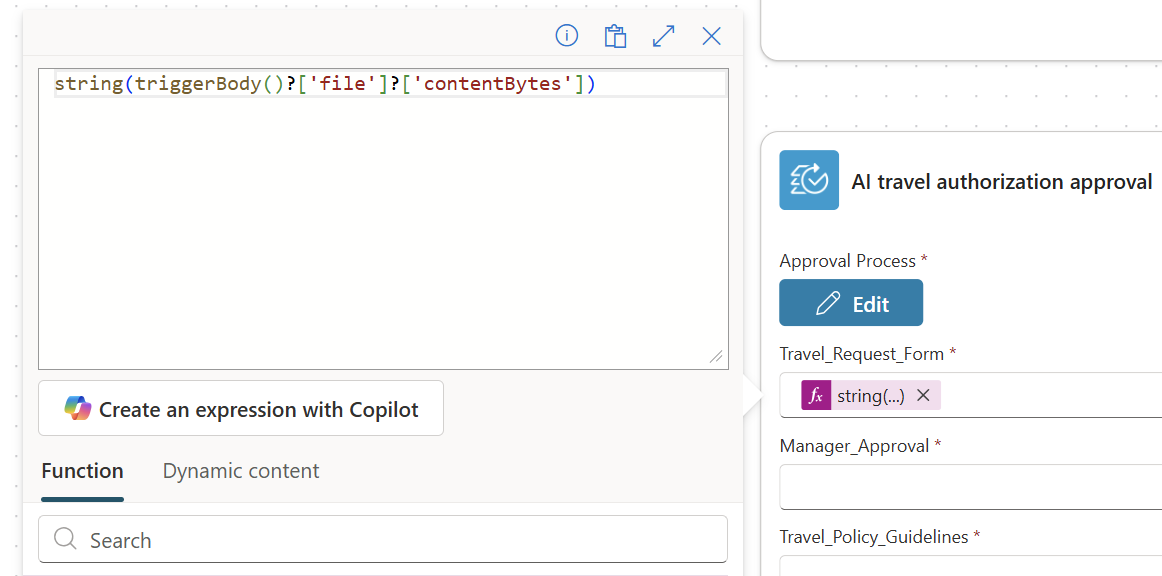
I documenti usati nelle approvazioni devono essere in formato Base64. Alcuni connettori restituiscono output già in Base64. Tuttavia, se utilizzi output di connettori che non lo fanno, usa la funzione stringa di PowerFX nel file, come illustrato nell'immagine seguente:
Unire tutto
Di seguito viene illustrato un esempio del funzionamento di questo processo di approvazione con fasi manuali e di intelligenza artificiale e condizioni. L'immagine seguente mostra un processo di approvazione completo con quattro fasi e un controllo delle condizioni.
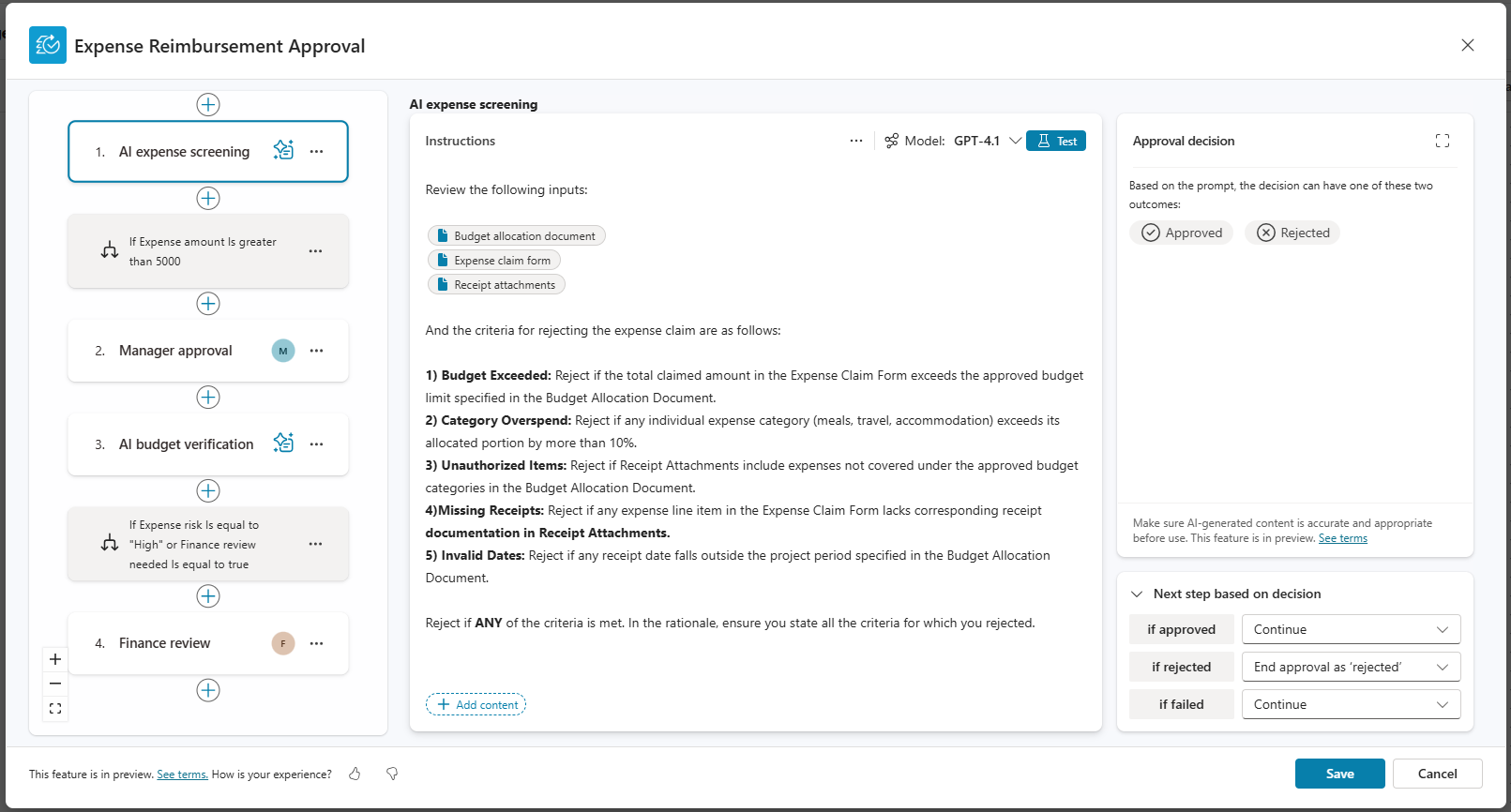
La richiesta di approvazione raggiunge prima la fase di screening delle spese di intelligenza artificiale quando viene eseguita l'approvazione. a. Se approvata, la richiesta passa al controllo della condizione. b. Se rifiutata, il processo di approvazione termina senza raggiungere il controllo delle condizioni.
Al controllo della condizione: a. Se l'importo delle spese è maggiore di 5.000, l'approvazione continua con la fase di approvazione del manager. b. Se l'importo delle spese non è maggiore di 5.000, l'approvazione termina come Approvata.
Per le spese superiori a 5.000 che raggiungono la fase di approvazione del manager : a. Se approvata, la richiesta passa alla fase di verifica del budget di intelligenza artificiale per i controlli di conformità finali. b. Se rifiutata, il processo di approvazione termina come Rifiutato.
La fase di verifica del budget di intelligenza artificiale esegue la convalida finale del budget e della conformità: a. Se l'intelligenza artificiale approva, la richiesta procede alla fase Revisione finanziaria per l'elaborazione. b. Se l'IA rifiuta, il processo di approvazione termina come Rifiutato.
Infine, i professionisti finanziari nella fase di Revisione finanziaria eseguono la propria valutazione in base alle regole di contabilità, alla disponibilità del budget e ai requisiti di elaborazione dei pagamenti: a. Se approvato, il processo di approvazione termina come Approvato e il pagamento viene avviato all'interno del flusso dell'agente. b. Se rifiutata, il processo di approvazione termina come Rifiutato.
In questo modo viene illustrato come creare flussi di lavoro di approvazione intelligenti che combinano l'efficienza dell'intelligenza artificiale alla supervisione umana, instradando automaticamente le richieste in base a regole di business specifiche, ad esempio gli importi delle spese.
Nota
In ogni fase di intelligenza artificiale è possibile configurare se l'approvazione deve proseguire alla fase successiva anche quando l'intelligenza artificiale approva, offrendo il controllo completo sul routing del flusso di lavoro.
Risposta alle approvazioni
La risposta alle approvazioni rimane coerente tra le approvazioni standard e avanzate. Gli utenti assegnati alle approvazioni possono rispondere tramite:
- App Approvazioni di Microsoft Teams
- Outlook
- Portale di Power Automate
Altre informazioni sulle fasi di intelligenza artificiale
Uso delle approvazioni di intelligenza artificiale per i casi sensibili
Anche se le approvazioni di intelligenza artificiale possono semplificare molti processi aziendali, presta attenzione all'implementazione per approvazioni estremamente sensibili, ad esempio transazioni finanziarie, decisioni legali, azioni del personale o processi critici per la conformità. Per questi scenari, è consigliabile assicurarsi che le fasi di approvazione umana vengano raggiunte nel flusso di lavoro in modo che gli esseri umani mantengano il controllo finale delle decisioni importanti. Per altre indicazioni, vedi queste condizioni https://www.microsoft.com/en-us/business-applications/legal/legal-landing-page/ .
Per altre informazioni sull'uso responsabile dell'IA per le approvazioni, vedi Domande frequenti per le approvazioni di intelligenza artificiale.
Cosa accade quando la fase di intelligenza artificiale ha dubbi sulla decisione da prendere
In alcuni casi, la fase di intelligenza artificiale potrebbe restituire una risposta "Analisi non riuscita". Ciò si verifica in genere quando il modello di intelligenza artificiale non è in grado di determinare una decisione di approvazione appropriata. Le cause comuni includono istruzioni contraddittorie o fuori tema o informazioni insufficienti fornite per supportare una decisione chiara.
Ecco un esempio in cui l'intelligenza artificiale ha restituito una risposta "Analisi non riuscita" a causa di un input in conflitto.
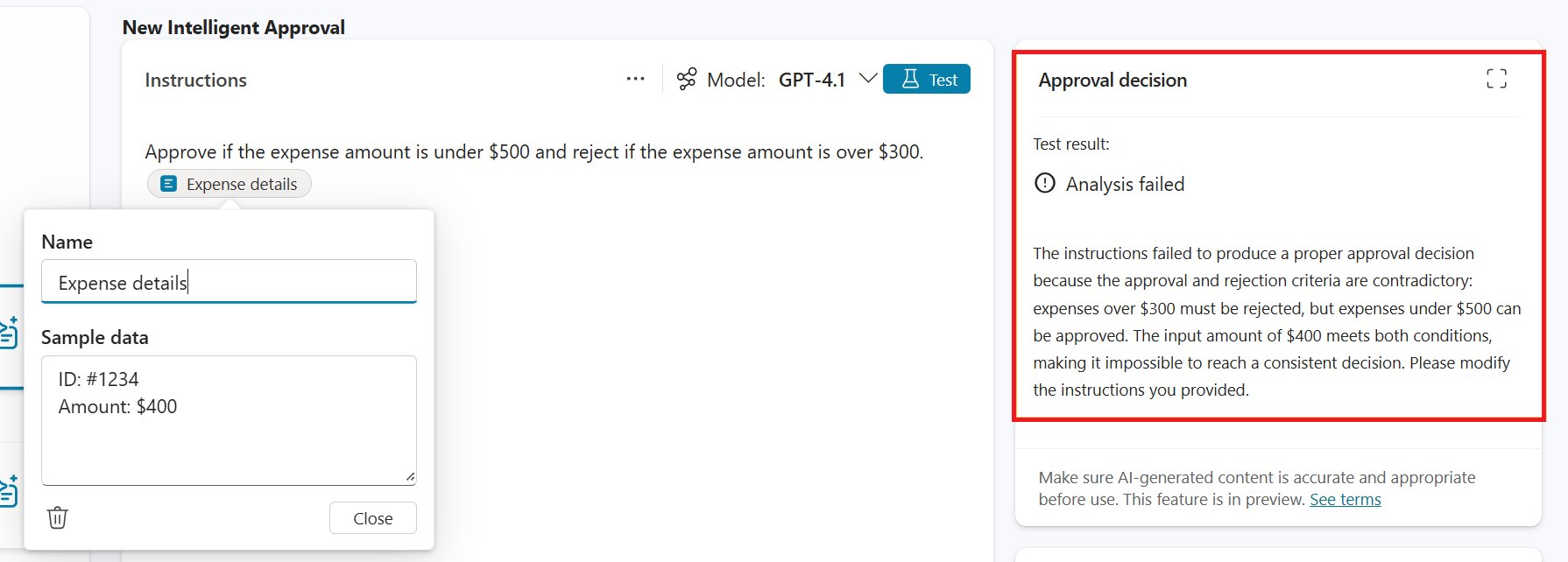
In questo esempio si indica alla fase di intelligenza artificiale di approvare le spese al di sotto di USD 500 e rifiutare quelle superiori a USD 300. Tuttavia, la spesa associata è USD 400, che rientra in entrambi i criteri. Di conseguenza, l'intelligenza artificiale non può determinare in modo sicuro se approvare o rifiutare la richiesta a causa delle istruzioni in conflitto tra loro.
Importante
Per evitare la risposta "Analisi non riuscita", segui le linee guida nella sezione Come scrivere istruzioni nella fase di intelligenza artificiale per ottenere risultati migliori di questo articolo.
Visualizzazione della decisione e della logica della fase di intelligenza artificiale in Power Automate
Esistono due modi per vedere la decisione e la logica della fase di intelligenza artificiale dopo l'esecuzione:
Centro approvazioni
schermata dell'attività del generatore di richieste
Visualizzazione nel Centro approvazioni
Se sei il responsabile dell'approvazione in un'approvazione multifase completata, dovresti vedere la decisione e la logica delle fasi di intelligenza artificiale in Power Automate.
Accedi a make.powerautomate.com.
Nella selezione dell'ambiente, seleziona l'ambiente da cui è stata eseguita l'approvazione.
Nel riquadro di spostamento a sinistra, selezionare Approvazioni.
Nella scheda Cronologia seleziona l'approvazione completata e che include la fase di intelligenza artificiale.
Visualizza la decisione di approvazione e la logica delle fasi di intelligenza artificiale precedenti nel riquadro destro che viene aperto.
Visualizzazione nella schermata delle attività del generatore di richieste
Accedi a make.powerautomate.com.
Nella selezione dell'ambiente, seleziona l'ambiente da cui è stata eseguita l'approvazione.
Seleziona Attività generatore di richieste dal riquadro di spostamento a sinistra. Se non vedi quell'opzione, seleziona i tre puntini (...) >Scopri tutto.
Sotto l'intestazione di monitoraggio nella schermata Individua seleziona Attività generatore di richieste. È possibile aggiungere questa schermata alla navigazione per semplificare l'accesso in futuro.
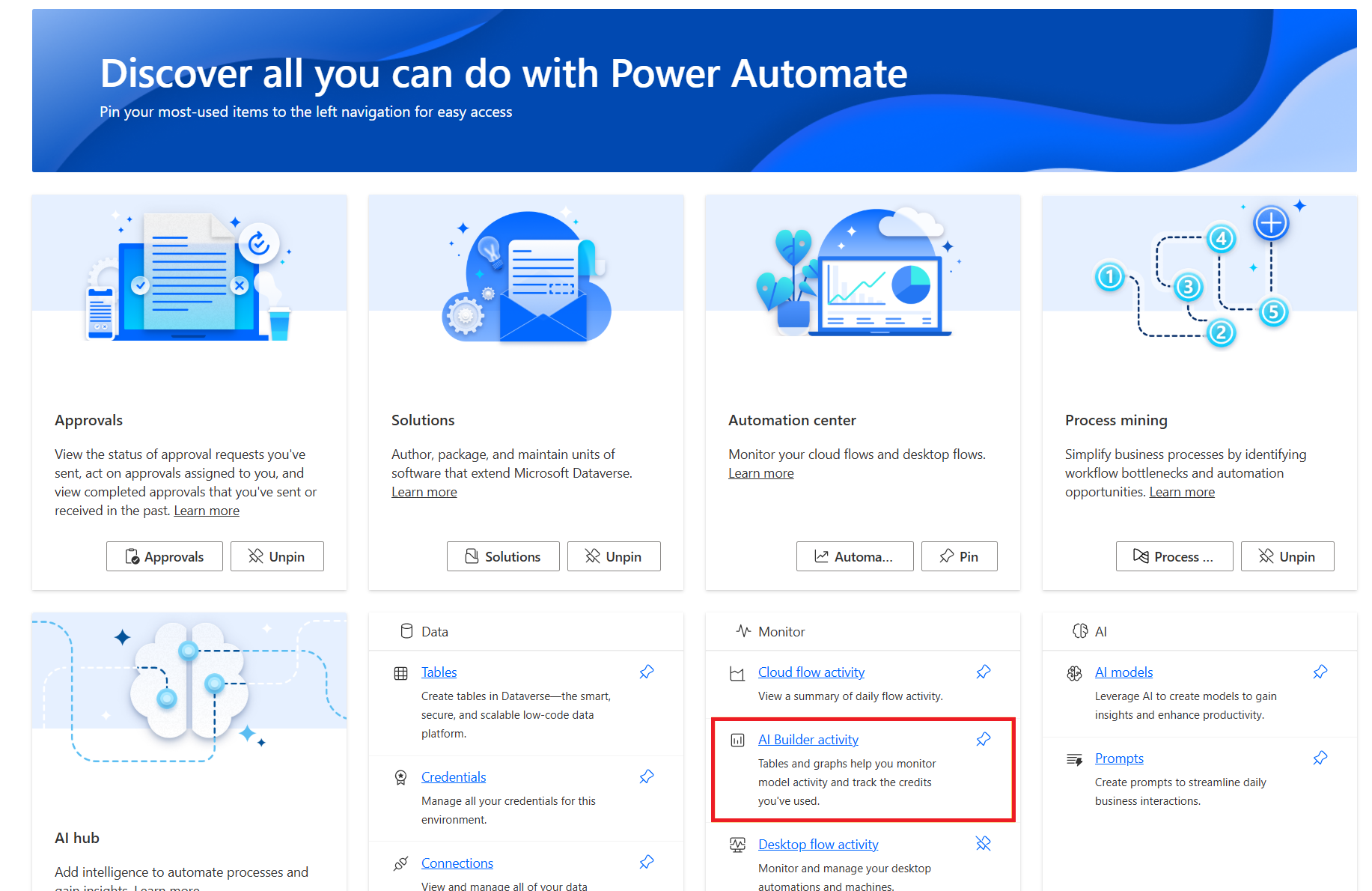
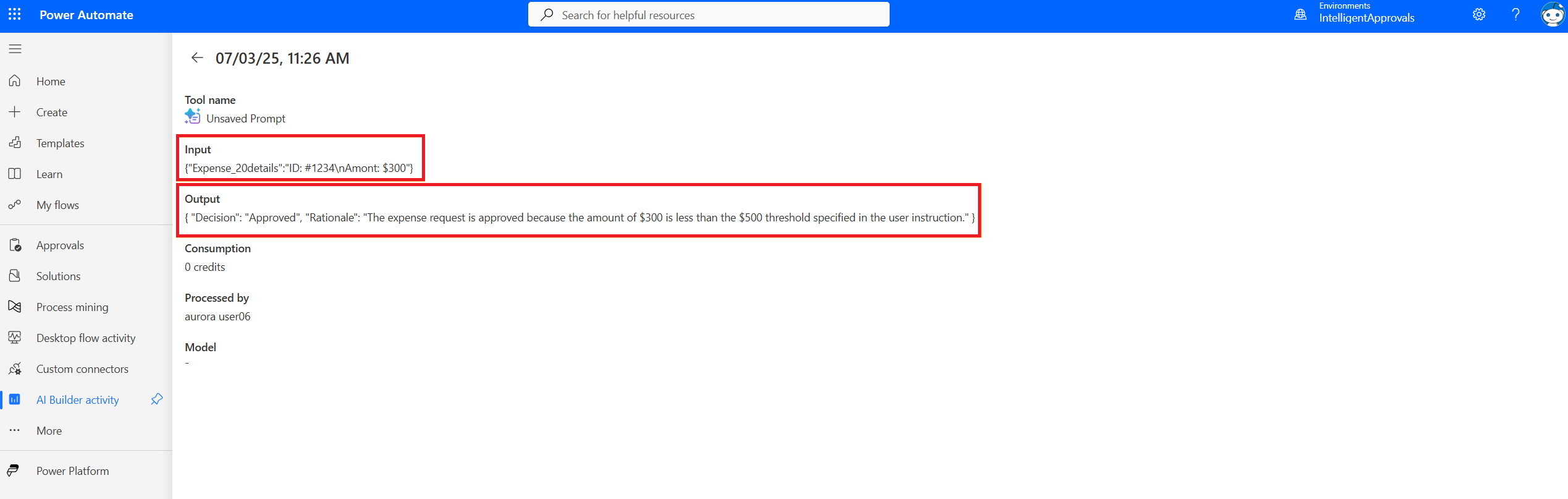
In questa schermata è possibile visualizzare tutte le esecuzioni dei prompt di intelligenza artificiale, incluse le esecuzioni dalle fasi di intelligenza artificiale.
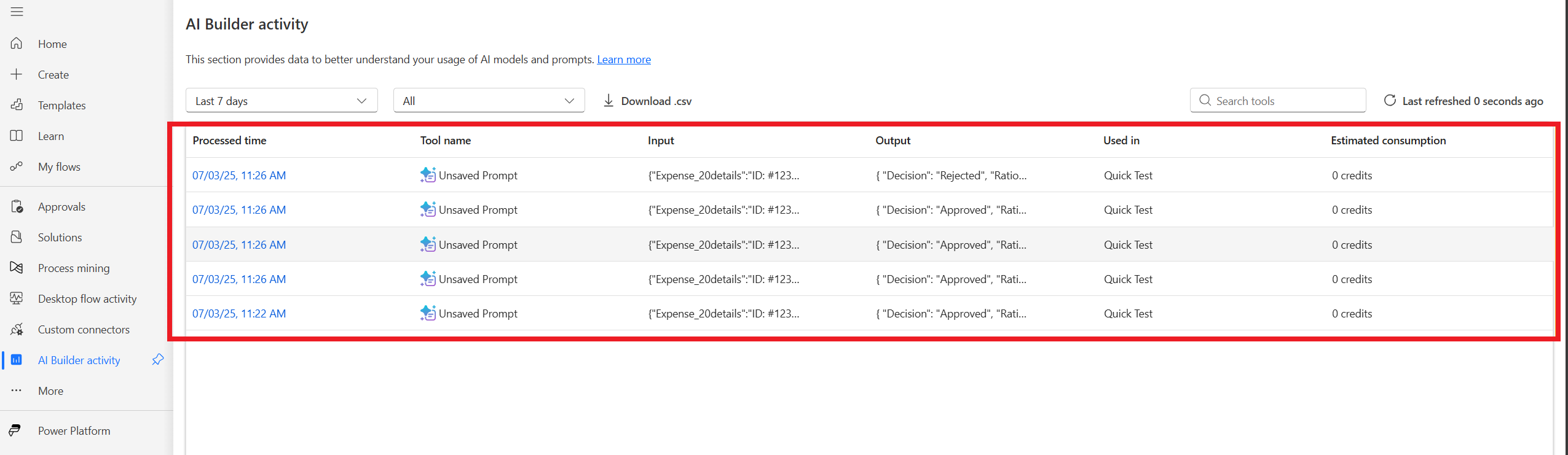
Seleziona la parte Tempo elaborato di una delle righe (il testo blu nella colonna) per visualizzare la decisione e la logica di tale esecuzione.
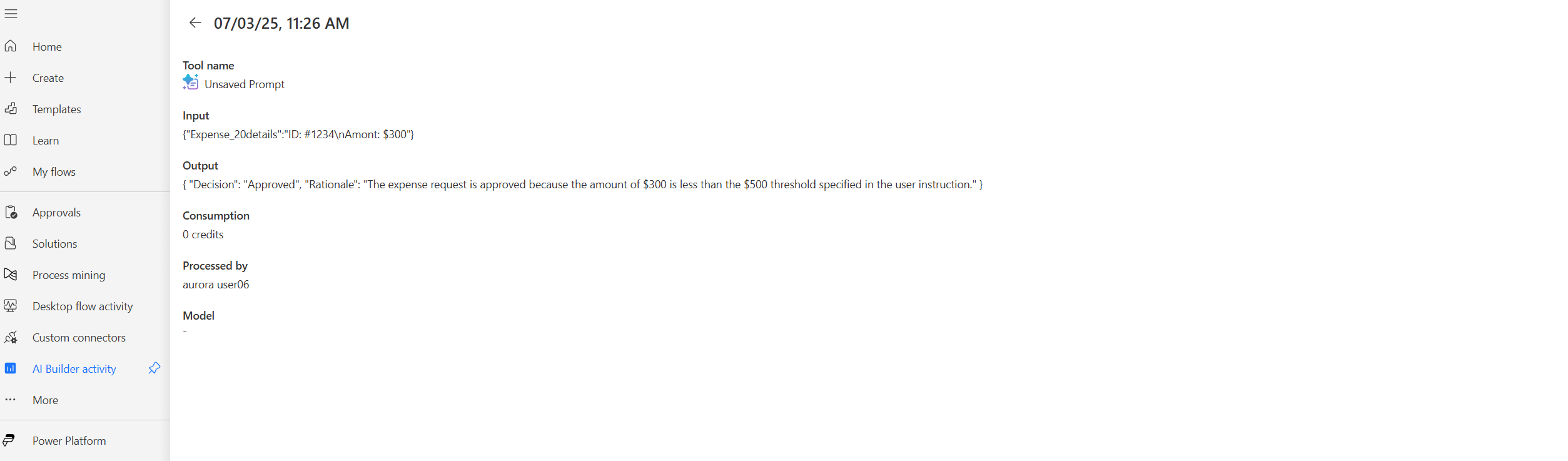
Qui viene visualizzato l'input che è il frammento di testo, documento o immagine fornito nell'istruzione e l'output che contiene la decisione e la logica della fase di intelligenza artificiale rappresentata nel formato JSON.
Come scrivere istruzioni nella fase di intelligenza artificiale per ottenere risultati migliori
Le approvazioni sono un componente fondamentale dei processi aziendali, quindi è essenziale che le istruzioni siano scritte in modo chiaro e restituiscano in modo coerente risultati accurati. Questa sezione è particolarmente importante. Segui queste procedure consigliate per garantire che le fasi di approvazione dell'IA forniscano decisioni affidabili e coerenti. Anche se non tutte le linee guida possono essere applicate in ogni caso, l'uso di tali linee guida, se possibile, consente di ottimizzare l'efficacia.
Mantieni le istruzioni incentrate sul processo aziendale: Assicurati che le istruzioni di approvazione siano correlate alle approvazioni legittime dei processi aziendali, ad esempio approvazioni degli ordini di acquisto, revisioni dei contratti e così via. Le fasi di intelligenza artificiale funzionano meglio quando si valutano flussi di lavoro aziendali specifici con criteri chiari.
Usa modelli più potenti per attività complesse: poiché le decisioni di approvazione accurate sono fondamentali per l'azienda, è importante usare i modelli di intelligenza artificiale più idonei, quando possibile. Ad esempio, preferisci GPT-o3 rispetto a GPT-4.1 per migliorare il ragionamento e la coerenza. Per gli scenari di approvazione che coinvolgono attività complesse, calcoli intensivi, logica in più passaggi o analisi sfumate, prendi in considerazione l'uso di modelli ottimizzati per il ragionamento come o3 o i propri modelli ottimizzati da Fonderia Azure AI per ottenere una migliore accuratezza e affidabilità.
Concentrati su entrambi i motivi per rifiutare o motivi per approvare: Concentrati sui criteri di approvazione O sui criteri di rifiuto ed evita entrambi. La combinazione di approcci può confondere il modello. Ad esempio, se fornisci criteri in conflitto tra le fasi di intelligenza artificiale, ad esempio "Approva se la spesa è inferiore a USD 500 ma rifiuta se la spesa è superiore a USD 300 e si tratta di una spesa per i pasti", non saprà come prendere una decisione corretta nell'elaborazione di una spesa di USD 400 che soddisfa entrambe le condizioni contemporaneamente.
- Buono: "Rifiuta se l'importo della spesa supera USD 500 o se non è associata alcuna ricevuta"
- Evitare: "Approva se inferiore a USD 500 ma rifiuta se superiore a USD 500 a meno che non si tratti di spese di viaggio"
Fai riferimento agli input in modo specifico: quando si usano input, documenti o dati caricati, fanne riferimento in base al nome e specifica esattamente dove l'intelligenza artificiale deve cercare le informazioni nelle istruzioni. In questo modo l'intelligenza artificiale sa quali file controllare e quali punti dati estrarre.
- Buono: "Controlla il file 'Budget_Report.pdf' e approva se i ricavi del terzo trimestre superano USD 100.000".
- Evitare: Evitare: "Controlla il file di budget per i numeri di ricavi".
Essere specifici e misurabili: evitare termini soggettivi che possono essere interpretati in modo diverso. Usare criteri concreti e misurabili che non lasciano spazio per ambiguità.
- Buono: "Approva se la data di consegna è entro cinque giorni lavorativi dalla data della richiesta"
- Da evitare: "Approva se la sequenza temporale è ragionevole" (qui non c'è alcuna regola quantitativa per il significato di "ragionevole")
Verificare la qualità dei file: Verificare che gli input, ad esempio immagini e documenti, siano chiari, non protetti e leggibili. È più probabile che immagini sfocate, file protetti da password o documenti danneggiati generino un errore di analisi.
Eseguire test con dati realistici: per convalidare le istruzioni funzionano come previsto, usare esempi rappresentativi che rispecchiano gli scenari di approvazione effettivi. Non testare solo esempi perfetti, includi i casi limite. Ad esempio, usa documenti reali del flusso di lavoro, testa scenari di informazioni mancanti, includi casi limite vicini alle soglie, prova documenti con variazioni di formattazione, testa sia scenari di approvazione che di rifiuto.
Definire i casi perimetrali e il comportamento di fallback: specificare cosa deve accadere quando l'intelligenza artificiale rileva informazioni non chiare, incomplete o impreviste. Ciò impedisce all'intelligenza artificiale di fare presupposti non corretti. Ad esempio, è possibile dichiarare "Se manca una categoria di spese, rifiuta la richiesta".
Impostare soglie e intervalli chiari: evitare limiti ambigui definendo punti di taglio esatti. Essere espliciti su ciò che accade ai valori limite.
- Buono: "Approvare se il punteggio di soddisfazione è 4 o superiore su una scala a 5 punti"
- Evitare: "Approvare punteggi di soddisfazione elevati"
Usare formati strutturati per criteri complessi: per le valutazioni in più passaggi, suddividere la logica in passaggi numerati o alberi delle decisioni. In questo modo l'intelligenza artificiale elabora sistematicamente ogni condizione e rende trasparente la logica di approvazione. Ecco una buona struttura:
"Rifiuta la nota spese se UNA delle condizioni seguenti è vera:
- L'importo nel campo "Totale" supera l'importo di USD 500
- Non viene caricato alcun file di immagine della ricevuta
- La data di spesa è superiore a 60 giorni prima della data di scadenza rilevata nelle linee guida per le spese
- Il campo della firma del manager nel modulo spese è vuoto
- Il campo ID dipendente è vuoto o non corrisponde al formato XXX-XXXX (tre numeri, trattino, quattro numeri)"
Includere il contesto organizzativo pertinente: Fare riferimento a criteri aziendali specifici, requisiti di conformità o regole di business che l'intelligenza artificiale deve applicare tramite input come documenti o conoscenze. Ad esempio, è possibile dichiarare"Seguire i criteri di viaggio v2.3: i pasti oltre USD 75 richiedono ricevute articoli con giustificazione aziendale. Rifiuta se manca la ricevuta o la giustificazione".
Evitare riferimenti sensibili al tempo: Non usare date o riferimenti temporali relativi che diventano obsoleti. Usa invece intervalli di tempo specifici o periodi calcolati. Il modello di intelligenza artificiale potrebbe non conoscere la data odierna come esempio.
- Buono: Approvare se la data di invio è entro 30 giorni dalla data di spesa
- Evitare: "Approva se inviato questo mese"
Usare una terminologia coerente: Per evitare confusione, attenersi agli stessi termini in tutte le istruzioni. Evita di usare termini diversi per la stessa cosa. Ad esempio, usare "importo spese" in modo coerente in tutte le istruzioni ed evitare di passare da "importo spese", "costo", "totale", "somma" e "addebito"
Limitazioni note
Di seguito vengono descritte le limitazioni note:
- Sono supportati solo i contenuti dei file con codifica Base64 negli input di file per le fasi di intelligenza artificiale.
- Se un utente in un ambiente diverso da cui è stata inviata un'approvazione risponde alle approvazioni, l'approvazione potrebbe non riuscire. Per evitare l'errore, identifica l'utente a cui vuoi inviare l'approvazione, vai all'interfaccia di amministrazione di Power Platform e aggiungi l'utente a quell'ambiente.
- Non è possibile assegnare lo stesso responsabile dell'approvazione a fasi diverse. Ad esempio, se assegni John Doe alla fase 1, non puoi assegnarlo anche alla fase 2. Questo causa la non riuscita del flusso.
- Gli allegati di file al momento non sono supportati.
- La gestione del ciclo di vita delle applicazioni (ALM) non è attualmente supportata per le approvazioni avanzate, ovvero se si importa un flusso con un'approvazione avanzata, è necessario ricreare l'approvazione a più fasi nel flusso.
- La condivisione non è attualmente supportata, ovvero se condividi un flusso con l'essere umano nel connettore ciclo, il destinatario deve ricreare l'approvazione a più fasi nel flusso.