Nota
L'accesso a questa pagina richiede l'autorizzazione. È possibile provare ad accedere o modificare le directory.
L'accesso a questa pagina richiede l'autorizzazione. È possibile provare a modificare le directory.
Usando Copilot Studio, è possibile migliorare gli agenti con conoscenze specifiche del settore basate sulle stesse fonti dati attendibili e familiari che hai creato tramite i connettori Power Platform.
Quando si caricano contenuti esterni dal dispositivo, OneDrive o SharePoint, è possibile arricchire gli agenti con conoscenze contestuali personalizzate per l'azienda. Microsoft Dataverse archivia questi file in modo sicuro e li elabora automaticamente in indici semantici e incorporamenti vettoriali. Questa configurazione consente agli agenti di generare risposte più accurate e basate sulle informazioni fornite.
I file caricati in Copilot Studio usano Microsoft Dataverse per inserire file non elaborati e creare indici e incorporamenti vettoriali. Questi indici e incorporazioni aiutano a fornire risposte di qualità ai tuoi agenti. È possibile caricare questi file dal computer o connettendosi a OneDrive o SharePoint.
Quando carichi file come fonti di conoscenza, aiuti ad arricchire i tuoi agenti con dati extra, a rafforzare la conoscenza del modello linguistico e a fondare l'agente su informazioni specifiche che fornisci. È possibile caricare vari file, che il sistema indicizza semanticamente come incorporamenti vettoriali e quindi usa come knowledge base per gli agenti. Puoi condividere questa conoscenza utilizzata negli agenti con utenti autenticati e non autenticati dell'agente.
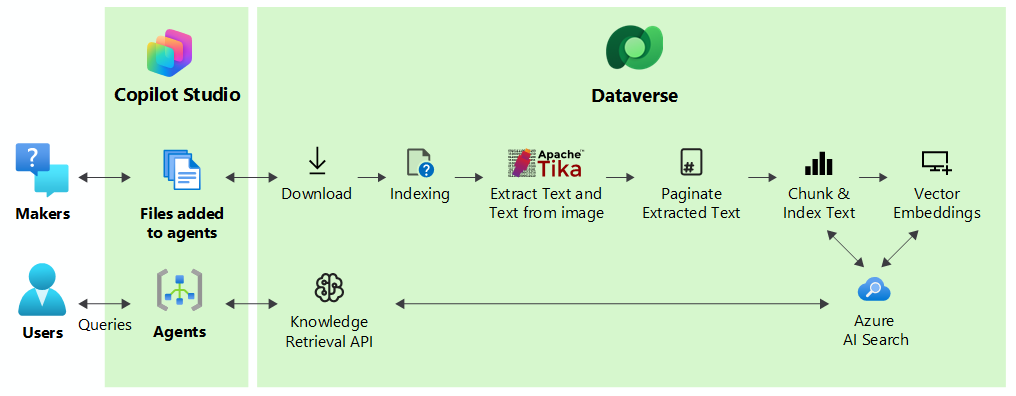
Per migliorare le risposte di un agente, il sistema caricava i file in pezzi per un'elaborazione più rapida e li indicizzava vettorialmente per fornire corrispondenze semantiche con la query dell'utente. Il sistema memorizza i file in modo sicuro in Dataverse. Quando un utente esegue query tramite un agente, Copilot Studio trova i blocchi più rilevanti che corrispondono alla finalità della query dell'utente e restituisce i risultati all'utente.
Analogamente, Dataverse inserisce i file di OneDrive e SharePoint usando le opzioni in Caricamento file. Inserisce anche contenuto non strutturato, ad esempio articoli della Knowledge Base di Salesforce, ServiceNow, Confluence e Zendesk, per offrire risultati semantici migliori per l'agente.
Annotazioni
Per altre informazioni, vedere Usare l'interprete di codice per analizzare i dati strutturati.
Connettori Power Platform per dati non strutturati
I connettori Power Platform seguenti funzionano con origini dati non strutturate:
OneDrive
Usare l'opzione Carica file > di OneDrive con un'interfaccia del selettore di file per scegliere i file e le cartelle da includere. Una volta selezionati, il sistema recupera gli elementi in Dataverse e li indicizza per l'uso. Le cartelle che aggiungi includono tutti i file e le sottocartelle supportate all'interno di quella cartella fino al limite totale dei file.
SharePoint
Usare l'opzione Carica file > di SharePoint per selezionare file e cartelle tramite un'interfaccia del selettore di file. Dopo aver selezionato questi elementi, il connettore li recupera in Dataverse e li indicizza per l'uso. Quando si aggiungono cartelle, si includono tutti i file e le sottocartelle supportati all'interno di tale cartella fino al limite totale di file. Attualmente, il connettore non supporta Pages.
Annotazioni
Quando si usa SharePoint come origine delle informazioni, Copilot Studio recupera il contenuto tramite l'indicizzazione di ricerca di SharePoint, non leggendo direttamente visualizzazioni elenco, ad esempio AllItems.aspx. Gli elementi di SharePoint appena aggiunti o aggiornati potrebbero non essere disponibili per l'agente fino al completamento dell'indicizzazione della ricerca. Assicurarsi che l'agente disponga delle autorizzazioni necessarie, ad esempio Sites.Read.All e Files.Read.All, e che il contenuto sia archiviato in formati di file supportati.
Salesforce
Il connettore Salesforce per i dati non strutturati supporta il recupero di basi di conoscenza contenenti articoli di conoscenza. Selezionare una Knowledge Base e il connettore indicizza tutti gli articoli all'interno della Knowledge Base. Non puoi selezionare articoli o argomenti singoli. Quando si interrogano dati, non si può specificare un articolo o una base di conoscenza specifica. L'elenco di conoscenze mostra un singolo oggetto per tutti gli oggetti di conoscenza che selezioni quando crei la sorgente.
ServiceNow
Il connettore ServiceNow per i dati non strutturati supporta il recupero di basi di conoscenza contenenti articoli di conoscenza. Le Knowledge Base contengono articoli. Selezionare una Knowledge Base e il connettore indicizza tutti gli articoli all'interno della Knowledge Base. Non puoi selezionare singoli articoli. Quando si interrogano dati, non si può specificare una knowledge base, una cartella o un singolo articolo. L'elenco di conoscenze mostra un singolo oggetto per tutti gli oggetti di conoscenza che selezioni quando crei la sorgente.
Confluenza
Il connettore Confluence per i dati non strutturati supporta il recupero degli spazi che contengono pagine. Il connettore offre anche il supporto per le sottocartelle. Non puoi selezionare singole pagine. Quando si interrogano dati, non si può specificare una pagina. L'elenco Informazioni mostra un singolo oggetto per tutte le pagine all'interno dello spazio.
Zendesk
Il connettore Zendesk per i dati non strutturati supporta il recupero della base di conoscenza che contiene articoli di conoscenza. Non puoi selezionare singoli articoli, categorie o sezioni. Quando si interrogano dati, non si può specificare un articolo, una categoria o una sezione. L'elenco della conoscenza mostra un singolo oggetto per tutti gli articoli all'interno della Knowledge Base.
Sicurezza
Quando un utente esegue una query su un agente che usa un'origine di Power Platform Connector, il sistema esegue i controlli di autorizzazione.
Accesso al connettore
Quando si usa per la prima volta un'origine basata su connettore, il sistema richiede di selezionare un connettore Power Platform esistente o aggiungerne uno. Questo processo garantisce la condivisione dei dati solo con gli autori che dispongono delle autorizzazioni appropriate per accedere all'origine dati.
Accesso ai contenuti
Quando un utente effettua una query, il sistema utilizza le informazioni di connessione per controllare la fonte dei dati e verificare che abbia il permesso di visualizzare il contenuto. Anche se il sistema memorizza i chunk e gli indici localmente in Dataverse, esegue un controllo in tempo reale delle query per assicurarsi che l'utente attuale abbia accesso ai dati prima di fornire un riassunto o una risposta.
Annotazioni
- Il sistema non restituisce risultati agli utenti se non dispone dell'autorizzazione per set specifici di file o articoli della Knowledge Base. Invece, ricevono un messaggio standard che dice "non sono stati trovati risultati." Se gli utenti ritengono che debbano esserci risultati per quella fonte, devono collaborare con i loro amministratori per assicurarsi di avere i permessi sui dati che cercano di raggiungere. L'utente deve avere assegnato un ruolo di sicurezza appropriato in Dataverse, come il ruolo Basic User.
- Il sistema non memorizza localmente le informazioni sui permessi di contenuto. Esegue tutti i controlli dei permessi in tempo reale con la fonte per garantire che siano i più aggiornati.
Frequenza di sincronizzazione e aggiornamento file
Un processo di sincronizzazione pianificato mantiene aggiornati i file connessi da OneDrive e SharePoint e articoli della Knowledge Base non strutturati. Questo processo viene eseguito automaticamente in background, aggiornando il contenuto dei file e reindicizzando le modifiche per fornire risultati accurati per le query. Gli aggiornamenti gestiscono non solo le modifiche al contenuto, ma fanno anche in modo che qualsiasi contenuto eliminato dall'origine non venga più visualizzato come parte di eventuali risposte alle query. Attualmente, non è possibile attivare manualmente un aggiornamento.
Per ulteriori informazioni sui tempi di frequenza di aggiornamento, vedere limiti della fonte di conoscenza dei dati non strutturati di Copilot Studio.
Licenze
Tutte le richieste che coinvolgono la conoscenza vengono addebitate secondo le tariffe di messaggistica per risposte generative di Microsoft Copilot. Per maggiori informazioni, vedi Tariffe di fatturazione e gestione.
Se le fonti di conoscenza richiedono l'ingestione dei dati, la memorizzazione dei dati e gli indici corrispondenti per recuperarli sono soggetti ai diritti di archiviazione del cliente. Per maggiori informazioni sulla ricerca in linguaggio naturale Dataverse, vedi Migliorare le esperienze basate sull'IA con la ricerca Dataverse.
Limiti e limitazioni
Quando attivi per la prima volta il supporto dati non strutturati, Dataverse può impiegare tra 5 e 30 minuti per configurarlo e indicizzarsi prima di elaborare i file aggiunti. L'intervallo di tempo dipende dalle dimensioni dell'ambiente Dataverse corrente.
Ogni agente può avere un massimo di 500 oggetti di conoscenza. Questi oggetti possono essere file, cartelle, articoli di conoscenza, siti web o altre fonti.
Al momento, un agente può utilizzare solo cinque fonti diverse alla volta. Ad esempio, SharePoint, Dataverse, OneDrive o altre origini.
Per altre informazioni su limiti e limitazioni specifici per le origini dati non strutturate supportate, vedere Copilot Studio limiti dell'origine dati non strutturata.
Annotazioni
Gli agenti di Copilot Studio richiedono la funzionalità di ricerca di Dataverse per utilizzare questa fonte di conoscenza. Se non puoi aggiungere un file abilitato per Dataverse a un agente, chiedi all'amministratore di attivare la ricerca di Dataverse nell'ambiente. Per altre informazioni sulla ricerca di Dataverse e su come gestirla, vedere Informazioni sulla ricerca di Dataverse e Configurare la ricerca di Dataverse per l'ambiente.
Per accedere a OneDrive e SharePoint contenuto archiviato in Dataverse, gli utenti devono avere almeno una licenza utente di base per Power Apps o Dynamics 365. Inoltre, i permessi Basic User devono includere anche i permessi di lettura per le seguenti tabelle ed entità:
- Assemblaggio di plug-in
- Tipo di plug-in
- Messaggio SDK
- Passaggio di elaborazione messaggi SDK
- Immagine del passaggio di elaborazione dei messaggi sdk
È possibile configurare queste autorizzazioni nell'interfaccia di amministrazione di Power Platform o nell'interfaccia di amministrazione di Dynamics 365.
Domande frequenti
Qual è la differenza tra le due opzioni di SharePoint in Aggiungere informazioni?
Nella finestra di dialogo Aggiungi informazioni vengono visualizzate due opzioni SharePoint.
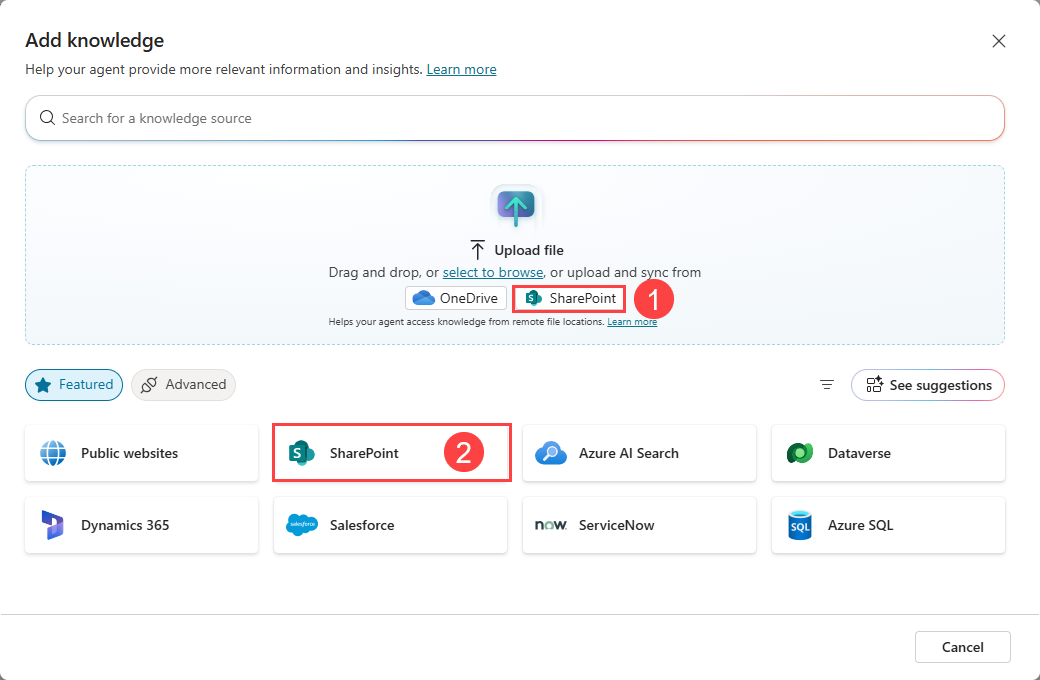
L'opzione SharePoint nella sezione di caricamento dei file (1) consiste nel caricare singoli file o cartelle SharePoint nell'agente. Questa opzione carica una copia del file da SharePoint a Dataverse e mantiene una relazione sincrona per mantenere aggiornato il file. Durante le query, SharePoint è accessibile per convalidare le autorizzazioni utente per il contenuto. I file archiviati nel Dataverse utilizzano lo spazio di archiviazione, ma offrono una capacità di ricerca semantica completa e il supporto per il testo all'interno di immagini per determinati tipi di documento, ad esempio i file PDF.
Usare l'opzione 1 quando si vuole eseguire la sincronizzazione rapida e non i file statici caricati in Dataverse. Viene aggiornato automaticamente quando vengono modificati i file di origine.
L'altra opzione SharePoint (2) offre l'integrazione completa SharePoint in Copilot Studio usando il connettore SharePoint. Usare questa opzione quando sono necessarie funzionalità complete del connettore SharePoint, configurazioni di autenticazione personalizzate o opzioni di query avanzate.
Differenze di runtime
| Scenario | Opzione 1: caricamento file | Opzione 2: Connettore SharePoint |
|---|---|---|
| Archiviazione di contenuto | Copiato in Dataverse da SharePoint | Risiede in SharePoint |
| Funzionalità di ricerca | Cerca un indice semantico dataverse compilato da vettori incorporati del contenuto inserito copiato da SharePoint | Interroga direttamente l'infrastruttura di ricerca di SharePoint |
| Aggiornamento del contenuto | Il contenuto viene sincronizzato ogni quattro o sei ore, in base al completamento dell'inserimento | In tempo reale e riflette il più recente contenuto disponibile |
| Elenchi SharePoint | Supportato | Non supportato |
| Utilizzo dell'archiviazione Dataverse | Sì, per i file copiati e gli indici di ricerca | No |
| Filtri di query avanzati | Non disponibile | Filtra per titolo, autore, modificato da, data modificata |
Utilizzo delle opzioni
Usare l'opzione 1 nelle situazioni seguenti:
- È necessario il supporto per gli elenchi di SharePoint
- L'agente usa solo un set specifico di file o cartelle
- Si vuole una ricerca semantica di alta qualità basata su incorporamenti vettoriali
- Un intervallo di aggiornamento del contenuto di quattro-sei ore è sufficiente
Usare l'opzione 2 nelle situazioni seguenti:
- Nessun ritardo nella sincronizzazione del contenuto, ad esempio un wiki aggiornato di frequente o un sito di annuncio
- È necessario evitare l'utilizzo di Dataverse, in particolare per raccolte documenti di grandi dimensioni
- Uso di filtri di query avanzati, ad esempio il filtro in base all'autore, alla data di modifica o al titolo
Annotazioni
Entrambe le opzioni richiedono l'autenticazione utente. Gli utenti potrebbero accedere prima che l'agente recuperi i risultati dal contenuto di SharePoint. Ulteriori informazioni sulle tempistiche di sincronizzazione e sui limiti dei file in Limiti dell'origine dati non strutturata di Copilot Studio.
Perché l'icona di SharePoint non viene visualizzata nella sezione Carica file della finestra di dialogo Aggiungi informazioni?
Si verifica un lieve ritardo dopo l'installazione di una soluzione fino a quando non viene visualizzato in tutte le organizzazioni esistenti. Per avviare un aggiornamento manuale, seguire questa procedura:
Accedi al centro di amministrazione Power Platform utilizzando le credenziali amministratore.
Sulla barra laterale selezionare Gestisci.
Nell'elenco dei prodotti selezionare Dynamics 365 Apps.
Cerca poweraiextensions.
Selezionare i tre puntini (... ) per Microsoft Dynamics 365 - PowerAIExtensions e selezionare Install.
Nel menu a discesa selezionare l'ambiente e quindi selezionare Installa.
Al termine dell'installazione, aprire Power Apps in una nuova finestra.
Nel riquadro a sinistra, seleziona Soluzioni.
Selezionare Dettagli.
Verificare che la versione di PowerAIExtensions Solution Anchor sia impostata su 1.01.688 o versione successiva.
Cosa succede quando aggiungo più di 500 elementi informativi all'agente?
Non puoi aggiungere altri oggetti a meno che tu non cancelli prima quelli precedenti.
Ogni agente ha un proprio indice dell'origine delle informazioni?
Dataverse memorizza fonti di conoscenza da utilizzare nell'ambiente in cui le crei. Se più agenti usano la stessa cartella SharePoint, tutti gli agenti usano una singola istanza di tale cartella.
Cosa accade se si aggiunge una cartella di SharePoint o OneDrive che supera il numero massimo di file, cartelle e sottocartelle?
Copilot Studio recupera e indici fino al numero massimo di file, cartelle e sottocartelle. Non elabora gli elementi rimanenti e non indica quali elementi sono o non vengono elaborati.
Uno dei file aggiunti viene visualizzato come parte dell'origine delle informazioni, ma non è possibile ottenere risposte da esso. Perché?
Questo problema potrebbe essere correlato a uno dei motivi seguenti:
- La pagina Knowledge non segnala il file o la cartella come Pronto.
- Il nome del file include un carattere non supportato (in particolare per i file di SharePoint).
- Il file ha un'impostazione di riservatezza riservato o estremamente riservato o ha una protezione password.
- Il tipo di file non è supportato.
- Il file o la cartella proviene da un sito oneDrive o SharePoint di un utente diverso e l'utente non lo ha condiviso con l'utente.
- Il file è un file della Knowledge Base e l'account non dispone delle autorizzazioni necessarie per visualizzare il contenuto nel sistema di origine.