Nota
L'accesso a questa pagina richiede l'autorizzazione. È possibile provare ad accedere o modificare le directory.
L'accesso a questa pagina richiede l'autorizzazione. È possibile provare a modificare le directory.
È possibile usare SharePoint come origine delle informazioni associando l'agente a un URL SharePoint o SharePoint elenchi. Questo articolo illustra la funzionalità completa di integrazione SharePoint fornita selezionando l'opzione SharePoint nella finestra di dialogo Aggiungi informazioni.
Note
Nella finestra di dialogo Aggiungi informazioni vengono visualizzate due opzioni SharePoint. L'opzione SharePoint nella sezione caricamento file viene usata per caricare singoli file o cartelle SharePoint e abilita le funzionalità di sincronizzazione dei file. Questo articolo illustra l'opzione SharePoint che offre il supporto completo delle SharePoint in Copilot Studio.
Per un elenco dei limiti e delle funzionalità supportate di SharePoint, vedere Limiti delle app Web di SharePoint.
Per aggiungere singoli file o cartelle di SharePoint, vedere Aggiungere file e cartelle di SharePoint.
Quando si usa SharePoint come origine delle informazioni, le trascrizioni della conversazione non includono il contenuto dei documenti di origine usati per generare la risposta (il search_results campo). La domanda e la risposta sono ancora incluse.
- Per gli agenti che si basano su fonti di conoscenza SharePoint, Turn on Work IQ offre una migliore qualità di accesso e risposta delle conoscenze. Questa funzionalità utilizza strumenti interni all'avanguardia, che permettono all'agente di ottenere un volume maggiore di contesto con una precisione superiore. Tuttavia, a causa della maggiore complessità del sistema, alcuni utenti e query potrebbero sperimentare un leggero aumento della latenza.
Quando si pubblica l'agente, le chiamate che usano risposte generative vengono effettuate per conto dell'utente che sta chattando con l'agente. L'agente usa le impostazioni di autenticazione configurate. Per impostazione predefinita, gli agenti creati in Copilot Studio e in Microsoft Teams vengono configurati con l'opzione Di autenticazione con Microsoft. Questa opzione funziona in ambienti come Microsoft Teams, Power Apps e Microsoft 365 Copilot.
Note
È possibile usare risposte generative con SharePoint dati nelle chat Microsoft Teams e non richiedere l'autenticazione manuale. Per usare questo metodo per un agente pubblicato in precedenza, riconfigurare l'agente in modo che usi Authenticate con Microsoft e quindi pubblicarlo nuovamente in Microsoft Teams. Potrebbero volerci alcune ore prima che questa modifica abbia effetto. Se un utente si trova nel mezzo di una conversazione e la modifica non sembra essere stata applicata, può digitare "ricomincia" nella chat per forzare la ripresa della conversazione con la versione più recente dell'agente. Queste modifiche sono ora disponibili per le chat 1:1 di Teams tra l'utente e l'agente. Non sono ancora disponibili per le chat di gruppo o i messaggi dei canali.
Se desideri usare l'autenticazione manuale per l'agente, vedi Scenari di autenticazione avanzata.
Aggiungere siti di SharePoint come origine delle informazioni
Quando un agente pone una domanda e l'agente non ha un argomento definito da utilizzare per la risposta, cerca l'URL e tutti i percorsi secondari. Ad esempio, un URL come contoso.sharepoint.com/sites include anche percorsi secondari come contoso.sharepoint.com/sites/policies. Le risposte generative riassumono questo contenuto in una risposta mirata.
Per aggiungere un sito SharePoint come origine delle informazioni, completare la procedura seguente:
Apri l'agente.
Seleziona Aggiungi conoscenza dalla pagina Panoramica o Conoscenza oppure dalle Proprietà di un nodo di risposte generative.
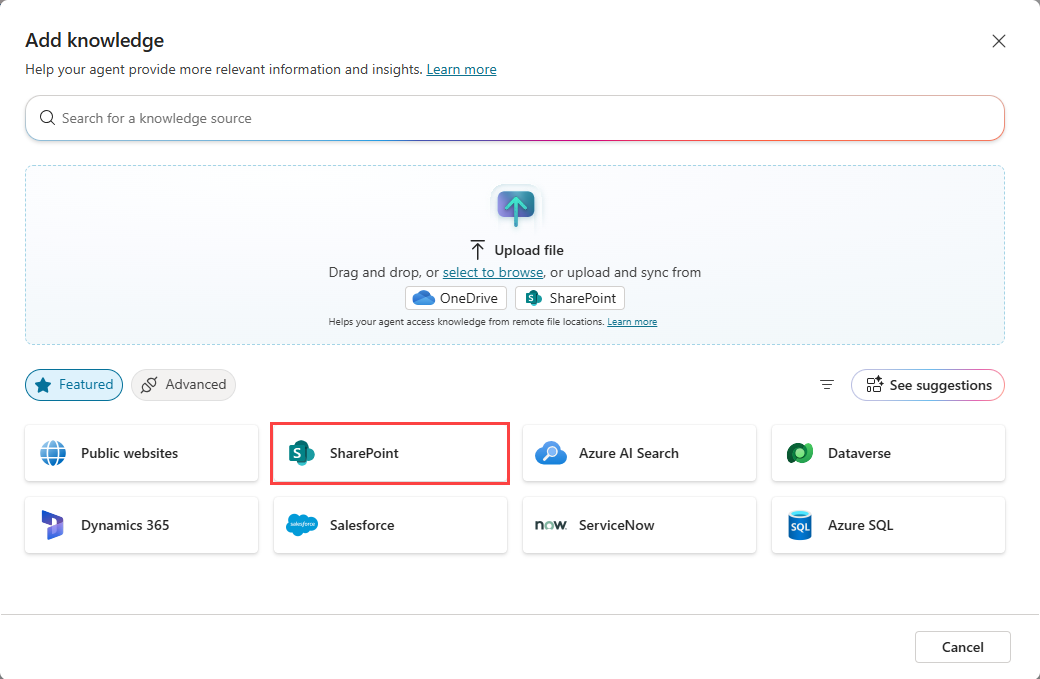
Nella sezione Featured selezionare SharePoint.
Immettere l'URL di SharePoint. Separa più URL con interruzioni di riga manuali (usa MAIUSC + Invio). Per usare una variabile anziché un URL statico, selezionare l'icona di selezione variabile accanto al campo URL e scegliere una variabile Personalizzata, Sistema o Ambiente .
Aggiungere un nome e una descrizione. Fornire una descrizione dettagliata, soprattutto se l'intelligenza artificiale generativa è abilitata, perché la descrizione facilita l'orchestrazione generativa.
Selezionare Aggiungi all'agente per completare l'inserimento dell'origine di conoscenza.
Aggiornare il collegamento di origine se il sito o la cartella SharePoint viene rinominato
Se si rinomina il sito o la cartella di SharePoint utilizzata da una fonte di conoscenza, il collegamento esistente alla fonte potrebbe non funzionare più e causare un problema di autorizzazioni. Quando si verifica questo scenario, l'agente potrebbe non riuscire ad accedere alla Knowledge Base.
Per ripristinare l'accesso:
Chiedere al amministratore di SharePoint di concedere le autorizzazioni appropriate per il percorso rinominato e generare un nuovo collegamento di origine.
Apri l'agente e aggiorna l'origine dati di conoscenza di SharePoint con il collegamento appena generato.
Aggiungere elenchi di SharePoint come origine delle informazioni
Gli elenchi di SharePoint sono un modo comune per archiviare i dati tabulari e fornire un accesso rapido e semplice alle informazioni. L'agente può usare questi elenchi come origine delle informazioni. Quando si aggiunge un SharePoint list come origine delle informazioni, si crea una connessione in tempo reale all'origine, quindi i dati più aggiornati vengono usati per le query e il ragionamento. Gli utenti vengono autenticati usando le credenziali di SharePoint, assicurandosi di disporre dell'autorizzazione per accedere ai dati prima che l'agente fornisca una risposta.
Apri l'agente.
Seleziona Aggiungi conoscenza dalla pagina Panoramica o Conoscenza oppure dalle Proprietà di un nodo di risposte generative.
Nella sezione In primo piano o nella sezione Carica file selezionare SharePoint.
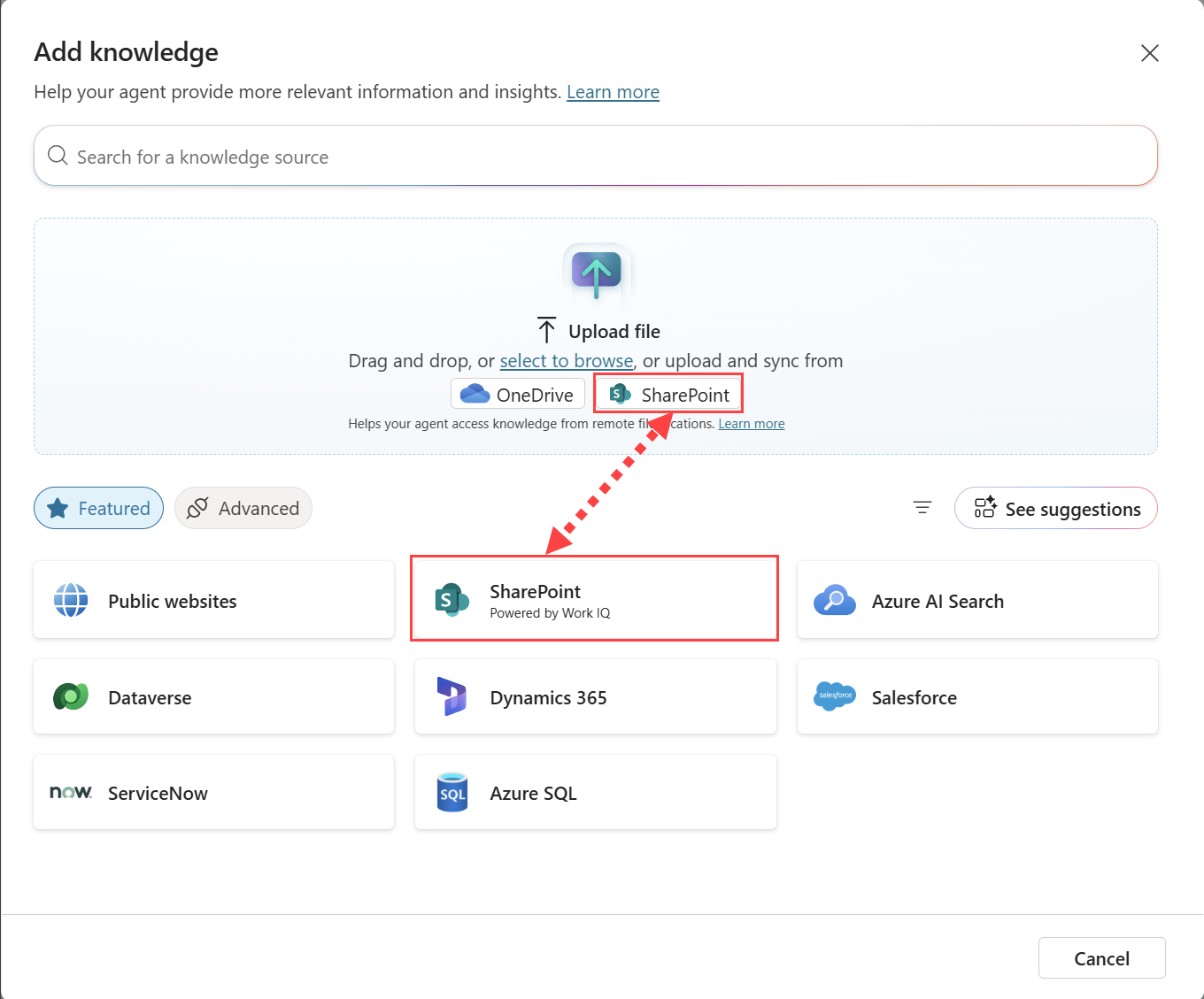
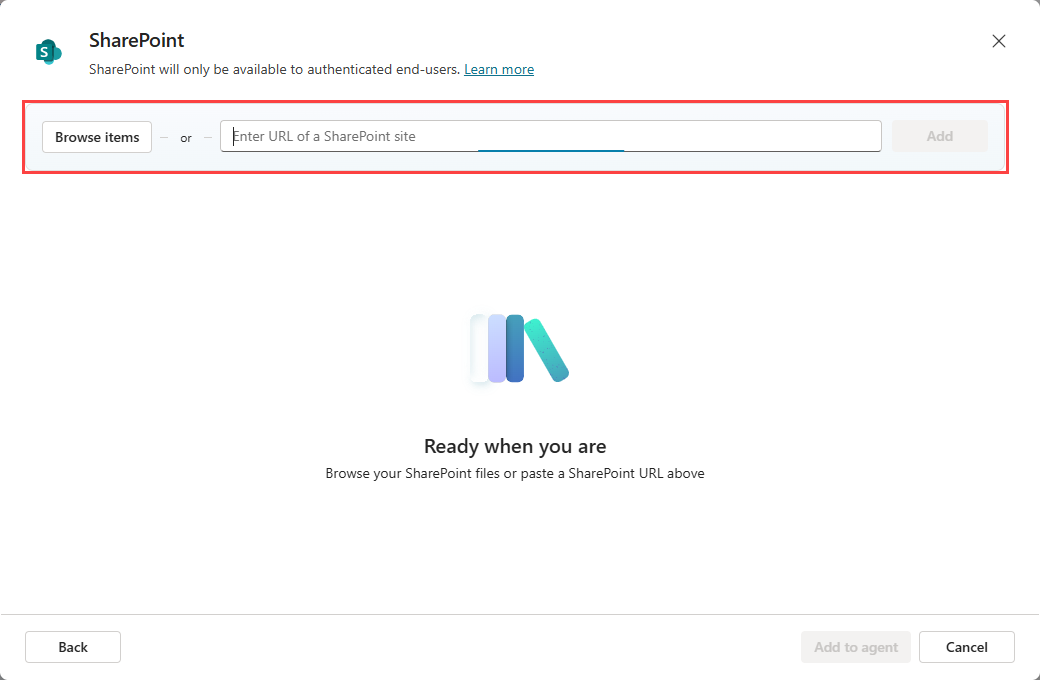
Selezionare Sfoglia elementi per trovare l'elenco desiderato oppure immettere l'URL di un elenco di SharePoint specifico.
Quando si seleziona Sfoglia elementi, la finestra di dialogo viene popolata automaticamente con Elenchi personali e Elenchi recenti. Gli elenchi personali visualizzano solo gli elenchi creati nell'app Elenchi di SharePoint. Tutti gli altri elenchi vengono visualizzati negli elenchi recenti. Se non viene visualizzato un elenco necessario, aprire SharePoint e accedere all'elenco e l'elenco viene visualizzato in Elenchi recenti.
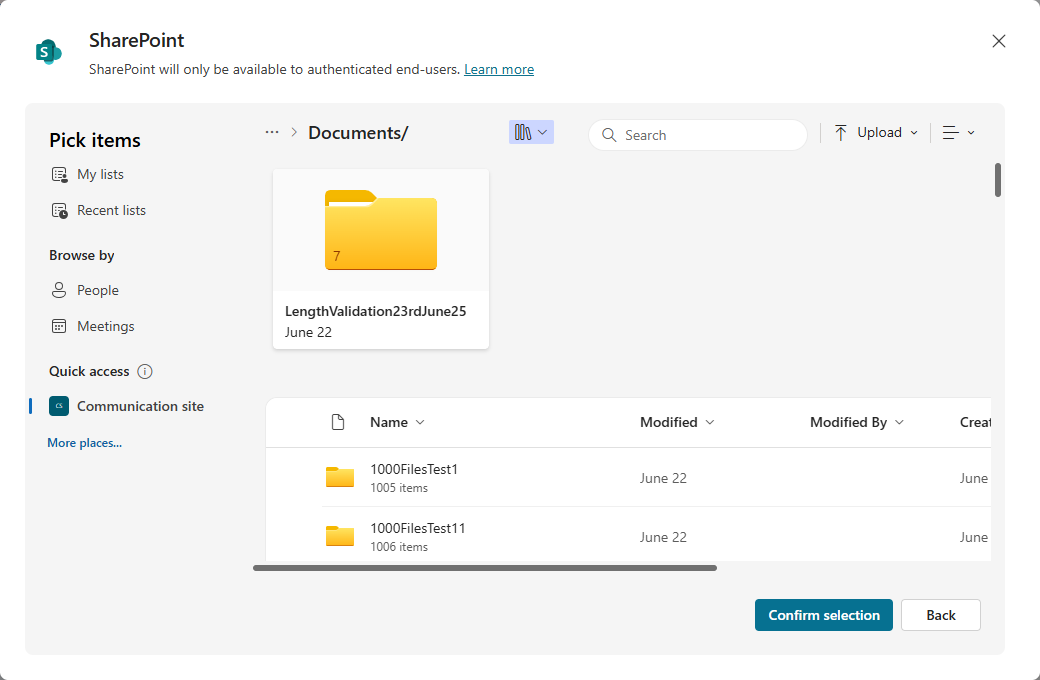
È possibile selezionare fino a 10 elenchi alla volta. Per ottenere risultati ottimali, usare solo fino a 10 elenchi per agente. Gli elenchi che contengono più di 35.000 righe influiscono sulla qualità e la latenza.
Ogni elenco viene aggiunto alle fonti di conoscenza dell'agente come singolo elemento. Per aggiungere altri elenchi all'agente, usa di nuovo questi passaggi e seleziona altri elenchi.
Note
Se si vuole usare un elenco di SharePoint con accesso condiviso, ma non viene visualizzato nella Elenco, incollare l'URL dell'elenco nella selezione dell'URL.
Dopo aver selezionato gli elenchi desiderati, selezionare Conferma selezione.
Aggiungere un nome e una descrizione. Fornire una descrizione dettagliata, soprattutto se l'intelligenza artificiale generativa è abilitata, perché la descrizione facilita l'orchestrazione generativa.
Selezionare Aggiungi all'agente per completare l'inserimento dell'origine di conoscenza.
Scenari di autenticazione avanzati
Per impostazione predefinita, Copilot Studio preconfigura gli agenti per autenticare gli utenti usando l'autenticazione Microsoft per accedere alle origini SharePoint quando si connettono a un agente tramite Microsoft Teams, Power Apps o Microsoft 365 Copilot. Tuttavia, se è necessario configurare manualmente l'autenticazione, sono necessari i passaggi seguenti per consentire alle risposte generative di funzionare con SharePoint origini dati.
Importante
Se SharePoint Ricerca con restrizioni è abilitato, l'uso di SharePoint è bloccato.
Le risposte generative dalle origini di SharePoint non sono disponibili per gli utenti guest nelle app abilitate per l'accesso Single Sign-On.
Per autenticare l'agente, vedi Autenticazione.
Per istruzioni su come creare la registrazione dell'applicazione necessaria Microsoft Entra ID, vedere Configurare l'autenticazione utente con Microsoft Entra ID. Quando si crea questa registrazione, l'utente o l'amministratore deve specificare gli ambiti
Sites.Read.AlleFiles.Read.Allnella registrazione dell'app Microsoft Entra ID.Selezionando Nessuna autenticazione specifica che l'agente non recupera informazioni da SharePoint.
Quando si configura l'autenticazione, gli ambiti controllano l'accesso degli utenti. Specificare
e nel campo degli ambiti vicino ai valori e esistenti in Copilot Studio. Questi ambiti non offrono agli utenti autorizzazioni maggiori quando usano l'agente, ma consentono il contenuto consentito dal sito SharePoint come configurato per le risposte generative. SharePoint supporta l'impostazione Authenticate manualmente con i provider di servizi di autenticazione seguenti:
- Microsoft Entra ID
- Microsoft Entra ID V2 con credenziali federate
- Microsoft Entra ID V2 con certificati
- Microsoft Entra ID V2 con segreti del client
SharePoint non supporta l'autenticazione manuale con OAuth generico.
Questa configurazione si applica solo alle risposte generative e non ai connettori di Power Platform.
Filtra la tua origine SharePoint
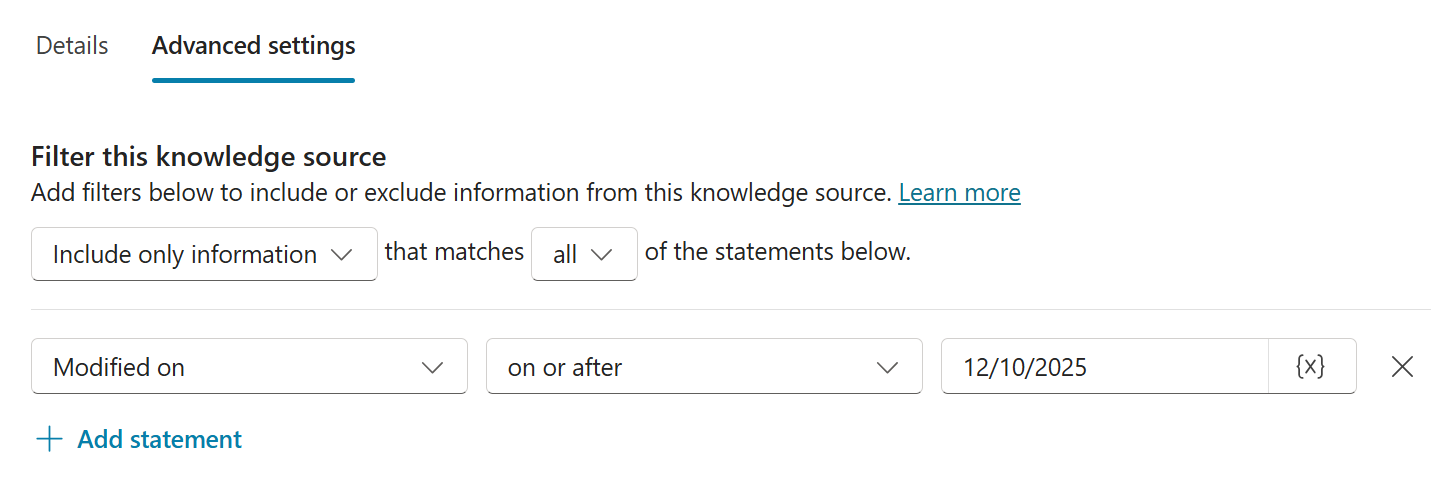
Per migliorare le prestazioni della fonte di conoscenza di SharePoint dell'agente, specifica i parametri della query di ricerca. Questi parametri di query definiscono ciò che viene ricercato all'interno della sorgente di conoscenza. Ad esempio, potresti specificare che vuoi ricercare solo gli elementi modificati negli ultimi sei mesi. Costruire questo tipo di filtro come segue:
| Attribute | Operator | Value |
|---|---|---|
Modified on |
on or after |
X date |
Creare condizioni di filtro
Dopo aver aggiunto un'origine di conoscenza SharePoint, imposta le condizioni di ricerca.
Nella pagina Knowledge selezionare l'origine di SharePoint.
Selezionare i tre puntini (... ) per l'origine SharePoint e selezionare Edit.
Seleziona Impostazioni avanzate.
Crea i tuoi filtri per includere o escludere informazioni dalla tua fonte di conoscenza SharePoint. Basare il filtro su una delle selezioni seguenti:
- Titolo
- Autore
- Modificato da
- Data di modifica
Impostare il valore della condizione su uno dei valori seguenti:
- Un valore statico
- Input di variabile fornito dall'utente durante la conversazione con l'agente, che viene quindi salvato come variabile globale personalizzata
- Variabile di sistema
Selezionare Salva al termine della configurazione dei filtri.
Altre impostazioni per migliorare la ricerca
Per filtrare l'origine SharePoint, disattivare le impostazioni seguenti:
- Ricerca Web
- A livello di agente, l'impostazione Usa conoscenze generali nelle impostazioni dell'agente per IA Generativa
- A livello di argomento, l'impostazione Consenti all'IA di usare le proprie conoscenze generali (anteprima) nel nodo delle risposte generative
Quando queste impostazioni vengono disattivate, l'agente risponde con "nessuna risposta" se non riesce a trovare un risultato nell'origine dati di conoscenza di SharePoint filtrata.
Usare le variabili come URL
Usare variabili negli URL di siti web pubblici o delle origini di conoscenza di SharePoint per controllare dinamicamente l'ambito dei contenuti utilizzati dall'agente.
Anziché creare più origini conoscenze per scenari diversi, definire una singola origine conoscenze e inserire una variabile nell'URL. In fase di esecuzione, Copilot Studio risolve la variabile e usa l'URL risultante per il grounding.
Supporto delle variabili
Quando si aggiunge o si modifica un sito Web pubblico o l'URL della risorsa di conoscenza di SharePoint, è possibile inserire una variabile nel campo URL.
Usare una variabile per:
Aggiungere un percorso a un URL di base
https://www.contoso.com/{variable}Sostituire l'intero URL
{variable}
In fase di esecuzione, la variabile viene risolta in un valore stringa. L'origine della fonte di conoscenza è delimitata all'URL risolto.
Note
L'uso di una variabile modifica l'URL usato per il grounding. Non modifica i requisiti di struttura degli URL o le limitazioni di profondità per i siti Web pubblici.
Creare e impostare una variabile
Per usare una variabile in un sito Web pubblico o in una fonte di conoscenza SharePoint:
Creare una variabile stringa con ambito globale .
Impostare il valore della variabile usando una delle opzioni seguenti:
- Input degli argomenti
- Proprietà del profilo utente, ad esempio lingua
- Variabili di ambiente
- Flussi o connettori dell'agente
Inserire la variabile nel campo URL selezionando {x} (Inserisci variabile).
Testare l'agente per verificare che la variabile si risolva nell'URL previsto.
Esempio: Ambito per prodotto
È possibile definire l'ambito delle conoscenze in diverse aree di prodotto in base alla query dell'utente.
Usare un input tematico per acquisire il nome del prodotto come variabile denominata
Product.Aggiungere un nodo Imposta valore variabile dopo il nodo Trigger e creare una nuova variabile denominata
ProductTable.Usare una formula di Power Fx per definire ed eseguire il mapping dei nomi dei prodotti ai percorsi URL.
 Table(
     { Product: "Copilot", Path: "microsoft-365-copilot" },
     { Product: "Teams", Path: "microsoft-teams" },
     { Product: "Surface", Path: "surface" }
 )
Aggiungere un altro nodo Imposta valore variabile e usarlo per creare una nuova variabile globale di tipo stringa denominata
GlobalProductURL.Nell'impostazione To valore selezionare Formula e utilizzare una funzione Power Fx per eseguire una ricerca nella tabella in base al valore della variabile di input
Product,Topic.Product, come segue:LookUp(Topic.ProductTable, Product = Topic.Product, Path)Usare la variabile nell'URL della sorgente di conoscenza:
https://www.microsoft.com/en-us/{GlobalProductURL}
L'agente esegue una query solo nella sezione limitata del sito Web in fase di esecuzione.
Scenari comuni
Usare le variabili nelle origini delle informazioni del sito Web pubblico per:
Routing basato sul prodotto: limita le query alla documentazione specifica di un prodotto.
Filtro per area o lingua: mappare
User.Languageagli URL localizzati (ad esempio,en-us,it-it).URL specifici dell'ambiente: passaggio tra siti di sviluppo, test e produzione.
Considerazioni
- Le fonti di informazioni sul sito Web pubblico usano la ricerca Bing e si basano sul contenuto indicizzato.
- I limiti di profondità URL si applicano ancora quando si usano le variabili.
- Le variabili modificano solo l'URL di destinazione. Non influiscono sul modo in cui il contenuto viene indicizzato o recuperato.
Importante
La variabile deve essere risolta in un URL pubblico valido che soddisfi i requisiti per le origini di conoscenza del sito Web pubblico. Gli URL non validi o non supportati potrebbero non restituire risultati.