Nota
L'accesso a questa pagina richiede l'autorizzazione. È possibile provare ad accedere o modificare le directory.
L'accesso a questa pagina richiede l'autorizzazione. È possibile provare a modificare le directory.
Nota
Le funzionalità incluse nell'anteprima potrebbero non essere complete e potrebbero subire modifiche prima di essere disponibili nella versione pubblica. Sono disponibili solo a scopo di valutazione ed esplorazione. Le funzionalità di anteprima non sono supportate in Office 365 Government Community Cloud (GCC).
L'anteprima pubblica per Microsoft Teams offre accesso anticipato alle funzionalità non rilasciate in Teams. Le anteprime consentono di esplorare e testare le funzionalità imminenti. Microsoft è lieta di ricevere feedback sulle funzionalità presentate in anteprima pubblica. La funzionalità di anteprima pubblica è abilitata per gli utenti di Teams, pertanto non è necessario preoccuparsi che questa funzionalità influisca sull'intera organizzazione.
Per un elenco delle funzionalità disponibili nell'anteprima pubblica di Teams, vedere le note tecniche sull'anteprima pubblica di Microsoft Teams.
Importante
Questo criterio non ha alcun effetto sugli utenti che fanno parte del rilascio mirato di Microsoft 365. Per altre informazioni, vedere Supporto di Teams per Targeted Release.
Suggerimento
A complemento di questo articolo, ti consigliamo di usare la Guida alla configurazione di Microsoft Teams dopo aver eseguito l'accesso all'interfaccia di amministrazione di Microsoft 365. Questa guida consente di personalizzare l'esperienza in base al proprio ambiente. Per esaminare le procedure consigliate senza eseguire l'accesso e attivare le funzionalità di configurazione automatizzate, passare al portale di configurazione di Microsoft 365.
Impostare i criteri di aggiornamento
L'anteprima pubblica è abilitata per singolo utente e l'opzione per attivarla è controllata da un criterio amministrativo. I criteri di aggiornamento vengono usati per gestire gli utenti di Teams e Office Preview che visualizzano le funzionalità non definitive o di anteprima nell'app Teams. È possibile usare il criterio globale (impostazione predefinita a livello dell'organizzazione) e personalizzarlo oppure creare uno o più criteri personalizzati per gli utenti. Questo criterio deve essere assegnato a utenti specifici in quanto non sovrascrive il criterio globale.
Importante
I criteri per i dispositivi non vengono applicati nel Web di Teams, quindi "Attivato per gli utenti nel Canale corrente (Anteprima)" verrà considerato come "Disattivato" nel client Web.
Accedere all'interfaccia di amministrazione di Microsoft Teams.
Selezionare Teams>Criteri di aggiornamento di Teams.
Selezionare un criterio esistente o selezionare Aggiungi per crearne uno nuovo.
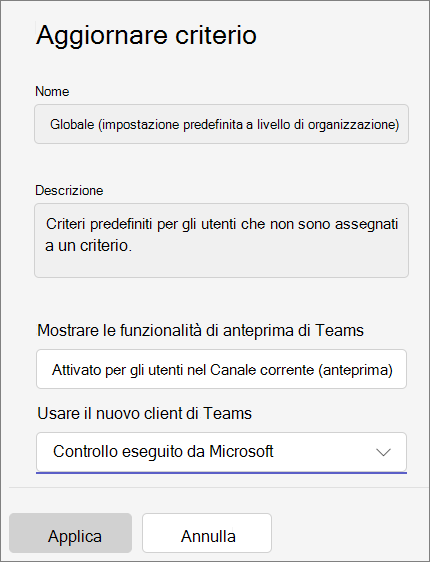
Assegnare un nome al criterio di aggiornamento e aggiungere una descrizione.
Selezionare l'impostazione per Mostra le funzionalità di anteprima di Teams:
Attivata per gli utenti nel Canale corrente (Anteprima) (impostazione predefinita)
- Questa opzione predefinita attiva le funzionalità dell'anteprima pubblica di Teams per qualsiasi utente registrato nel Canale corrente di Office (anteprima).
- Gli utenti registrati nel Canale corrente di Office (anteprima) non possono disattivare l'anteprima pubblica di Teams.
Gli utenti possono acconsentire esplicitamente
- Abilitato: questa opzione abilita l'anteprima pubblica di Teams indipendentemente dal fatto che un utente sia o meno registrato nel Canale corrente di Office (Anteprima).
- Gli utenti devono attivare l'anteprima pubblica di Teams nella loro app Teams perché non è abilitata per impostazione predefinita per loro.
Disattivato
- Le funzionalità dell'anteprima pubblica di Teams non sono disponibili per gli utenti.
Accessibile a tutti
- Questa opzione attiva l'anteprima pubblica di Teams indipendentemente dal fatto che un utente sia o meno registrato nel Canale corrente di Office (Anteprima).
- Gli utenti non possono disattivare l'anteprima pubblica di Teams.
Selezionare Applica.
È anche possibile impostare il criterio usando il cmdlet di PowerShell Set-CsTeamsUpdateManagementPolicy .
Abilitare l'anteprima pubblica
Per abilitare l'anteprima pubblica su un client desktop o Web, eseguire le operazioni seguenti:
Nota
Questa opzione è disponibile solo quando l'opzione Mostra le funzionalità di anteprima di Teams è impostata su Gli utenti possono acconsentire esplicitamente o è abilitato il caricamento di app personalizzate .
- Selezionare Impostazioni e altro (...) accanto al profilo utente.
- Seleziona Impostazioni>relative a Teams.
- In Accesso anticipato seleziona la casella di controllo Anteprima pubblica .
Gli utenti che usano il client Teams vedono l'indicatore di accesso anticipato in Impostazioni -> Informazioni su Teams.
Anteprima pubblica per Microsoft Teams Rooms in Windows
L'anteprima pubblica è disattivata per impostazione predefinita. Quando l'anteprima pubblica è attivata, gli utenti hanno accesso alle funzionalità in anteprima pubblica in Teams Rooms abilitate. Per attivare l'anteprima pubblica, aggiungerla <EnablePublicPreview>True</EnablePublicPreview> al file di configurazione XML. Per altre informazioni sul file XML, vedere Gestire le impostazioni della console di Microsoft Teams Rooms in modalità remota con un file di configurazione XML.
È consigliabile registrare 5-10 dispositivi nell'anteprima pubblica.
Tutte le funzionalità di anteprima pubblica vengono annunciate in Microsoft Teams Public preview - Microsoft Tech Community.