Nota
L'accesso a questa pagina richiede l'autorizzazione. Puoi provare ad accedere o a cambiare directory.
L'accesso a questa pagina richiede l'autorizzazione. Puoi provare a cambiare directory.
Quando si crea o si aggiorna un profilo offline per le app basate su modello, è necessario tenere presente molto. Un profilo offline dovrebbe includere tutti i dati necessari affinché gli utenti dell'applicazione possano completare le attività sul campo. Se include troppi dati, tuttavia, gli utenti dell'app potrebbero rimanere bloccati in attesa del download dei dati. Potrebbero anche esaurire spazio nel dispositivo. È necessario considerare i dispositivi e i piani dati degli utenti dell'app per garantire che abbiano un'esperienza ottimale.
Le linee guida seguenti consentono di creare un profilo offline che soddisfi le esigenze esatte dell'organizzazione.
Non fare in modo che gli utenti scarichino troppi dati
Ogni utente potrebbe avere accesso a un set di dati diverso. È importante considerare e testare la quantità di dati visualizzati da gruppi di utenti diversi. Ad esempio, un responsabile vendite di gruppo potrebbe avere accesso a molte più opportunità di vendita rispetto a un responsabile vendite locale.
Man mano che si sviluppa il profilo offline e si testano dati reali o rappresentativi, tenere presenti queste procedure consigliate:
- Limitare il numero di record a meno di 200.000 per ottenere prestazioni migliori. Il superamento di 3.000.000 record non è supportato dalla sincronizzazione offline.
- Limitare il numero di tabelle a meno di 100.
- Limitare le dimensioni totali dei dati a meno di 1 GB.
- Limitare le dimensioni totali di file e immagini a meno di 4 GB. Applicare filtri per ridurre le dimensioni totali del download.
- Ridurre il numero di record scaricati nelle tabelle che cambiano frequentemente filtrando in base a campi come stato, gruppo, area, proprietario o assegnatario.
Se i dati offline dell'app superano questi consigli, gli utenti vedono sincronizzazioni più lente, un utilizzo più elevato dei dati, un utilizzo più elevato della batteria e un rallentamento delle prestazioni delle app.
Ottimizzare il profilo offline
Applicare le procedure consigliate seguenti per assicurarsi che gli utenti scarichino solo i dati necessari. L'ottimizzazione dei dati scaricati rende più semplice rimanere entro i limiti consigliati.
Non reinventare la ruota
Se si personalizza Field Service o Sales, iniziare dai profili offline predefiniti. Si conoscono le funzionalità di base e non si perderanno le tabelle usate nei moduli standard.
I profili offline predefiniti includono tutti gli elementi necessari per una soluzione pronta all'uso. È possibile aggiungere altre tabelle importanti per l'azienda.
Tuttavia, non rimuovere tabelle dal profilo predefinito. Senza tali tabelle, i moduli o le viste potrebbero non riuscire in fase di esecuzione. Se il profilo predefinito include troppe o troppe righe di dati, modificare i filtri nelle tabelle più grandi per ottimizzare le dimensioni dei dati per gli utenti.
Aggiungere tutte le tabelle a cui viene fatto riferimento in ogni modulo e visualizzazione nell'app
Quando aggiungi un modulo o una visualizzazione all'app basata su modello, cerca i riferimenti ad altre tabelle, incluse le ricerche. Assicurarsi che ognuna di queste tabelle sia inclusa nel profilo offline con una tabella o filtri correlati corrispondenti. Assicurarsi di aggiungere anche tutte le tabelle usate negli script delle risorse Web.
Quando si aggiunge una tabella al profilo offline, è possibile scegliere una delle quattro opzioni per determinare quali righe vengono scaricate:
- Righe dell'organizzazione
- Tutte le righe
- Solo righe correlate
- Custom
Per scegliere l'opzione migliore per ogni tabella, considerare a quale delle categorie seguenti appartiene la tabella:
Tabelle autonome: tabelle visibili come griglie nell'app, ad esempio Contatto.
Tabelle correlate: tabelle a cui viene fatto riferimento nel modulo o nella visualizzazione griglia in un'altra tabella, ad esempio Unità.
Tabelle delle risorse: tabelle che contengono dati delle risorse, ad esempio Valuta o Territorio.
Scegliere un'opzione di riga in base alla categoria della tabella aggiunta:
| Tipo di tabella | Righe dell'organizzazione | Tutte le righe | Solo righe correlate | Custom |
|---|---|---|---|---|
| Autonomo | ✓ | ✓ | ||
| Related | ✓ | ✓ | ||
| Risorse | ✓ | ✓ |
Usare i filtri per ridurre le dimensioni di download dei dati
Se gli utenti hanno accesso a un set di dati di grandi dimensioni quando sono online, applicare filtri per limitare i dati scaricati quando sono offline.
Importante
Se si aggiunge un filtro personalizzato a una tabella impostata per scaricare le righe correlate, il filtro viene considerato come OR. Ciò significa che vengono scaricate tutte le righe correlate, oltre alle righe specificate dal filtro. Gli utenti potrebbero scaricare più dati di quanto previsto. Se si desidera scaricare le righe correlate e applicare un filtro aggiuntivo, deselezionare Solo righe correlate e specificare la relazione e le restrizioni aggiuntive in un filtro personalizzato utilizzando AND.
Tabelle autonome: usare un filtro personalizzato che include i record necessari per le visualizzazioni griglia nell'app. Per impostazione predefinita, tutte le visualizzazioni vengono incluse quando si aggiunge una tabella nella finestra di progettazione app. Per assicurarsi che gli utenti abbiano gli stessi dati online e offline, selezionare in modo esplicito le visualizzazioni che filtrano i dati inclusi nel profilo offline.
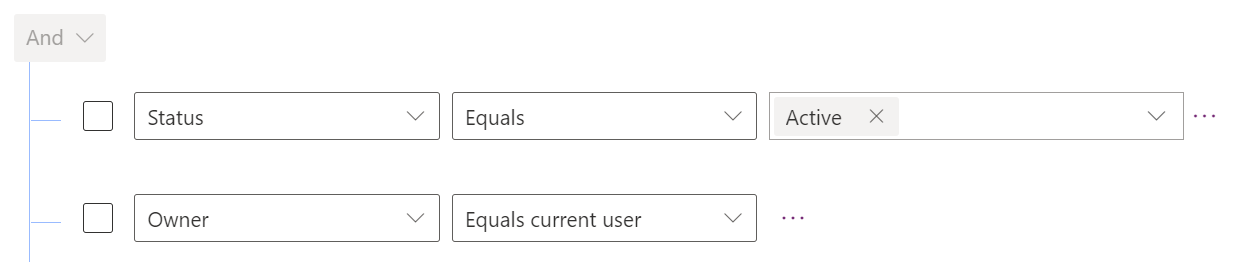
Tabelle correlate: usare un filtro personalizzato se si desidera che gli utenti scarichino righe correlate e che corrispondano agli altri criteri di filtro.
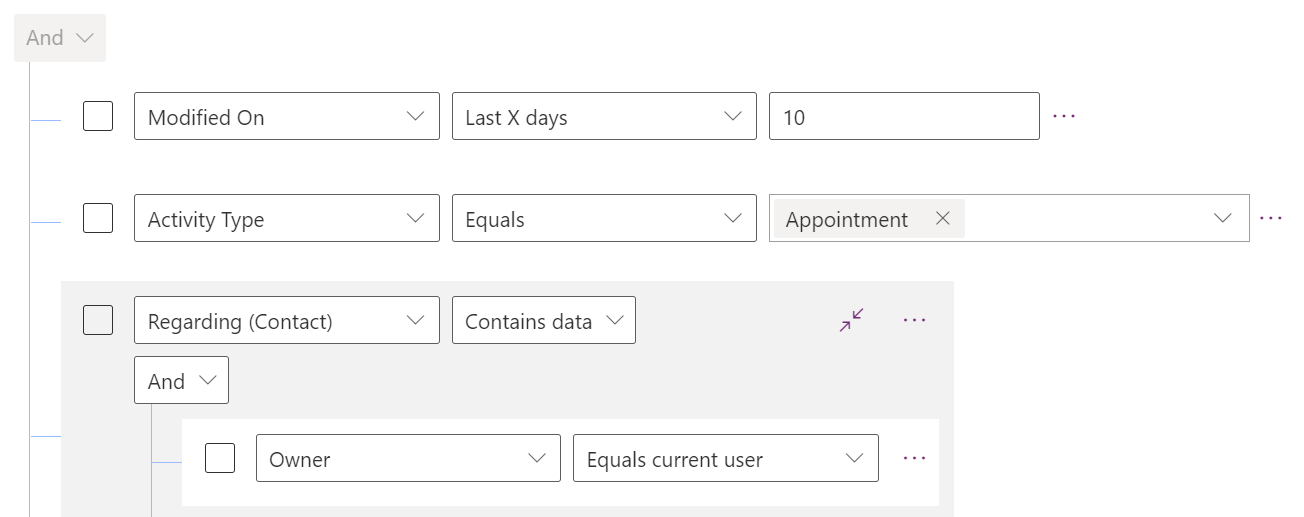
Tabelle delle risorse: usare un filtro personalizzato se si desidera che gli utenti scarichino solo le righe che corrispondono ai criteri, ad esempio le righe con stato Attivo.

Filtri personalizzati comuni
Filtrare in base ai campi di ora e data per i dati incentrati sul tempo, ad esempio prenotazioni ed elementi della sequenza temporale. Prendere in considerazione sia date future che passate. Ad esempio, un filtro comune potrebbe includere appuntamenti dell'ultimo mese e dei prossimi tre mesi.
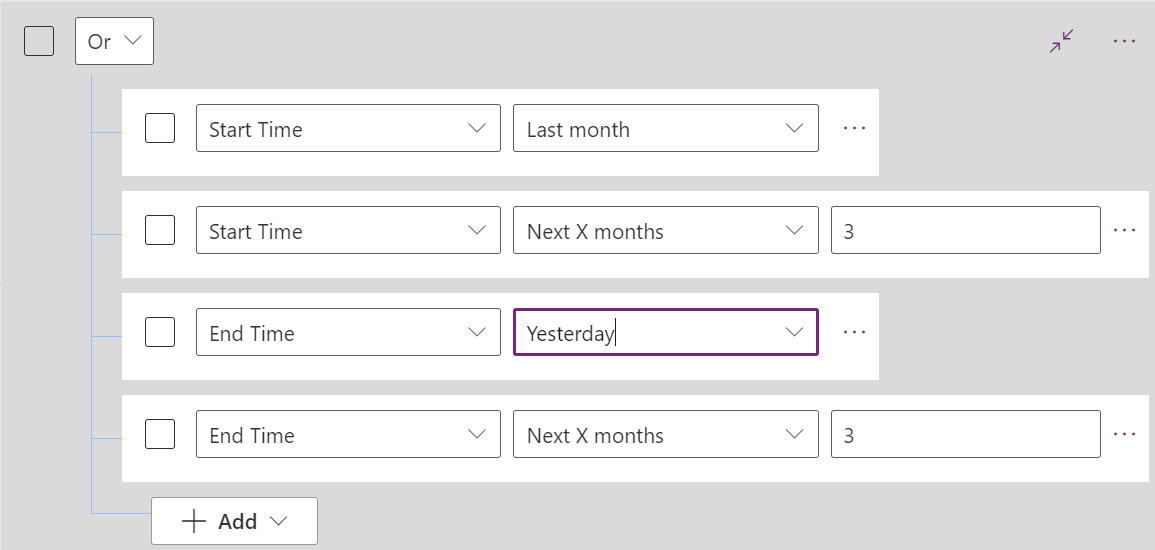
Filtra in base allo stato per limitare i download alle righe con un determinato stato.

Filtrare in base a campi di categoria o ruolo personalizzati per definire l'ambito di tabelle di grandi dimensioni fino ai dati necessari per l'app. Ad esempio, è possibile filtrare i contatti in base al ruolo per limitare i dati agli stakeholder.

Evitare questi problemi di filtro che possono rallentare i download
Se un filtro personalizzato genera una query di dataverse lenta, i download richiedono più tempo. Seguire queste procedure consigliate per evitare colli di bottiglia nelle prestazioni comuni:
Non usare corrispondenze di stringa parziale o Contiene, Inizia con o Termina con.
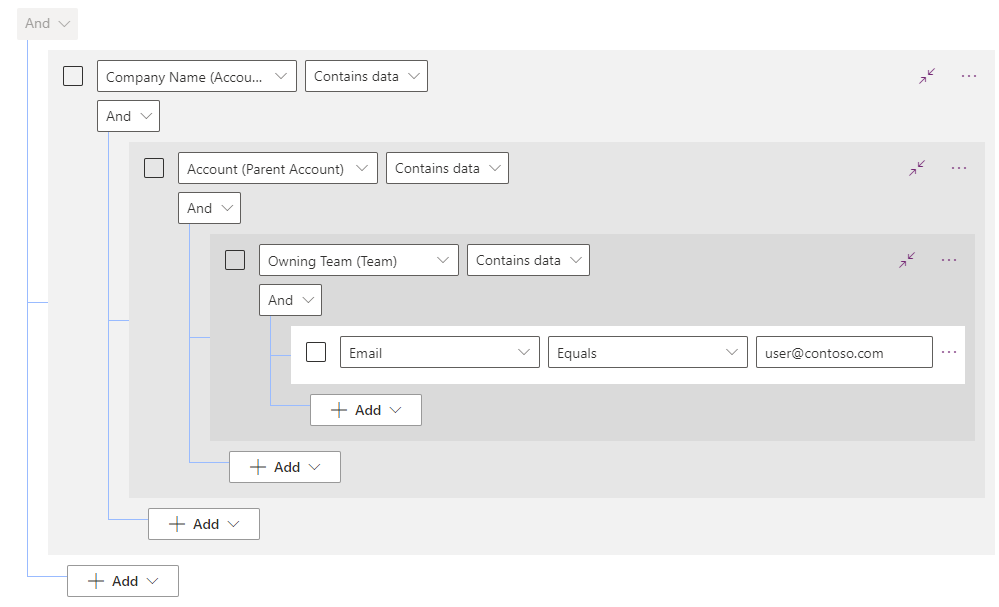
Evitare più livelli di relazioni nei filtri personalizzati. I filtri simili a questo possono causare download lenti:
Evitare di usare molte condizioni OR .
Evitare di usare finestre temporali ridotte per ridurre i download di dati nelle tabelle che cambiano frequentemente. Se una tabella nel profilo offline è grande e cambia frequentemente, riduci il numero di record scaricati filtrando su campi come stato, gruppo, regione, proprietario o assegnato a.
Usare la selezione delle colonne per ridurre i tempi di download e sincronizzazione dei dati
La prima sincronizzazione può richiedere tempo per le organizzazioni con set di dati di grandi dimensioni, in particolare nelle aree remote. Ottimizzarlo selezionando in modo esplicito solo le colonne necessarie da scaricare nel dispositivo ed evitare di scaricare colonne mai usate nell'app. Ciò consente di risparmiare sia l'utilizzo della rete che del disco e comporta tempi di sincronizzazione più rapidi. Anche se ciò influisce sia sulla prima sincronizzazione che sulle sincronizzazioni differenziali, la prima sincronizzazione rileva un impatto maggiore perché sono presenti più record da scaricare.
Nel pannello sinistro di Power Apps Studio selezionare App.
Selezionare l'app basata su modello e quindi selezionare Modifica.
Seleziona Impostazioni.
Selezionare Generale.
Nella sezione Seleziona modalità offline e profilo selezionare Modifica profilo selezionato dall'icona Altre azioni (...) per il profilo selezionato.
Nel riquadro Modifica profilo , nella sezione Dati per l'uso offline , identificare la tabella da ottimizzare. Selezionare l'icona Altre azioni (...) e quindi selezionare Modifica.
Verrà visualizzata la pagina Modifica nome tabella . Nella sezione Colonne selezionate selezionare l'opzione Gestisci colonne .
In questo riquadro Colonne selezionate gestite selezionare l'opzione Seleziona solo colonne obbligatorie .
Le colonne usate nell'app vengono selezionate automaticamente. Per tutte le altre colonne, ottimizzare selezionando solo quelle necessarie.
Importante
- Se nell'app è presente codice JavaScript personalizzato, assicurarsi che le colonne usate nel codice personalizzato siano selezionate nel profilo offline.
- Se si aggiungono altre colonne dopo l'ottimizzazione del profilo offline, tornare indietro e selezionare la nuova colonna come Colonna obbligatoria nel riquadro Colonne selezionate gestite .
Selezionare Indietro.
Seleziona Salva.
Seleziona Salva + chiudi.
Chiudere le impostazioni e selezionare Pubblica.
Annotazioni
- È consigliabile selezionare sempre le colonne necessarie per le tabelle con un numero elevato di colonne inutilizzate.
- L'opzione Gestisci colonne e Gestisci colonne selezionate non è disponibile nella configurazione del Profilo offline per la versione mobile nell'interfaccia di amministrazione di Power Platform.
Ottimizzare per le app canvas
Importante
L'ottimizzazione non è supportata nelle app canvas che usano un profilo offline selezionato.
Per le app canvas che usano un profilo offline generato automaticamente, il sistema ottimizza automaticamente le colonne scaricate nel dispositivo. Con l'ottimizzazione attivata, l'app scarica solo le colonne necessarie.
- Nel pannello sinistro di Power Apps Studio selezionare App.
- Selezionare l'app canvas e quindi selezionare Modifica.
- Seleziona Impostazioni.
- Selezionare Aggiornamenti e Sperimentale.
- Attivare l'opzione Sincronizzazione offline più veloce .
- Chiudere le impostazioni e selezionare Pubblica.