Nota
L'accesso a questa pagina richiede l'autorizzazione. Puoi provare ad accedere o a cambiare directory.
L'accesso a questa pagina richiede l'autorizzazione. Puoi provare a cambiare directory.
Puoi creare, modificare ed eliminare app canvas in Teams. Se si crea un'app usando Power Apps in un team di Teams per la prima volta, si crea anche un nuovo ambiente Dataverse for Teams. Per altre informazioni, vedere Informazioni sull'ambiente Dataverse for Teams.
La creazione di un'app in Microsoft Teams è un processo rapido e semplice in tre passaggi.
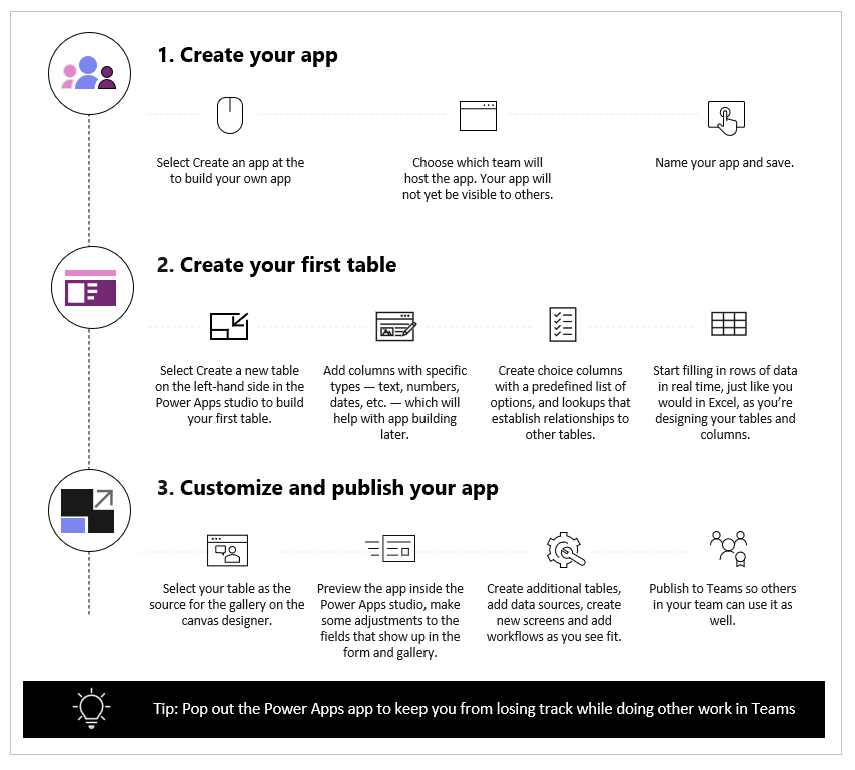
Guarda questo video per informazioni su come creare la prima app.
Assicurati di fare riferimento ai passaggi più recenti durante la creazione della tabella.
Ora esaminiamo ogni passaggio in dettaglio.
Creare l'app
Dopo l'installazione del modello di app Power Apps:
Avvia Teams e accedi.
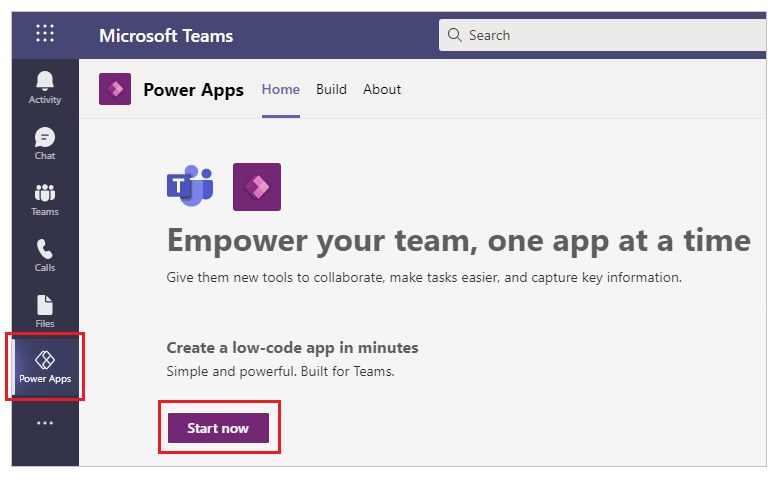
Nel riquadro di sinistra, seleziona Power Apps e quindi Inizia ora.
Suggerimento
Se non visualizzi l'app Power Apps nel riquadro a sinistra, seleziona
 (Altre app aggiunte), quindi seleziona Power Apps.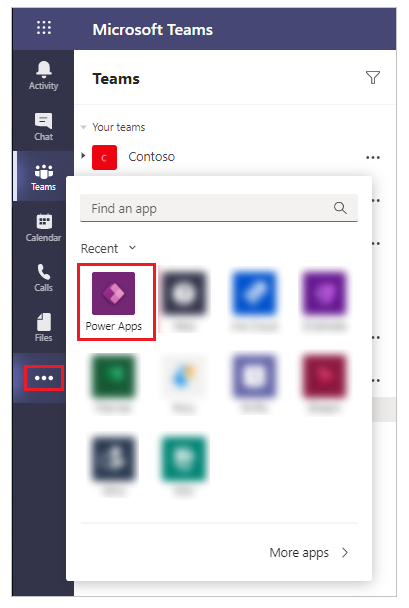
Selezionare un team in cui si vuole creare l'app. Questa è la posizione in cui si trova l'app. I membri del team non possono vedere l'app finché non la pubblichi. È anche possibile condividere l'app con i colleghi all'interno dell'azienda che non fanno parte del team. Per altre informazioni, vedere Impostare l'autorizzazione e condividere le app con i colleghi.
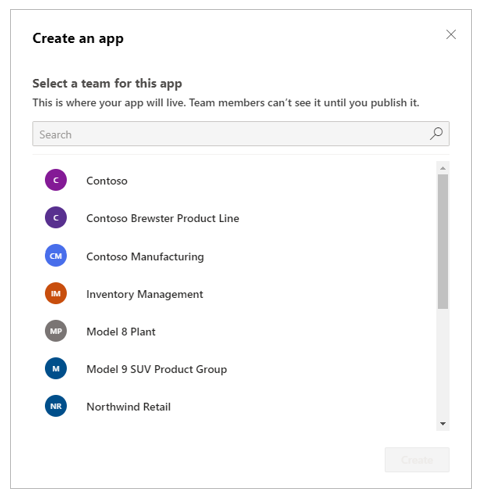
Se si tratta della prima app che si sta creando nel team selezionato, viene creato un nuovo ambiente Dataverse for Teams per il team selezionato. Quando si seleziona il team, viene visualizzato un messaggio. Per altre informazioni, vedere Informazioni sull'ambiente Dataverse for Teams.
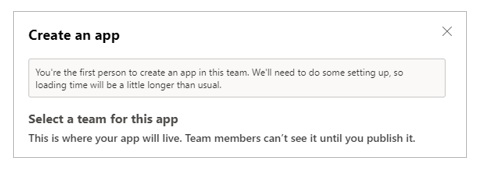
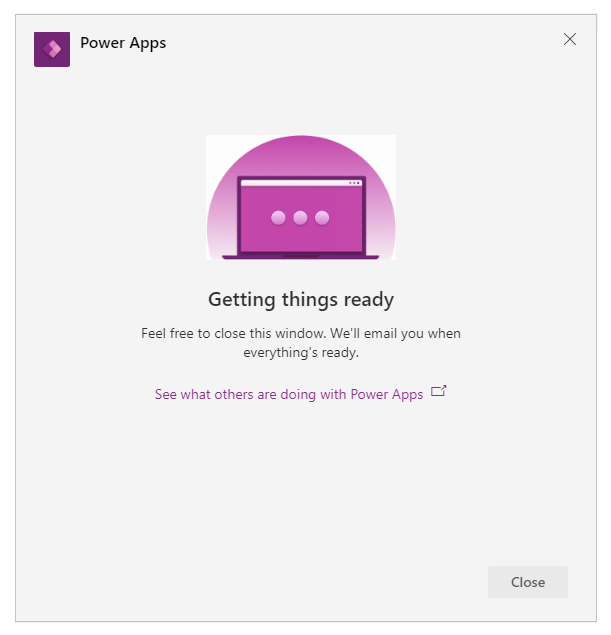
Seleziona Crea. Viene visualizzata una conferma della creazione dell'ambiente Dataverse for Teams, che potrebbe richiedere del tempo. Si riceve una notifica quando l'ambiente è disponibile per creare la prima app usando un messaggio di posta elettronica e una notifica di Teams.
Nota
La creazione dell'ambiente non riesce se il team di Teams selezionato ha Hiddenmembership abilitato. In tal caso, prova a creare l'app in un team diverso. Per altre informazioni, vedere Gruppi di appartenenza nascosti.
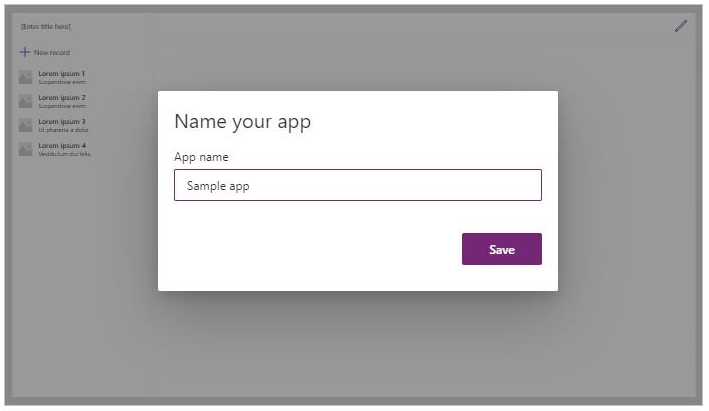
Immetti un nome per l'app, quindi seleziona Salva.
Suggerimento
Un modello di app è incluso con l'app per impostazione predefinita, in modo che tu possa iniziare a creare la tua tabella e utilizzare l'app. Per altre informazioni, vedere Informazioni su Power Apps Studio.
Creare la prima tabella
I dati per le app create in Teams risiedono negli ambienti Dataverse for Teams come tabelle. Analogamente ad altre esperienze di dati, è possibile aggiungere colonne aggiuntive per tenere traccia di attributi diversi di ogni record prima di riempire la tabella con più righe di dati.
Suggerimento
Per ulteriori informazioni sulle tabelle di Dataverse for Teams, vedere Panoramica di Dataverse for Teams.
Per creare la prima tabella:
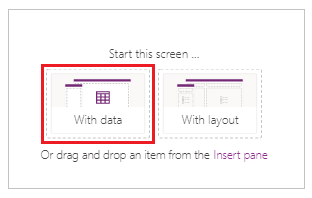
Seleziona Con dati.
Seleziona Crea nuova tabella>Inizia con una tabella vuota.
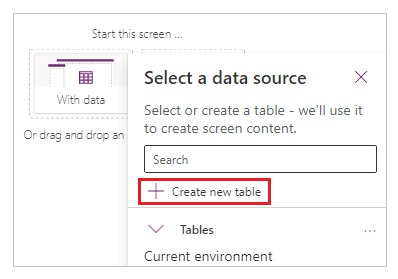
Nella finestra di dialogo Crea una tabella, seleziona Modifica proprietà tabella e digita un nome significativo per la tua nuova tabella che descriva questo set di dati, quindi seleziona Salva.
Dopo aver creato la tabella, aggiungere colonne di tipi diversi, aggiungere righe e usare i dati nell'editor visivo.
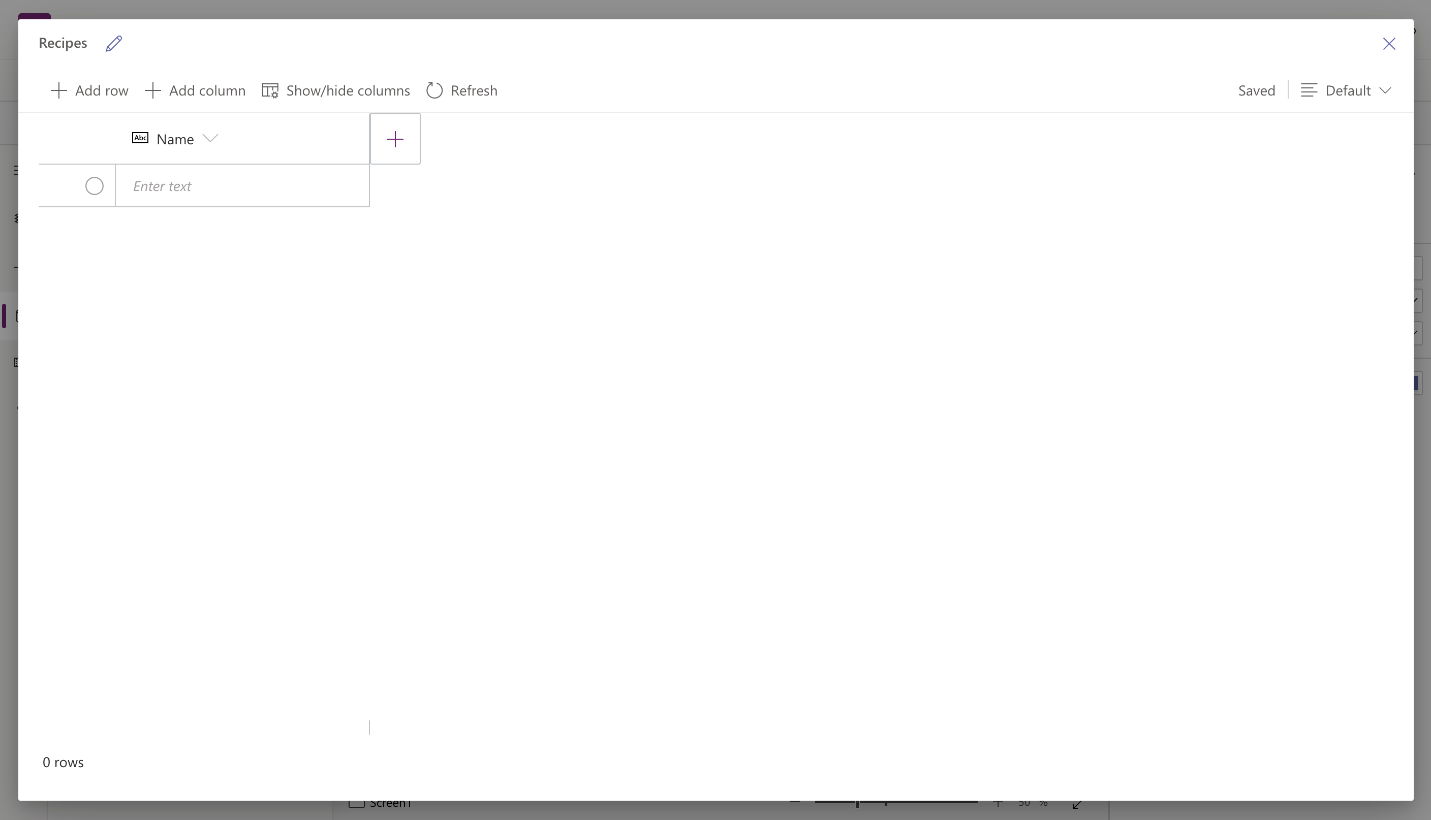
Aggiungere colonne alla tabella
Per aggiungere una nuova colonna per tener traccia dei nuovi dati:
Seleziona Nuova colonna
Immetti un nome che descriva al meglio la nuova colonna.
Seleziona il tipo per la colonna.
Suggerimento
Per ulteriori informazioni sui tipi di colonna supportati dall'editor visivo, vai a Tipi di colonna supportati. Per aggiungere colonne che non sono supportate dall'editor visivo, crea una tabella utilizzando Esplora soluzioni. Altre informazioni: Creare tabelle
Se necessario, modifica le Opzioni avanzate per il tipo di colonna selezionato.
Seleziona Salva.
Ripeti i passaggi precedenti per aggiungere il resto delle colonne di dati.
Aggiungere righe alla tabella
Selezionare Aggiungi riga per aggiungere righe.
Incollare i dati copiati nella tabella
Puoi incollare fino a 50 righe di dati in una tabella. Per creare nuove righe dai dati copiati, aggiungi prima le righe vuote nella tabella. L'aggiunta di nuove righe vuote garantisce che incollare i dati dagli appunti non sovrascriva accidentalmente i dati esistenti.
Attenzione
Le operazioni di incolla vengono salvate automaticamente e non è disponibile alcuna opzione di annullamento. Prestare attenzione quando si incollano dati su righe esistenti perché questa azione sovrascrive i dati esistenti nella tabella.
Per incollare i dati dagli appunti nella tabella:
Seleziona il record a cui desidera aggiungere nuovi record sopra o sotto.
Seleziona Inserisci riga sopra o Inserisci riga sotto per inserire righe prima o dopo righe esistenti.
Ad esempio, inserendo una riga sopra la riga selezionata: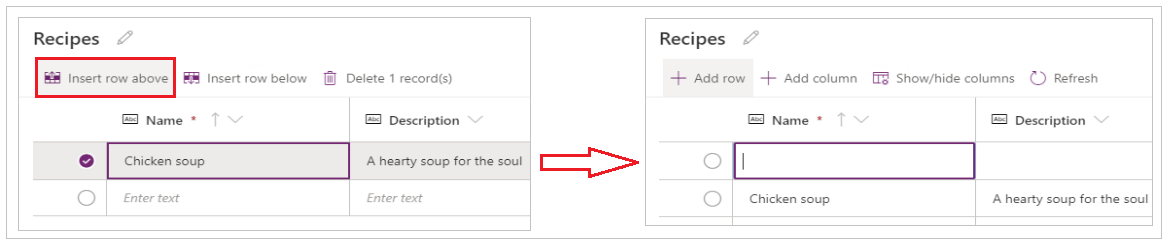
Ripetere il passaggio precedente per aggiungere altre righe vuote, in base alle esigenze.
Suggerimento
Se non si è certi del numero di righe necessarie, creare righe vuote aggiuntive prima di incollare i dati. È possibile eliminare righe vuote aggiuntive in un secondo momento.
Seleziona la cella in alto a sinistra dalle righe appena create.
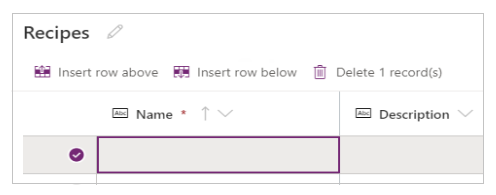
Incolla i dati copiati.
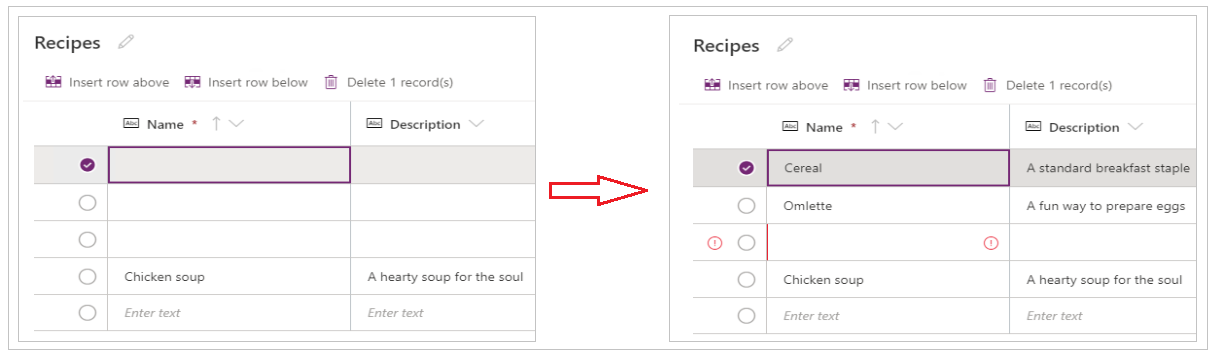
Nota
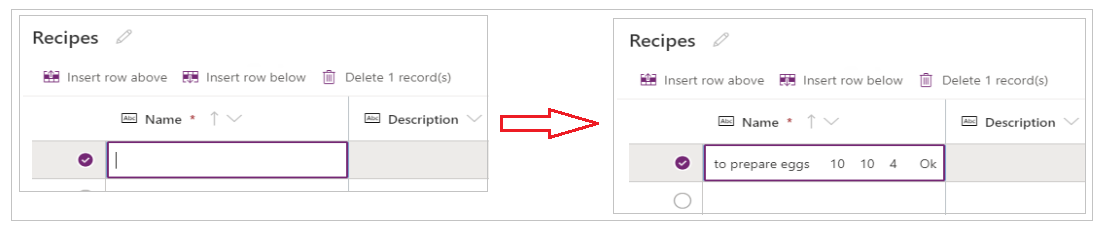
Se incolli i dati quando la cella è in modalità di modifica (se hai fatto doppio clic nella cella in alto a sinistra), i dati vengono incollati all'interno della cella. Se si verifica questo problema, elimina i dati incollati in modo errato, seleziona qualsiasi altra cella, seleziona la cella in alto a sinistra e prova a incollare di nuovo.
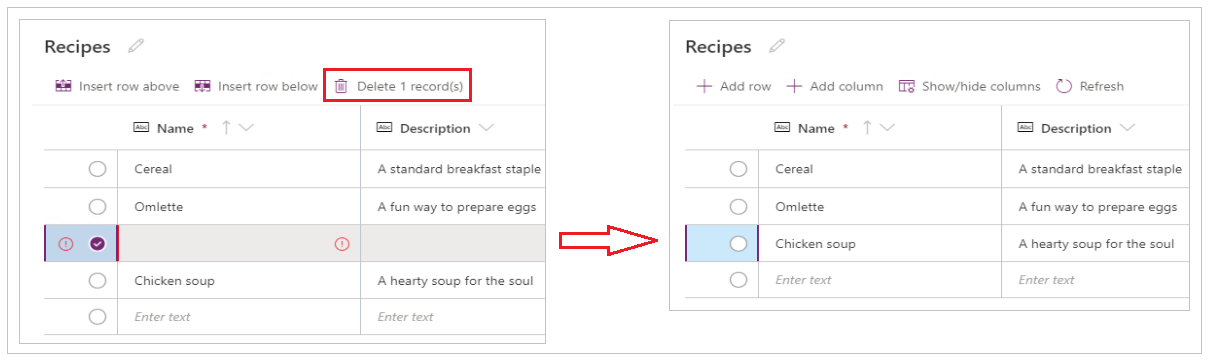
Rimuovi eventuali righe vuote in più.
Suggerimento
Per eliminare più righe insieme, seleziona la riga superiore e premi il tasto MAIUSC sulla tastiera. Tenere premuto il tasto, selezionare l'ultima riga nel blocco delle righe da eliminare. Quindi, seleziona Elimina X record.
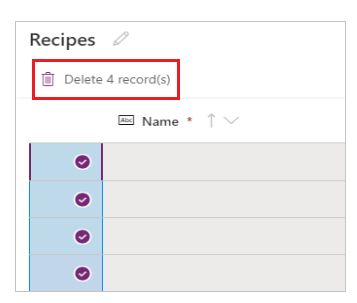
Le modifiche alla tabella vengono salvate automaticamente. Tuttavia, controlla gli errori e correggili prima di chiudere l'editor visivo.
Personalizzare e pubblicare l'app
Quando si chiude la tabella, il modello di app aggiunto alla schermata dell'app per impostazione predefinita viene aggiornato automaticamente per usare la nuova tabella.
Nota
Per aggiungere nuove origini dati, ad esempio una nuova tabella o per riaprire l'app, vedere Connettere manualmente i dati all'app per i passaggi per aggiornare manualmente l'app con i nuovi dati.
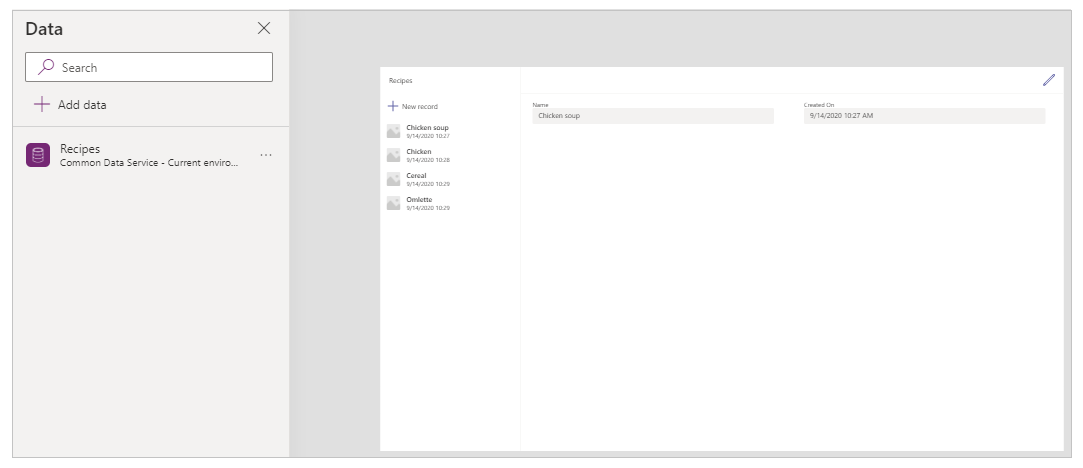
A seconda del numero di campi che aggiungi alla tua tabella, potrebbe essere necessario aggiornare il formulario e la galleria nel modello dell'applicazione.
Connettere manualmente dati all'app
La raccolta e i componenti del modulo di modifica sullo schermo vengono aggiornati automaticamente con i dati solo per la prima origine dati. Se si aggiungono origini dati aggiuntive, ad esempio una nuova tabella o se si riapre l'app, è necessario connettere manualmente i dati alla raccolta modelli e al modulo.
Suggerimento
Ignora questi passaggi se la schermata dell'app è già connessa alla tabella che hai creato.
Per eseguire manualmente la connessione ai nuovi dati:
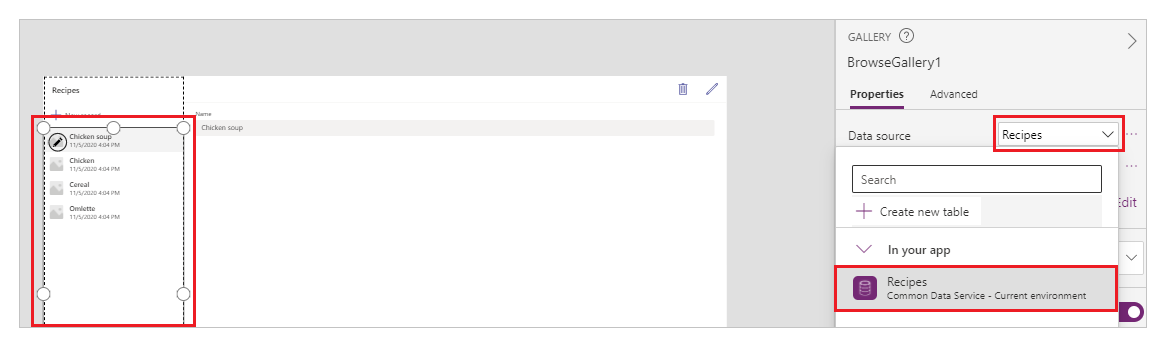
Seleziona la raccolta, quindi seleziona l'origine dati corretta.
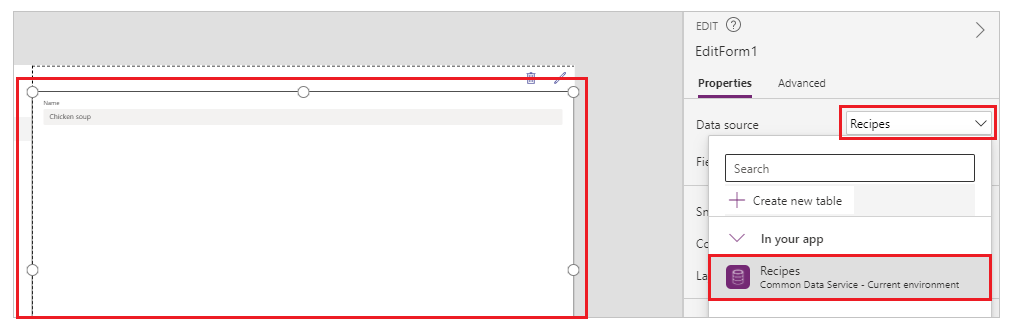
Seleziona il modulo, quindi seleziona l'origine dati corretta.
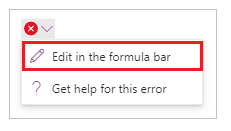
Se vedi un errore di formula, seleziona Modifica nella barra della formula e aggiorna la formula con il nome dell'origine dati.
Ad esempio, per passare dall'utilizzo di Istruzioni come nome di origine dati per il modulo di modifica a Ricette, sostituisci il nome dell'origine dati.
Passare da:
Remove(Instructions, selectedRecord); If(IsEmpty(Errors(Instructions, selectedRecord)),UpdateContext( {itemSelected:false, editMode:false, newMode:false, deleteMode:false}); Set(CurrentItem,First(Instructions)););Passare a:
Remove(Recipes, selectedRecord); If(IsEmpty(Errors(Recipes, selectedRecord)),UpdateContext( {itemSelected:false, editMode:false, newMode:false, deleteMode:false}); Set(CurrentItem,First(Recipes)););Ripetere il passaggio precedente per correggere eventuali errori di formula aggiuntivi.
Aggiornare il colore di sfondo per il record della raccolta selezionato
La galleria mostra i record che hai creato in precedenza. Tuttavia, è necessario modificare il colore di sfondo per un record quando lo si seleziona dalla raccolta per visualizzare la selezione.
Per aggiornare il colore di sfondo dell'elemento selezionato:
Seleziona la raccolta.
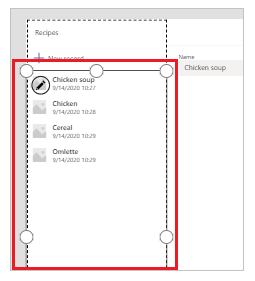
Seleziona la proprietà TemplateFill dal menu a discesa delle proprietà in alto a sinistra.
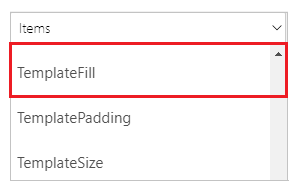
Aggiorna il valore della proprietà TemplateFill nella barra della formula alla seguente formula:
If(ThisItem.IsSelected, RGBA(0,0,0,.05), RGBA(0,0,0,0))
Aggiornare i campi sul modulo
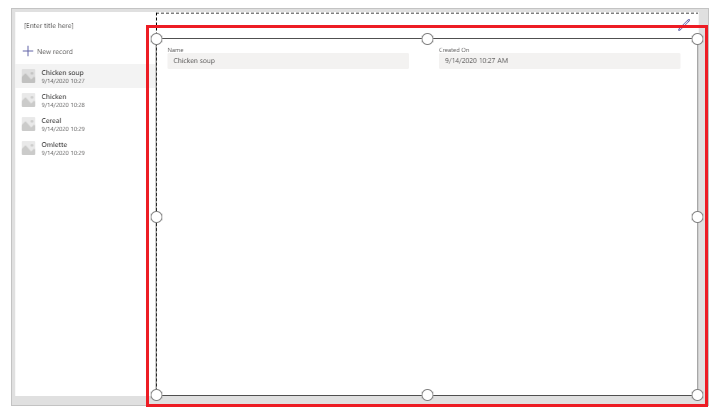
Il modello mostra due campi all'interno del modulo per impostazione predefinita. Per aggiungere altri campi al modulo:
Seleziona il modulo.
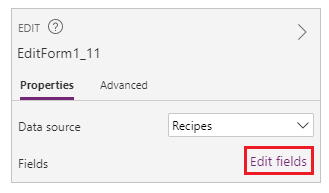
Seleziona Modifica campi dal riquadro della proprietà a destra.
Seleziona Aggiungi campi.
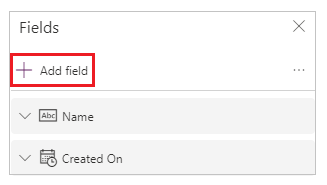
Seleziona i campi che vuoi aggiungere al modulo.
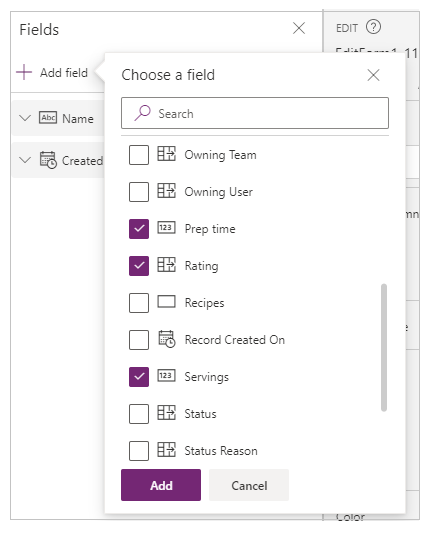
Seleziona Aggiungi.
(Facoltativo) Seleziona i campi da spostare in alto o in basso o rimuovi i campi indesiderati selezionando Rimuovi.
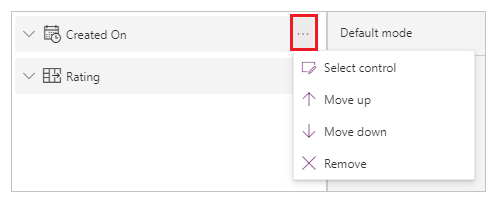
Chiudi il riquadro dei campi.
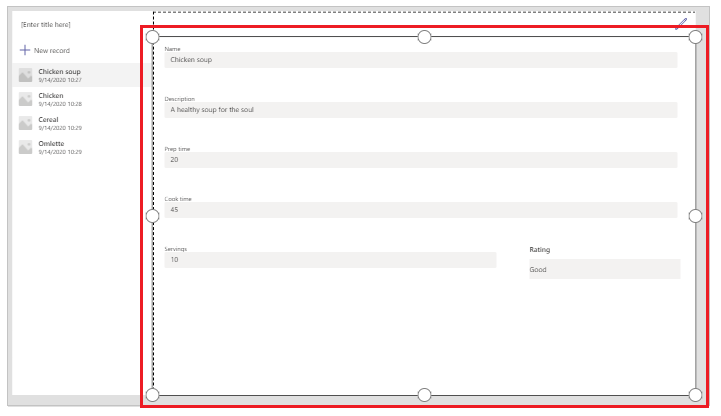
Quando si aggiungono, rimuovono o riordinano i campi, il modulo viene aggiornato automaticamente.
Aggiornare campi nella raccolta
Potrebbe essere necessario aggiornare la galleria nel modello di app predefinito per riflettere i campi della tabella che hai creato.
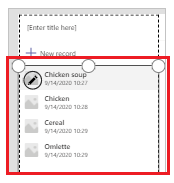
Per aggiornare i campi nella raccolta:
Seleziona Modifica campi dal riquadro della proprietà a destra.
Seleziona il menu a discesa per un componente della raccolta (ad esempio immagine, titolo o sottotitolo) e modifica la selezione sul campo desiderato.
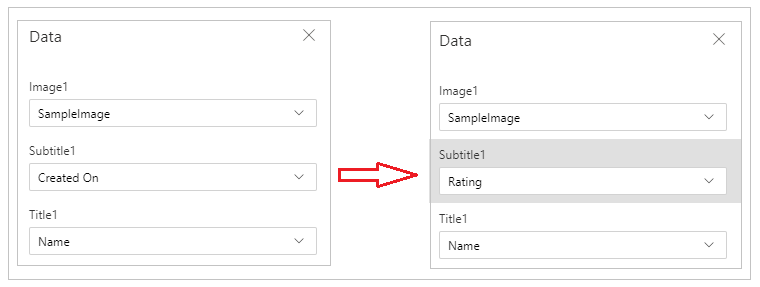
Chiudi il riquadro dei dati.
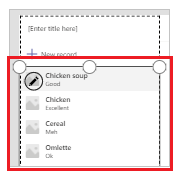
La raccolta viene aggiornata con le modifiche selezionate.
Aggiornare il titolo dell'app
Per aggiornare il titolo dell'app:
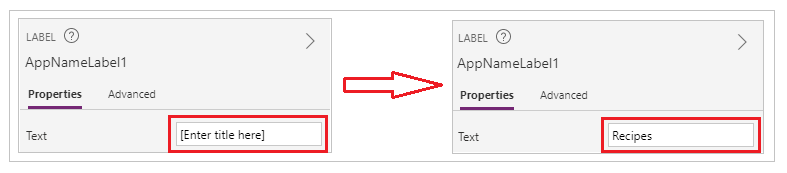
Seleziona l'etichetta nell'angolo superiore sinistro della schermata.
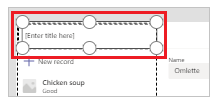
Modifica il valore della proprietà Text dal riquadro delle proprietà a destra.
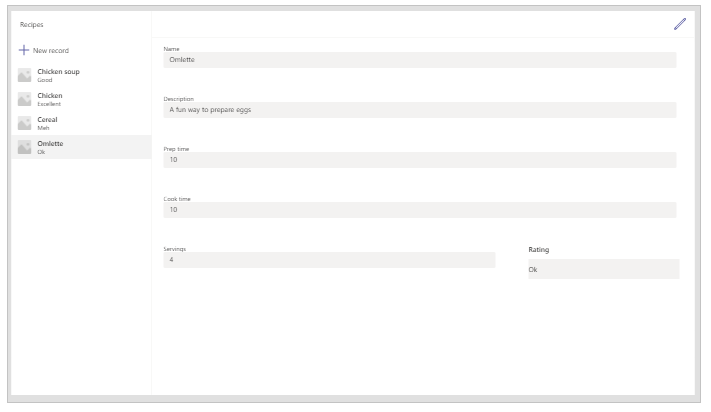
Verifica tutte le modifiche apportate all'app.
Suggerimento
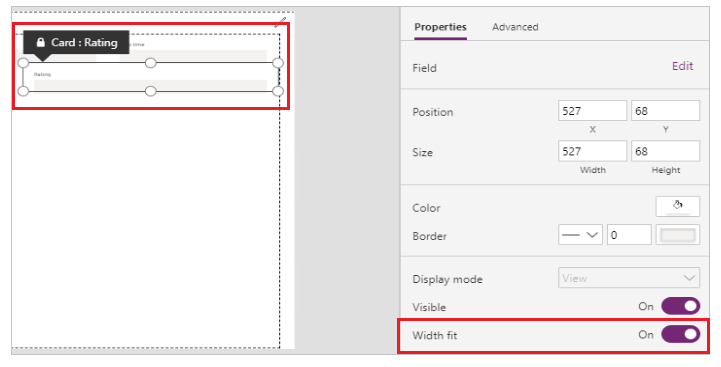
Per una maggiore velocità di risposta, le schede dati per impostazione predefinita hanno la proprietà Width fit impostata su Sì. Se si desidera ridimensionare manualmente le schede dati, selezionare le schede dati e quindi impostare la proprietà Width fit su Off.
Salvare e visualizzare l'anteprima dell'app
Ora che hai creato la tua prima app con i dati, puoi salvare le modifiche e visualizzare l'anteprima dell'app.
Seleziona Salva.
Seleziona Anteprima.
- Per aggiungere un nuovo record, seleziona Nuovo record e compila il modulo.
- Per modificare un record, seleziona il record dal riquadro sinistro e modifica i valori.
- Per chiudere l'anteprima, seleziona Chiudi o premi il tasto ESC.
Pubblicare e aggiungere l'app al canale Teams
Seleziona Pubblica su Teams per pubblicare l'app in modo che altri membri del team possano usare l'app e aggiungere l'app al canale Teams. Altre informazioni: Pubblicare e aggiungere un'app a Teams
Ora che hai creato la tua prima app da una tabella vuota, passiamo a illustrare i controlli dell'interfaccia Power Apps Studio e come creare app aggiuntive in dettaglio.
Considerazioni aggiuntive per Gruppo di Microsoft 365
Quando selezioni Crea per creare un'app nel team selezionato, Power Apps abilita automaticamente il gruppo Microsoft 365 del team selezionato per la sicurezza. Tuttavia, se il gruppo non può essere abilitato per la sicurezza, viene visualizzato l'errore seguente:
The request failed with error: 'Insufficient privileges to complete the operation.' The tracking Id is '[xxxxxxx-xxxx-xxxx-xxxx-xxxxxxxxxxxx]'.
Per risolvere questo problema, aggiorna manualmente l'impostazione del gruppo Microsoft 365 SecurityEnabled da False a True utilizzando PowerShell. Per i passaggi dettagliati, vedi Condividere un'app con Gruppi di Microsoft 365. Per altre informazioni, vedere Gruppi di Microsoft 365 e Microsoft Teams.
Abilitazione della sicurezza per i team con gli stessi nomi
I nomi dei team non sono sempre univoci. È possibile che più di un team in Teams condivida lo stesso nome visualizzato. Ad esempio, in un tenant potrebbe esistere più di un team con il nome "Ispezione". Comunque, il gruppo Microsoft 365 associato a ogni team ne ha un diverso ObjectId in Azure Active Directory (Azure AD), anche quando i nomi dei team sono gli stessi. ObjectId in Azure AD per un gruppo Microsoft 365 è uguale a GroupId in Teams per il team associato.
Per trovare il GroupId (ObjectID in Azure AD) di un team:
Vai al team in Teams.
Seleziona un canale qualsiasi nel team.
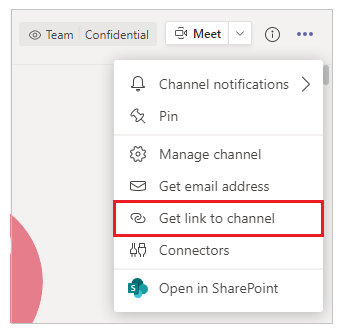
Seleziona Altre opzioni (...) dall'angolo in alto a destra, quindi seleziona Ottieni collegamento al canale.
Copia il GroupID dal collegamento.
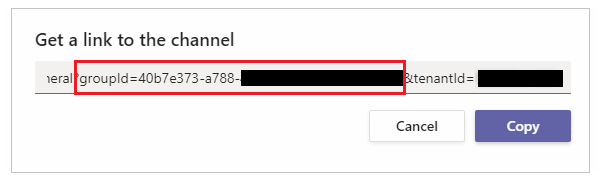
Puoi anche copiare il collegamento al canale selezionando Copia, quindi incollandolo in un editor di testo per ottenere il valore GroupID.
https://teams.microsoft.com/l/channel/19%3a06f038959c9f4387a35f5d776484cff2%40thread.tacv2/General?groupId=40b7e373-a788-4e29-a590-5a86db7550e3&tenantId=00000000-0000-0000-0000-0000000000000000Ora che hai il corretto GroupID (ObjectID in Azure AD) del team, usa le istruzionithe in Condividere un'app con Gruppi Microsoft 365 per abilitare la sicurezza del gruppo Microsoft 365 del team.
Passaggi successivi
Panoramica dell'app Power Apps
Informazioni su Power Apps Studio
Utilizzare i controlli dell'interfaccia utente Fluent
Creare app aggiuntive