Nota
L'accesso a questa pagina richiede l'autorizzazione. È possibile provare ad accedere o modificare le directory.
L'accesso a questa pagina richiede l'autorizzazione. È possibile provare a modificare le directory.
Introdotta nel mese di settembre 2020, Microsoft Dataverse per Teams è una piattaforma di dati a basso codice predefinita per Microsoft Teams che consente agli utenti di creare app, agenti e flussi personalizzati in Microsoft Teams usando Power Apps, Microsoft Copilot Studio e Power Automate. Dataverse for Teams, basato su Microsoft Dataverse, offre archiviazione dati relazionali, tipi di dati avanzati, governance di livello aziendale e distribuzione di soluzioni con un solo clic nell'app store Microsoft Teams. Altre informazioni: Panoramica di Dataverse for Teams
L'ambiente Dataverse per Teams viene creato automaticamente per il team selezionato quando si crea un app o agent in Microsoft Teams per la prima volta o si installa un'app creata usando Power Apps dal catalogo app per la prima volta. L'ambiente Dataverse for Teams è utilizzato per archiviare, gestire e condividere app, flussi e dati specifici del team. Ogni team può avere un ambiente e tutti i dati, le app, gli agenti e i flussi creati con l'app creata usando Power Apps all'interno di un team sono disponibili dal database Dataverse for Teams del team.
È possibile identificare un Dataverse for Teams ambiente nel Power Platform centro di amministrazione controllando la colonna Tipo nell'elenco degli ambienti. Gli ambienti in cui Type sono contrassegnati come Microsoft Teams sono Dataverse per gli ambienti Teams.
Licenze e restrizioni
Per quanto riguarda l'accesso alle app di Microsoft Power Platform in Teams, tenere presente quanto segue:
Dataverse for Teams sarà disponibile come parte delle sottoscrizioni selezionate Microsoft 365 con funzionalità di Microsoft Power Platform e Microsoft Teams, esclusi i piani per GLI SKU EDU A1 e SUB.
App create in Microsoft Teams che usano Dataverse per Teams saranno accessibili all'esterno di Microsoft Teams in un browser Web se si dispone di una licenza di prova o di una licenza autonoma di Power Apps. Tuttavia, notare quanto segue:
- Le app create in Teams non vengono visualizzate nell'elenco delle app in make.powerapps.com o Power Apps'app per dispositivi mobili. L'unico modo per eseguire queste app consiste nell'avviarle in un Web browser da Teams usando Go al sito Web o Open nel browser nell'app per dispositivi mobili Power Apps.
- Se eseguite all'esterno di Teams, i valori dell'oggetto di integrazione Teams non saranno disponibili.
Per qualsiasi utilizzo autonomo Power Apps o Power Automate, che include anche l'accesso all'API Dataverse, l'ambiente Dataverse per Teams deve eseguire l'aggiornamento a Dataverse.
I team possono invitare ospiti che possono accedere alle app, agli agenti, ai flussi e ai dati nel database all'interno del loro team. Dataverse for Teams Tuttavia, non possono installare, creare o modificare app. Possono solo scoprire ed eseguire app nel proprio team.
Non viene fornito alcun accesso diretto all'API a Dataverse per Teams e solo app, agenti e flussi incorporati all'interno del client Microsoft Teams possono accedere al runtime di Dataverse for Teams.
Altre informazioni: Domande frequenti sulle licenze di Dataverse for Teams
Ciclo di vita dell'ambiente
Questa sezione fornisce un riepilogo delle operazioni chiave del ciclo di vita che saranno consentite con gli ambienti Dataverse for Teams.
Note
Il nome dell'ambiente Dataverse for Teams è uguale al nome del team. È possibile filtrare l'elenco degli ambienti nell'interfaccia di amministrazione di Power Platform per mostrare solo gli ambienti Dataverse for Teams.
| Operations | Descrizione delle funzionalità | Disponibile in GA |
|---|---|---|
| Backup | È possibile eseguire backup automatici e backup etichettati. Gli amministratori possono visualizzarli nell'interfaccia di amministrazione di Power Platform. I backup saranno disponibili per un massimo di 7 giorni. | Yes |
| Restore | Gli ambienti di Teams supportano solo il ripristino automatico. Saranno possibili solo ripristini puntuali nello stesso ambiente. Nota: se l'ambiente è stato aggiornato, il ripristino temporizzato sarà disponibile solo a partire dal momento in cui è stato aggiornato. | Yes |
| Copia | Non disponibile per impostazione predefinita per gli ambienti Dataverse for Teams. | No |
| Crea | Solo tramite Microsoft Teams. Nota: Dataverse per gli ambienti di Teams sarà limitato a una corrispondenza 1:1 con il team di Microsoft Teams in cui è stato creato e legato al gruppo Microsoft 365 associato al team. | No |
| Delete | L'ambiente può essere eliminato dal proprietario del team. L'ambiente verrà eliminato automaticamente se viene eliminato anche il team in cui è stato creato. | Yes |
| Reimpostazione | Non disponibile per impostazione predefinita per gli ambienti Dataverse for Teams. | No |
| Aggiorna | Sblocca tutte le funzionalità dei servizi Dataverse per l'ambiente. | Yes |
Il ciclo di vita dell'ambiente sarà associato al team in cui è stato creato. Se si aggiorna un ambiente a Dataverse, il mapping 1:1 non è garantito perché l'ambiente può essere usato dalle applicazioni al di fuori di Microsoft Teams. L'ambiente aggiornato è vincolato alle regole del ciclo di vita collegate alla licenza Power Apps e alla configurazione dell'ambiente.
Alcune operazioni, come Copia e Ripristina, sono bloccate per impostazione predefinita. Per gli scenari in cui è necessaria questa funzionalità, utilizza un ambiente con un database Dataverse. Per ulteriori informazioni, fai riferimento alla tabella precedente.
Important
Gli ambienti Dataverse for Teams non potranno modificare i tipi fino a quando l'operazione di aggiornamento non sarà stata eseguita nell'ambiente. Al termine dell'aggiornamento, l'ambiente Dataverse for Teams disporrà delle funzionalità complete disponibili in Dataverse.
Se il team viene eliminato, verrà eliminato anche l'ambiente Dataverse for Teams creato. Lo stesso ambiente Dataverse for Teams può essere eliminato nel team dal proprietario del team. Un messaggio di avviso verrà visualizzato prima dell'eliminazione, per garantire che non si tratti di un'eliminazione accidentale.
Accesso degli utenti agli ambienti Dataverse for Teams
In un ambiente come Dataverse for Teams che può essere collaborativo nello sviluppo e nell'uso di app, bot e dati, è importante capire come viene concesso l'accesso ai diversi tipi di ruoli all'interno del servizio.
Questa sezione riepiloga l'accesso degli utenti agli ambienti e alle risorse di Dataverse for Teams.
Modello concettuale
Ogni team in Microsoft Teams è collegato 1:1 a un gruppo Microsoft 365.
Gruppi di Microsoft 365 supporta due tipi di appartenenza utente: proprietari e membri. I membri possono essere utenti del tenant del cliente o di un tenant ospite. Qualsiasi gestione degli utenti (aggiunta, rimozione, modifica del tipo di utente) apportata in un team viene riflessa nel gruppo di Microsoft 365 e viceversa.
L'accesso a un ambiente e alle sue risorse (app, dati) è limitato agli utenti del team. Dataverse for Teams Il gruppo Microsoft 365 collegato a un team viene associato automaticamente all'ambiente Dataverse for Teams, limitando l'accesso agli utenti di tale gruppo. L'associazione del Gruppo di Microsoft 365 con l'ambiente Dataverse for Teams non è modificabile finché l'ambiente non viene aggiornato a Dataverse.
C'è una differenza nei modelli per l'aggiunta di utenti a un ambiente con un database Dataverse e aggiungerli ad ambienti Dataverse for Teams. Nella tabella seguente vengono descritte le differenze.
| Caratteristica / Funzionalità | Dataverse per Teams | Dataverse |
|---|---|---|
| Aggiunta automatica di tutti gli utenti nel gruppo di Microsoft 365 associato all'ambiente | No | Yes |
| Aggiunta JIT (just-in-time) degli utenti al primo accesso di una risorsa nell'ambiente | Yes | Yes |
| Aggiunta di utenti su richiesta (fare riferimento a Aggiungere utenti a un ambiente) | Yes | Yes |
Assegnazioni di ruolo
| Utente tipo | Description | Ruolo di sicurezza assegnato automaticamente |
|---|---|---|
| Proprietario di Teams | I proprietari possono gestire i membri del team e le loro impostazioni. Hanno accesso completo alle app, alle risorse e ai dati dell'ambiente Dataverse for Teams. Possono eseguire attività di manutenzione dell'ambiente come backup e ripristino tramite l'interfaccia di amministrazione di Power Platform. | Amministratore di sistema |
| Il membro di Teams | I membri possono visualizzare le risorse dell'ambiente Dataverse for Teams, eseguire tutte le app e le risorse e creare o aggiornare tutte le risorse. Hanno pieno accesso a tutti i dati. | Membro Teams |
| Guest Teams | I guest sono persone esterne al tenant invitate dal proprietario di un team, ad esempio un partner o un cliente. Possono visualizzare ed eseguire tutte le risorse all'interno del team. Per impostazione predefinita, i guest hanno pieno accesso ai record che creano ma non ai record di altri utenti. | Guest di Teams |
| Amministratore globale/amministratore di Power Platform | Si tratta di amministratori a livello di tenant che gestiscono l'integrità e la manutenzione degli ambienti del tenant. Non è necessario che siano proprietari o membri del team, ma tramite i privilegi di amministratore a livello di tenant possono eseguire attività di manutenzione dell'ambiente come backup e ripristino per tutti gli ambienti Dataverse for Teams. Come per Dataverse, questi amministratori a livello di tenant disporranno dei privilegi di amministratore di sistema con modalità di accesso in lettura-scrittura per gli ambienti Dataverse for Teams. | Amministratore di sistema |
| amministratore di Dynamics 365 | Questi amministratori devono essere proprietari o membri del team (perché ogni team è collegato a un gruppo di Microsoft 365 e l'ambiente Dataverse for Teams sarà sempre limitato per l'accesso a tale gruppo di Microsoft 365) per avere privilegi di amministratore di sistema–level per gestire l'integrità e la manutenzione dell'ambiente. | Amministratore di sistema se è un proprietario nel team; Amministratore di sistema e membro di Teams se fanno parte del team. Nessun accesso se non sono un proprietario o un membro del team. |
| Colleghi con accesso | I colleghi con accesso sono persone nel tenant che non fanno parte del team ma che sono state invitate a eseguire app nel team. Per impostazione predefinita, i colleghi con accesso non hanno accesso ai dati. I loro diritti di accesso ai dati possono essere concessi in base all'app o alle risorse che devono eseguire. Nota: quando un collega con accesso viene invitato a eseguire app in un team, l'associazione del gruppo Microsoft 365 con l'ambiente Dataverse for Teams del team verrà rimossa automaticamente per consentire l'accesso dell'app al collega con accesso. | Utente Basic |
Note
La condivisione dei record non è supportata in Dataverse for Teams. Non puoi condividere un record con un altro utente o team.
Impostazioni e azioni dell'ambiente Dataverse for Teams
Per accedere sono necessarie autorizzazioni sufficienti, ad esempio il ruolo di amministratore di sistema o di personalizzatore di sistema. Per verificare il ruolo di sicurezza, vedi Visualizzare il profilo utente. Se non si dispone delle autorizzazioni corrette, sarà necessario contattare l'amministratore di sistema.
Per modificare le impostazioni di un ambiente, seguire questi passaggi: Dataverse for Teams
- Accedi all'interfaccia di amministrazione di Power Platform.
- Nel riquadro di spostamento seleziona Gestisci.
- Nel riquadro Gestisci, seleziona Ambienti.
- Nella pagina Ambienti selezionare un ambiente in cui il tipo è contrassegnato come Microsoft Teams.
- Nella barra dei comandi, seleziona Impostazioni.
- Espandi Integrazione, quindi seleziona Impostazioni di integrazione di Teams.
Nelle impostazioni Microsoft Teams collaborazione e chat scegliere una delle opzioni seguenti:
- Attiva per tutte le app Dynamics 365: abilita la chat di Teams per tutte le app Dynamics 365 nell'organizzazione, comprese quelle che verranno aggiunte in futuro.
- Attiva per le app Dynamics 365 selezionate: abilita la chat di Teams per le app selezionate. Se la tua organizzazione utilizza già Teams, la selezione effettuata in precedenza rimane. Se Teams non è stato configurato in precedenza, è attivato per impostazione predefinita per l'area di lavoro del servizio Copilot e le app dell'hub dei servizi clienti.
Selezionare Salva per applicare le modifiche.
Utenti + autorizzazioni
Puoi specificare gli utenti in un ambiente per fornire l'accesso alle app, ai bot e ai dati dell'ambiente Dataverse for Teams.
- Accedi all'interfaccia di amministrazione di Power Platform.
- Nel riquadro di spostamento seleziona Gestisci.
- Nel riquadro Gestisci, seleziona Ambienti.
- Nella pagina Environments selezionare un ambiente in cui Type è contrassegnato come Microsoft Teams.
- Nella barra dei comandi, seleziona Impostazioni.
- Espandi Utenti + autorizzazioni, quindi seleziona Utenti.
- Nella barra dei comandi, seleziona Aggiungi utente.
- Inserisci il nome o l'indirizzo email di un utente che soddisfa i requisiti di accesso necessari per essere aggiunto all'ambiente. Dataverse for Teams
- Selezionare Aggiungi per salvare le modifiche.
Nella barra dei comandi in alto, seleziona Aggiorna per aggiornare l'elenco e visualizzare l'utente appena aggiunto.
L'elenco mostra gli utenti con stato abilitato e disabilitato che sono membri dell'ambiente. Dataverse for Teams È possibile selezionare un utente per eseguire la diagnostica, controllare i suoi dettagli di accesso e verificarne lo stato.
Eliminare un ambiente Dataverse for Teams
Per eliminare un ambiente, segui questi passaggi: Dataverse for Teams
- Accedi all'interfaccia di amministrazione di Power Platform.
- Nel riquadro di spostamento seleziona Gestisci.
- Nel riquadro Gestisci, seleziona Ambienti.
- Nella pagina Environments selezionare un ambiente in cui Type è contrassegnato come Microsoft Teams.
- Nella barra dei comandi, selezionare Elimina.
- Inserisci il nome dell'ambiente e seleziona Conferma per eliminare l'ambiente.
Aggiornare un ambiente Dataverse for Teams ad ambiente di produzione
Seleziona Passa a produzione. Ulteriori informazioni: Processo di aggiornamento
Limiti capacità
Il consumo di capacità da parte degli ambienti di Dataverse for Teams non verrà conteggiato nei limiti di capacità del tenant. Viene invece fornito un pool di capacità per gli ambienti Dataverse per Teams, che è separato dal pool di capacità del tenant Microsoft Power Platform Dataverse. La capacità non è trasferibile tra questi due pool.
Limiti per ambiente in ambienti Dataverse for Teams: ogni ambiente Dataverse for Teams fornisce 2 GB di database e archiviazione file combinati, con una parte di questa quantità riservata all'uso del sistema.
Per visualizzare il consumo di ciascun ambiente Dataverse for Teams in un tenant, procedere come segue:
- Accedi all'interfaccia di amministrazione di Power Platform.
- Nel riquadro di spostamento, seleziona Licenze.
- Nel riquadro Licenze selezionare Componenti aggiuntivi per la capacità.
- Nella pagina Capacity selezionare la scheda Microsoft Teams per visualizzare i dettagli sull'utilizzo.
Limiti per l'intero tenant sugli Dataverse for Teams ambienti: ogni tenant ha anche dei limiti relativi agli Dataverse for Teams ambienti definiti in questa tabella.
| Unità | Limite del servizio |
|---|---|
| Ambienti Dataverse for Teams | 5 ambienti, + 1 ambiente aggiuntivo per ogni 20 licenze utente idonee Microsoft 365. Se sono necessarie più istanze, valuta la possibilità di eliminare gli ambienti inutilizzati o eseguire l'aggiornamento degli ambienti a Dataverse. I clienti con più di 200.000 postazioni idonee Microsoft 365 devono contattare il proprio rappresentante Microsoft. |
| Spazio di archiviazione massimo dell'ambiente Dataverse for Teams per tenant | Ambienti Dataverse for Teams × 2 GB (fino a un massimo di 19,5 TB). Il limite di archiviazione di 2 GB non può essere esteso ulteriormente. Se è necessario più spazio di archiviazione, prendi in considerazione l'aggiornamento degli ambienti a Dataverse. |
| Numero massimo di chiamate API degli ambienti Dataverse for Teams | Le richieste API in Microsoft Power Platform sono costituite da varie azioni eseguite da un utente in vari prodotti. Per ulteriori informazioni sulle chiamate API e sui limiti disponibili per utente, consultare Microsoft Power Platform diritti di richiesta. |
Esecuzione
Le azioni seguenti vengono eseguite quando i clienti si avvicinano e superano i limiti di Microsoft Teams a livello di ambiente o a livello di tenant.
Azioni di applicazione a livello di ambiente
Quando un ambiente di un team si avvicina o raggiunge il limite di capacità di 2 GB, vengono intraprese le seguenti azioni: Dataverse for Teams
- Al 80% del limite, gli utenti Microsoft Teams visualizzano nell'esperienza di Microsoft Teams maker un messaggio che informa che il limite di capacità sta per essere raggiunto. A questo punto, i clienti sono incoraggiati a ridurre l'utilizzo dello spazio di archiviazione o a contattare il proprio amministratore per altre opzioni.
- Una volta raggiunto il 100% del limite, tutte le app, gli agenti e i flussi esistenti continueranno a funzionare e le app esistenti potranno essere aggiornate. Tuttavia, non è possibile creare o installare nuove app, agenti, flussi e tabelle perché è stato raggiunto il limite di capacità.
Applicazione a livello di tenant
Quando un tenant si avvicina o raggiunge i limiti Microsoft Teams a livello di tenant descritti in precedenza, vengono eseguite le azioni seguenti:
- Al raggiungimento dell'80% del limite, viene inviata una notifica che la capacità sta avvicinandosi al limite all'amministratore del tenant (amministratore globale di Microsoft 365, amministratore di Power Platform, amministratore di Dynamics 365). Si consiglia all'amministratore di valutare la possibilità di ridurre l'utilizzo dello spazio di archiviazione o di aggiornare alcuni degli ambienti. Dataverse for Teams
- Al 100% del limite, la creazione di nuovi ambienti viene bloccata. Dataverse for Teams A tutti gli utenti che tentano di creare un nuovo ambiente verrà chiesto di contattare l'amministratore del tenant in quanto è stato raggiunto il limite di capacità. Dataverse for Teams Inoltre, non sarà consentito creare o installare nuove app, agenti, flussi e tabelle in alcun ambiente esistente. Dataverse for Teams
Come accennato per l'applicazione a livello di ambiente, tutte le app esistenti continueranno comunque a funzionare come previsto.
Processo di aggiornamento
Seguono il flusso generale e le regole aziendali per l'aggiornamento di un ambiente Dataverse for Teams.
Un amministratore tenant potrà aggiornare un ambiente Dataverse for Teams a un ambiente database Dataverse. Un flusso tipico è il seguente:
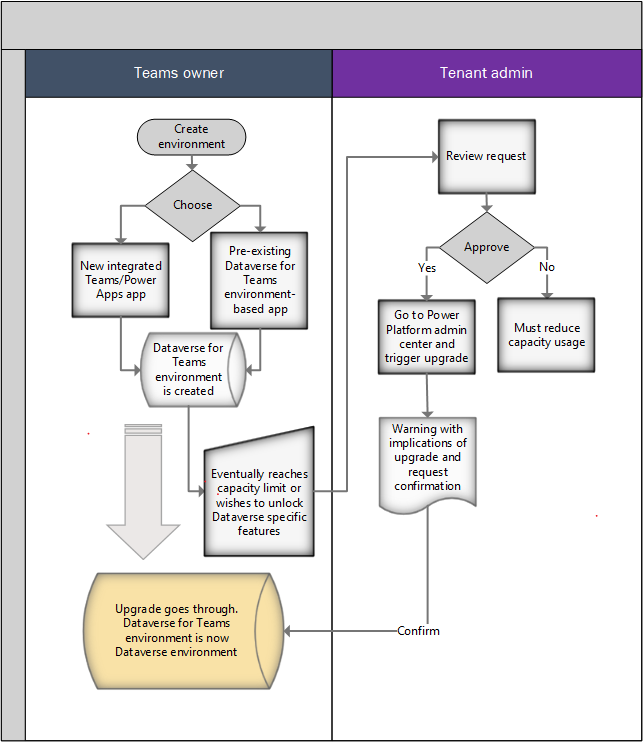
All'interno di un team, l'utente Microsoft Teams sceglie di creare un'app usando la nuova app integrata creata usando Power Apps'esperienza di creazione in Microsoft Teams o installando un'app esistente basata sull'ambiente Dataverse for Teams. A questo punto, viene eseguito il provisioning di un ambiente Dataverse for Teams per quel team.
Nel corso del tempo, i dati memorizzati nell'ambiente aumentano e alla fine raggiungono i limiti di capacità dell'ambiente impostati (2 GB). Dataverse for Teams A questo punto, le app esistenti continuano a funzionare, ma agli utenti non è consentito creare o installare nuove applicazioni. A questo punto, gli utenti sono invitati a contattare un amministratore del tenant per aggiornare gli Dataverse for Teams ambienti a Dataverse e ottenere maggiore capacità. In alternativa, Microsoft Teams gli utenti possono richiedere all'amministratore di aggiornare l'ambiente perché vogliono usare una determinata funzionalità in Dataverse.
Gli amministratori esaminano la richiesta dall'utente Microsoft Teams e prendere la decisione di aggiornare l'ambiente da Microsoft Teams a Dataverse. A questo punto, l'amministratore accede alla vista degli ambienti del centro di amministrazione per eseguire l'aggiornamento. Power Platform
Note
Per eseguire correttamente l'aggiornamento, il tenant deve avere almeno la stessa capacità disponibile delle dimensioni dell'ambiente Dataverse for Teams che viene aggiornato. Dopo l'aggiornamento dell'ambiente Dataverse for Teams, la capacità consumata inizia a essere conteggiata nella capacità del tenant. Se si tenta di aggiornare un ambiente quando il tenant non dispone di capacità sufficiente, l'operazione di aggiornamento viene bloccata e viene visualizzato un messaggio di errore. Dataverse for Teams
Agli amministratori viene mostrato un messaggio con le implicazioni dell'aggiornamento e viene chiesto loro di confermare l'azione.
Se l'amministratore conferma, l'aggiornamento procede. Con l'avanzamento dell'aggiornamento, vengono fornite varie notifiche man mano che l'operazione passa da uno stato all'altro.
Dopo l'aggiornamento, quanto segue si applica all'ambiente appena aggiornato:
- Per trovare e modificare app e flussi, gli autori di app devono passare al portale Power Apps.
- Il ciclo di vita dell'ambiente aggiornato non è più legato al ciclo di vita di quel team. Se il team viene eliminato, l'ambiente aggiornato viene mantenuto.
- Tutte le app in esecuzione nell'ambiente richiedono l'accesso alle licenze di Microsoft Power Platform (Power Apps, Power Automate).
- Le app possono essere eseguite all'interno e all'esterno di Microsoft Teams.
- Tutte le app esistenti sono associate all'ambiente aggiornato (Dataverse) e possono sfruttare il set esteso di tabelle.
- La capacità dell'ambiente aggiornato verrà conteggiata rispetto alla capacità Dataverse del tenant.
- L'associazione Gruppi di Microsoft 365 diventa modificabile.
- Ai proprietari dei team vengono assegnati i ruoli di amministratore di sistema nel loro ambiente e possono accedere all'ambiente tramite il Power Platform Centro di amministrazione.
- L'aggiunta di una nuova app modello di Microsoft Teams al team precedente non crea un nuovo ambiente Dataverse for Teams per il team.
Possibilità di governance di Dataverse for Teams
La possibilità di creare app o agenti con le nuove app di Power Apps e Microsoft Copilot Studio è abilitata per impostazione predefinita in Microsoft Teams. Gli amministratori possono abilitarlo o disabilitarlo per utenti specifici usando i criteri di autorizzazione delle app Microsoft Teams in Microsoft Teams.
Nell'interfaccia di amministrazione Microsoft Teams è possibile usare Power Apps e Microsoft Copilot Studio disponibili in Microsoft Apps per abilitare o disabilitare queste nuove funzionalità per utenti specifici. Altre informazioni: Gestire i criteri di autorizzazione delle app in Microsoft Teams
Oltre alla nuova esperienza di creazione di app o agenti con Power Apps e Microsoft Copilot Studio, gli utenti possono usare app di esempio per istanziare app Microsoft Teams (e Dataverse per gli ambienti di Teams associati). Le app di esempio disponibili sono elencate qui. È possibile abilitare o disabilitare queste app per utenti specifici usando i criteri di autorizzazione delle app Microsoft Teams. Ad esempio, per i criteri delle autorizzazioni delle app in Microsoft Apps nel centro di amministrazione di Microsoft Teams, troverai le app di esempio Employee Ideas, Inspection e Issue Reporting.
Si noti che quando disabiliti un'app creata con Power Apps, gli utenti non avranno accesso ad app autonome aggiunte nei canali Microsoft Teams con l'app creata usando Power Apps. Per consentire agli utenti di continuare a usare app autonome nell'esperienza di Microsoft Teams anche dopo la disattivazione dell'esperienza di Power Apps maker, è possibile usare il nuovo punto di ingresso del catalogo Creato dai tuoi colleghi per aggiungere app autonome ai canali Microsoft Teams o all'ambito personale di un utente. Questa azione deve essere eseguita una sola volta: aggiorna l'esperienza di tutti i membri del team, consentendo loro di utilizzare le app esistenti a cui avevano già accesso. Se si decide di disabilitare Power Apps per qualsiasi utente nel tenant, si consiglia di informarli che possono utilizzare il catalogo Creato dai tuoi colleghi per ripristinare le app autonome che usavano in precedenza nei canali di Microsoft Teams. Per altre informazioni su questo punto di ingresso e sui controlli corrispondenti, vedere Gestisci le app Microsoft Power Platform nell'interfaccia di amministrazione di Microsoft Teams.
Il catalogo Creato dai tuoi colleghi filtra intenzionalmente le app Condivisi con tutti. È possibile aggiungere queste app al catalogo app Microsoft Teams usando la funzionalità Upload a custom app in Microsoft Teams. Altre informazioni: Pubblicare un'app personalizzata caricando un pacchetto dell'app
Note
La disabilitazione di Power Apps e Microsoft Copilot Studio in Teams impedisce agli utenti di creare nuove app e agenti, ma non impedisce la creazione di Dataverse per gli ambienti Teams. Esistono altre app (Ispezione, Idee dei dipendenti e Segnalazione problemi) che possono creare un ambiente Dataverse for Teams se si aggiunge una di queste app a un team. Per impedire agli ambienti Dataverse for Teams di essere creati con queste app, queste app devono essere bloccate.
I criteri di governance dei dati di Microsoft Power Platform, ad esempio i criteri di dati e l'isolamento del tenant, si applicano agli ambienti Microsoft Teams e Dataverse per Teams, in modo analogo ad altri tipi di ambiente.
Applicazione dei criteri dei dati a tutti gli ambienti Dataverse for Teams
Microsoft offre una soluzione che applica un criterio di dati a tutti gli ambienti Teams all'interno di un tenant, consentendoti di controllare meglio i dati della tua organizzazione senza ostacolare la capacità di creare soluzioni low-code e no-code all'interno di Teams.
Per applicare un criterio dati, seguire questa procedura:
- Scegli o crea i criteri che desideri applicare agli ambienti Teams. Questa politica deve essere contrassegnata per essere applicata ad ambienti specifici, il che può essere fatto come segue:
- In PowerShell, assicurati che
environmenTypesiaOnlyEnvironments. - Nell'app Web, assicurati che l'ambito sia impostato su più ambienti.
- In PowerShell, assicurati che
Per salvare la policy è necessario aggiungere almeno un ambiente. Tutti gli ambienti aggiunti ora vengono sostituiti dalla funzione PowerShell, che aggiunge automaticamente gli ambienti Teams ai criteri.
Importa i moduli necessari usando questo comando:
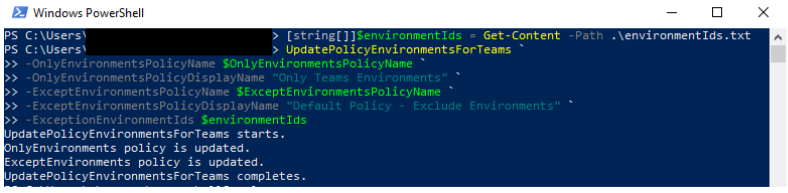
Install-Module -Name Microsoft.PowerApps.Administration.PowerShell -ForceEseguire la funzione UpdatePolicyEnvironmentsForTeams (disponibile in Data policy SDK). In questo modo vengono identificati gli ambienti Teams nel tenant e li si aggiunge alla policy specificata.

- Sono necessari il nome e il nome visualizzato dei criteri. Se il nome del criterio e il nome visualizzato non corrispondono, il criterio non viene aggiornato.
-
OnlyEnvironmentsPolicyName– nome dei criteri (guid) -
OnlyEnvironmentsPolicyDisplayName– nome visualizzato dei criteri
-
- (Facoltativo) Inoltre, puoi escludere questi ambienti di Teams da altri criteri. Questa politica deve essere definita in modo da poter essere applicata per escludere determinati ambienti.
-
ExceptEnvironmentsPolicyDisplayName– nome visualizzato dei criteri -
ExceptEnvironmentsPolicyName– nome dei criteri (guid) -
ExceptionEnvironmentIds- elenco di ID ambiente che devono essere inclusi anche in questi criteri di eccezione degli ambienti oltre agli ambienti Teams. È consigliabile generare questo elenco da un file di testo.
-
Puoi non usare nessuno di questi parametri oppure b.i. e b.iii. Insieme o b.i., b.ii. e b.iii. insieme.
- Sono necessari il nome e il nome visualizzato dei criteri. Se il nome del criterio e il nome visualizzato non corrispondono, il criterio non viene aggiornato.
Ad esempio, puoi specificare un criterio predefinito per tutti gli ambienti eccetto gli ambienti Teams utilizzando i parametri b.i. e b.ii. In questo modo tutti gli ambienti presenti nell'elenco di esclusione del criterio predefinito vengono sostituiti con tutti gli ambienti Teams. Oltre agli ambienti Teams, se si desidera escludere altri ambienti da questo criterio predefinito, è possibile utilizzare il parametro b.iii. parametro Se un ambiente viene aggiunto all'elenco di esclusione di questo criterio predefinito (tramite l'interfaccia utente dei criteri dati o un altro script di PowerShell), ma non viene incluso nel environmentIds file di testo, viene rimosso alla successiva esecuzione dello script.
Note
Ogni volta che la funzione viene eseguita, sostituisce l'elenco di ambienti esistente in ogni criterio fornito con un nuovo elenco di ambienti. Poiché la funzione aggiorna immediatamente i criteri, richiede sia il nome dei criteri che il nome visualizzato dei criteri come parametri per assicurarsi di scegliere come target i criteri corretti. Se il nome visualizzato non corrisponde al nome della policy specificato, la policy non verrà modificata.

È consigliabile eseguire questo script in base a una pianificazione per assicurarsi che i criteri dei dati si applichino sempre all'elenco più recente di ambienti Teams. Se un ambiente Teams viene creato dopo l'esecuzione di questo script, non sarà regolato dai criteri finché gli ambienti dei criteri non verranno aggiornati, rieseguendo lo script o aggiungendo manualmente il nuovo ambiente ai criteri. Se un ambiente non Teams viene aggiunto al criterio OnlyEnvironments , questo verrà rimosso alla successiva esecuzione dello script.
Problemi noti
- La funzionalità Esegui diagnostica nel centro di amministrazione di Power Platform per i proprietari del team, i membri e gli utenti guest che non hanno ruoli di amministratore di Microsoft Entra come Amministratore globale o Amministratore di Power Platform, visualizza un avviso che non sono stati assegnati loro direttamente ruoli di sicurezza. I ruoli di sicurezza vengono assegnati automaticamente dal sistema per gli utenti Microsoft Teams, quindi questo avviso può essere ignorato.
Contenuti correlati
Eliminazione automatica di dataverse inattivo per gli ambienti teams
Power Apps e Teams
Power Automate e Teams
Microsoft Copilot Studio e Teams
Gestisci le app nell'interfaccia di amministrazione di Microsoft Teams
Introduzione a Microsoft Dataverse per Teams