Nota
L'accesso a questa pagina richiede l'autorizzazione. Puoi provare ad accedere o a cambiare directory.
L'accesso a questa pagina richiede l'autorizzazione. Puoi provare a cambiare directory.
Di seguito sono riportati gli scenari principali relativi alla posta elettronica in Microsoft Power Automate, con esempi su come eseguirli.
- Inviare un messaggio e-mail ben formattato.
- Aggiungi un'immagine a un messaggio e-mail (include video).
- Inviare un messaggio e-mail a una lista di distribuzione.
- Inviare risposte automatiche da una cassetta postale condivisa.
- Modificare il formato di data e ora di un messaggio e-mail.
Inviare un messaggio e-mail ben formattato
Puoi utilizzare il formato HTML per ottenere un messaggio e-mail ben formattato. Di seguito sono riportate due opzioni che puoi utilizzare per formattare al meglio i messaggi con il formato HTML.
Power Automate ti consente di configurare la nuova finestra di progettazione o la finestra di progettazione classica per configurare il tuo flusso cloud. I passaggi sono simili in entrambe le finestre di progettazione. Altre informazioni (con esempi) in Identificare le differenze tra la finestra di progettazione classica e la nuova finestra di progettazione.
[Questo argomento fa parte della documentazione di pre-rilascio, pertanto è soggetto a modifiche.]
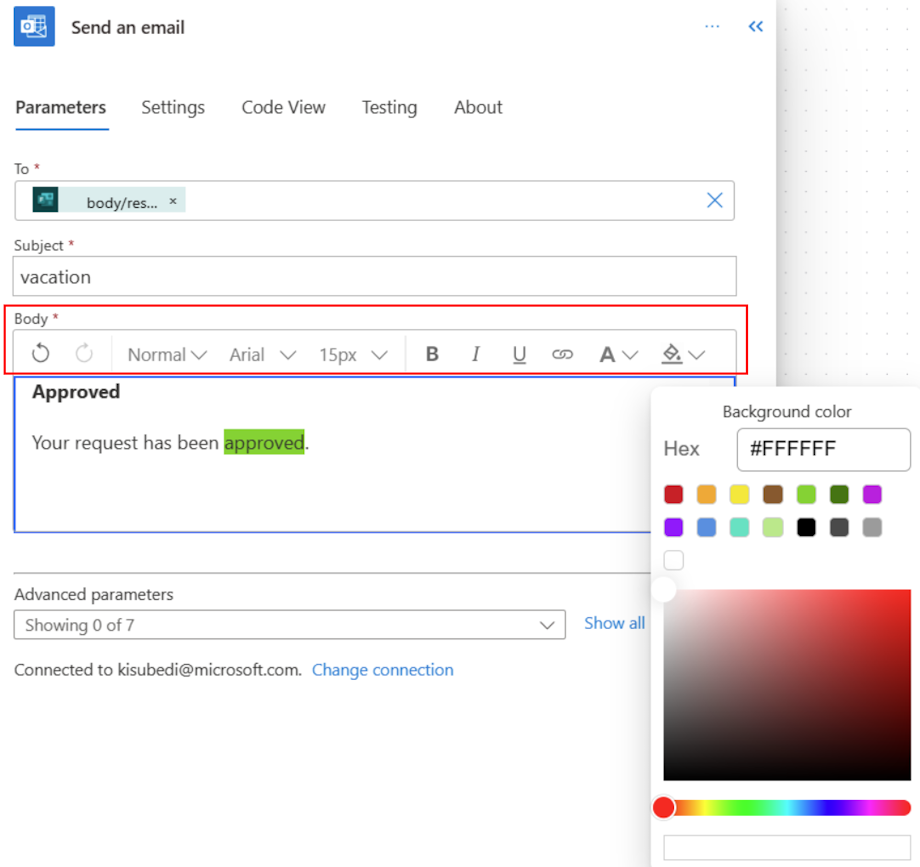
Nella finestra di progettazione Modifica con Copilot puoi semplicemente formattare il corpo del messaggio e-mail con controlli avanzati come grassetto, corsivo, intestazioni e altro ancora.

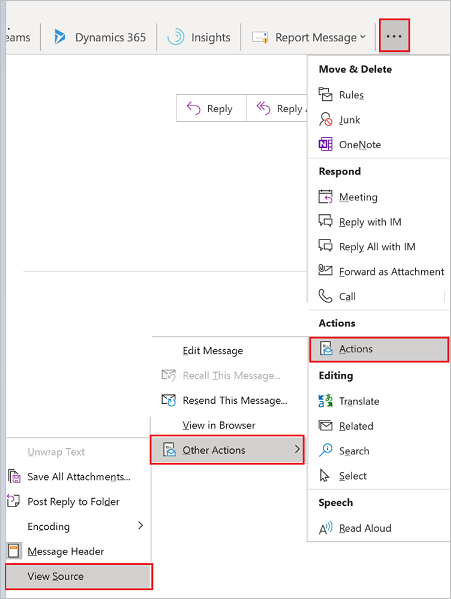
Aggiungere un'immagine al messaggio e-mail
Outlook converte in testo normale l'immagine che hai incluso nel messaggio e-mail. Invece di copiare/incollare il testo normale in Power Automate, segui questi passaggi:
Carica l'immagine in un archivio basato su cloud, come Google Drive o OneDrive for Business.
Includi l'URL del visitatore anonimo nell'immagine.
Nell'azione Invia un messaggio e-mail di Power Automate, attieniti alla seguente procedura:
Vai alla sezione HTML dell'editor di testo RTF.
Cerca <image src= nell'HTML.
Modifica il valore della proprietà src sull'URL dell'immagine del provider di archiviazione basato su cloud in cui hai caricato l'immagine.
La proprietà src dovrebbe essere simile a: <image src="https://url/to/your/images.png"/>..
Importante
Il limite delle dimensioni delle immagini in linea è 100 KB. Ciò potrebbe influire sulla qualità dell'immagine.
Scopri di più su come includere un'immagine da OneDrive in questo breve video:
Inviare un messaggio e-mail a una lista di distribuzione
L'azione Invia un messaggio di posta elettronica può inviare messaggi a una lista di distribuzione o a un gruppo di sicurezza abilitato per la posta elettronica. Ogni membro della lista di distribuzione o del gruppo di sicurezza abilitato per la posta elettronica riceve il messaggio e-mail nella cassetta postale del gruppo anziché nella propria cassetta postale.
In alternativa, segui questi passaggi se desideri che gli utenti ricevano il messaggio e-mail nella loro cassetta postale.
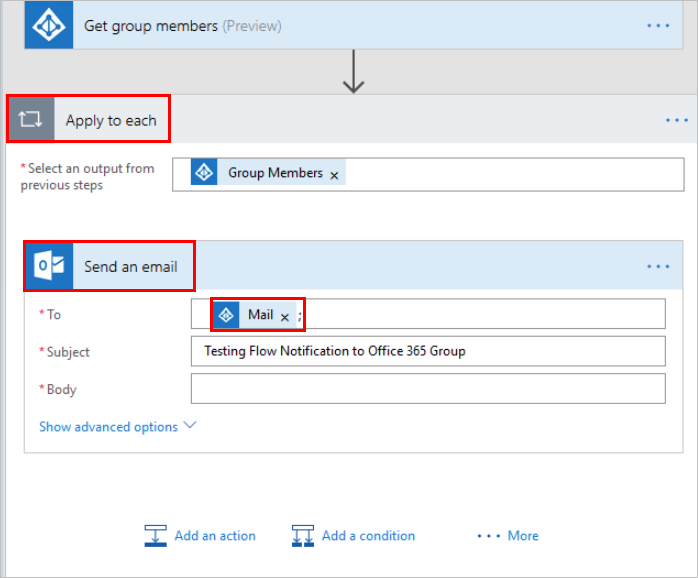
Aggiungi l'azione Recupera membri del gruppo dal connettore Microsoft Entra ID e quindi seleziona la lista di distribuzione.
Sotto l'azione Microsoft Entra ID - Ottieni membri del gruppo, aggiungi un'azione Applica a ciascuno.
Nell'azione Applica a ciascuno aggiungi l'azione Invia un'e-mail, quindi aggiungi i membri del gruppo dall'azione Ottieni membri del gruppo come contenuto dinamico nel campo A.
Inviare risposte automatiche da una cassetta postale condivisa
È possibile eseguire questa operazione nella versione Web di Outlook.
- Accedi alla versione Web di Outlook all'indirizzo https://outlook.office365.com con le tue credenziali Office 365.
- Seleziona l'immagine del tuo profilo (o l'immagine segnaposto) in alto a destra.
- Seleziona Apri un'altra cassetta di posta.
- Immetti il nome o l'indirizzo e-mail della cassetta postale condivisa, quindi selezionalo.
- Seleziona Impostazioni nell'angolo in alto a destra, quindi seleziona Risposte automatiche.
- Configura la risposta automatica.
Modificare il formato di data e ora di un messaggio e-mail
Per impostazione predefinita, l'e-mail che ricevi mostra il fuso orario UTC (Coordinated Universal Time). Tuttavia, gli utenti potrebbero voler modificare il fuso orario locale. Per altre informazioni, vedi Convertire un fuso orario.