Nota
L'accesso a questa pagina richiede l'autorizzazione. Puoi provare ad accedere o a cambiare directory.
L'accesso a questa pagina richiede l'autorizzazione. Puoi provare a cambiare directory.
SI APPLICA A: Power BI Desktop Servizio Power BI
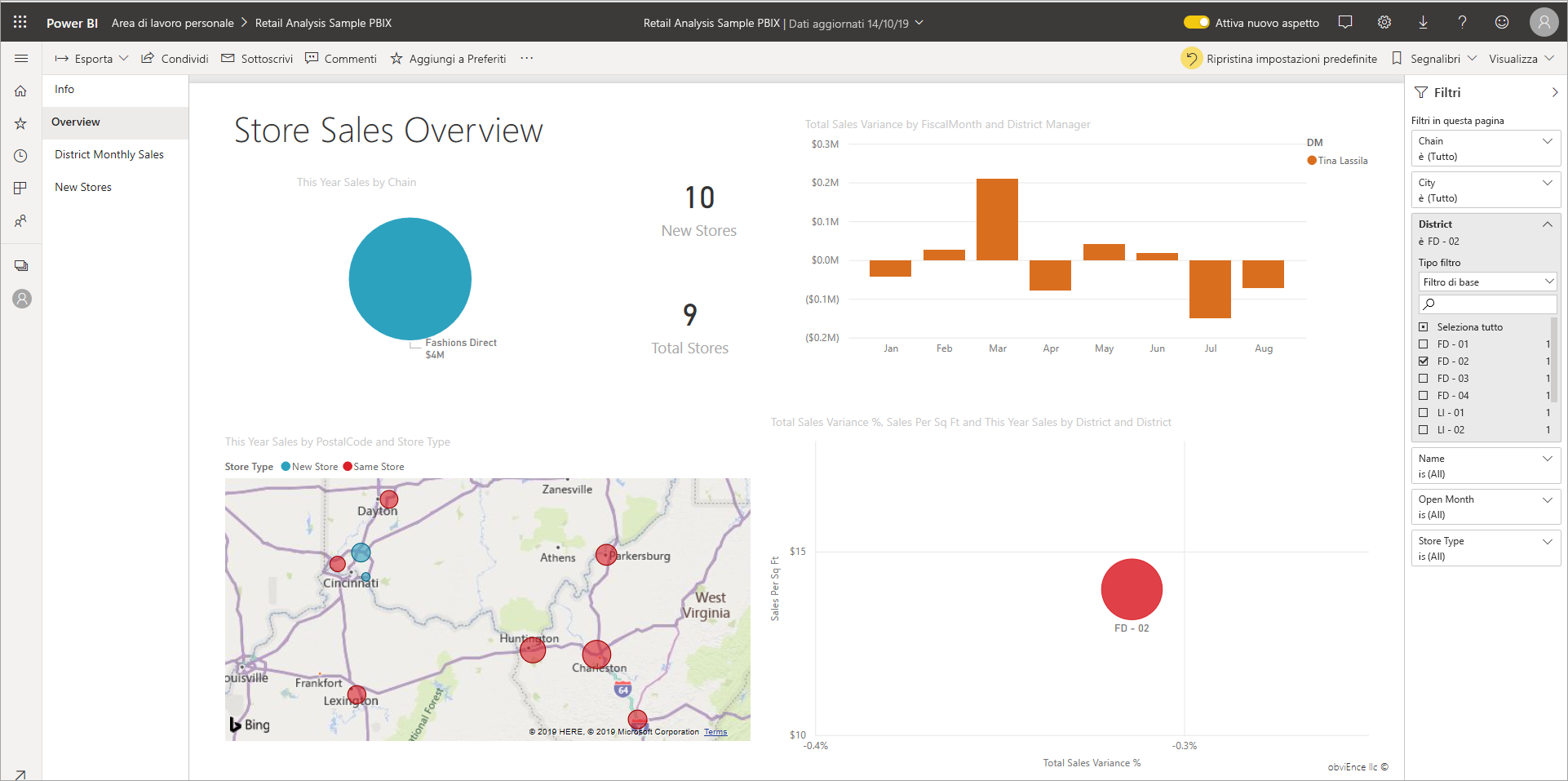
Questo articolo illustra come aggiungere un filtro di visualizzazione, pagina o report a un report in Power BI. È necessario poter modificare un report per aggiungere filtri. Gli esempi in questo articolo si trovano nel servizio Power BI e i passaggi sono quasi identici in Power BI Desktop.
Altri articoli sui filtri in Power BI
- Per una panoramica dei filtri, vedere Filtri ed evidenziazione nei report di Power BI.
- Per informazioni sui vari tipi di filtri offerti da Power BI, dal manuale e automatico al drill-through e al pass-through, vedere Tipi di filtri nei report di Power BI.
- Per informazioni su come impostare l'aspetto dei filtri e agire nel modo desiderato, vedere Formattare i filtri nei report di Power BI.
- Per informazioni su come interagire con i filtri nella visualizzazione di lettura del report, vedere Presentazione del riquadro Filtri report. Nel servizio Power BI si interagisce con i report in due visualizzazioni diverse: visualizzazione di lettura e visualizzazione di modifica. Questo articolo descrive come creare filtri in Power BI Desktop e nella visualizzazione di modifica dei report nel servizio Power BI.
Livelli di filtri nel riquadro Filtri
Sia che si usi Power BI Desktop o il servizio Power BI, il riquadro Filtri viene visualizzato sul lato destro dell'area di disegno report. Se il riquadro Filtri è nascosto, passare all'angolo superiore destro e selezionare i due simboli maggiori (>>) per espandere il riquadro.
È possibile impostare filtri a tre livelli per un report:
Questo articolo illustra come impostare i filtri a questi livelli.
Gli esempi in questo articolo usano l'esempio di analisi delle vendite al dettaglio. Per installare questo esempio e seguire la procedura, vedere Esempio di analisi delle vendite al dettaglio.
Aggiungere un filtro a un oggetto visivo
Gli oggetti visivi hanno due tipi di filtri:
- I campi inclusi in un oggetto visivo vengono filtrati automaticamente per tale oggetto visivo.
- È anche possibile usare campi nel filtro che non vengono visualizzati nell'oggetto visivo. In qualità di progettista del report, è possibile identificare un campo che non è già presente nella visualizzazione. È quindi possibile aggiungere tale campo direttamente al bucket per i filtri a livello di oggetto visivo.
Filtrare con un campo non presente nell'oggetto visivo
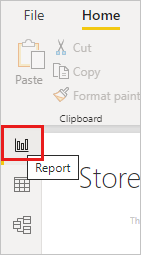
In Power BI Desktop, selezionare Visualizzazione report
 .
.
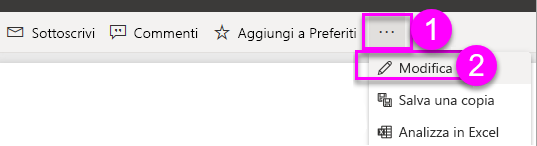
Aprire i riquadri Filtri, Visualizzazioni e Dati , se non sono già aperti.
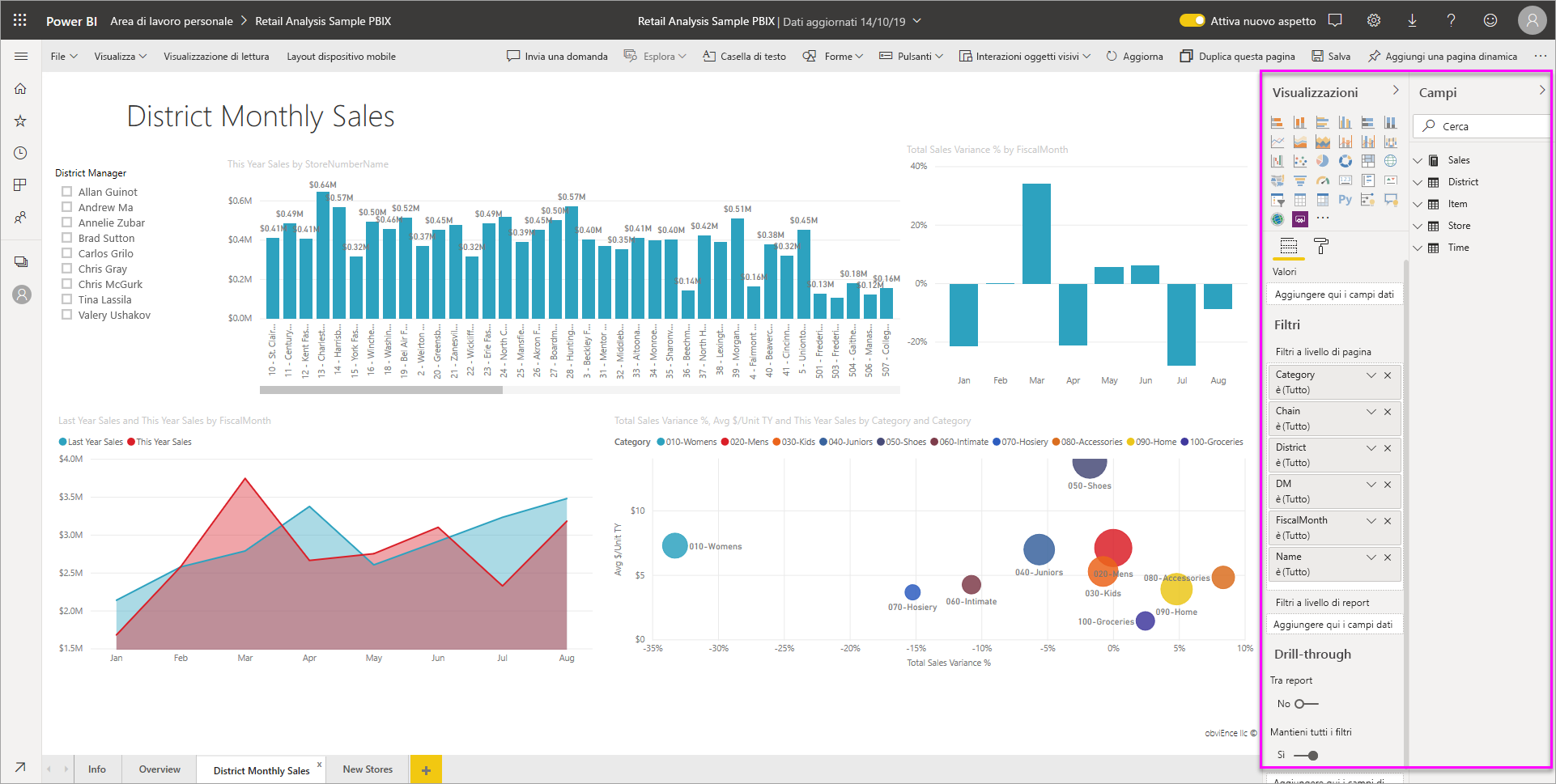
Per rendere attivo un oggetto visivo, selezionarlo. In questo esempio viene selezionato il grafico a dispersione nella pagina Panoramica . Nel riquadro Visualizzazioni sono elencati tutti i campi nell'oggetto visivo. Il riquadro Filtri elenca anche i campi, sotto l'intestazione Filtri di questo oggetto visivo .
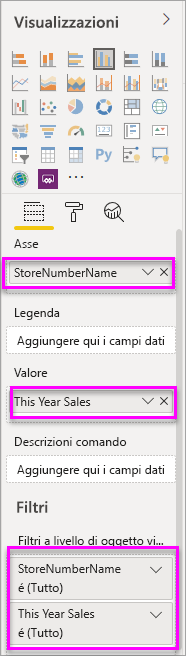
Nel riquadro Dati individuare il campo da aggiungere come nuovo filtro a livello di oggetto visivo. Trascinare il campo nel riquadro Filtri nell'area in Filtri in questo oggetto visivo con l'etichetta Aggiungi campi dati qui. In questo esempio il campo Categoria viene aggiunto a tale area.
Il campo Categorianon viene aggiunto alla visualizzazione stessa.
Nel riquadro Filtri passare al filtro per il campo Categoria e quindi selezionare 030-Kids. Il grafico a dispersione viene aggiornato quando viene applicato il filtro, ma gli altri oggetti visivi rimangono invariati.

Se si salva il report con questo filtro, i lettori del report possono interagire con il filtro Categoria nella visualizzazione di lettura selezionando o cancellando i valori.
Se si trascina una colonna numerica nel riquadro Filtri per creare un filtro a livello di oggetto visivo, il filtro viene applicato alle righe di dati sottostanti. Ad esempio, è possibile seguire questa procedura:
- Aggiungere un filtro nel campo TotalUnits .
- Nel riquadro Filtri , in Mostra elementi quando il valore selezionare è maggiore di e quindi immettere 10.000.
- Selezionare Applica filtro.
Il grafico viene aggiornato per visualizzare i dati per i prodotti con più di 10.000 unità vendute.

Aggiungere un filtro a un'intera pagina
Per applicare un filtro a tutti gli oggetti visivi di una pagina, è possibile aggiungere un filtro a livello di pagina.
In Power BI Desktop, aprire il report Retail Analysis.
Selezionare Visualizzazione report
e quindi passare alla pagina Vendite Mensili per Distretto.
Aprire i riquadri Filtri, Visualizzazioni e Dati , se non sono già aperti.
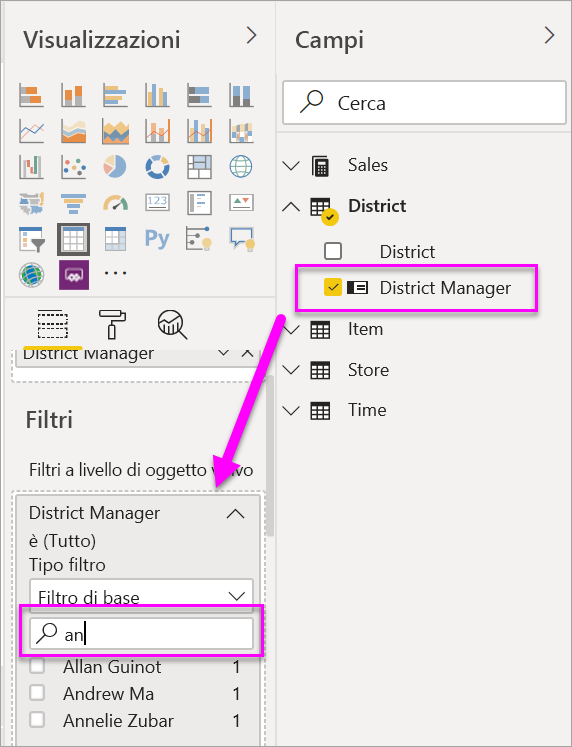
Nel riquadro Dati individuare il campo da aggiungere come nuovo filtro a livello di pagina. Trascinare il campo nel riquadro Filtri nell'area in Filtri in questa pagina con l'etichetta Aggiungi campi dati qui. In questo esempio il campo District Manager viene aggiunto a tale area.
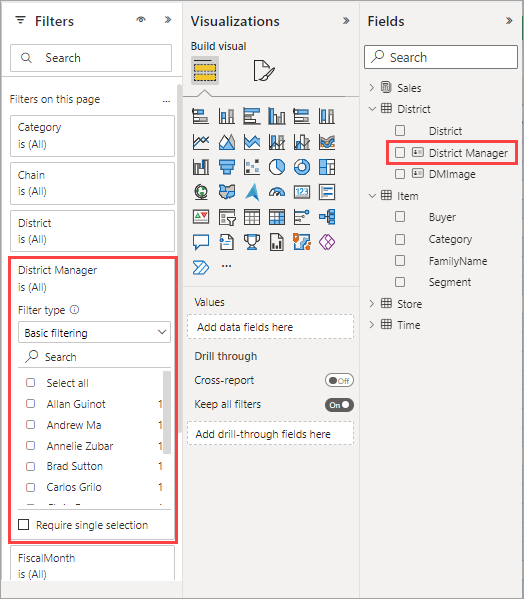
Nel riquadro Filtri, andare al filtro per il campo District Manager. In Tipo di filtro selezionare Filtro avanzato o Filtro di base e quindi impostare i valori o le condizioni da usare nel filtro.
Tutte le visualizzazioni nella pagina vengono ridisegnate in modo da rispecchiare la modifica.
Se si salva il report con il filtro, i lettori di report possono interagire con il filtro nella visualizzazione di lettura selezionando o cancellando i valori.
Aggiungere un filtro a livello di report per filtrare un intero report
Per applicare un filtro a tutti gli oggetti visivi di un report, è possibile aggiungere un filtro a livello di report.
In Power BI Desktop, selezionare Visualizzazione report
.
Aprire i riquadri Filtri, Visualizzazioni e Dati , se non sono già aperti.
Nel riquadro Dati individuare il campo da aggiungere come nuovo filtro a livello di report. Trascinare il campo nel riquadro Filtri nell'area in Filtri in tutte le pagine con etichetta Aggiungi campi dati qui.
Selezionare i valori da usare nel filtro.
Gli oggetti visivi nella pagina attiva e in tutte le pagine del report cambiano in modo da rispecchiare il nuovo filtro. Se si salva il report con il filtro, i lettori di report possono interagire con il filtro nella visualizzazione di lettura selezionando o cancellando i valori.
Reimpostare i valori predefiniti
I filtri vengono mantenuti da una sessione alla successiva. Di conseguenza, quando si apportano modifiche a filtri, slicer o visualizzazioni dati nel servizio Power BI e quindi si esce dal report, Power BI conserva le modifiche. Quando si ritorna al report, è possibile riprendere da dove si era interrotto.
Se non si desidera rendere persistenti le modifiche al filtro, è possibile reimpostare il report sui valori predefiniti. Nella visualizzazione di lettura nel servizio Power BI passare alla barra dei menu in alto e quindi selezionare Ripristina impostazione predefinita .
.
Tenere presente che, come autore del report, puoi salvare i filtri con il report. Questi filtri diventano quindi lo stato di filtro predefinito per tutti i lettori di report. Quando selezionano reimposta per impostazione predefinita, tornano allo stato predefinito.
Considerazioni e risoluzione dei problemi
- Se il riquadro Dati non è visibile nel servizio Power BI, assicurarsi di essere nella visualizzazione di modifica del report.
- Nel servizio Power BI è possibile apportare modifiche ai filtri quando si è in visualizzazione di lettura. Se si desidera tornare alle impostazioni predefinite, passare alla barra dei menu superiore e quindi selezionare Ripristina impostazioni predefinite . Se si è l'autore del report, i filtri disponibili quando si salva il report diventano le impostazioni di filtro predefinite.