Nota
L'accesso a questa pagina richiede l'autorizzazione. Puoi provare ad accedere o a cambiare directory.
L'accesso a questa pagina richiede l'autorizzazione. Puoi provare a cambiare directory.
L'impostazione della visibilità del sito di Power Pages ti consente di controllare chi può accedere al tuo sito Web. Rendi il sito privato per limitare l'accesso a persone specifiche nella tua organizzazione. Se lo rendi pubblico, chiunque disponga del collegamento può accedervi.
Importante
- Per impostazione predefinita, tutti i siti creati in Power Pages sono privati.
- Fai attenzione quando modifichi un sito pubblico. Le modifiche sono immediatamente visibili agli utenti esterni.
- I siti Web negli ambienti degli sviluppatori non possono essere resi pubblici.
Differenza tra un sito privato e un sito pubblico
Solo gli autori del sito e gli utenti dell'organizzazione a cui l'autore ha concesso l'accesso possono visualizzare i siti privati. I visitatori del sito devono eseguire l'autenticazione con il provider di identità Microsoft Entra ID dell'organizzazione per visitare i contenuti del sito.
Suggerimento
Imposta la visibilità su privata per limitare l'accesso mentre il sito è in fase di sviluppo.
Chiunque su Internet può visualizzare i siti pubblici in modo anonimo o quando è autenticato con un provider di identità. I siti Web pubblici sono siti di produzione completamente operativi per l'utilizzo da parte del cliente. Una notifica ti ricorda di modificare un sito pubblico nello studio di progettazione, nell'app Gestione del portale, nell'editor di Visual Studio Code e in Microsoft Power Platform CLI.
Modificare la visibilità del sito
Quando un sito è pronto per passare allo stato live, puoi impostare lo stato della visibilità su pubblico. Imposta lo stato della visibilità del sito di nuovo su privato in qualsiasi momento per consentire l'accesso solo agli autori del sito e agli utenti selezionati.
Quando si modifica la visibilità del sito, il sito Web viene riavviato. L'applicazione della modifica può richiedere alcuni minuti.
- Accedi a Power Pages e modifichi il sito.
- Nel riquadro sinistro, seleziona Sicurezza.
- In Gestisci selezionare Visibilità sito-.
- Nella scheda Questo sito è, seleziona Pubblico o Privato.
Concedere l'accesso a un sito privato
Se il tuo sito è privato, usa la pagina Visibilità del sito per concedere l'accesso a un massimo di 50 utenti dell'organizzazione. Per impostazione predefinita, gli utenti con il ruolo di amministratore di sistema nell'ambiente del sito dispongono già delle autorizzazioni per visualizzare il sito, quindi non è necessario concedere loro l'accesso.
- Accedi a Power Pages e modifichi il sito.
- Nel pannello laterale sinistro, seleziona Sicurezza.
- Nella sezione Gestisci, seleziona Visibilità sito.
- Nella scheda Concedi accesso al sito immetti i nomi o gli indirizzi di posta elettronica degli utenti a cui vuoi concedere l'accesso.
- Seleziona Condividi.
Nota
- Gli utenti configurati per accedere al sito privato vengono archiviati in una variabile di ambiente. Qualsiasi ruolo di sicurezza Dataverse con l'autorizzazione per modificare la variabile di ambiente può aggiungere o rimuovere l'accesso degli utenti al sito privato.
- Gli utenti a cui viene concesso l'accesso a un sito privato non vengono autenticati automaticamente. Altre informazioni in Fornire l'accesso a gruppi di destinatari esterni.
Autorizzazioni necessarie per modificare la visibilità del sito
I tuoi ruoli di sicurezza e le impostazioni di sicurezza del tenant determinano se puoi modificare la visibilità di un sito.
Gli amministratori del servizio che sono membri di uno dei seguenti ruoli di Microsoft Entra possono modificare la visibilità del sito:
Quando l'impostazione a livello di tenant enableSystemAdminsToChangeSiteVisibility è impostata su true, i membri del ruolo di sicurezza Amministratore di sistema possono modificare la visibilità del sito.
Se l'impostazione a livello di tenant enableSystemAdminsToChangeSiteVisibility è false, i membri del ruolo di sicurezza Amministratore di sistema devono essere anche membri di un gruppo di sicurezza esclusivo in Microsoft Entra che abbia le autorizzazioni per gestire la visibilità del sito.
Modifica dell'impostazione a livello di tenant
Puoi utilizzare uno script PowerShell per modificare l'impostazione a livello di tenant enableSystemAdminsToChangeSiteVisibility.
Ottieni il valore corrente dell'impostazione a livello di tenant usando il comando Get-TenantSettings. Ad esempio:
$myTenantSettings = Get-TenantSettings
$ myTenantSettings.powerPlatform.powerPages
Nota
Il comando Get-TenantSettings non elenca le impostazioni del tenant il cui valore è null. Il valore predefinito dell'impostazione a livello di tenant enableSystemAdminsToChangeSiteVisibility è Null, pertanto non verrà visualizzata la prima volta che esegui lo script. Dopo aver impostato il valore su true o false, l'impostazione viene visualizzata nell'elenco. Quando il valore dell'impostazione del tenant è null, gli amministratori di sistema possono modificare la visibilità del sito.
Per impostare un valore per enableSystemAdminsToChangeSiteVisibility, usa il comando Set-TenantSettings. L'esempio seguente imposta il valore su false:
$requestBody = @{
    powerPlatform = @{
        powerPages = @{
            enableSystemAdminsToChangeSiteVisibility = $false
        }
    }
}
Set-TenantSettings -RequestBody $requestBody
Delegare il controllo della visibilità del sito
Quando non vuoi che tutti gli amministratori di sistema possano modificare la visibilità del sito, imposta enableSystemAdminsToChangeSiteVisibility su false. Quindi delega la gestione della visibilità del sito a un gruppo selezionato di utenti.
- Aggiungi gli amministratori di sistema a un gruppo di sicurezza in Microsoft Entra ID e assegna al gruppo le autorizzazioni di visibilità del sito.
- Gestire la visibilità del sito nell'interfaccia di amministrazione di Power Platform. Seleziona la scheda seguente in base alla versione dell'interfaccia di amministrazione in uso:
Nell'interfaccia di amministrazione di Power Platform, seleziona Gestisci.
Selezionare Power Pages.
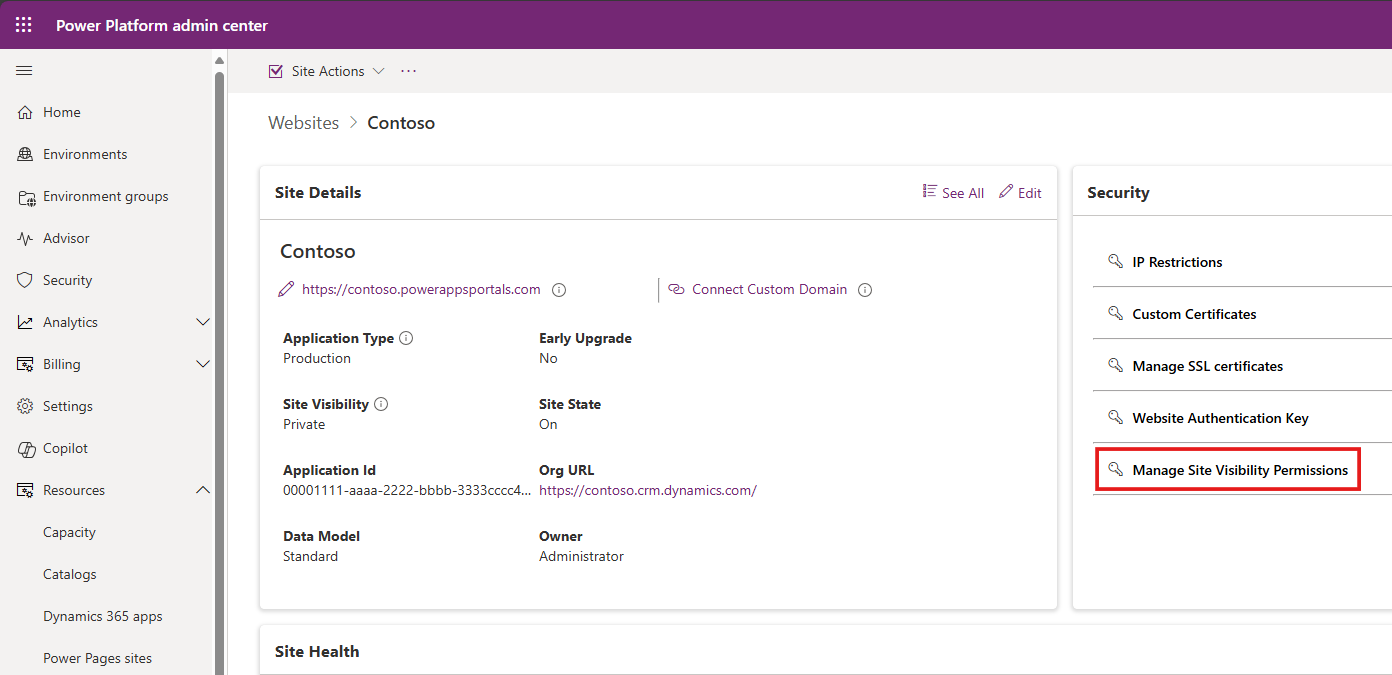
Seleziona il sito web e fai clic su Gestisci.
Nella sezione Sicurezza seleziona Gestisci autorizzazioni di visibilità del sito.
Aggiungi il gruppo di sicurezza che include gli amministratori di sistema specifici a cui vuoi delegare il controllo della visibilità del sito.
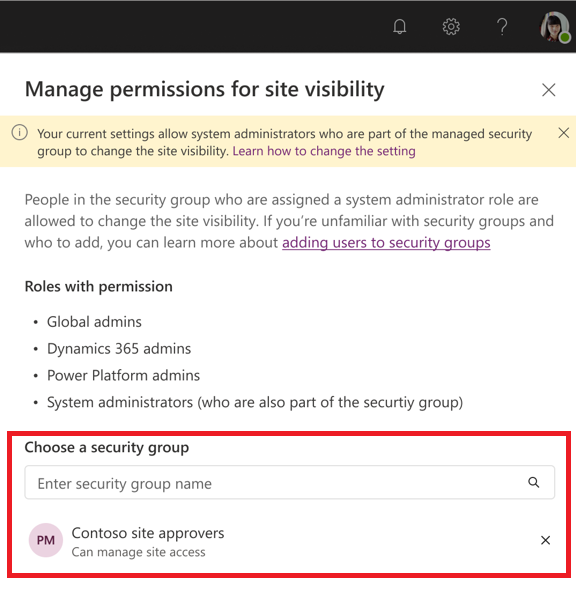
Dopo aver aggiunto il gruppo di sicurezza, tutti gli amministratori di sistema che fanno parte del gruppo potranno gestire la visibilità del sito. Gli amministratori di sistema che non fanno parte del gruppo vedono la sezione di visibilità del sito disabilitata.
Problemi noti
L'autenticazione di Microsoft Entra viene abilitata per impostazione predefinita quando viene effettuato il provisioning di un sito Web. Un sito Web Power Pages privato non funziona se disattivi l'autenticazione Microsoft Entra. Imposta la visibilità del sito su pubblico prima di disabilitare l'autenticazione di Microsoft Entra.