Nota
L'accesso a questa pagina richiede l'autorizzazione. È possibile provare ad accedere o modificare le directory.
L'accesso a questa pagina richiede l'autorizzazione. È possibile provare a modificare le directory.
Importante
Ritiro delle funzionalità di governance dei dati di Microsoft Purview
Le funzionalità di governance dei dati di Microsoft Purview Unified Catalog e Microsoft Purview classiche (in precedenza Azure Purview) verranno ritirate. Microsoft Purview nel suo complesso non verrà ritirato. Le funzionalità di sicurezza e conformità dei dati di Microsoft Purview non sono interessate da questo annuncio e Microsoft continuerà a investire in esse.
Microsoft sta consolidando le proprie funzionalità di governance dei dati in Microsoft Fabric. Non è più possibile creare nuovi account di governance dei dati Microsoft Purview e le funzionalità di governance dei dati esistenti rimarranno in modalità di manutenzione fino al 12 novembre 2027.
Per le tempistiche di ritiro, le linee guida per la transizione e i passaggi successivi consigliati, vedere l'annuncio relativo al ritiro della governance dei dati di Microsoft Purview.
Questo articolo spiega come registrare Tableau e come autenticarsi e interagire con Tableau in Microsoft Purview. Per altre informazioni su Microsoft Purview, leggere l'articolo introduttivo.
Importante
Al momento questa funzionalità è disponibile in anteprima. Le Condizioni per l'utilizzo supplementari per le anteprime di Microsoft Azure includono condizioni legali aggiuntive che si applicano alle funzionalità di Azure in versione beta, in anteprima o comunque non ancora rilasciate nella disponibilità generale.
Funzionalità supportate
Funzionalità di analisi
| Estrazione dei metadati | Analisi completa | Analisi incrementale | Analisi con ambito |
|---|---|---|---|
| Sì | Sì | No | Sì |
La versione di Tableau Server supportata è dalla 8.x alla 2023.x.
Durante la scansione di Tableau, Microsoft Purview supporta l'estrazione di metadati tecnici, tra cui:
- Server
- Progetti
- Cartelle di lavoro
- Dashboard
- Origini dati
- Storie
- Fogli di lavoro e campi/assi
- Origini dati della cartella di lavoro
- Tabelle e colonne
Durante la configurazione dell'analisi, puoi scegliere di eseguire la scansione di un intero server Tableau o, se hai installato più siti, di limitare l'analisi a un determinato sito.
Altre funzionalità
Per classificazioni, etichette di riservatezza, criteri, derivazione dei dati e live view, vedere l'elenco delle funzionalità supportate.
Limitazioni note
- Al momento, l'analisi non è supportata se Tableau Server non consente l'accesso dalla rete pubblica.
- Quando l'oggetto viene eliminato dall'origine dati, attualmente l'analisi successiva non rimuoverà automaticamente l'asset corrispondente in Microsoft Purview.
Prerequisiti
È necessario avere un account Azure con una sottoscrizione attiva. Crea un account gratuitamente.
È necessario avere un account Microsoft Purview attivo.
È necessario un Azure Key Vault e concedere a Microsoft Purview le autorizzazioni per accedere ai segreti.
Sono necessarie autorizzazioni di amministratore origine dati e lettore dati per registrare un'origine e gestirla nel portale di governance di Microsoft Purview. Per altre informazioni sulle autorizzazioni, vedere Controllo di accesso in Microsoft Purview.
Configurare il runtime di integrazione corretto per lo scenario. Se l'origine dati non è accessibile pubblicamente, configurare il runtime di integrazione self-hosted supportato da Kubernetes più recente.
Autorizzazioni necessarie per l'analisi
Microsoft Purview supporta l'autenticazione di base (nome utente e password) per la scansione di Tableau Server.
L'account utente deve avere la licenza "Interactor" (rinominato "Explorer" nelle versioni più recenti) sul server Tableau e deve disporre dei diritti di "Visualizzazione" e "Download" per tutte le cartelle di lavoro, le origini dati e i progetti che stanno per essere importati. È preferibile utilizzare un account con ruolo di sicurezza "Amministratore del sito".
Registrazione
In questa sezione viene descritto come registrare un server Tableau in Microsoft Purview utilizzando il portale di governance di Microsoft Purview.
Vai al tuo account Microsoft Purview.
Selezionare Data Map nel riquadro sinistro.
Selezionare Registra.
In Registra origini, seleziona Continua>.
Nella schermata Registra origini (Tableau), procedi come segue:
In Nome immettere un nome che Microsoft Purview elencherà come origine dati.
Per Host, inserisci l'URL del server Tableau. Se si usa SSL, l'URL deve iniziare con https e possibilmente terminare con una porta personalizzata se la porta predefinita SSL di 443 non viene utilizzata.
Selezionare una raccolta dall'elenco.
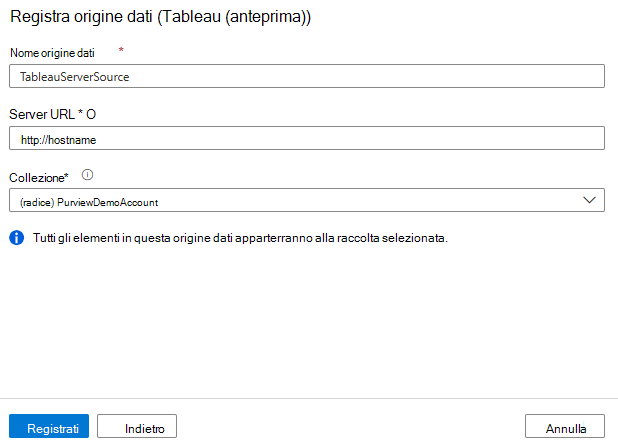
Selezionare Registra.
Analisi
Consiglio
Per risolvere eventuali problemi relativi all'analisi:
- Conferma di aver seguito tutti i prerequisiti.
- Esaminare la documentazione per la risoluzione dei problemi di analisi.
Utilizza la procedura seguente per eseguire la scansione di Tableau Server per identificare automaticamente le risorse. Per altre informazioni sull'analisi in generale, vedere Analisi e inserimento in Microsoft Purview.
Vai alle fonti.
Seleziona l'origine Tableau registrata.
Selezionare + Nuova analisi.
Quando richiesto, specificare i dettagli seguenti:
Nome: immettere un nome per la scansione.
Connettersi tramite il runtime di integrazione: scegliere il runtime di integrazione di Azure predefinito, il runtime di integrazione virtuale gestito o un runtime di integrazione self-hosted supportato da Kubernetes creato.
Credenziali: selezionare le credenziali per connettersi all'origine dati. Assicurati di:
- Selezionare l'autenticazione di base durante la creazione di una credenziale.
- Fornisci il nome utente utilizzato per connetterti a Tableau Server nel campo di input Nome utente.
- Memorizza la password utente utilizzata per connetterti al server Tableau nella chiave segreta.
Per altre informazioni, vedere Credenziali per l'autenticazione dell'origine in Microsoft Purview.
Sito: il sito è necessario solo quando ci si connette a un server Tableau online con più siti installati. Il valore fa distinzione tra maiuscole e minuscole e non deve contenere spazio poiché viene utilizzato nell'URL per connettersi a Tableau.
Fare clic su Test connessione per convalidare le impostazioni.
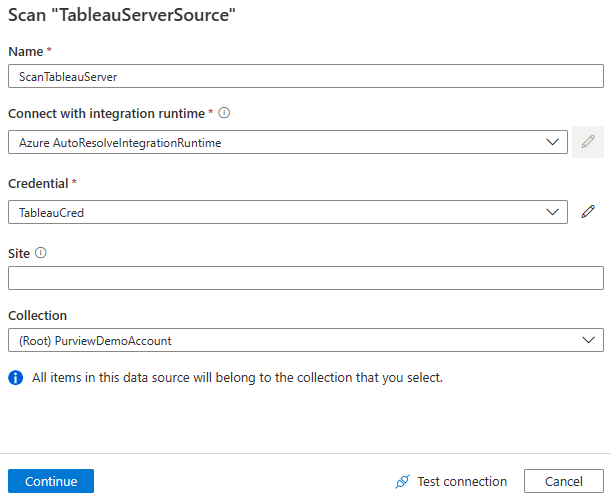
Selezionare Continua.
Per Trigger di analisi, scegliere se impostare una pianificazione o eseguire l'analisi una sola volta.
Esaminare l'analisi e selezionare Salva ed esegui.
Visualizzare le scansioni e le esecuzioni delle analisi
Per visualizzare le analisi esistenti:
- Passare al portale di Microsoft Purview. Nel riquadro sinistro selezionare Mapping dati.
- Selezionare l'origine dati. È possibile visualizzare un elenco di analisi esistenti su tale origine dati in Analisi recenti oppure è possibile visualizzare tutte le analisi nella scheda Scansioni .
- Selezionare l'analisi con i risultati che si desidera visualizzare. Il riquadro mostra tutte le esecuzioni di analisi precedenti, insieme allo stato e alle metriche di ogni esecuzione di analisi.
- Selezionare l'ID esecuzione per controllare i dettagli dell'esecuzione dell'analisi.
Gestire le scansioni
Per modificare, annullare o eliminare un'analisi:
Passare al portale di Microsoft Purview. Nel riquadro sinistro selezionare Mapping dati.
Selezionare l'origine dati. È possibile visualizzare un elenco di analisi esistenti su tale origine dati in Analisi recenti oppure è possibile visualizzare tutte le analisi nella scheda Scansioni .
Selezionare l'analisi che si vuole gestire. È quindi possibile eseguire automaticamente le seguenti azioni:
- Modificare l'analisi selezionando Modifica scansione.
- Annullare un'analisi in corso selezionando Annulla esecuzione analisi.
- Elimina la scansione selezionando Elimina scansione.
Nota
- L'eliminazione della scansione non elimina le risorse del catalogo create da scansioni precedenti.
Sfoglia, cerca e visualizza le risorse
Dopo aver eseguito correttamente la scansione del server Tableau, puoi sfogliare Unified Catalog o cercare in Unified Catalog per visualizzare i dettagli delle risorse.
Passaggi successivi
Dopo aver registrato l'origine, usare le guide seguenti per altre informazioni su Microsoft Purview e sui dati: