Nota
L'accesso a questa pagina richiede l'autorizzazione. È possibile provare ad accedere o modificare le directory.
L'accesso a questa pagina richiede l'autorizzazione. È possibile provare a modificare le directory.
Abilitare l'impostazione per supportare la creazione condivisa per le app desktop di Office in modo che, quando i documenti vengono etichettati e crittografati con le etichette di riservatezza, più utenti possono modificare tali documenti contemporaneamente.
Se questa impostazione non è abilitata per il tenant, quando gli utenti usano le app desktop di Office, questi dovranno estrarre un documento crittografato archiviato in SharePoint o OneDrive. Di conseguenza, non potranno collaborare in tempo reale. In alternativa, devono usare Office per il web quando le etichette di riservatezza sono abilitate per i file di Office in SharePoint e OneDrive.
Inoltre, l'abilitazione di questa funzionalità comporta il supporto della funzionalità di salvataggio automatico per i file etichettati e crittografati.
Per l'annuncio della versione, vedere il post di blog Creazione condivisa in Microsoft Information Protection documenti crittografati è ora disponibile a livello generale.
Modifiche ai metadati delle etichette di riservatezza
Importante
Dopo aver abilitato l'impostazione per la creazione condivisa, le informazioni di etichettatura per i file non crittografati non vengono più salvate nelle proprietà personalizzate.
Non abilitare questa impostazione se si usano app, servizi, script o strumenti che leggono o scrivono metadati di etichettatura nel percorso precedente.
Prima di abilitare l'impostazione per supportare la creazione condivisa per le app desktop di Office, tenere presente che questa azione modifica i metadati di etichettatura salvati e letti dai file di Office.
I metadati delle etichette includono informazioni che identificano il tenant e l'etichetta di riservatezza applicata. La modifica apportata da questa impostazione riguarda il formato e posizione dei metadati per i file di Word, Excel e PowerPoint. Non è necessario eseguire alcuna azione per i file crittografati o i messaggi di posta elettronica perché la modifica dei metadati per i file crittografati è compatibile con le versioni precedenti e non sono presenti modifiche per i messaggi di posta elettronica. Tuttavia, devi essere consapevole delle modifiche dei metadati per i file crittografati che possono essere aggiornati automaticamente ma non compatibili con le versioni precedenti.
Questa modifica interessa sia i file appena etichettati che i file già etichettati. Quando si usano app e servizi che supportano l'impostazione di creazione condivisa:
- Per i file etichettati di recente, viene usato solo il nuovo formato e il percorso per i metadati delle etichette.
- Per i file già etichettati, la volta successiva che il file viene aperto e salvato, se il file contiene metadati nel formato e nel percorso precedenti, tali informazioni vengono copiate nel nuovo formato e nel nuovo percorso.
Per altre informazioni su questa modifica dei metadati, vedere le risorse seguenti:
Post di blog: Modifiche imminenti sull'archiviazione dei metadati di Microsoft Information Protection
Specifiche aperte: 2.6.3 LabelInfo vs Proprietà personalizzate dei documenti
A causa di queste modifiche, non abilitare questa impostazione se l'organizzazione dispone di app, servizi, script o strumenti che leggono o scrivono metadati di etichettatura nel percorso precedente. Se si abilita questa impostazione, alcune conseguenze di esempio includono:
Un documento etichettato viene visualizzato come non etichettato per gli utenti.
Un documento mostra un'etichetta non aggiornata agli utenti.
La creazione condivisa e il salvataggio automatico non funzionano per un documento etichettato e crittografato se un altro utente lo ha aperto in un'app desktop di Office che non supporta i nuovi metadati di etichettatura. Tenere presente che questo scenario può verificarsi anche per gli utenti esterni all'organizzazione se gli utenti esterni e i guest invitati hanno il file aperto.
Una regola del flusso di posta di Exchange Online che identifica le etichette come proprietà personalizzate negli allegati di Office non riesce a crittografare la posta elettronica e l'allegato oppure le crittografa in modo non corretto.
Per un elenco di app e servizi che supportano questa impostazione e le modifiche ai metadati di etichettatura, vedere la sezione seguente.
Prerequisiti
Prima di attivare questa funzionalità, assicurarsi di aver compreso i seguenti prerequisiti.
Per attivare o disattivare questa funzionalità, è necessario almeno il ruolo Gestione conformità DLP o Information Protection Amministrazione. I ruoli alternativi includono i ruoli Amministratore sicurezza e Amministratore conformità.
Le etichette di riservatezza devono essere abilitate per i file di Office in SharePoint e OneDrive per il tenant. Se questa funzionalità non è già abilitata, viene abilitata automaticamente quando si seleziona l'impostazione per attivare la creazione condivisa per i file con etichette di riservatezza.
Microsoft 365 Apps for enterprise:
- Windows: versione minima 2107 dal Canale corrente o dal Canale Enterprise mensile o versione minima 2202 dal Canale Enterprise semestrale
- macOS: versione minima 16.51
- iOS: versione minima 2.58
- Android: versione minima 16.0.14931
Tutte le app, i servizi e gli strumenti operativi del tenant devono supportare la nuova etichettatura dei metadati. Se si usa una delle app o dei servizi seguenti, controllare le versioni minime necessarie:
Microsoft Purview Information Protection client e scanner:
- Versione minima della versione 3.0 che è possibile installare dall'Area download Microsoft o versione minima di 2.12.62.0 per il client e lo scanner di etichettatura unificata Azure Information Protection precedenti
App di sincronizzazione OneDrive per Windows o macOS:
- Versione minima di 19.002.0121.0008
Prevenzione della perdita dei dati dell'endpoint:
- Windows 10 1809 con KB 4601383
- Windows 10 1903 e 1909 con KB 4601380
- Windows 10 2004 con KB 4601382
- Le versioni di Windows successive a Windows 10 2004 sono supportate senza aggiornamenti KB
App e servizi che usano Microsoft Information Protection SDK:
- Versione minima di 1.7
I servizi di Microsoft 365 supportano automaticamente la nuova etichettatura dei metadati quando questa funzionalità viene attivata. Ad esempio:
- Criteri di etichetta automatica
- Criteri di prevenzione della perdita dei dati che usano etichette di riservatezza come condizioni
- Microsoft Defender for Cloud Apps configurato per l'applicazione di etichette di riservatezza
Limitazioni
Prima di abilitare l'impostazione del tenant per la creazione condivisa dei file crittografati con etichette di riservatezza, assicurarsi di comprendere le limitazioni della funzionalità, come elencato di seguito.
A causa dellemodifiche all’etichettatura dei metadati, tutte le app, i servizi e gli strumenti operativi nel tenant devono supportare i nuovi metadati in modo da garantire un'esperienza di etichettatura coerente e affidabile.
Specifico per Excel: i metadati per un'etichetta di riservatezza che non applica la crittografia possono essere eliminati da un file se qualcuno modifica e salva il file con una versione di Excel che non supporta le modifiche ai metadati per le etichette di riservatezza.
La creazione condivisa e il salvataggio automatico non sono supportati per i documenti di Office che usano la configurazione di crittografia delle etichetteL'accesso utente al contenuto scade quando è impostato su un valore diverso da Mai o la crittografia a chiave doppia è configurata.
Le etichette con queste configurazioni vengono comunque visualizzate nelle app di Office. Tuttavia, quando gli utenti selezionano queste etichette e nessun altro sta modificando il documento, vengono avvisati che la creazione condivisa e il salvataggio automatico non saranno disponibili. Se qualcun altro sta modificando il documento, gli utenti visualizzeranno un messaggio che indica che non è possibile applicare le etichette.
La creazione condivisa e il salvataggio automatico sono supportati con versioni e limitazioni specifiche per le etichette di riservatezza configurate per le autorizzazioni definite dall'utente. Questa configurazione di crittografia si riferisce all'impostazione Consenti agli utenti di assegnare le autorizzazioni quando applicano l'etichetta e la casella di controllo In Word, PowerPoint ed Excel richiede agli utenti di specificare le autorizzazioni è selezionata.
Come abilitare la creazione condivisa per i file con etichette di riservatezza
Attenzione
Abilitare questa opzione solo dopo aver letto e compreso le modifiche ai metadati, i prerequisiti, le limitazioni e gli eventuali problemi noti documentati in questa pagina.
Per questa configurazione, usare un account con almeno il ruolo Gestione conformità DLP o Information Protection Amministrazione.
Accedere al portale> di Microsoft PurviewImpostazioni>Impostazioni> della soluzione> Information Protection Co-authoring per i file con etichette di riservatezza.
Nella pagina Creazione condivisa per i file con etichette di riservatezza leggere la descrizione di riepilogo, i prerequisiti e le aspettative.
Quindi selezionare Attiva la creazione condivisa per i file con etichette di riservatezza e infine Applica:
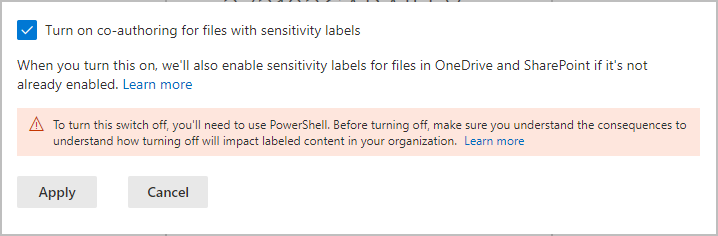
Prima di testare questa nuova funzionalità per la creazione condivisa, bisogna attendere 24 ore perché l'impostazione venga riusata nell'ambiente.
Se è necessario disabilitare questa funzionalità
Importante
Se è necessario disabilitare questa funzionalità, ad esempio, alcune app non supportano le modifiche ai metadati e non è possibile aggiornare immediatamente queste app, tenere presente che le informazioni sull'etichettatura possono andare perse.
Dopo aver abilitato la creazione condivisa per i file con etichette di riservatezza per il tenant, non è possibile disabilitare questa impostazione nel portale di Microsoft Purview. Questa azione è supportata solo tramite PowerShell. Questa impostazione non è disabilitata casualmente. Verificare e comprendere i prerequisiti, le conseguenze e le limitazioni prima di abilitare l'impostazione.
Se si disabilita questa impostazione per il tenant:
Per le app e i servizi che supportano le nuova etichettatura dei metadati, queste saranno ripristinate nel formato e nel percorso originali dei metadati quando le etichette vengono lette o salvate.
Il nuovo formato e il percorso dei metadati per i documenti di Office usati mentre l'impostazione è stata abilitata non verranno copiati nel formato e nella posizione originali. Di conseguenza, le informazioni di etichettatura per i file di Word, Excel e PowerPoint non crittografati andranno perse.
Creazione condivisa e salvataggio automatico non funzioneranno più nel tenant per documenti etichettati e crittografati.
Le etichette di riservatezza rimangono abilitate per i file di Office in OneDrive e SharePoint.
Per disabilitare la creazione condivisa per il tenant
Usare il cmdlet Set-PolicyConfig con il parametro EnableLabelCoauth .
In una sessione di PowerShell connettersi a Security & Compliance PowerShell.
Eseguire il comando qui riportato:
Set-PolicyConfig -EnableLabelCoauth:$false
Il comando viene completato senza un prompt o una conferma.