Nota
L'accesso a questa pagina richiede l'autorizzazione. Puoi provare ad accedere o a cambiare directory.
L'accesso a questa pagina richiede l'autorizzazione. Puoi provare a cambiare directory.
In questo argomento vengono fornite informazioni dettagliate sulla pagina delle Impostazioni Globali di WDF del Verificatore WDF. Questa pagina presenta le opzioni di verifica WDF globali (a livello di sistema) e mostra i processi host UMDF con driver ospitati.
Nella parte superiore verrà visualizzata la casella Controllo output di diagnostica del caricatore . In questo caso, è possibile specificare se visualizzare i messaggi di diagnostica dai caricatori KMDF e UMDF 2.0. Si tratta di opzioni globali che impostano i flag di diagnostica (abilitazione di DbgPrint) per i rispettivi caricatori.
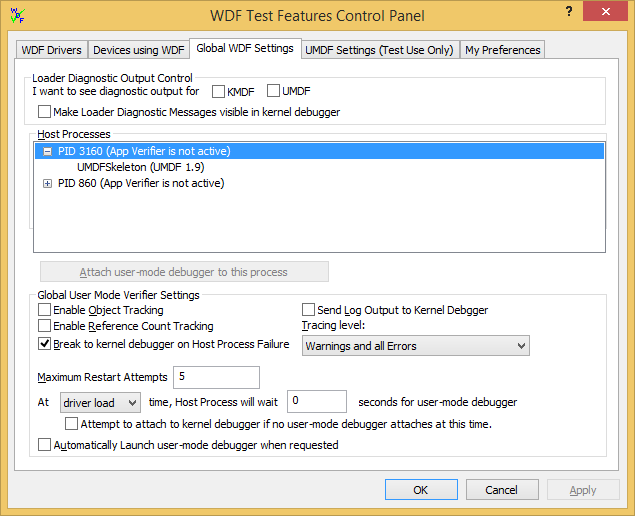
È anche possibile scegliere se visualizzare i messaggi di diagnostica del caricatore nel debugger del kernel.
Ad esempio, se si esegue il debug dei driver UMDF con un debugger in modalità utente, attivare l'output del loader per UMDF. Se si esegue il debug di un driver UMDF usando un debugger del kernel, selezionare anche Rendi visibili i messaggi di diagnostica del caricatore nel debugger del kernel.
La casella Processi host mostra tutti i processi host e i relativi ID processo, nonché se Application Verifier è attivo per ogni processo. È possibile espandere o comprimere l'elenco dei driver ospitati in ogni processo. Se nella pagina Preferenze personali è stato specificato un debugger in modalità utente, è anche possibile evidenziare un driver o un processo e quindi fare clic sul pulsante Collega debugger in modalità utente a questo processo .
Infine, la casella Global User Mode Verifier Settings (Impostazioni verifica modalità utente globale ) contiene le opzioni di debug che influiscono su tutti i driver UMDF nel sistema. Per altre info su queste impostazioni, vedi Uso di UMDF Verifier.
Quando si apportano modifiche alle impostazioni di Verifier di UMDF, queste modifiche influiscono sui dispositivi caricati successivamente. Se il dispositivo è già in esecuzione, è necessario disabilitarlo e riabilitarlo. WDF Verifier disabilita e riabilita il dispositivo se si modifica il livello di traccia UMDF o si seleziona l'opzione Invia output del log al debugger del kernel . Questa opzione non funziona se si seleziona Esegui alcuna azione... nell'elenco a discesa Quando il computer deve essere riavviato... nella pagina Preferenze personali .
Per configurare l'avvio automatico del debugger in modalità utente
- Assicurarsi di aver specificato un debugger in modalità utente nella pagina Preferenze personali .
- Specificare un ritardo al caricamento o all'ora di inizio del driver per i nuovi processi host. Il ritardo dovrebbe essere minimo di due secondi.
- Selezionare Avvia automaticamente il debugger in modalità utente quando richiesto e fare clic su Applica.
- Lasciare in esecuzione WDF Verifier. All'avvio di un nuovo processo host, WDF Verifier collega il debugger preferito al processo.
- Se il driver è già in esecuzione, modificare il livello di traccia o selezionare Invia output del log al debugger del kernel e fare clic su Applica. In questo modo si arresta e riavvia tutti i processi UMDF, a meno che non sia stata disattivata la funzionalità di riavvio automatico (è possibile ripristinarla nella pagina Preferenze personali ).