Nota
L'accesso a questa pagina richiede l'autorizzazione. Puoi provare ad accedere o a cambiare directory.
L'accesso a questa pagina richiede l'autorizzazione. Puoi provare a cambiare directory.
In questo argomento viene descritta la pagina Preferenze personali di WDF Verifier. In questa pagina è possibile impostare le preferenze per alcune delle funzionalità del pannello di controllo.
Nella parte superiore della scheda Preferenze personali, troverai la sezione Preferenze del debugger in modalità utente.
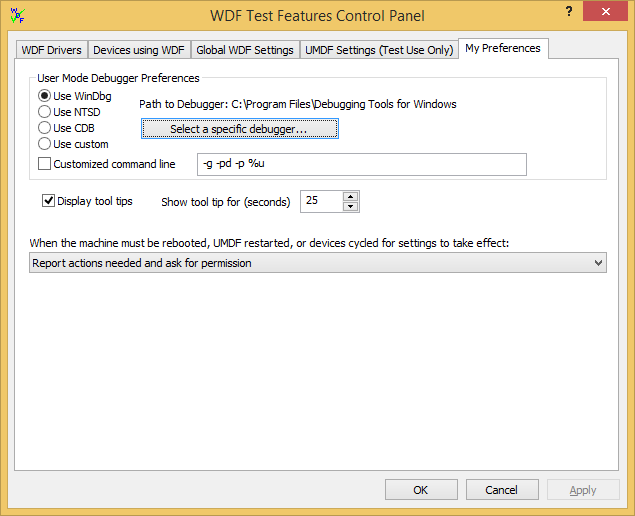
I debugger elencati in questa pagina fanno parte degli strumenti di debug per Windows. Per scaricare questo pacchetto, selezionare la casella Strumenti di debug per Windows quando si installa Windows SDK per Windows 8.1. In alternativa, scegliere un debugger personalizzato (non Microsoft) selezionando Usa personalizzato.
Per iniziare, fare clic sul pulsante Seleziona un debugger specifico e passare al debugger in modalità utente da usare. Gli strumenti di debug per Windows vengono installati per impostazione predefinita in C:\Programmi (x86)\Windows Kits\8.1\Debuggers\<x86 | x64>. L'elenco dei debugger è disattivato se Path to Debugger non specifica un percorso valido.
La preferenza per il debugger viene usata in due casi:
- WDF Verifier tenta automaticamente di connettere il debugger in modalità utente all'avvio di un nuovo processo host driver se è stata selezionata la casella Avvia automaticamente il debugger in modalità utente quando richiesto nella pagina Impostazioni WDF globali .
- Quando si fa clic sul pulsante Collega debugger in modalità utente a questo processo (anche nella scheda Impostazioni WDF globali ), WDF Verifier tenta di connettere il debugger in modalità utente al processo host specificato.
Se si seleziona la casella Riga di comando personalizzata , WDF Verifier passa la stringa specificata a qualsiasi debugger scelto.
La riga di comando predefinita per gli strumenti di debug per i debugger Windows ignora l'interruzione iniziale, si collega a un PID specifico e indica al debugger di disconnettersi dal processo e lasciarla in esecuzione quando si chiude il debugger. Per un elenco completo delle opzioni della riga di comando per i debugger forniti da Microsoft, vedere Command-Line Opzioni.
È anche possibile modificare le impostazioni predefinite. Per esempio:
-g -pd -server npipe:pipe=wudf_%u -p %u
La riga di comando precedente genera un nome server univoco per ogni istanza host in base al PID del processo host. È quindi possibile usare il nome del server per il debug in modalità utente remota.
Se si specifica un debugger personalizzato (uno non nel pacchetto Strumenti di debug per Windows), è necessario specificare una riga di comando personalizzata.
In questa schermata è anche possibile selezionare se si desidera visualizzare i suggerimenti per gli strumenti e, in tal caso, per quanto tempo.
Infine, è possibile scegliere cosa si vuole che WDF Verifier faccia quando il computer deve essere riavviato, il processo host UMDF riavviato o i dispositivi reinizializzati per rendere effettive le impostazioni.
Se è necessario l'intervento ed è stata selezionata l'opzione Azioni report necessarie e si richiede l'autorizzazione, viene visualizzata la finestra di dialogo seguente:
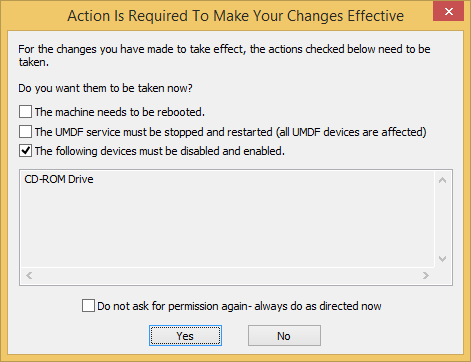
Gli elementi selezionati sono azioni necessarie per rendere effettive tutte le modifiche. Non è possibile attivare o disattivare le selezioni.
Le selezioni vengono visualizzate come guida nel caso in cui si voglia fare clic su No ed eseguire manualmente i passaggi. L'ordine in cui vengono visualizzate le azioni è l'ordine in cui è necessario eseguirle.
Se si seleziona di nuovo la casella Non chiedere di nuovo l'autorizzazione, la scelta viene mantenuta a meno che non si modifichi l'impostazione di riavvio nella scheda Preferenze personali.