Nota
L'accesso a questa pagina richiede l'autorizzazione. Puoi provare ad accedere o a cambiare directory.
L'accesso a questa pagina richiede l'autorizzazione. Puoi provare a cambiare directory.
PowerToys File Explorer Le estensioni migliorano WindowsFile Explorer con il supporto del riquadro di anteprima e delle miniature per diversi tipi di file, tra cui SVG, PDF, Markdown e file di codice sorgente. Queste utilità consentono di visualizzare in anteprima il contenuto dei file direttamente in File Explorer senza aprire applicazioni separate.
Avviso
L'abilitazione dei gestori di anteprima eseguirà l'override di altri gestori di anteprima già installati. Sono stati segnalati rapporti di incompatibilità tra Outlook e il gestore anteprima PDF.
Visualizzatori di anteprima riquadro di anteprima
Il riquadro di anteprima è una funzionalità esistente in WindowsFile Explorer, che consente di visualizzare un'anteprima del contenuto del file nel riquadro di lettura della visualizzazione. PowerToys aggiunge più estensioni: Markdown, SVG, PDF, G-code e QOI. Oltre a questi, PowerToys aggiunge anche il supporto per i file di codice sorgente per più di 150 estensioni di file.
Il riquadro di anteprima supporta:
- Immagini SVG (.svg)
- File markdown (.md)
- File di codice sorgente (.cs, .cpp, rs, ...)
- File PDF (.pdf)
- File di codice G (.gcode)
- Immagini QOI (.qoi)
Impostazioni per l'anteprima dei file del codice sorgente
Espandere la sezione File di codice sorgente (Monaco) per modificare le impostazioni seguenti.
| Impostazione | Descrizione |
|---|---|
| Portare il testo a capo | Abilitare o disabilitare il ritorno a capo automatico. |
| Provare a formattare l'origine per l'anteprima | Abilitare o disabilitare la formattazione del codice sorgente per i file JSON e XML. Il file originale rimane invariato. |
| Dimensioni massime del file da visualizzare in anteprima | Dimensioni massime file in kilobyte per l'anteprima. |
Abilitazione del supporto del riquadro di anteprima
Per abilitare il supporto dell'anteprima, impostare l'estensione su On.
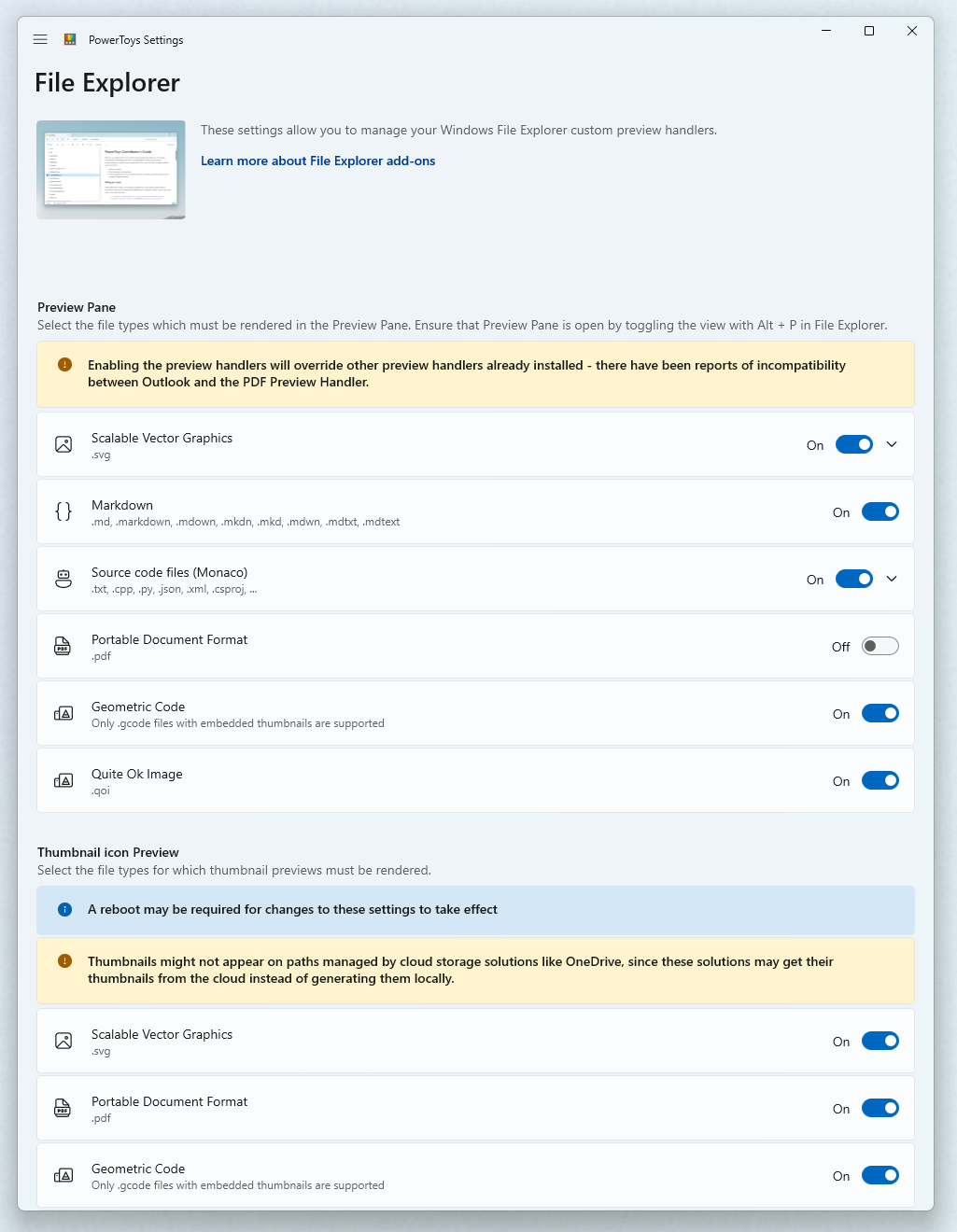
Se il riquadro di anteprima non sembra funzionare dopo l'impostazione dell'estensione su On, è presente un'impostazione avanzata in Windows che potrebbe bloccare il gestore di anteprima. Andare su Opzioni in WindowsFile Explorer e sotto la scheda Visualizza verrà visualizzato un elenco di Impostazioni avanzate. Assicurarsi che Mostra gestori di anteprima nel riquadro di anteprima sia selezionato per consentire la visualizzazione del riquadro di anteprima.
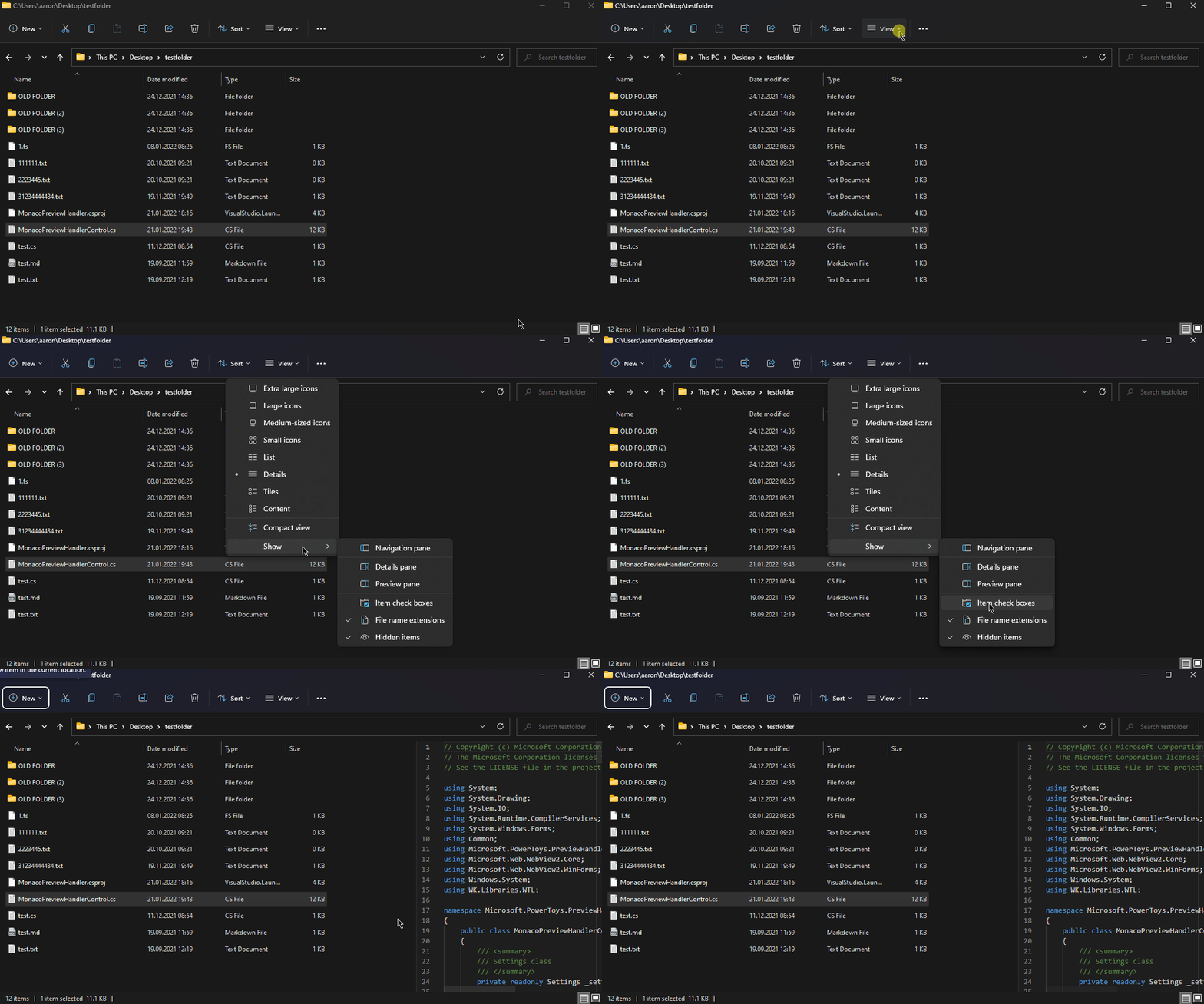
Abilitazione del riquadro Esplora risorse in Windows 11
Aprire WindowsFile Explorer, andare su Visualizza nella barra multifunzione per Explorer e selezionare Riquadro di anteprima.
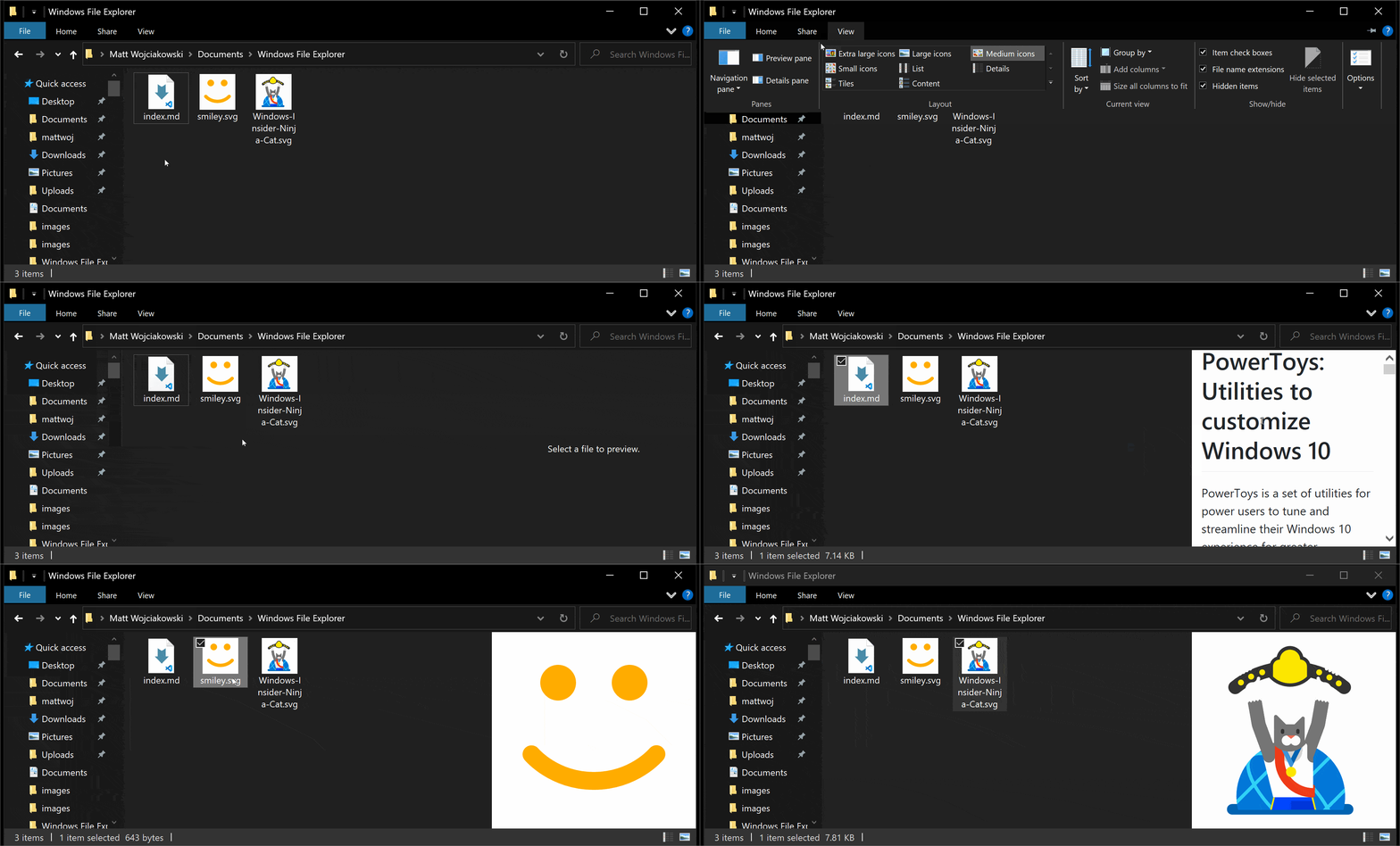
Abilitazione del riquadro Esplora risorse in Windows 10
Aprire WindowsFile Explorer, andare su Visualizza nella barra multifunzione per Explorer e selezionare Riquadro di anteprima.
Nota
Non è possibile modificare il colore di sfondo del riquadro di anteprima, quindi se si utilizzano immagini trasparenti con forme bianche, potrebbe non essere possibile visualizzarle nell'anteprima.
Anteprime in miniatura
Per abilitare il supporto dell'anteprima, impostare l'estensione su On.
L'anteprima supporta:
- Immagini SVG (.svg)
- File PDF (.pdf)
- File di codice G (.gcode)
- File STL (.stl)
- Immagini QOI (.qoi)
Nota
Un riavvio potrebbe essere necessario dopo aver abilitato l'anteprima per rendere effettive le impostazioni. Le anteprime potrebbero non essere visualizzate nei percorsi gestiti da soluzioni di archiviazione cloud come OneDrive, perché queste soluzioni possono ottenere le anteprime dal cloud invece di generarle in locale.
Impostazioni per i file di stereolitografia (.stl)
Espandere la sezione Stereolitografia per modificare il colore di sfondo.
Installare PowerToys
Questa utilità fa parte delle utilità Microsoft PowerToys per gli utenti esperti. Offre un set di utilità utili per ottimizzare e semplificare l'esperienza Windows per una maggiore produttività. Per installare PowerToys, vedere Installazione di PowerToys.
Collabora con noi su GitHub
L'origine di questo contenuto è disponibile su GitHub, dove è anche possibile creare ed esaminare problemi e richieste pull. Per ulteriori informazioni, consulta la nostra guida per i collaboratori.
