Nota
L'accesso a questa pagina richiede l'autorizzazione. Puoi provare ad accedere o a cambiare directory.
L'accesso a questa pagina richiede l'autorizzazione. Puoi provare a cambiare directory.
File Locksmith è un'utilità PowerToys che consente di identificare quali processi usano file o directory specifici in Windows. Questa estensione della shell consente di sbloccare facilmente i file usati da altri processi, rendendo più efficiente la gestione dei file.

Come attivare e usare File Locksmith
Per attivare File Locksmith, aprire PowerToys e attivare il pulsante Abilita File Locksmith. Selezionare uno o più file o directory in Windows File Explorer. Se è selezionata una directory, verranno analizzati anche tutti i relativi file e sottodirectory.
Per aprire File Locksmith per visualizzare i processi che usano uno o più file, fare clic con il pulsante destro del mouse sui file selezionati, selezionare Mostra altre opzioni per espandere l'elenco delle opzioni di menu, quindi selezionare Sblocca con File Locksmith.
Quando File Locksmith viene aperto, analizza tutti i processi in esecuzione a cui può accedere, verificando quali file vengono usati dai processi. È impossibile accedere ai processi eseguiti da un utente diverso e potrebbero non essere presenti nell'elenco dei risultati. Per analizzare tutti i processi, selezionare Riavvia come amministratore.
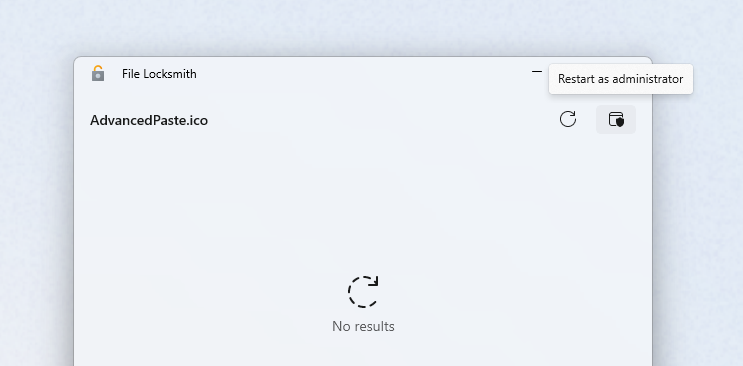
Dopo l'analisi, verrà visualizzato un elenco di processi. Selezionare Termina attività per terminare il processo oppure selezionare l'espansore per visualizzare altre informazioni. File Locksmith rimuoverà automaticamente i processi terminati dall'elenco, indipendentemente dal fatto che questa azione sia stata eseguita tramite File Locksmith. Per aggiornare manualmente l'elenco dei processi, selezionare Ricarica.
Riferimenti della riga di comando
La CLI File Locksmith consente di identificare e gestire i processi che bloccano i file dalla riga di comando.
| Command | Description |
|---|---|
<path> |
Obbligatorio. Uno o più percorsi di file o directory da controllare. È possibile specificare più percorsi separati da spazi. |
--kill |
Termina (termina) tutti i processi che attualmente bloccano i file specificati. |
--json |
Restituisce i risultati in formato JSON strutturato anziché testo leggibile. Utile per l'automazione e gli script. |
--wait |
Blocca l'esecuzione e attende il rilascio dei file specificati. Il comando non verrà chiuso fino a quando i file non vengono sbloccati. |
--help |
Visualizza il messaggio di aiuto con le istruzioni di utilizzo. |
Esempio di utilizzo
# Check which processes are locking a specific file:
FileLocksmithCLI.exe "C:\Users\Docs\report.docx"

# Check multiple files and get the output in JSON format for parsing:
FileLocksmithCLI.exe --json "C:\File1.txt" "C:\Folder\File2.dll"

# Block script execution until a file is released (useful in build scripts):
FileLocksmithCLI.exe --wait "C:\bin\output.exe"

# Kill all processes that are locking a specific file:
FileLocksmithCLI.exe --kill "C:\LockedFile.dat"
Installare PowerToys
Questa utilità fa parte delle utilità Microsoft PowerToys per gli utenti esperti. Offre un set di utilità utili per ottimizzare e semplificare l'esperienza Windows per una maggiore produttività. Per installare PowerToys, vedere Installazione di PowerToys.
Collabora con noi su GitHub
L'origine di questo contenuto è disponibile su GitHub, dove è anche possibile creare ed esaminare problemi e richieste pull. Per ulteriori informazioni, consulta la nostra guida per i collaboratori.
