Nota
L'accesso a questa pagina richiede l'autorizzazione. Puoi provare ad accedere o a cambiare directory.
L'accesso a questa pagina richiede l'autorizzazione. Puoi provare a cambiare directory.
PowerToys Peek utilità è uno strumento a livello di sistema per Windows che consente di visualizzare in anteprima il contenuto dei file senza aprire più applicazioni o interrompere il flusso di lavoro. Questa utilità offre un'esperienza di anteprima file semplice e rapida per vari tipi di file, tra cui immagini, documenti di Office, video, pagine Web, file Markdown, file di testo e file di sviluppo. Peek visualizza anche informazioni di riepilogo sulle cartelle, consentendo di lavorare in modo più efficiente.
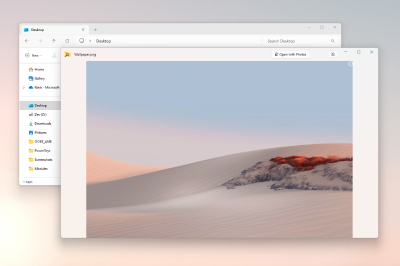
Anteprima di un file
Selezionare un file in Esplora file e aprire l'anteprima Peek usando il collegamento attivazione/disattivazione (impostazione predefinita: Spazio).
Usando Sinistra e Destra o Su e Giù, è possibile scorrere tra tutti i file nella cartella corrente. Selezionare più file in Esplora file per visualizzare l'anteprima solo tra quelli selezionati.
Fissare la posizione e le dimensioni della finestra di anteprima
La finestra Peek regola le dimensioni in base alle dimensioni delle immagini visualizzate in anteprima. Tuttavia, se si preferisce mantenere le dimensioni e la posizione della finestra, è possibile usare la funzionalità di fissaggio.
Selezionando il pulsante di fissaggio, la finestra manterrà le dimensioni e la posizione correnti. Se si seleziona di nuovo il pulsante di fissaggio, la finestra verrà sbloccata. Quando non è stata rimossa, la finestra Peek tornerà alla posizione e alle dimensioni predefinite durante l'anteprima del file successivo.
Aprire il file con il programma predefinito
Selezionare Apri con o Invio per aprire il file attuale con il programma predefinito.
Vedere informazioni aggiuntive sul file corrente
Passare il puntatore del mouse sull'anteprima per visualizzare informazioni aggiuntive sul file, incluse le dimensioni, il tipo e l'ultima modifica.
Eliminare i file
Premere Canc per spostare il file corrente nel Cestino.
Per impostazione predefinita, viene visualizzata una finestra di dialogo di conferma prima delle eliminazioni. Per ignorare le conferme future, eseguire una delle operazioni seguenti:
- Selezionare la casella di controllo "Non visualizzare di nuovo questo avviso" nella finestra di dialogo.
- Deselezionare l'opzione "Richiedi conferma prima di eliminare i file" nella Peekpagina delle impostazioni.
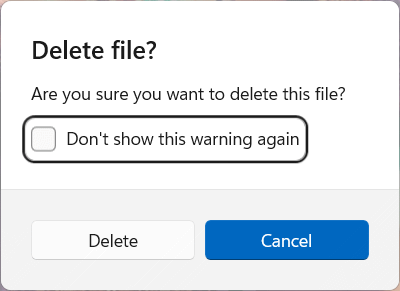
Dopo l'eliminazione del file, Peek visualizzerà automaticamente l'anteprima del file successivo. Se non sono presenti altri file da visualizzare in anteprima, verrà visualizzato un messaggio.
Suggerimento
È possibile eliminare solo i file. Le cartelle potrebbero non essere eliminate, anche se sono vuote.
Usare Peek dalla riga di comando
Peek può anche essere avviato dalla riga di comando per visualizzare in anteprima un file. Eseguire: PowerToys.Peek.UI.exe <filepath>.
Suggerimento
L'eseguibile specifico per utente si trova in %LOCALAPPDATA%\PowerToys\WinUI3Apps per impostazione predefinita, mentre l'eseguibile a livello di sistema si trova in C:\Program Files\PowerToys\WinUI3Apps.
Impostazioni
Dalla pagina Impostazioni, è possibile configurare le opzioni seguenti:
| Impostazione | Descrizione |
|---|---|
| Scorciatoia di attivazione | Comando di tastiera personalizzabile per aprire Peek per i file selezionati. Novità a partire dalla PowerToys versione 0.95 - Lo spazio è ora il comando predefinito della tastiera. |
| Eseguire sempre senza elevazione dei privilegi, anche quando PowerToys è elevato | Tenta di eseguire Peek senza permessi elevati per correggere l'accesso alle condivisioni di rete. |
| Chiudere automaticamente la finestra Peek dopo che ha perso il fuoco. | |
| Confermare prima di eliminare i file | Se abilitata, Peek visualizza una finestra di dialogo di conferma prima di eliminare i file. |
Le impostazioni seguenti sono disponibili per i file di codice sorgente, ma sono ancora in anteprima:
| Impostazione | Descrizione |
|---|---|
| Testo a capo | Se abilitata, questa opzione esegue il wrapping di righe lunghe di codice nella finestra di anteprima. |
| Provare a formattare l'origine per l'anteprima | Se abilitata, questa opzione tenta di formattare il codice sorgente per migliorare la leggibilità nella finestra di anteprima. |
| Dimensioni carattere | Regolare le dimensioni del carattere usate nella finestra di anteprima. |
| Abilitare lo scorrimento permanente | Se abilitata, questa opzione mantiene sincronizzata l'anteprima del codice con la posizione di scorrimento dell'editor. |
| Mostra minimap | Se abilitata, questa opzione visualizza una minimap del codice nella finestra di anteprima. |
Installare PowerToys
Questa utilità fa parte delle utilità Microsoft PowerToys per gli utenti esperti. Offre un set di utilità utili per ottimizzare e semplificare l'esperienza Windows per una maggiore produttività. Per installare PowerToys, vedere Installazione di PowerToys.
Collabora con noi su GitHub
L'origine di questo contenuto è disponibile su GitHub, dove è anche possibile creare ed esaminare problemi e richieste pull. Per ulteriori informazioni, consulta la nostra guida per i collaboratori.
