Nota
L'accesso a questa pagina richiede l'autorizzazione. È possibile provare ad accedere o modificare le directory.
L'accesso a questa pagina richiede l'autorizzazione. È possibile provare a modificare le directory.
Un'attività di archiviazione può eseguire operazioni in BLOB in un account di archiviazione di Azure. Quando si crea un'attività, è possibile definire le condizioni che devono essere soddisfatte da ogni oggetto (contenitore o BLOB) e le operazioni da eseguire sull'oggetto. È anche possibile identificare una o più destinazioni dell'account di archiviazione di Azure. Vedere Che cosa sono le Azioni di archiviazione di Azure?.
Questo articolo spiega come creare un'attività di archiviazione.
Creare un'attività di archiviazione
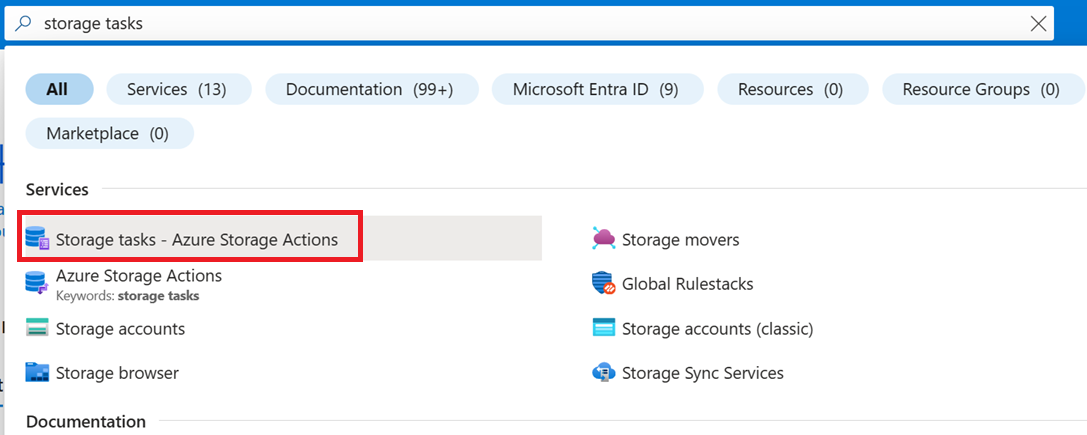
Nel portale di Azure cercare Attività di archiviazione. In Servizi selezionare Dischi di archiviazione - Azioni di archiviazione di Azure.
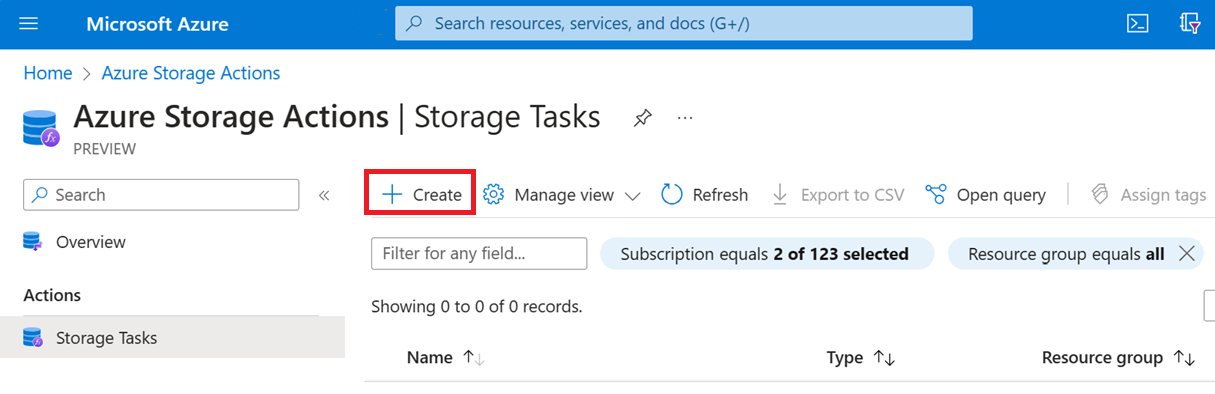
Nella pagina Azioni di archiviazione di Azure, selezionare Crea.
Scheda Informazioni di base
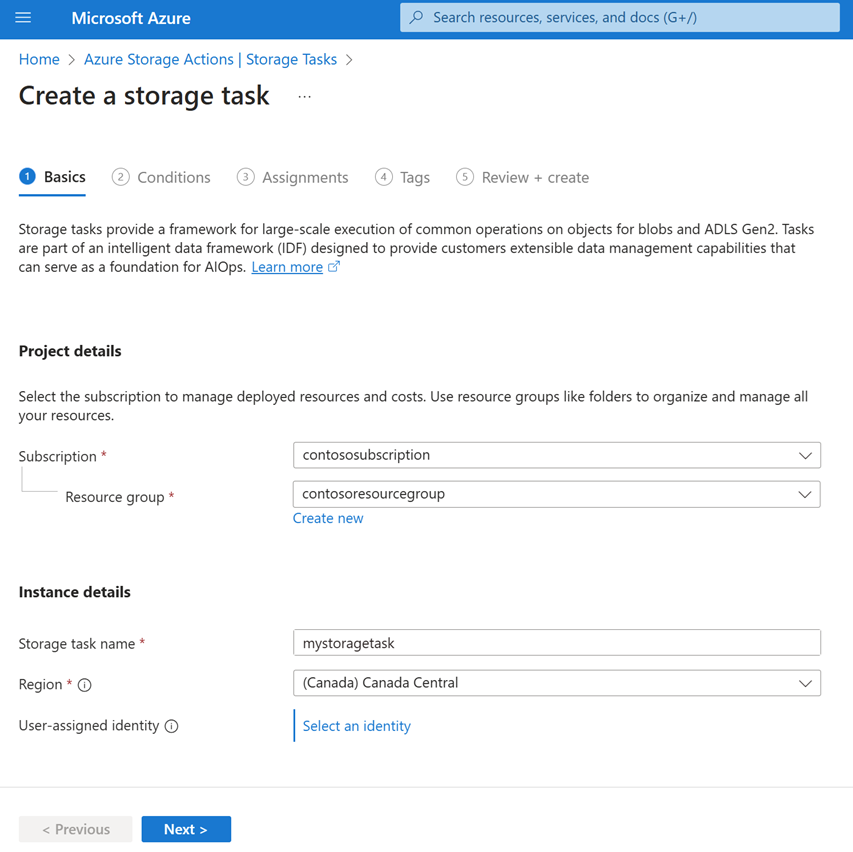
Nella scheda Informazioni di base specificare le informazioni essenziali per l'attività di archiviazione. La tabella seguente descrive i campi nella scheda Informazioni di base.
| Sezione | Campo | Obbligatoria o facoltativa | Descrizione |
|---|---|---|---|
| Dettagli del progetto | Subscription | Obbligatoria | Selezionare la sottoscrizione per la nuova attività di archiviazione. |
| Dettagli del progetto | Resource group | Obbligatoria | Creare un nuovo gruppo di risorse per questa attività di archiviazione o selezionarne uno esistente. Per altre informazioni, vedere Gruppi di risorse. |
| Dettagli dell'istanza | Nome dell'attività di archiviazione | Obbligatoria | Scegliere un nome univoco per l'attività di archiviazione. I nomi delle attività di archiviazione devono avere una lunghezza compresa tra 3 e 18 caratteri e possono contenere solo numeri e lettere minuscole. |
| Dettagli dell'istanza | Region | Obbligatoria | Selezionare l'area appropriata per l'attività di archiviazione. Per altre informazioni, vedere Aree e zone di disponibilità in Azure. |
| Dettagli dell'istanza | Identità assegnata dall'utente | opzionale | facoltativamente, associare un'identità gestita assegnata dall'utente a questa attività di archiviazione. Un'identità gestita assegnata dall'utente è un'identità gestita rappresentata come risorsa di Azure autonoma gestita che viene gestita separatamente dalle risorse che lo usano. Non è possibile associarne uno in un secondo momento. Pertanto, se si vuole usare un'identità gestita assegnata dall'utente, è necessario selezionare una durante la creazione dell'attività di archiviazione. Per impostazione predefinita, viene creata un'identità gestita assegnata dal sistema quando viene effettuato il provisioning dell'attività di archiviazione. Per altre informazioni, vedere Assegnazione di attività di archiviazione Per selezionare un'identità gestita assegnata dall'utente, scegliere Seleziona un'identità. Nella pagina Selezionare l'identità gestita assegnata dall'utente filtrare per e quindi selezionare l'identità gestita. Quindi selezionare Aggiungi. È possibile selezionare e aggiungere un'identità gestita assegnata dall'utente solo quando si crea un'attività di archiviazione. |
Di seguito viene mostrato un esempio della scheda Informazioni di base.
Scheda Condizioni
Nella scheda Condizioni definire le condizioni che devono essere soddisfatte da ogni oggetto (contenitore o BLOB) e dalle operazioni da eseguire sull'oggetto.
È necessario definire almeno una condizione e un'operazione. Per aggiungere una clausola a una condizione, selezionare Aggiungi nuova clausola. Per aggiungere operazioni, selezionare Aggiungi nuova operazione.
La tabella seguente descrive i campi nella scheda Condizioni.
| Sezione | Campo | Obbligatoria o facoltativa | Descrizione |
|---|---|---|---|
| If | And/Or | Obbligatoria | Operatore che combina due o più predicati per formare un'espressione AND logico o OR logico. |
| If | Proprietà BLOB | Obbligatoria | Proprietà BLOB o contenitore che si desidera usare nella clausola. Vedere Proprietà BLOB supportate |
| If | Operatore | Obbligatoria | Operatore che definisce il modo in cui ogni proprietà nella clausola deve essere correlata al valore corrispondente. Vedere Operatori supportati |
| If | Valore proprietà | Obbligatoria | Valore correlato alla proprietà corrispondente. |
| Risultato | Operazioni | Obbligatoria | Azione da eseguire quando gli oggetti soddisfano le condizioni definite in questa attività. Vedere Operazioni supportate |
| Risultato | Parametro | Obbligatoria | Valore utilizzato dall'operazione. |
Di seguito viene mostrato un esempio della scheda Condizioni.
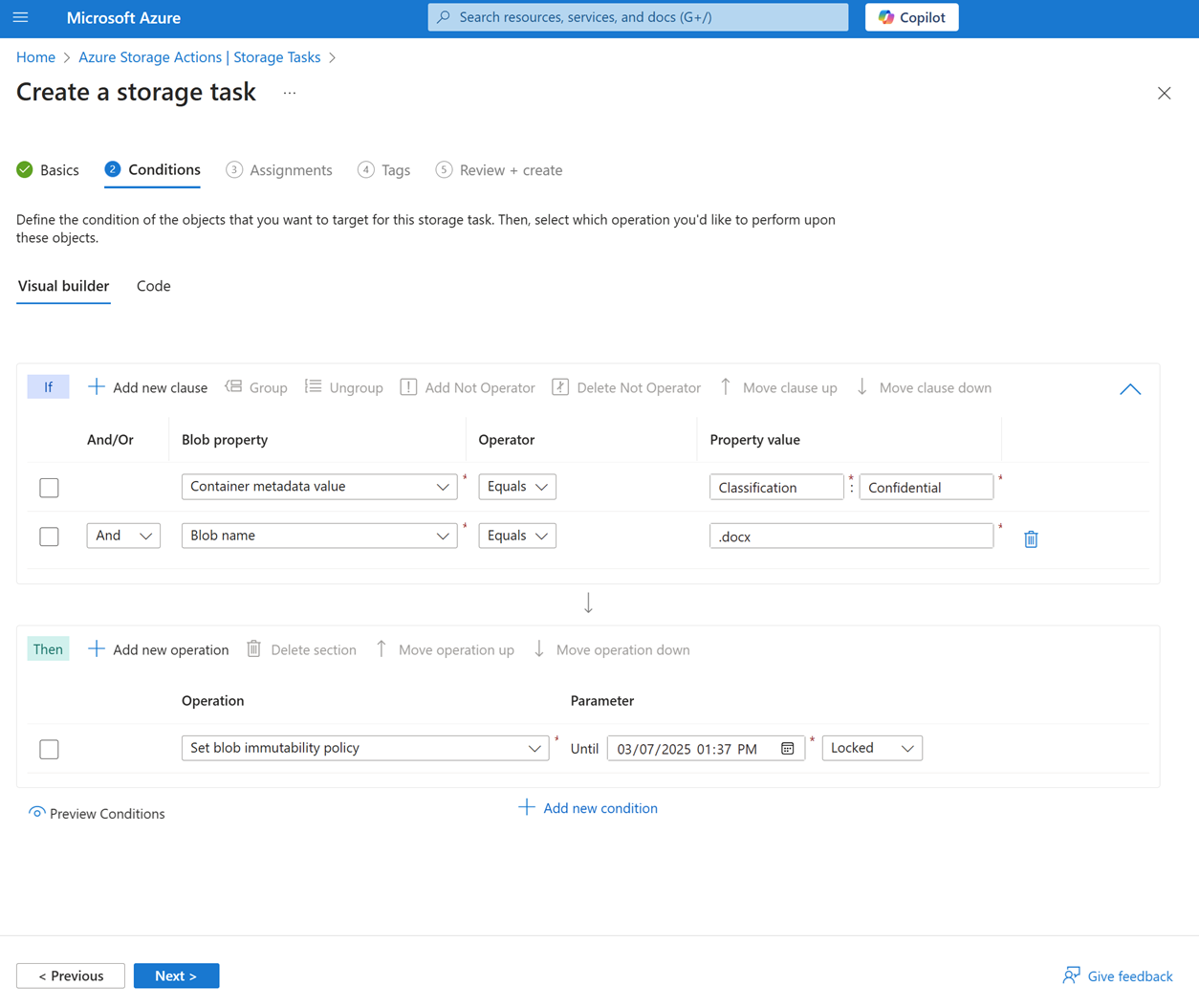
È possibile selezionare Condizioni di anteprima per visualizzare un elenco di BLOB interessati dalle condizioni definite. Per altre informazioni, vedere Visualizzare in anteprima l'effetto delle condizioni.
Scheda Assegnazioni
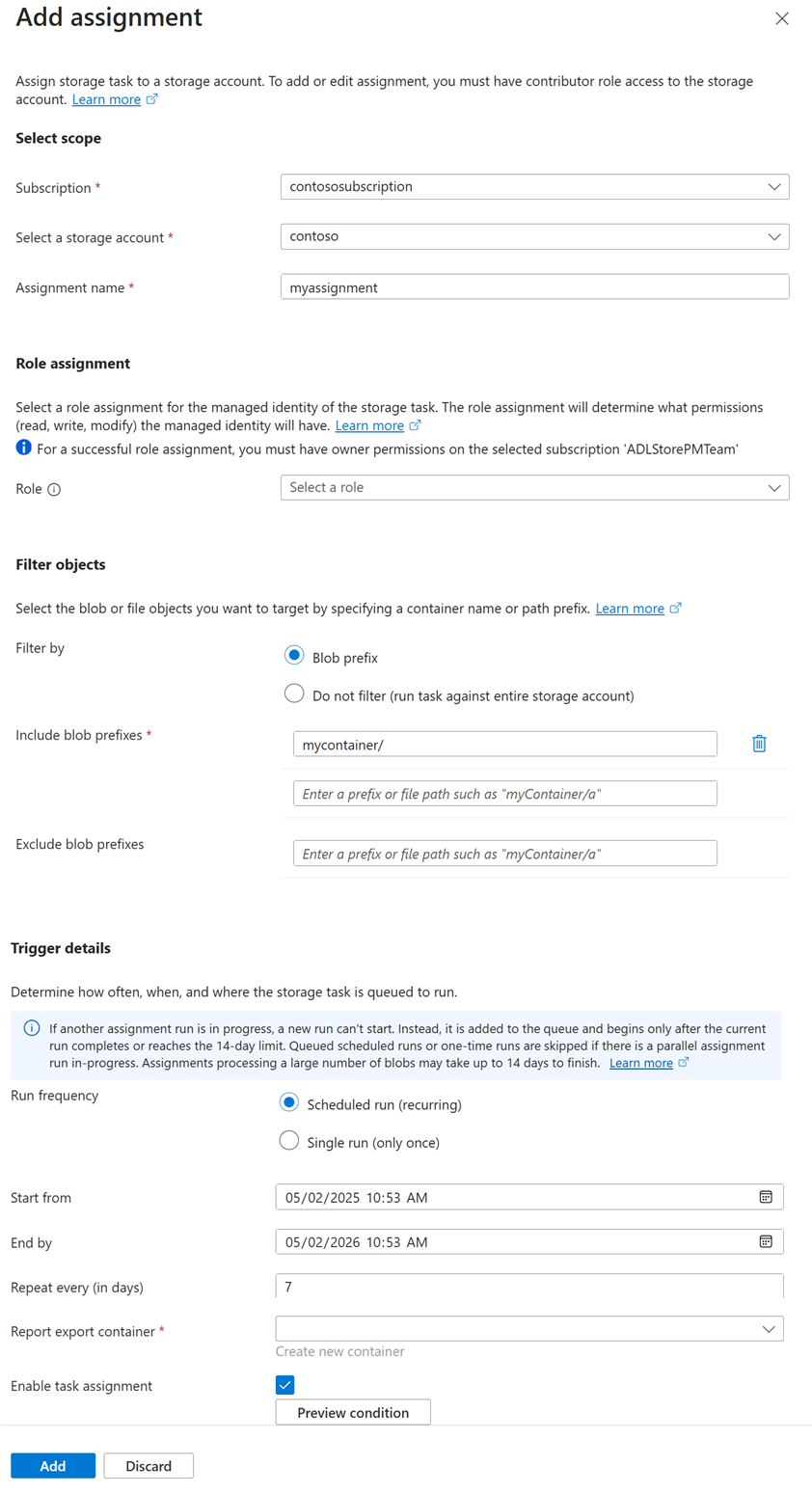
Un'assegnazione identifica un account di archiviazione e un subset di oggetti in quell'account a cui è destinata l'attività. Un'assegnazione definisce anche quando viene eseguita l'attività e dove vengono archiviati i report di esecuzione.
Per aggiungere un'assegnazione, selezionare Aggiungi assegnazione. Questo passaggio è facoltativo. Non è necessario aggiungere un'assegnazione per creare l'attività.
La tabella seguente descrive i campi visualizzati nel riquadro Aggiungi assegnazione.
selezionare il ruolo da assegnare all'identità gestita assegnata dal sistema dell'attività di archiviazione. Per garantire una corretta assegnazione di attività, usare i ruoli che dispongono delle autorizzazioni Proprietario dati BLOB. Per altre informazioni, vedere Ruoli di Azure per le attività di archiviazione
| Sezione | Campo | Obbligatoria o facoltativa | Descrizione |
|---|---|---|---|
| Seleziona ambito | Subscription | Obbligatoria | Sottoscrizione dell'account di archiviazione che si vuole aggiungere all'assegnazione. |
| Seleziona ambito | Select a storage account (Selezionare un account di archiviazione) | Obbligatoria | Account di archiviazione da aggiungere all'assegnazione. |
| Seleziona ambito | Nome dell'assegnazione | Obbligatoria | Nome dell'assegnazione. I nomi delle assegnazioni devono avere una lunghezza compresa tra 2 e 62 caratteri e possono contenere solo lettere e numeri. |
| Assegnazione di ruolo | Nome dell'assegnazione | Obbligatoria | Ruolo da assegnare all'identità gestita dell'attività di archiviazione. Per altre informazioni sul ruolo da scegliere, vedere Autorizzazione per un'attività per eseguire operazioni. |
| Filtra oggetti | Filtra per | Obbligatoria | Opzione per filtrare gli oggetti usando un prefisso o per eseguire l'attività sull'intero account di archiviazione. |
| Filtra oggetti | Prefissi BLOB | Facoltativo | Prefisso stringa usato per restringere l'ambito dei BLOB valutati dall'attività. Questo campo è obbligatorio solo se si sceglie di filtrare usando un prefisso BLOB. |
| Dettagli del trigger | Frequenza esecuzione | Obbligatoria | Opzione per eseguire l'attività una volta o più volte. |
| Dettagli del trigger | Start from | Obbligatoria | Data e ora di inizio dell'esecuzione dell'attività. |
| Dettagli del trigger | Fine entro | Obbligatoria | Data e ora di arresto dell'esecuzione dell'attività. |
| Dettagli del trigger | Ripetere molto (in giorni) | Obbligatoria | Intervallo di giorni tra ogni esecuzione. |
| Dettagli del trigger | Contenitore di esportazione report | Obbligatoria | Contenitore in cui vengono archiviati i report di esecuzione delle attività. |
L'immagine seguente mostra un esempio del riquadro Aggiungi assegnazione.
Scheda Tag
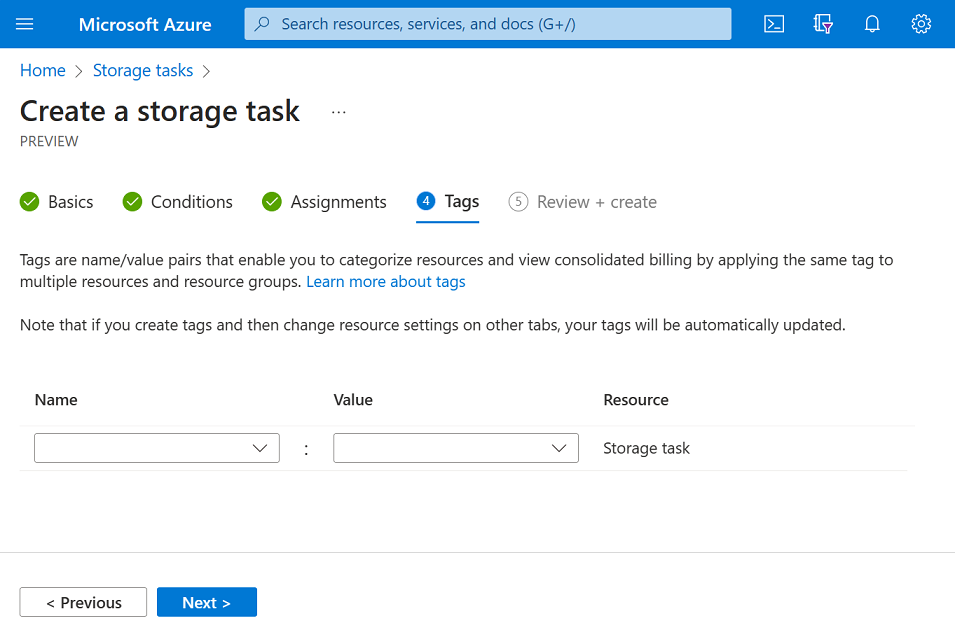
Nella scheda Tag è possibile specificare i tag di Resource Manager per semplificare l'organizzazione delle risorse di Azure. Per altre informazioni, vedere Contrassegnare le risorse, i gruppi di risorse e le sottoscrizioni per un'organizzazione logica.
L'immagine seguente mostra una configurazione standard delle proprietà tag indice per un nuovo account di archiviazione.
Scheda Rivedi e crea
Quando si va alla scheda Rivedi e crea, Azure esegue la convalida nelle impostazioni dell'attività di archiviazione scelte. Se la convalida viene superata, è possibile procedere con la creazione dell'attività di archiviazione.
Se la convalida ha esito negativo, il portale indica quali impostazioni devono essere modificate.
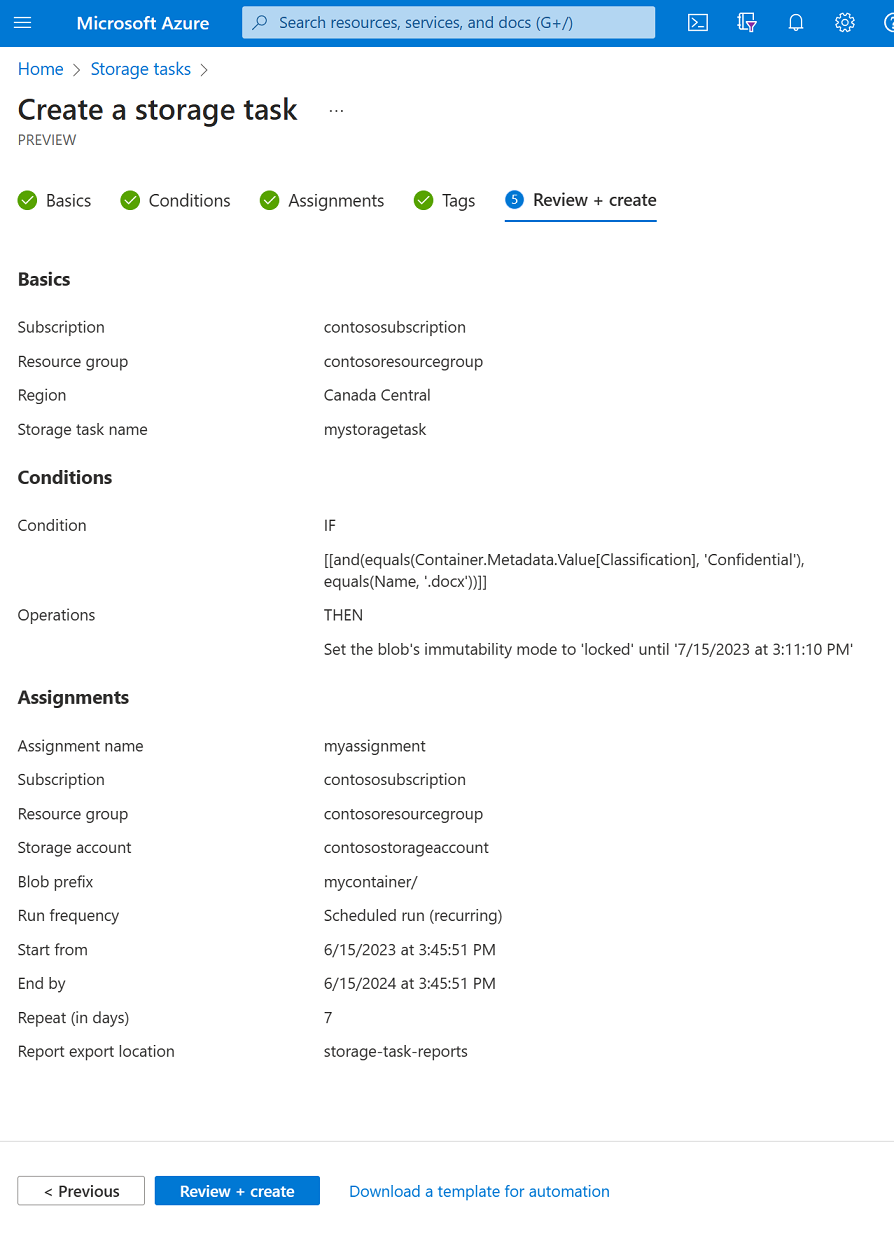
L'immagine seguente mostra i dati nella scheda Rivedi prima della creazione di una nuova attività di archiviazione.