Nota
L'accesso a questa pagina richiede l'autorizzazione. È possibile provare ad accedere o modificare le directory.
L'accesso a questa pagina richiede l'autorizzazione. È possibile provare a modificare le directory.
Il servizio app di Azure offre funzionalità di affidabilità predefinite per garantire che le applicazioni rimangano disponibili e resilienti. Questo articolo descrive come creare un piano di servizio App che include la ridondanza a livello di zona. Illustra anche come disabilitare e abilitare la ridondanza di zona per i piani esistenti e come verificare il supporto della ridondanza di zona. Per ulteriori informazioni sulla ridondanza zonale, vedere Affidabilità in App Service.
Importante
La ridondanza di zona distribuisce le istanze dei piani App Service tra le zone di disponibilità; non crea repliche garantite dell'app. Se perSiteScaling è true e un'app o uno slot di distribuzione ha un limite per i worker di 1, non presumere che l'app o lo slot abbia una seconda replica a caldo. I limiti pari o superiori a 2 consentono il posizionamento su più lavoratori distinti del piano, ma non garantiscono che tali istanze siano distribuite tra più zone fisiche. Rivedi la scalabilità per app e l'affidabilità nell'App Service quando progetti il carico di lavoro.
Creare un nuovo piano di servizio app con ridondanza della zona
Per creare un nuovo piano del servizio App che include la ridondanza di zona, seguire la procedura appropriata.
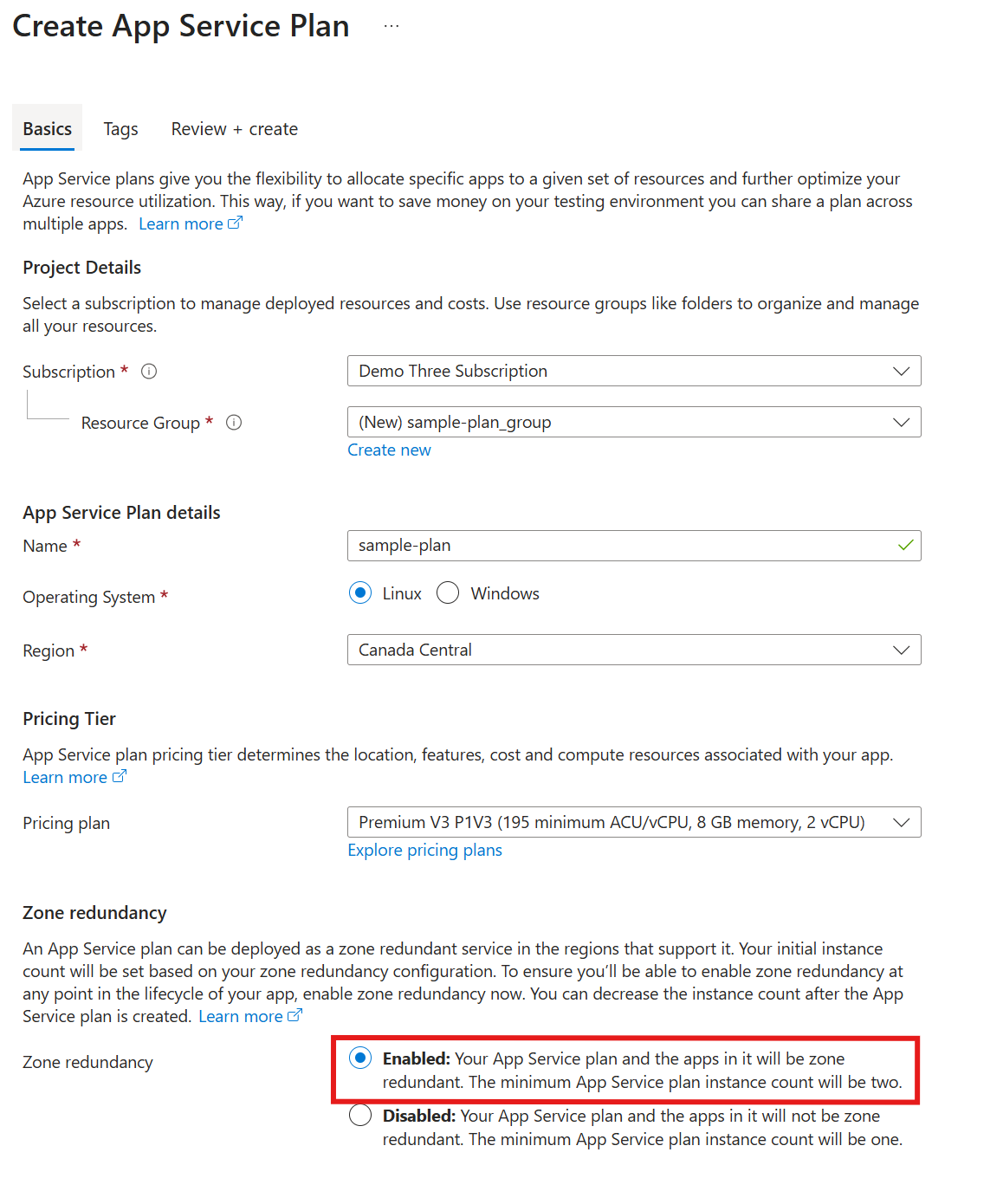
Seguire le indicazioni per creare un piano App Service. Assicurarsi di selezionare Abilitato per Ridondanza della zona.
Impostare la ridondanza di zona per un piano App Service esistente
Per abilitare la ridondanza di zona in un piano di servizio applicazione esistente, verificare il supporto per la ridondanza di zona.
Se il piano di servizio app supporta la ridondanza di zona, usare il portale di Azure, la CLI di Azure o Bicep e Azure Resource Manager per abilitarlo o disabilitarlo.
Importante
Prima di abilitare la ridondanza di zona, annota la capacità attuale del piano e la modalità di scalabilità. Se è abilitato il scaling per applicazione, controlla il limite di lavoratori configurato per ogni app e slot di distribuzione. Un limite di
1non fornisce una replica simultanea in un'altra zona. Per la scalabilità basata su regole , assicurati che ogni profilo di autoscala applicabile abbia capacità minime, predefinite e massime di almeno2.Nel portale di Azure passare al piano di servizio app.
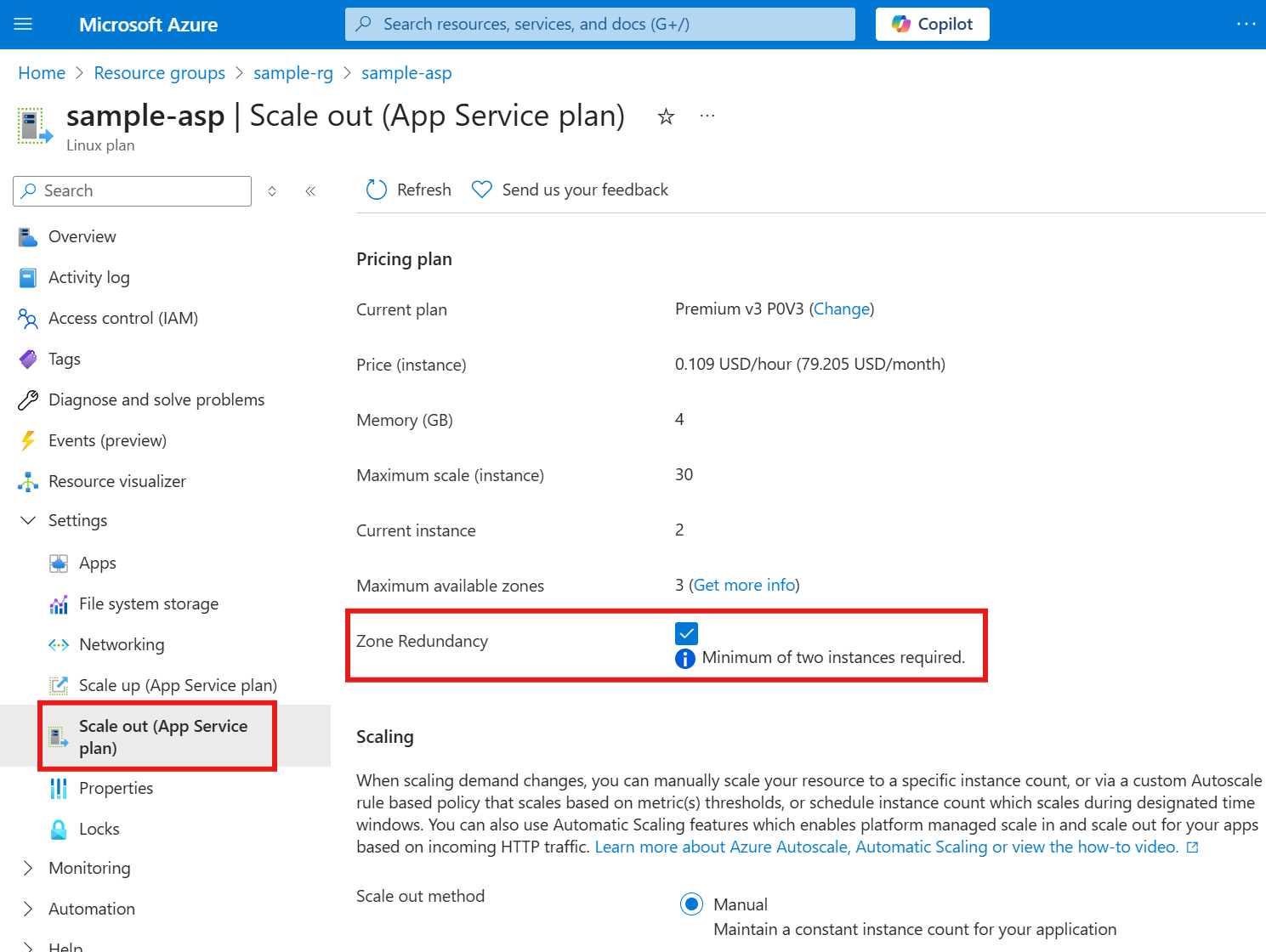
Selezionare Impostazioni>Aumenta (piano di servizio app) nel riquadro di spostamento a sinistra.
Segui le istruzioni per la modalità di scaling configurata per il piano:
-
Manuale: Se il numero di istanze è inferiore a
2, aumentalo a2; conserva un valore superiore. Seleziona Ridondanza Zona, poi salva le modifiche. -
Automatico: Le istanze minime sono gestite e non disponibili nel portale. Seleziona Ridondanza di Zona, salva le modifiche e poi conferma che la capacità del piano risultante sia almeno
2. -
Basato su regole: Non puoi eseguire questo flusso di lavoro nel portale. Per prima cosa, aggiornare separatamente ogni profilo di autoscala applicabile in modo che minimo, predefinito e massimo siano ciascuno almeno
2, preservando valori più alti. Poi usa interfaccia della riga di comando di Azure o Bicep e Azure Resource Manager per abilitare la ridondanza delle zone.
-
Manuale: Se il numero di istanze è inferiore a
Per la scala manuale o automatica , per disabilitare la ridondanza di zona, deseleziona la ridondanza di zona e poi salva le modifiche.
Se il piano di servizio app si trova in un'unità di scala che non supporta la ridondanza di zona, non si può abilitare la ridondanza di zona nel piano. È invece necessario ridistribuire le app in un nuovo piano in un'unità di scala diversa.
Verificare il supporto della ridondanza zonale in un piano di servizio per app
Per verificare se un piano di servizio App esistente supporta la ridondanza di zona, seguire questa procedura:
Determinare il numero massimo di zone di disponibilità supportate dal piano di servizio app usando il portale di Azure, l'interfaccia della riga di comando di Azure o Bicep e Resource Manager.
Nel portale di Azure passare al piano di servizio app.
Selezionare Aumenta (piano di servizio app).
Il numero massimo di zone disponibili mostra il numero massimo di zone che il piano di servizio app può usare.
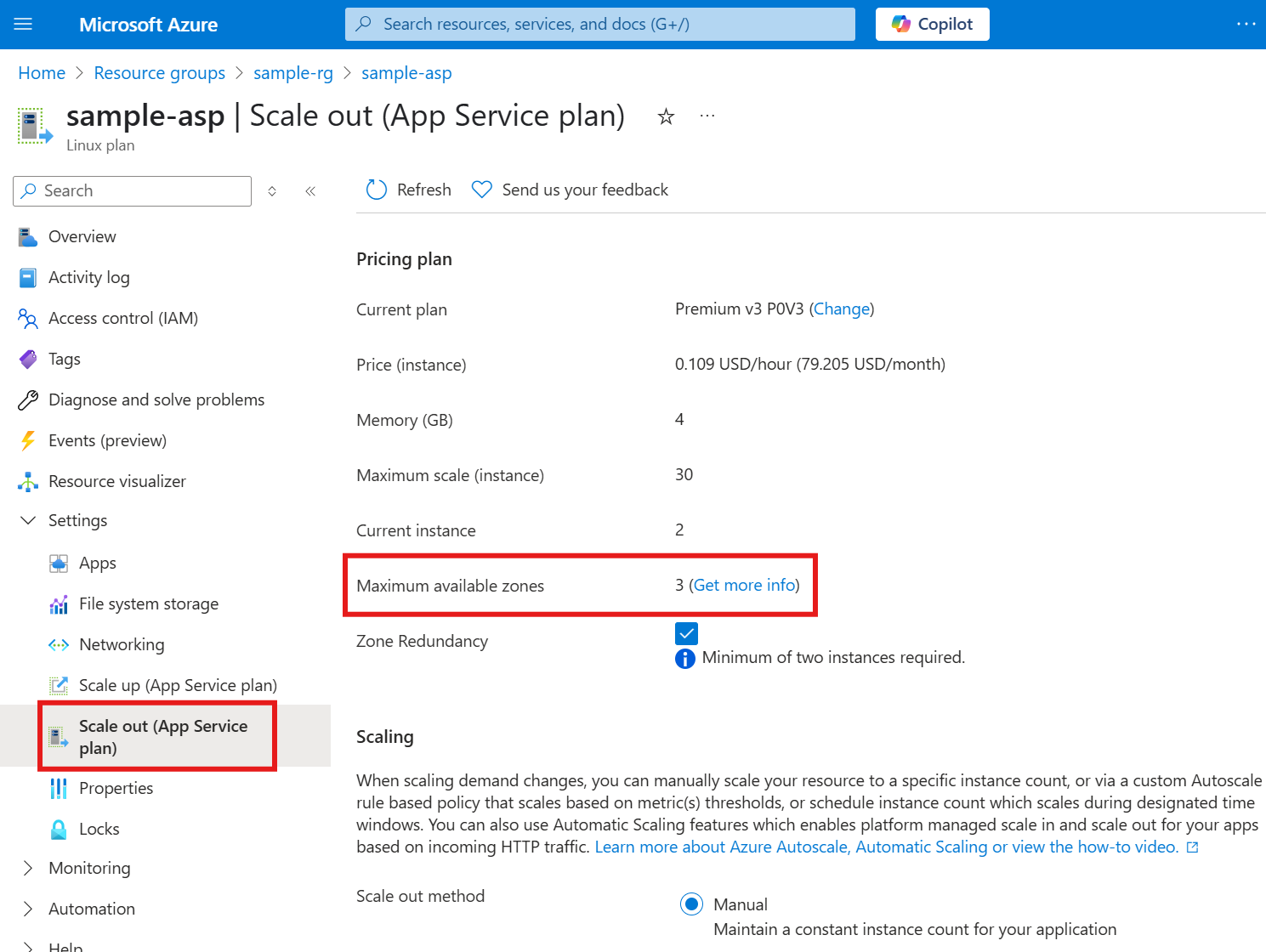
Confrontare il numero con la tabella seguente per verificare se il piano supporta la ridondanza di zona.
Numero massimo di zone Supporto della ridondanza zonale Più di 1 Sostenuto Uguale a 1 Non supportato* * Se si usa un piano o un servizio che non supporta le zone di disponibilità, è necessario creare un nuovo piano di servizio app in un nuovo gruppo di risorse. Questa configurazione garantisce che la distribuzione si trovi nell'infrastruttura di App Service che supporta le zone di disponibilità.
Visualizzare le zone fisiche per un piano di servizio app
Quando si dispone di un piano App Service con ridondanza di zona, la piattaforma distribuisce le istanze del piano nelle zone di disponibilità fisiche. Usa il portale Azure o la interfaccia della riga di comando di Azure per ispezionare la zona fisica riportata per le istanze attualmente osservate da un'app.
Annotazioni
I valori osservati physicalZone sono informazioni di posizionamento in un momento nel tempo. Non dimostrano che esistano repliche nascoste dell'app né garantiscono una distribuzione tra zone fisiche distinte per un'app o uno slot di distribuzione. Utilizzando la scalabilità per app, un'app può funzionare su meno istanze rispetto al piano.
Nel portale Azure, vai all'app App Service che vuoi ispezionare.
Selezionare Controllo di salute.
Selezionare Istanze per visualizzare il posizionamento della zona fisica per ognuna delle istanze.
Screenshot della scheda Istanze nella sezione Controllo integrità con le informazioni sulla zona fisica nel portale di Azure per un'app di App Service.