Nota
L'accesso a questa pagina richiede l'autorizzazione. È possibile provare ad accedere o modificare le directory.
L'accesso a questa pagina richiede l'autorizzazione. È possibile provare a modificare le directory.
Questo articolo descrive come eseguire il backup di istanze di SQL Server in macchine virtuali Azure usando backup di snapshot (anteprima). Vengono illustrati i prerequisiti, i passaggi di configurazione per i criteri di backup, l'individuazione del database e le operazioni di backup per garantire funzionalità di conservazione e ripristino dei dati sicure.
Note
L'integrazione con l'esperienza Resiliency non è attualmente supportata per il backup degli snapshot delle istanze di SQL Server (anteprima).
Prerequisiti
Prima di eseguire il backup di uno snapshot dell'istanza di SQL Server, esaminare i prerequisiti seguenti:
Identificare o creare un insieme di credenziali di Servizi di ripristino nella stessa area e nella stessa sottoscrizione della macchina virtuale che ospita l'istanza di SQL Server.
Verificare che la macchina virtuale disponga della connettività di rete stabilita.
Assicurarsi che i database di SQL Server seguano le linee guida per la denominazione di database per Backup di Azure.
Assicurarsi che .NET versione 4.6.2 o successiva sia installato nella macchina virtuale.
Verificare che non siano abilitate altre soluzioni di backup per il database. Disabilitare tutti gli altri backup di SQL Server prima di effettuare il backup del database.
Autorizzazioni di backup e ripristino per SQL in Azure macchina virtuale
L'estensione Backup di Azure nella macchina virtuale SQL richiede le autorizzazioni per acquisire snapshot del disco gestito e archiviarli nel gruppo di risorse specificato dall'utente definito nei criteri. Backup di Azure usa un'identità gestita assegnata dall'utente per eseguire queste azioni. Durante il ripristino, Backup di Azure usa l'identità gestita della macchina virtuale di destinazione per leggere gli snapshot dal gruppo di risorse specificato e ripristinare la macchina virtuale. Backup di Azure integra l'assegnazione delle autorizzazioni tramite il ruolo predefinito Backup di Azure Snapshot Contributor sia nei flussi di backup che in quelli di ripristino. È possibile specificare i dettagli dell'identità gestita durante la configurazione dei criteri di backup e durante le operazioni di ripristino.
La tabella seguente elenca il ruolo e l'ambito dei dettagli dell'assegnazione per le identità gestite create durante le operazioni di backup e ripristino.
| Identità gestita creata | Ruolo | Scope |
|---|---|---|
| Identità del servizio gestito di backup (aggiunta nei criteri di backup per utente) | Collaboratore snapshot di Backup di Azure | Gruppo di risorse della macchina virtuale di origine, gruppo di risorse snapshot (può essere diverso dal gruppo di risorse della macchina virtuale di origine) |
| Ripristina MSI (aggiunta dall'utente nel flusso di ripristino; può essere diversa o coincidere con l'MSI di backup) | Collaboratore snapshot di Backup di Azure | Gruppo di risorse della macchina virtuale di destinazione, gruppo di risorse snapshot, gruppo di risorse di destinazione (in cui vengono creati i dischi per connettersi alla macchina virtuale di destinazione) |
Creare un criterio di backup per un'istanza di SQL Server in una macchina virtuale di Azure (backup con snapshot)
Un criterio di backup definisce quando i backup vengono eseguiti e per quanto tempo vengono conservati i dati. Per i backup di snapshot, i criteri specificano anche la frequenza e la conservazione sia per gli snapshot che per i backup del log delle transazioni. I criteri di backup richiedono un'identità gestita assegnata dall'utente e un gruppo di risorse per archiviare gli snapshot del disco prima di Backup di Azure spostarli nell'insieme di credenziali di Servizi di ripristino. È possibile creare un nuovo criterio di backup direttamente nell'insieme di credenziali oppure crearne uno al momento della configurazione del backup.
Per creare un nuovo criterio di backup direttamente nell'insieme di credenziali prima di configurare il backup, seguire questa procedura:
Passa all'insieme di credenziali di Servizi di ripristino e seleziona Gestisci>Criteri di backup.
Nel riquadro Criteri di backup selezionare + Aggiungi per creare un nuovo criterio.
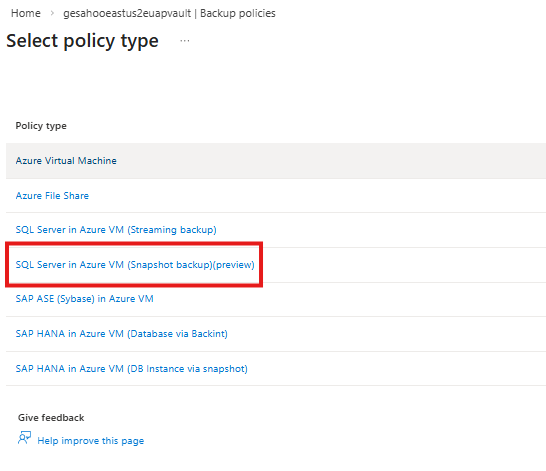
Nel riquadro Selezionare il tipo di criterio selezionare Tipo criteri come SQL Server nella macchina virtuale Azure (backup snapshot) (anteprima).
Per Backup completo dello snapshot e Backup del log, selezionare Modifica corrispondente a ogni tipo di backup e immettere i periodi di pianificazione e conservazione dei backup.
Note
È possibile pianificare il backup completo dello snapshot da ogni 6 ore a ogni 24 ore. Per il backup del log, è possibile pianificare da 15 minuti a 24 ore. La pianificazione dei backup di snapshot Copia solo completo non è supportata; è possibile avviare l'operazione di backup solo selezionando Backup ora dopo aver configurato il backup. Informazioni su come eseguire un backup su richiesta.
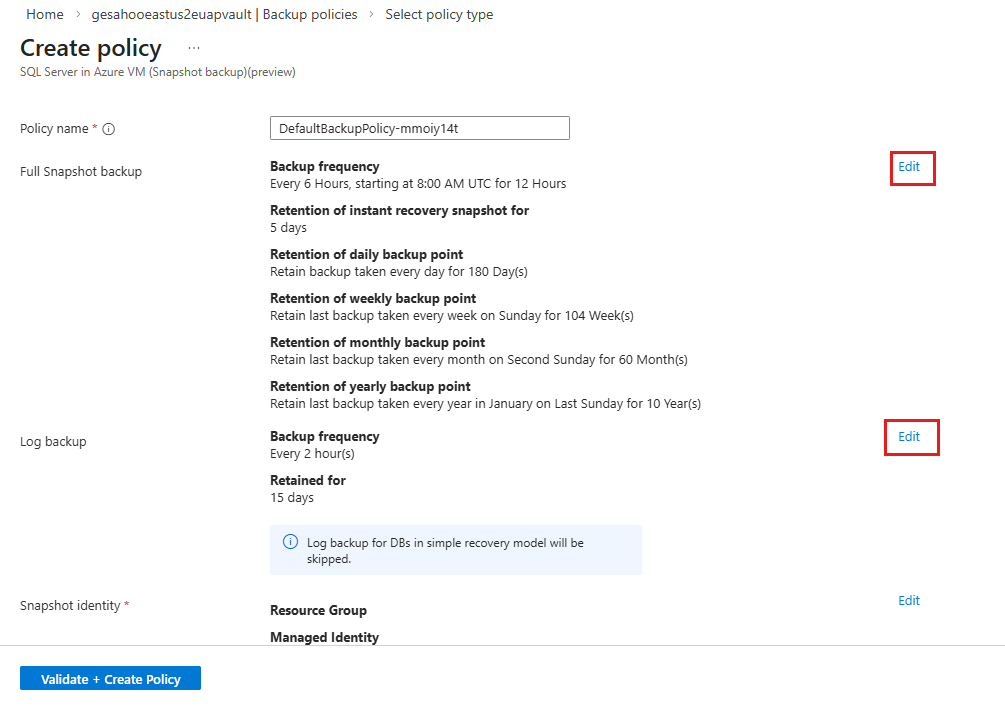
La tabella seguente elenca gli intervalli di conservazione per i backup pianificati:
Punto di backup Intervallo di periodi di conservazione Snapshot per il ripristino istantaneo (livello operativo) 1-7 giorni Punto di backup giornaliero 7-9999 giorni Punto di backup settimanale 1-5163 settimane Punto di backup mensile 1-1188 mesi Punto di backup annuale 1-99 anni Punto di backup del log 7-35 giorni Per consentire Backup di Azure di archiviare gli snapshot in un gruppo di risorse preferito, per Snapshot identity, selezionare Edit e fornire un'identità snapshot.
Nel riquadro Identità snapshot, specificare il Gruppo di risorse snapshot e assegnare un'Identità gestita, quindi selezionare OK per mantenere un punto di ripristino istantaneo e ottenere ripristini più rapidi.
Per creare una nuova identità gestita, selezionare Crea identità gestitaInformazioni su come Backup di Azure usa le identità gestite.
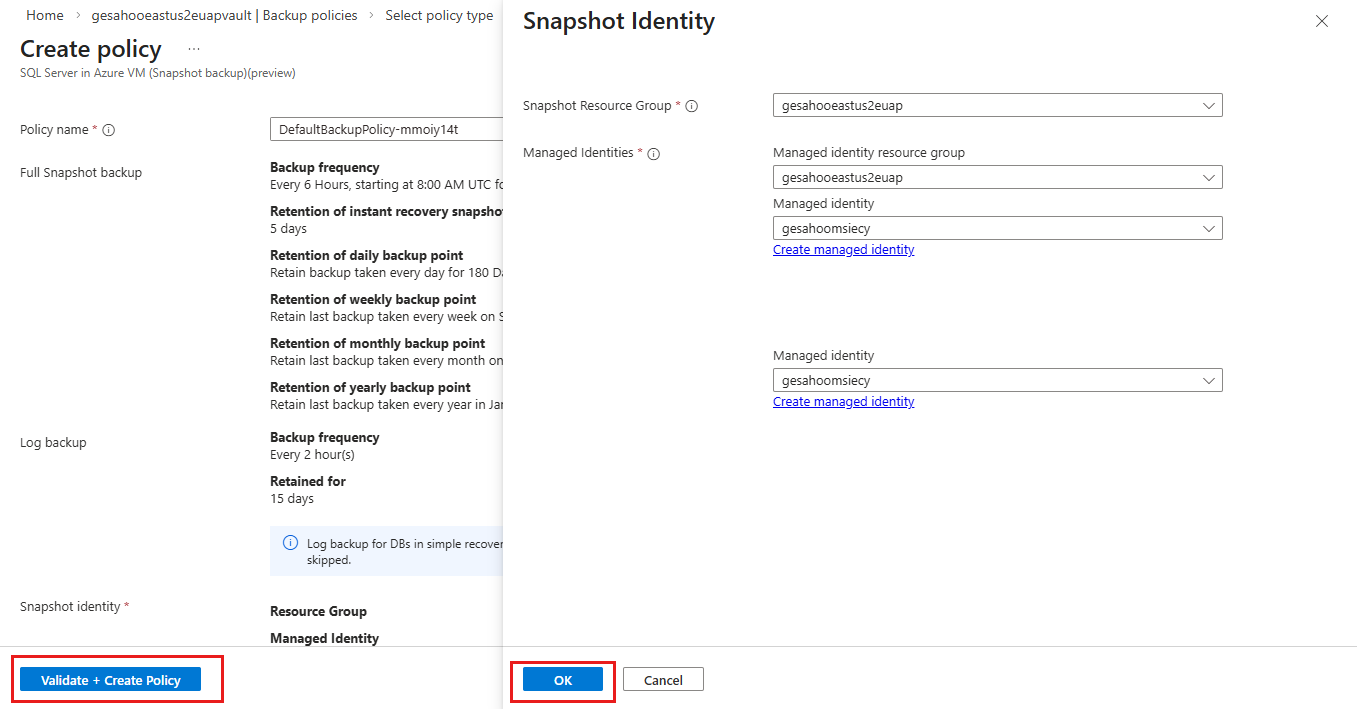
Nel riquadro Crea criteri selezionare Convalida e crea criterio.
Individuare un'istanza di SQL Server non protetta in una sottoscrizione
Quando si individua un'istanza di SQL Server, Backup di Azure prepara la macchina virtuale per il backup del carico di lavoro in secondo piano. Registra la macchina virtuale nell'insieme di credenziali selezionato in modo che il backup di tutti i database SQL nella macchina virtuale venga eseguito solo in tale insieme di credenziali, installa l'estensione AzureBackupWindowsWorkload sulla macchina virtuale e crea l'account di servizio richiesto (NT Service\AzureWLBackupPluginSvc). Backup di Azure non installa alcun agente nei database SQL stessi.
Per individuare un'istanza di SQL Server non protetta in una sottoscrizione, seguire questa procedura:
Andare all'insieme di credenziali dei Servizi di ripristino e selezionare + Backup.
Nel riquadro Obiettivo di backup, per Di cosa si vuole eseguire il backup, selezionare SQL Server in Azure VM (backup di snapshot) (anteprima).
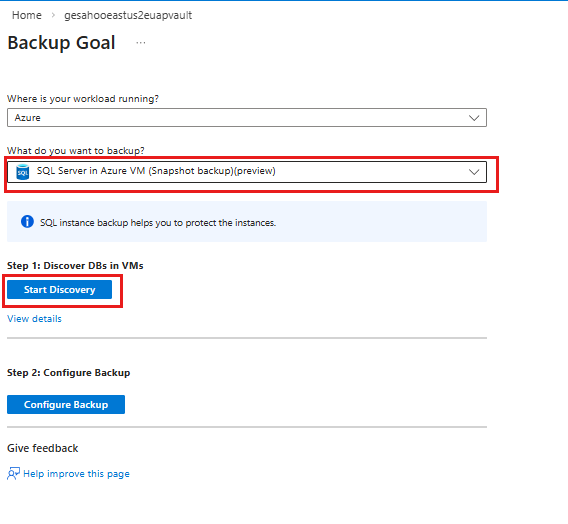
Nella sezione Passaggio 1: Individuare i database nelle macchine virtuali selezionare Avvia individuazione.
Nel riquadro Seleziona macchina virtuale selezionare le macchine virtuali che eseguono i database di SQL Server e selezionare Individua database.
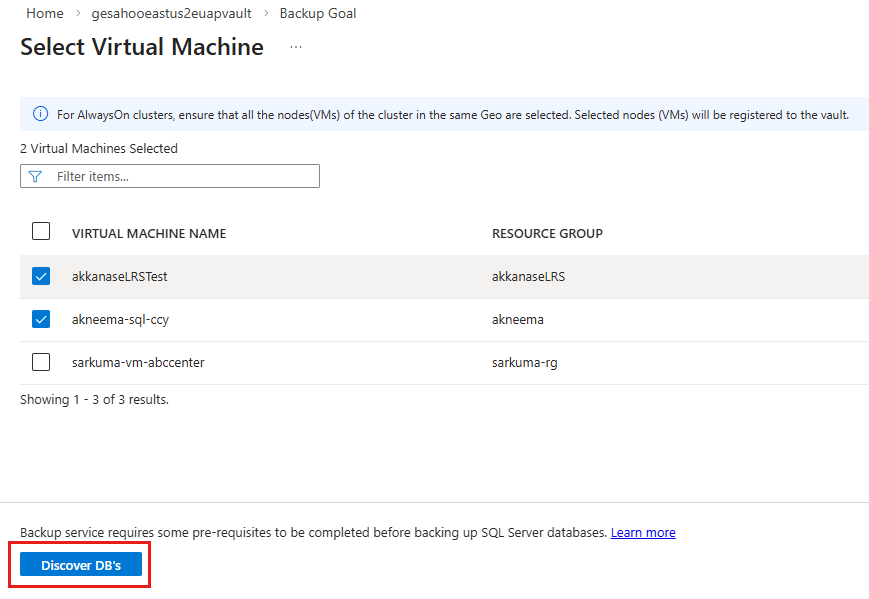
È possibile tenere traccia dell'individuazione del database nelle notifiche. Il tempo necessario dipende dal numero di database nella macchina virtuale. Al termine dell'individuazione, Backup di Azure individua tutti i database SQL Server nella macchina virtuale e visualizza un messaggio di esito positivo.
Configurare il backup per l'istanza di SQL Server
Al termine dell'individuazione dell'istanza di SQL Server, configurare il backup per l'istanza seguendo questa procedura:
Nel riquadro Obiettivo di backup , nella sezione Passaggio 2: Configurare il backup selezionare Configura backup.
Nel riquadro Configura backup, in Criterio di backup, seleziona un criterio di backup snapshot esistente per l'istanza.
Per creare un nuovo criterio di backup in viaggio, selezionare Crea un nuovo criterio. Scopri come creare un nuovo criterio di backup per SQL Server in una VM di Azure (backup tramite snapshot).
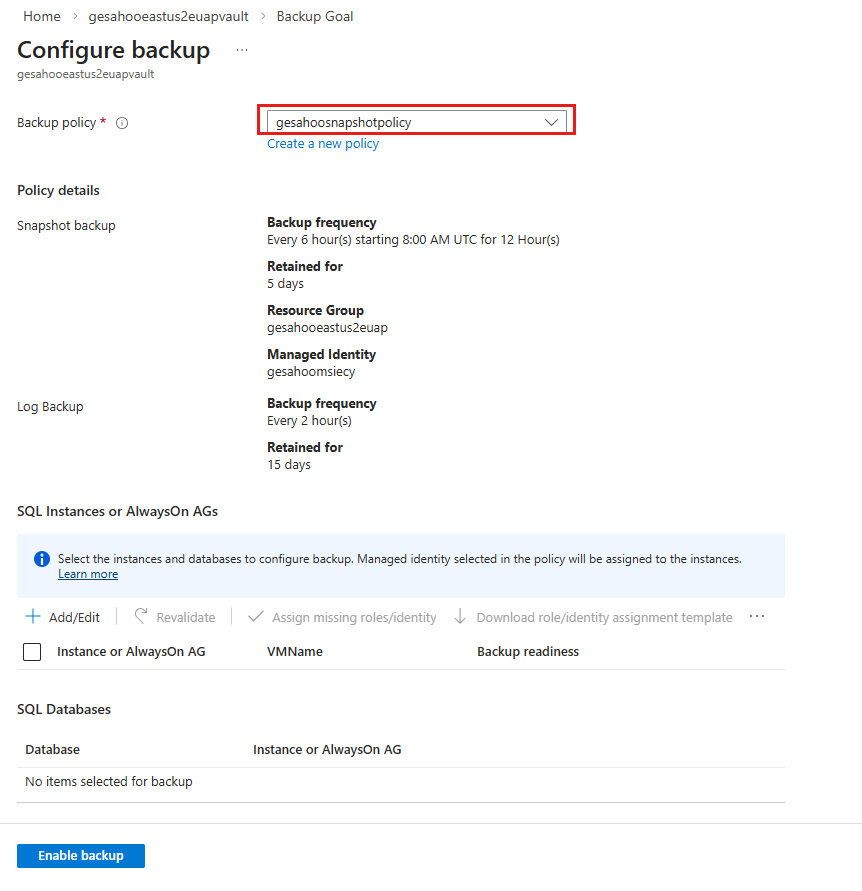
Per il backup dello snapshot, il gruppo di risorse e l'identità gestita vengono aggiunti automaticamente in base alla selezione nei criteri di backup.
Per le istanze di SQL o i gruppi di disponibilità AlwaysOn, selezionare + Aggiungi/Modifica per aggiungere l'istanza di cui si desidera eseguire il backup e selezionare i database in essa contenuti.
Note
Backup di Azure supporta attualmente il backup di 12 database.
Quando si assegna l'identità gestita per la prima volta, l'idoneità per il backup mostra l'errore Assegnazione di ruolo/identità non eseguita. Per completare l'assegnazione di ruolo, selezionare Assegna ruoli/identità mancanti.
Una volta completata l'assegnazione, Stato di preparazione del backup mostra Operazione riuscita.
Se non si dispone dell'autorizzazione per assegnare i ruoli, scaricare il modello di assegnazione delle identità e condividerlo con un amministratore che dispone dell'accesso necessario.
Selezionare Abilita backup per completare la configurazione del backup.
Eseguire un backup su richiesta dell'istanza di SQL
Per eseguire un backup su richiesta a livello di istanza DI SQL, seguire questa procedura:
Passare al vault dei Servizi di ripristino e selezionare Elementi protetti>Elementi di Backup.
Nel riquadro Elementi di backup selezionare SQL Server nella macchina virtuale Azure (backup snapshot) (anteprima).
Nel riquadro Elementi di backup (SQL Server in Azure VM (backup dello snapshot) (Anteprima)), per l'istanza di backup richiesta, selezionare Visualizza dettagli.
Nel riquadro dell'istanza di backup selezionata, seleziona Backup now.
Nel riquadro Esegui backup ora, selezionare uno dei Tipi di backup - supportati: Snapshot completo o Snapshot di sola copia completo.
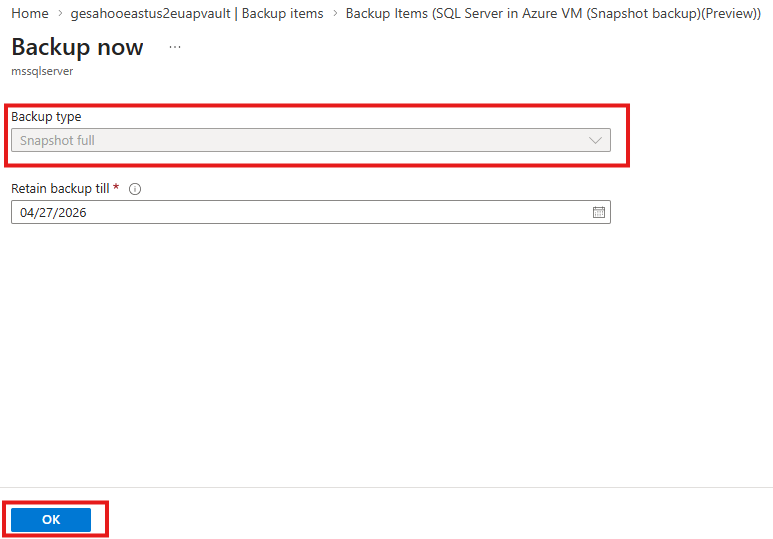
Seleziona OK.
Se è necessario eseguire il backup di singoli database SQL, Backup di Azure supporta backup a livello di database su richiesta per le istanze di SQL Server in macchine virtuali Azure. Informazioni su come attivare backup su richiesta a livello di database.