Nota
L'accesso a questa pagina richiede l'autorizzazione. È possibile provare ad accedere o modificare le directory.
L'accesso a questa pagina richiede l'autorizzazione. È possibile provare a modificare le directory.
Si applica a: App per la logica di Azure (Consumo + Standard)
Quando il tuo flusso di lavoro di integrazione automatizzato deve lavorare con le risorse del tuo database DB2, usa un connettore DB2 per eseguire operazioni sul database. Ad esempio, il tuo flusso di lavoro può elencare tabelle o righe, aggiungere righe, aggiornare righe, eliminare righe, eseguire query ed eseguire stored procedure. Queste azioni possono restituire dati dal database per altre azioni nel flusso di lavoro da usare.
App per la logica di Azure fornisce le seguenti versioni dei connettori DB2:
- Connettore gestito: Disponibile per il consumo e i flussi di lavoro standard. Per un server DB2 locale, questo connettore richiede il gateway dati locale.
- Connettore integrato: Disponibile solo per flussi di lavoro standard. Questo connettore viene eseguito nel processo con il runtime di App per la logica di Azure e si connette direttamente a DB2 tramite TCP/IP senza il gateway dati locale.
Entrambe le versioni comunicano con server DB2 remoti tramite una rete TCP/IP. Puoi usare entrambe le versioni per accedere a database cloud come IBM DB2 per Windows che girano in virtualizzazione Azure.
Importante
Per sistemi mission-critical che utilizzano flussi di lavoro standard, utilizza il connettore integrato. Il connettore integrato evita la dipendenza da un gateway aggiuntivo e offre vantaggi in termini di prestazioni e throughput grazie all'esecuzione in-process con il runtime di App per la logica di Azure. Usa il connettore gestito quando hai bisogno delle sue operazioni specifiche o quando usi un flusso di lavoro di consumo.
Questa guida descrive le operazioni e la configurazione della connessione per entrambe le versioni dei connettori.
Piattaforme e versioni supportate
Il connettore DB2 supporta le piattaforme e le versioni IBM DB2 seguenti, insieme ai prodotti compatibili con IBM DB2 che supportano Distributed Relational Database Architecture (DRDA) SQL Access Manager (SQLAM) versioni 10 e 11:
| Piattaforma | Versione |
|---|---|
| IBM DB2 per z/OS | 12, 11.1, 10.1 |
| IBM DB2 per i | 7.4, 7.3, 7.2, 7.1 |
| DB2 IBM per LUW | 11.5, 11.1, 10.5 |
Informazioni tecniche sul connettore
Il connettore DB2 ha versioni diverse, basate sul tipo di app logica e sull'ambiente host.
| Applicazione logica | Ambiente | Versione della connessione |
|---|---|---|
| Consumo | App per la logica di Azure multi-tenant | Connettore gestito, visualizzato nella raccolta connettori sotto il filtro Condiviso . Questo connettore fornisce solo azioni, non inneschi. Per un server DB2 locale, il connettore gestito richiede il gateway dati locale. Per altre informazioni, vedere la documentazione seguente: - Riferimento al connettore gestito DB2 - Connettori gestiti in App per la logica di Azure |
| Standard | Piano di servizio del flusso di lavoro, ambiente del servizio app v3 (ASE v3 solo con piani Windows) e distribuzione ibrida su Kubernetes abilitato per Azure Arc | Connettore gestito, visualizzato nella raccolta connettori sotto il filtro Condiviso e connettore predefinito, visualizzato nella raccolta dei connettori sotto il filtro predefinito ed è basato sul provider di servizi. Entrambe le versioni prevedono solo azioni, non trigger. Per i carichi di lavoro mission-critical, usa il connettore integrato, che viene eseguito nello stesso processo del runtime di App per la logica di Azure e si connette direttamente a DB2 tramite TCP/IP senza il gateway dati locale. Per altre informazioni, vedere la documentazione seguente: - Riferimento al connettore gestito DB2 - Riferimento al connettore integrato DB2 - Connettori predefiniti in App per la logica di Azure |
Operazioni del connettore gestito
Il connettore gestito DB2 supporta le seguenti operazioni nel database, che corrispondono alle azioni corrispondenti nel connettore:
| Operazione di database | Azione del connettore |
|---|---|
| Visualizzazione di un elenco delle tabelle di database | Ottieni tabelle |
| Lettura di una riga con SELECT | Ottenere la riga |
| Lettura di tutte le righe con SELECT | Ottieni righe |
| Aggiunta di una riga con INSERT | Inserimento di una riga |
| Modifica di una riga con UPDATE | Aggiorna riga |
| Rimozione di una riga con DELETE | Elimina la riga |
Per maggiori informazioni sul connettore gestito e su queste azioni, vedi riferimento al connettore gestito DB2.
Operazioni del connettore predefinito
Il connettore integrato DB2 supporta le seguenti azioni:
| Action | Descrizione |
|---|---|
| Tabelle DB2 | Restituisce le tabelle in uno schema DB2. |
| Elimina riga | Elimina una o più righe. |
| Esegui una procedura archiviata | Eseguire una stored procedure e restituire l'output. |
| Eseguire operazioni non di query | Esegui un'istruzione SQL che non restituisce un set di risultati. |
| Esegui la query | Esegui una query SQL e restituisci il set di risultati. |
| Inserisci riga | Inserisci una riga in una tabella DB2. |
| Aggiorna le righe | Aggiorna una o più righe in una tabella DB2. |
Per maggiori informazioni sul connettore integrato e su queste azioni, vedi riferimento al connettore integrato DB2.
Prerequisiti
Un account e una sottoscrizione di Azure. Ottenere un account Azure gratuito.
Un database IBM DB2, basato sul cloud o locale.
La risorsa e il flusso di lavoro dell'applicazione logica da cui si desidera accedere al database DB2.
Il connettore DB2 fornisce solo azioni. Se si dispone di un flusso di lavoro vuoto, è necessario innanzitutto aggiungere un trigger che funzioni meglio per lo scenario in uso.
Gli esempi in questa guida usano l'innesco Ricorrenza.
Per altre informazioni, vedere:
I requisiti di connessione dipendono dalla versione del connettore:
Connettore gestito: Per connettersi a un database DB2 locale, prima installa e configura il gateway dati locale. Il gateway non è necessario quando il server DB2 è pubblicamente disponibile o accessibile in Azure.
Connettore integrato: Il gateway dati locale non è necessario. L'ambiente di hosting delle app logiche standard necessita di accesso alla rete al server e alla porta DB2.
Aggiungi un'azione di connettore gestito DB2
L'esempio seguente utilizza il connettore gestito DB2 e mostra come aggiungere l'azione Get table . Per utilizzare il connettore integrato con un flusso di lavoro Standard, seleziona Integrato nella galleria dei connettori, e poi seleziona un'azione integrata di DB2, come le tabelle DB2.
Annotazioni
I passaggi per aggiungere qualsiasi altra azione DB2 sono simili, ad eccezione dei parametri e dei valori dell'azione specificati.
Nel portale di Azure aprire la risorsa e il flusso di lavoro dell'app per la logica nella finestra di progettazione.
Seguire i passaggi generali per aggiungere l'azione DB2 denominata Get tables.
Viene visualizzato il riquadro informazioni di connessione in modo da poter specificare i dettagli per connettere il database DB2.
Seguire la procedura per creare una connessione per un database basato sul cloud o un database locale, quindi tornare qui per continuare.
Dopo aver creato la connessione, viene visualizzato il riquadro Get tables action information ( Ottieni tabelle ) e mostra che non sono necessarie altre informazioni:
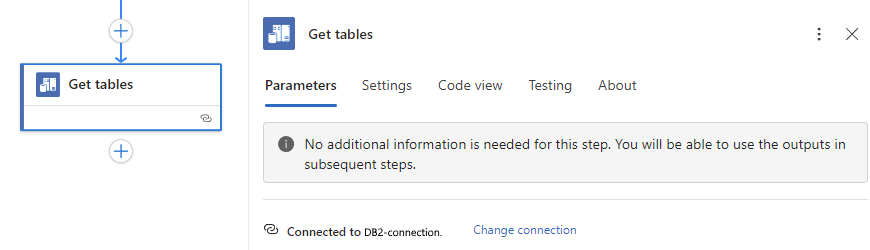
Continuare a Testare il flusso di lavoro e visualizzare le tabelle di output.
Imposta una connessione per il connettore gestito DB2
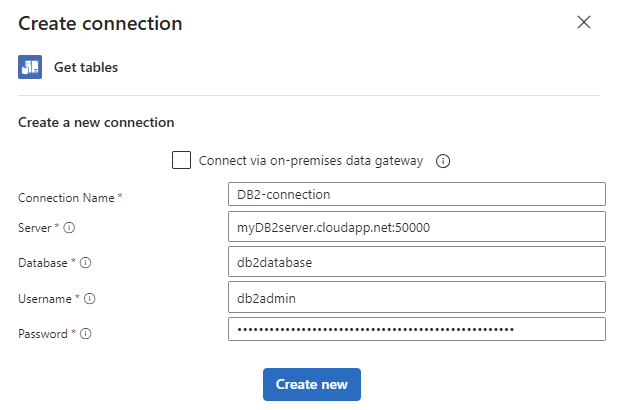
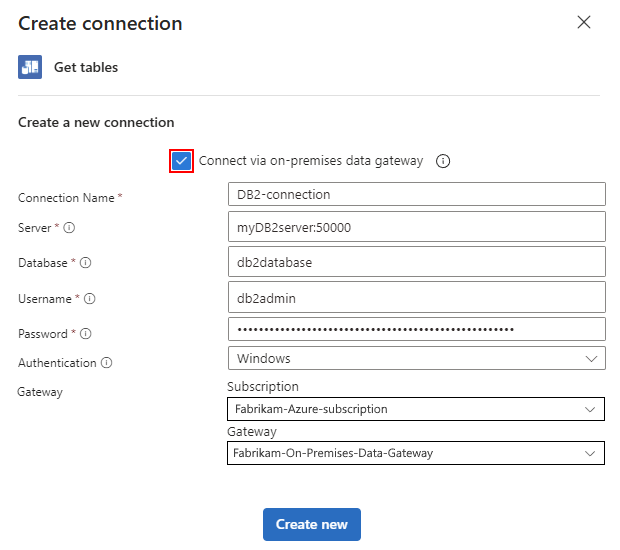
Seguire la procedura in base al fatto che si disponga di un database DB2 locale o cloud. Dopo aver specificato i dettagli di connessione necessari, selezionare Crea nuovo e tornare ai passaggi precedenti.
Prima di creare una connessione del connettore gestito a un database locale, assicurati di avere installato e configurato il gateway dati locale. Questo requisito relativo al gateway non si applica al connettore integrato.
| Proprietà | Obbligatoria | Descrizione |
|---|---|---|
| Connettere tramite il gateway locale | No | Si applica solo alle connessioni locali. |
| Nome connessione | Sì | Nome della connessione, ad esempio DB2-connection. |
| Server | Sì | L'indirizzo o l'alias e il numero di porta del tuo server DB2, ad esempio, myDB2server.example.com:50000. Nota: questo valore è una stringa che rappresenta un alias o un indirizzo TCP/IP, in formato IPv4 o IPv6, seguito da due punti e da un numero di porta TCP/IP. |
| Database | Sì | Nome del database. Nota: questo valore è una stringa che rappresenta un nome di database relazionale DRDA (RDBNAM): - DB2 per z/OS accetta una stringa a 16 byte in cui il database è noto come percorso IBM DB2 per z/OS . - DB2 for i accetta una stringa di 18 byte, dove il database è noto come un database relazionale IBM DB2 for i. - DB2 per LUW accetta una stringa di 8 byte. |
| Nome utente | Sì | Nome utente per il database. Nota: questo valore è una stringa la cui lunghezza è basata sul database specifico: - DB2 per z/OS accetta una stringa di 8 byte. - DB2 per i accetta una stringa di 10 byte. - DB2 per Linux o UNIX accetta una stringa di 8 byte. - DB2 per Windows accetta una stringa di 30 byte. |
| Password | Sì | Password per il database. |
Ad esempio:
Imposta una connessione per il connettore integrato DB2
Per i flussi di lavoro standard critici, usa il connettore integrato. Il connettore integrato si collega direttamente dal runtime di App per la logica di Azure al tuo server DB2 tramite TCP/IP e non utilizza il gateway dati on-premises. Assicurati che l'ambiente di hosting delle app logiche standard abbia accesso di rete al server e alla porta DB2.
Nel designer del workflow, seleziona Integrato, seleziona l'azione DB2 che desideri e crea una connessione. Fornisci le seguenti informazioni applicabili al tuo ambiente DB2:
| Proprietà | Descrizione |
|---|---|
| Nome connessione | Nome della connessione. |
| Nome del server | Il nome del server DB2. |
| Numero porta | Il numero di porta del database sul server DB2. |
| Database | Il nome del database sul server DB2. |
| Nome utente | Il nome utente per accedere al server DB2. |
| Password | La password del nome utente DB2. |
| Raccolta pacchetti | Raccolta di pacchetti. Se è vuoto, il nome utente viene predefinito. |
| Schema predefinito | Lo schema predefinito per le chiamate allo schema usa il nome utente come valore predefinito se vuoto. |
| CCSID host | L'identificatore del set di caratteri codificato dall'host (CCSID) per il database DB2 è predefinito 1208 se vuoto. |
| Pagina codice PC | La pagina del codice del PC per la connessione DB2 è predefinita a 1208 se vuota. |
| Parole chiave aggiuntive per stringhe di connessione | Parole chiave opzionali per stringa di connessione, separate da punti e virgola. |
| Stringa di connessione | La stringa di connessione DB2 che, se non è vuota, fa sì che le altre proprietà vengano ignorate. |
Testare il flusso di lavoro e visualizzare le tabelle di output
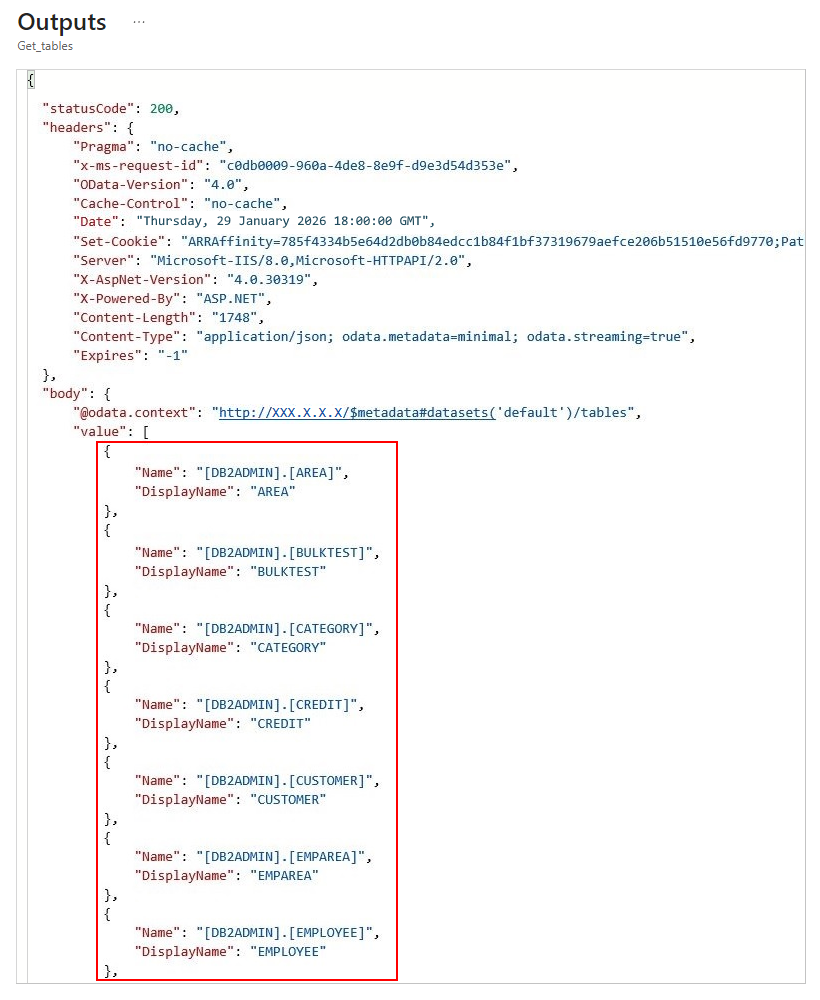
L'esempio seguente mostra l'output dell'azione Get tables del connettore gestito. Puoi testare un flusso di lavoro che utilizza un'azione di connettore integrata allo stesso modo. Per eseguire manualmente il flusso di lavoro, sulla barra degli strumenti della finestra di progettazione selezionare Esegui dall'elenco Esegui. Al termine del flusso di lavoro, è possibile visualizzare l'output dell'esecuzione.
Se la pagina dei dettagli dell'esecuzione non si apre, seguire questi passaggi in base alla tua applicazione logica:
Consumo: sulla barra laterale dell'app per la logica, in Strumenti di sviluppo, selezionare la progettazione per l'app per la logica.
Standard: nella barra laterale del flusso di lavoro selezionare Cronologia di esecuzione.
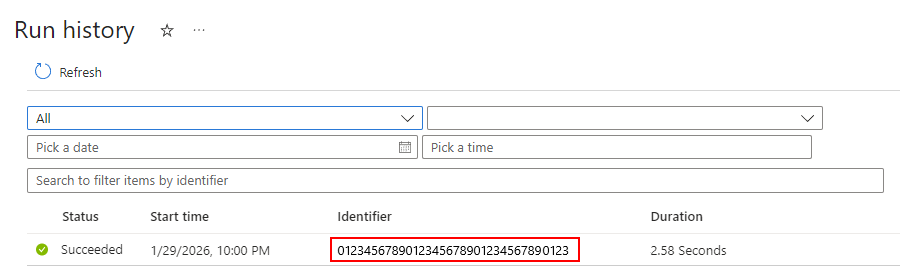
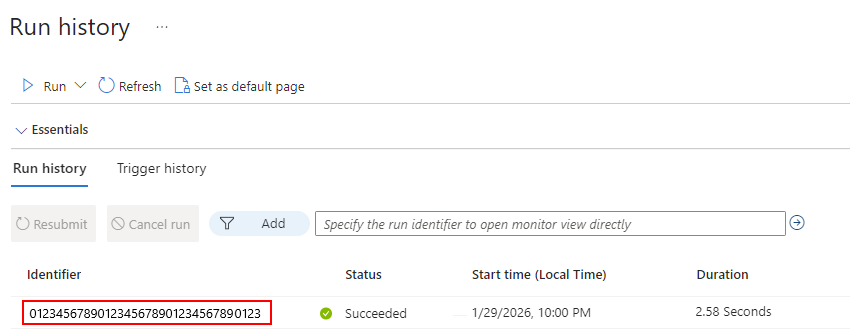
Nell'elenco Cronologia esecuzioni selezionare l'esecuzione più recente del flusso di lavoro, ad esempio:
Consumo
Standard
Nella pagina dei dettagli dell'esecuzione, esamina lo stato per ogni passaggio del flusso di lavoro. Per visualizzare gli input e gli output per ogni passaggio, selezionare tale passaggio, ad esempio:
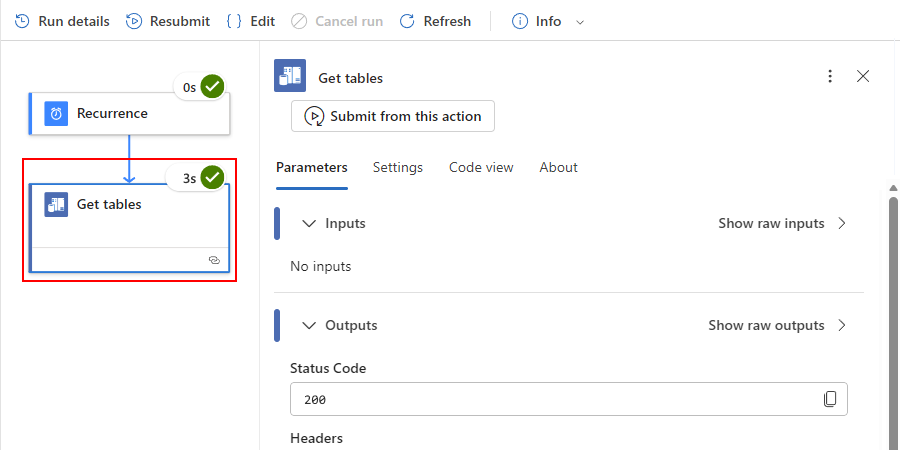
Per visualizzare gli input in JSON, selezionare Mostra input non elaborati.
Per visualizzare gli output in JSON, selezionare Mostra output non elaborati.
Gli output includono un elenco di tabelle, ad esempio: