Nota
L'accesso a questa pagina richiede l'autorizzazione. È possibile provare ad accedere o modificare le directory.
L'accesso a questa pagina richiede l'autorizzazione. È possibile provare a modificare le directory.
Si applica a: App per la logica di Azure (A consumo e Standard)
Questa guida illustra come accedere a una condivisione file locale da un flusso di lavoro in App per la logica di Azure usando il connettore File System. È quindi possibile creare flussi di lavoro automatizzati eseguiti quando vengono attivati da eventi nella condivisione file o in altri sistemi ed eseguire azioni per gestire i file. Il connettore offre le funzionalità seguenti:
- Creare, leggere, accodare, aggiornare ed eliminare file.
- Elencare i file in cartelle o in cartelle radice.
- Leggere contenuti e metadati dei file.
In questa guida pratica gli scenari di esempio illustrano le attività seguenti:
- Attivare un flusso di lavoro quando un file viene creato o aggiunto a una condivisione file e quindi inviare un messaggio di posta elettronica.
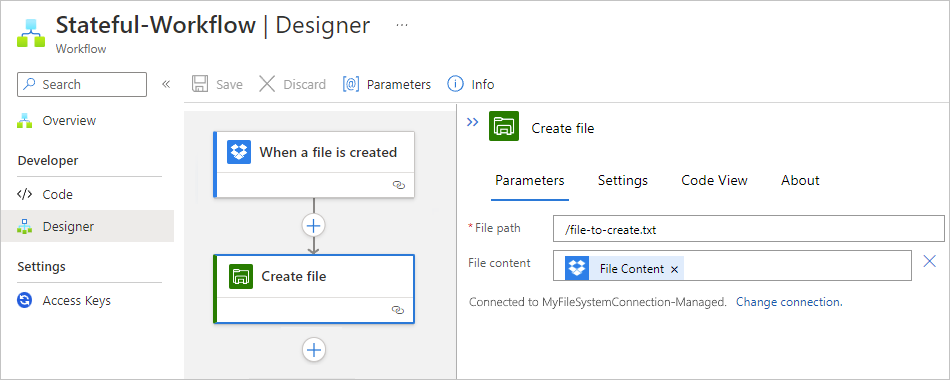
- Attivare un flusso di lavoro durante la copia di un file da un account Dropbox a una condivisione file e quindi inviare un messaggio di posta elettronica.
Limitazioni e problemi noti
- Il connettore file system supporta attualmente solo i file system Windows nei sistemi operativi Windows.
- Le unità di rete mappate non sono supportate.
- Per il connettore integrato, la cartella root deve essere una condivisione file di livello superiore. Il connettore non supporta i percorsi annidati di cartelle radice. Invece, specifica le sottocartelle utilizzando i percorsi relativi nelle operazioni del connettore.
- Un'app per la logica standard supporta fino a 20 connessioni integrate al file system.
- Il connettore non supporta più connessioni integrate che usano la stessa cartella radice con credenziali diverse.
Informazioni tecniche sul connettore
Il connettore File system ha versioni diverse, in base al tipo di app per la logica e all'ambiente host.
| App per la logica | Ambiente | Versione del connettore |
|---|---|---|
| A consumo | App per la logica di Azure multi-tenant | Connettore gestito, che appare nella galleria dei connettori sotto Condiviso. Per altre informazioni, vedere la documentazione seguente: - Informazioni di riferimento sul connettore gestito del file system - Connettori gestiti in App per la logica di Azure |
| Standard | App per la logica di Azure single-tenant in un Workflow Service Plan o in ambiente del servizio app v3 (solo per piani Windows) | Connettore gestito, visualizzato nella raccolta connettori in Condiviso e connettore predefinito, visualizzato nella raccolta connettori in Built-In ed è basato sul provider di servizi. Il connettore integrato può collegarsi direttamente a una condivisione file e accedere alle reti virtuali Azure senza un gateway dati on-premise. Per altre informazioni, vedere: - Informazioni di riferimento sul connettore gestito del file system - Informazioni di riferimento sul connettore predefinito per il file system - Connettori predefiniti in App per la logica di Azure |
Prerequisiti
Un account e una sottoscrizione di Azure. Ottenere un account Azure gratuito.
Per connettersi alla condivisione file, si applicano requisiti diversi, in base all'app per la logica e all'ambiente di hosting:
Flussi di lavoro delle app per la logica a consumo:
Nelle App per la logica di Azure multi-tenant, è necessario soddisfare i seguenti requisiti, se non li hai già soddisfatti:
Installare un gateway dati locale in un computer locale.
Il connettore gestito del file system richiede che l'installazione del gateway e il server di file system esistano nello stesso dominio Windows.
Connettersi a origini dati locali da App per la logica di Azure.
Nell'operazione file system aggiunta selezionare la risorsa gateway dati creata in precedenza.
Flussi di lavoro standard dell'app logica
È possibile usare il connettore predefinito file system o il connettore gestito.
Per usare il connettore gestito File System, segui gli stessi requisiti di un workflow di logica di consumo nelle app logiche di Azure multitenant.
Per utilizzare il connettore integrato del File System, il tuo flusso di lavoro di app logica standard deve essere eseguito in un Workflow Service Plan basato su Windows o in un ambiente del servizio app v3, ma non richiede la risorsa del data gateway.
Per instradare il traffico di condivisione file attraverso una rete virtuale integrata, imposta l'impostazione dell'app
WEBSITE_CONTENTOVERVNETsu1, oppure abilita lavnetContentShareEnabledproprietà del sito. Assicurati che la rete virtuale possa risolvere il nome di dominio completamente qualificato (FQDN) del server di file e consenta il traffico SMB in uscita sulla porta 445.
Accesso al computer con il file system che si vuole usare. Ad esempio, se si installa il gateway dati nello stesso computer come file system, saranno necessarie le credenziali dell'account per quel computer.
Per seguire lo scenario di esempio in questa guida, è necessario un account di posta elettronica di un provider supportato da App per la logica di Azure, ad esempio Office 365 Outlook, Outlook.com o Gmail. Per altri provider, vedere altri connettori di posta elettronica supportati. Questo esempio usa il connettore Office 365 Outlook con un account aziendale o dell'istituto di istruzione. Se si usa un altro account di posta elettronica, la procedura generale resta invariata, ma l'interfaccia utente potrebbe essere leggermente diversa.
Importante
Per utilizzare il connettore Gmail, solo gli account aziendali G-Suite possono utilizzare questo connettore senza restrizioni nelle app logiche.
Se si dispone di un account consumer Gmail, è possibile usare questo connettore solo con specifici servizi approvati da Google oppure è possibile creare un'app client Google da usare per l'autenticazione con il connettore Gmail.
Per altre informazioni, vedere Informative sulla privacy e sulla sicurezza dei dati per i connettori Google in App per la logica di Azure.
Per lo scenario di azione file system di esempio, è necessario un account Dropbox. È possibile iscriversi gratuitamente.
Risorsa dell'app per la logica con il flusso di lavoro in cui si vuole accedere alla condivisione file.
Per avviare il flusso di lavoro con un trigger file system , è necessario disporre di un flusso di lavoro vuoto.
Per usare un'azione file system , il flusso di lavoro può iniziare con qualsiasi trigger più adatto allo scenario.
Se non si dispone di una risorsa e di un flusso di lavoro di Logic App, consultare gli articoli seguenti:
Aggiungere un trigger del file system
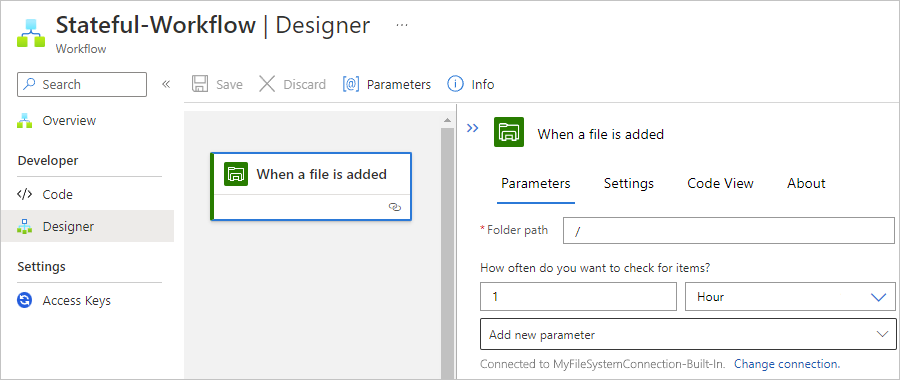
Nel portale di Azure aprire la risorsa dell'app per la logica A consumo. Nella finestra di progettazione aprire il flusso di lavoro vuoto.
Aggiungi il trigger del File System per il tuo scenario seguendo i passaggi generali per aggiungere un trigger al tuo flusso di lavoro.
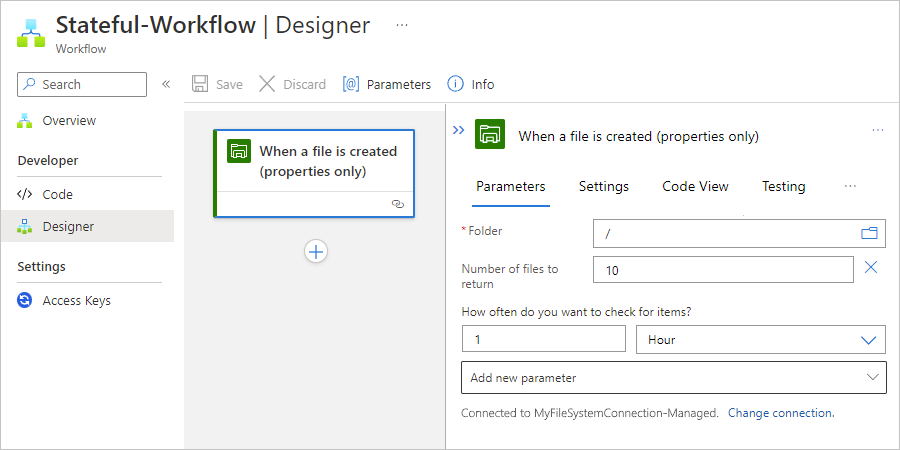
Per altre informazioni, vedere Trigger File system. Questo esempio continua con il trigger denominato Quando viene creato un file.
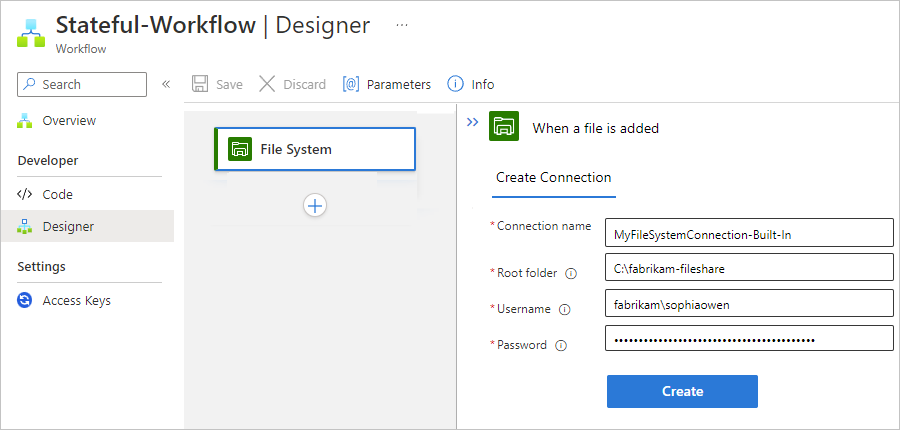
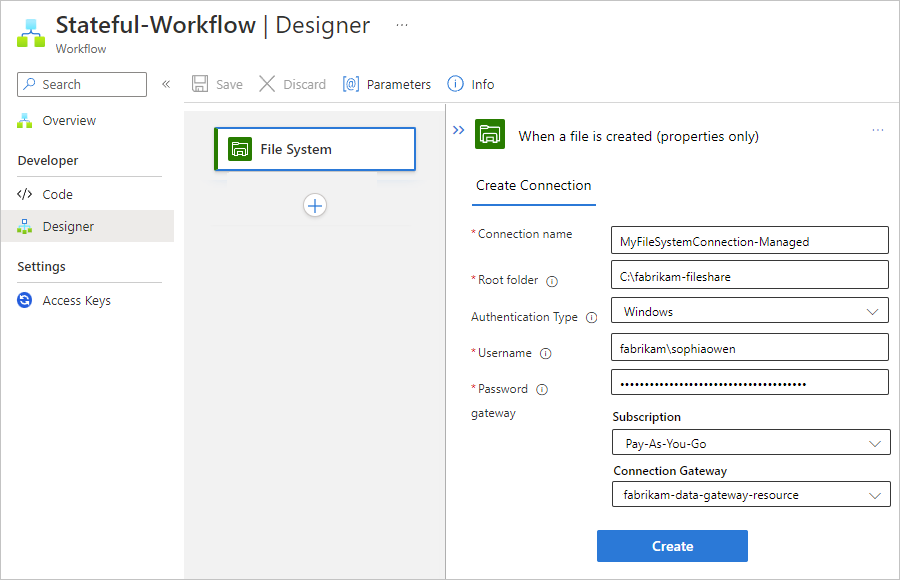
Nella casella informazioni di connessione specificare le informazioni seguenti in base alle esigenze:
Proprietà Obbligatoria Valore Descrizione Nome connessione Sì < nome connessione> Nome da usare per la connessione Cartella radice Sì < root-folder-name> La cartella radice per il file system, che è in genere la cartella padre principale ed è la cartella usata per i percorsi relativi con tutti i trigger che funzionano sui file.
Ad esempio, se è stato installato il gateway dati locale, usare la cartella locale nel computer con l'installazione del gateway dati. In alternativa, usare la cartella per la condivisione di rete in cui il computer può accedere a tale cartella, ad esempio\PublicShare\MyFileSystem.Tipo di autenticazione NO < tipo di autenticazione> Tipo di autenticazione usato dal server del file system, ovvero Windows Nome utente Sì < dominio e nome utente> Dominio e nome utente per il computer in cui si dispone del file system.
Per il connettore file system gestito, usare uno dei valori seguenti con la barra rovesciata (\):
- < dominio>\<username>
- < computer localer>\<nome utente>
Ad esempio, se la cartella del file system si trova nello stesso computer dell'installazione del gateway dati locale, è possibile usare <computer locale>\<nome utente>.Parola d’ordine Sì < parola d’ordine> La password per il computer in cui è presente il file system Gateway NO - <Sottoscrizione di Azure>
- <gateway-resource-name>Questa sezione si applica solo al connettore del file system gestito:
- Sottoscrizione: sottoscrizione di Azure associata alla risorsa gateway dati
- Gateway di connessione: risorsa gateway datiL'esempio seguente mostra le informazioni di connessione per il trigger del connettore gestito del file system:
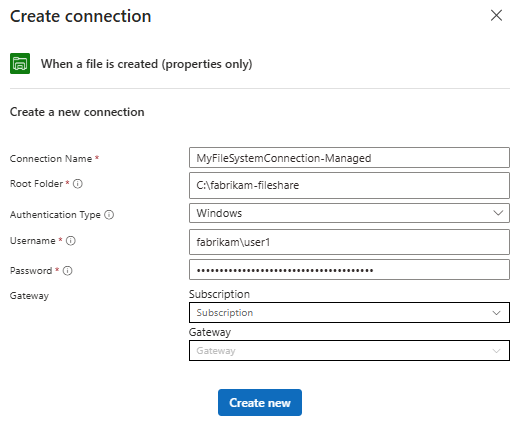
Al termine, selezionare Crea nuovo.
App per la logica di Azure crea e testa la connessione, assicurandosi che la connessione funzioni correttamente. Se la connessione è configurata correttamente, vengono visualizzate le opzioni di installazione per il trigger selezionato.
Continuare a creare il flusso di lavoro.
Specificare le informazioni richieste per il trigger.
Per questo esempio, selezionare il percorso della cartella nel file system server per verificare la presenza di un file appena creato. Specificare il numero di file da restituire e la frequenza di controllo.
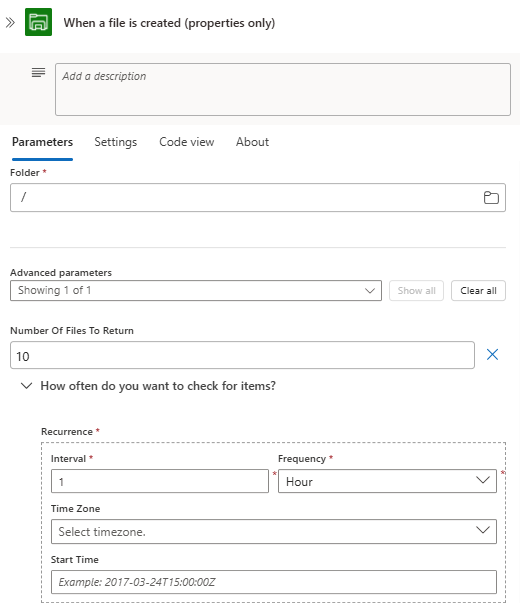
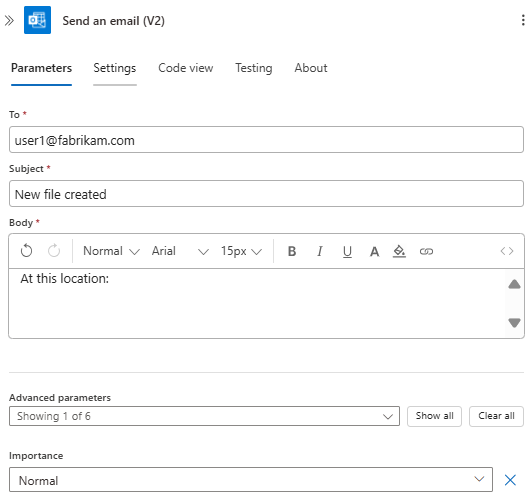
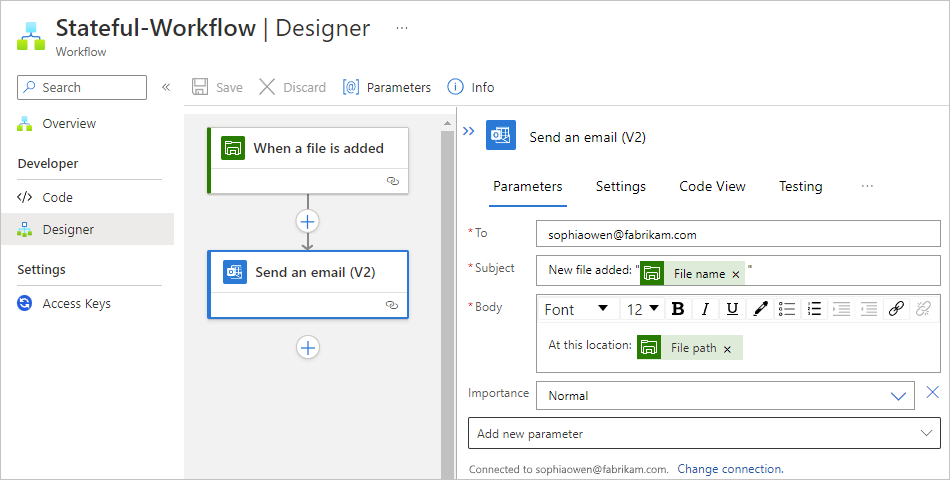
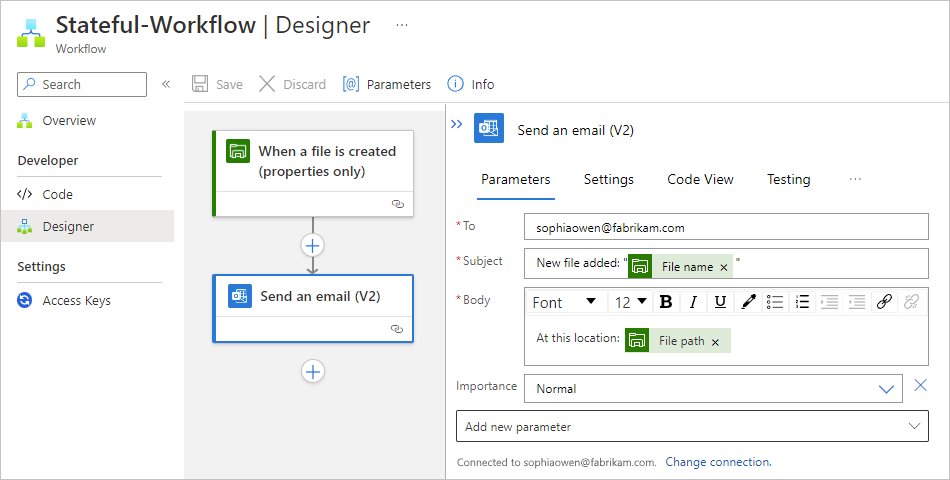
Per testare il flusso di lavoro, aggiungere un'azione del connettore di Outlook che invia un messaggio di posta elettronica quando viene creato un file nel file system nella cartella specificata. Immettere i destinatari, l'oggetto e il corpo del messaggio di posta elettronica. Ai fini del test è possibile indicare il proprio indirizzo e-mail.
Suggerimento
Per aggiungere output dei passaggi precedenti nel flusso di lavoro, selezionare all'interno delle caselle di modifica del trigger. Quando viene visualizzato l'elenco di contenuto dinamico, selezionare tra gli output disponibili.
Al termine, salvare il flusso di lavoro.
Per testare il flusso di lavoro, caricare un file che attiva il flusso di lavoro.
In caso di esito positivo, il flusso di lavoro invia un messaggio di posta elettronica sul nuovo file.
Aggiungere un'azione file system
Il flusso di lavoro dell'app per la logica di esempio inizia con il trigger Dropbox, ma è possibile usare qualsiasi trigger desiderato.
Nel portale di Azure aprire la risorsa dell'app per la logica A consumo. Nella finestra di progettazione aprire il flusso di lavoro.
Aggiungi l'azione File System per il tuo scenario seguendo i passaggi generali per aggiungere un'azione al tuo flusso di lavoro.
Per altre informazioni, vedere Trigger File system. Questo esempio continua con l'azione denominata Crea file.
Se richiesto, specificare le informazioni di connessione. Per altre informazioni, vedere la tabella nella sezione precedente.
Continuare a creare il flusso di lavoro.
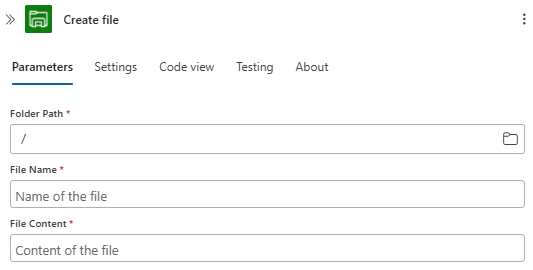
Specificare le informazioni richieste per l'azione.
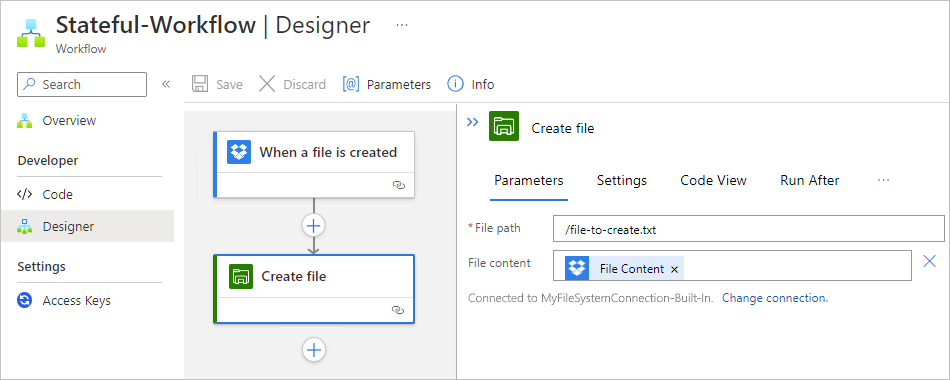
Per questo esempio, selezionare il percorso della cartella nel file system da usare, che è la cartella radice qui. Immettere il nome e il contenuto del file, in base al file caricato in Dropbox.
Suggerimento
Per aggiungere output dei passaggi precedenti nel flusso di lavoro, selezionare all'interno delle caselle di modifica dell'azione. Quando viene visualizzato l'elenco di contenuto dinamico, selezionare tra gli output disponibili.
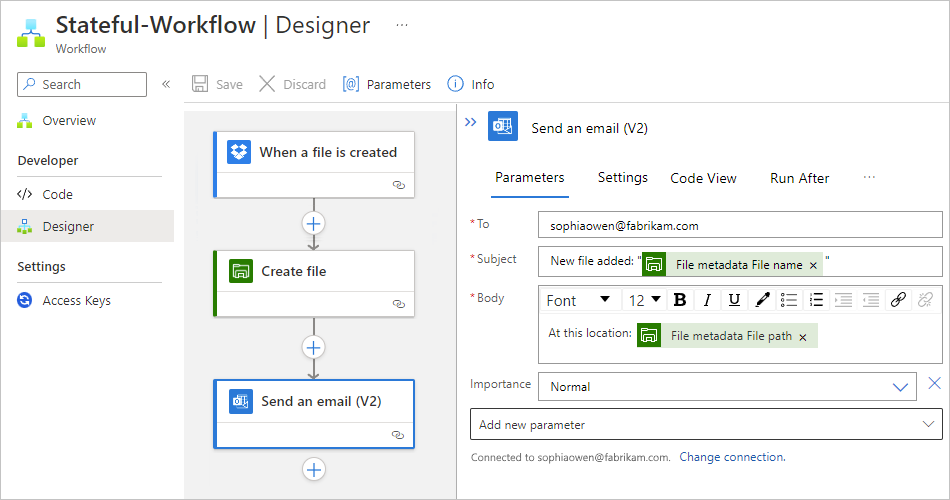
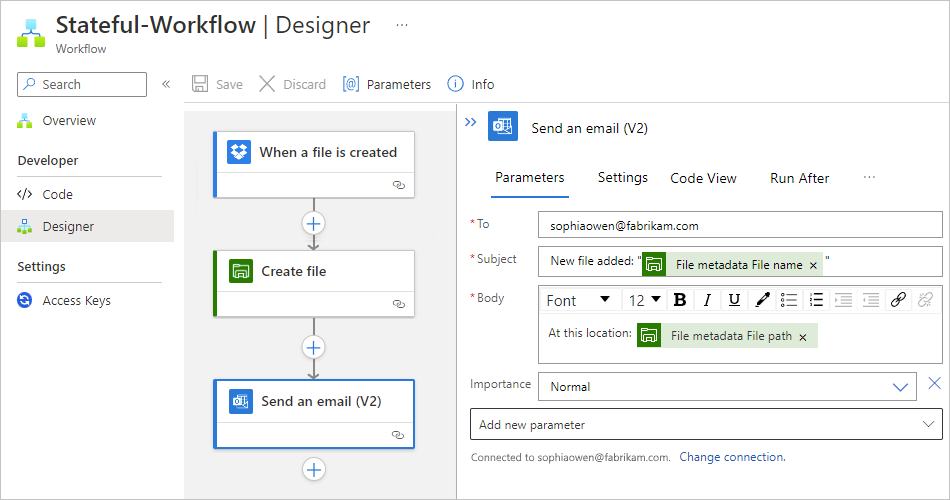
Per testare il flusso di lavoro, aggiungere un'azione di Outlook che invia un messaggio di posta elettronica quando l'azione File System crea un file. Immettere i destinatari, l'oggetto e il corpo del messaggio di posta elettronica. Ai fini del test è possibile indicare il proprio indirizzo e-mail.
Al termine, salvare il flusso di lavoro.
Per testare il flusso di lavoro, caricare un file che attiva il flusso di lavoro.
In caso di esito positivo, il flusso di lavoro crea un file nel file system, in base al file caricato in DropBox e invia un messaggio di posta elettronica sul file creato.
Risoluzione dei problemi del connettore File System integrato
Se un'operazione non riesce con l'errore InvalidServiceProviderConnection e indica che un percorso di montaggio come C:\mounts\FileSystem non esiste, l'app per la logica non può montare né accedere alla condivisione di file.
Controllare gli elementi seguenti:
- Conferma che la cartella root utilizza un percorso UNC completo con il FQDN o l'indirizzo IP del file server e un nome di condivisione di livello superiore, ad esempio,
\\file-server.contoso.com\MyShare. Non usare solo il nome della macchina o includere cartelle annidate. - Conferma che le tabelle di routing virtuali di rete e i gruppi di sicurezza di rete permettano il traffico SMB dall'app logica al file server sulla porta 445.
- Dalla console Kudu dell'app logic, esegui
nslookup <FQDN>per confermare che il nome del file server si risolve e verifica se il percorso atteso esiste sottoC:\mounts. - Se il traffico deve utilizzare la rete virtuale integrata, confermare che
WEBSITE_CONTENTOVERVNETsia impostata su1o che lavnetContentShareEnabledproprietà del sito sia abilitata. - Conferma che l'account abbia il permesso di accedere alla condivisione di primo livello. Se l'account può accedere solo a una cartella annidata, esponi quella cartella come condivisione separata e usa la nuova condivisione di livello superiore come cartella radice.