Nota
L'accesso a questa pagina richiede l'autorizzazione. È possibile provare ad accedere o modificare le directory.
L'accesso a questa pagina richiede l'autorizzazione. È possibile provare a modificare le directory.
Si applica a: App per la logica di Azure (a consumo)
Gli sviluppatori di integrazione spesso devono automatizzare i processi aziendali tra app SaaS, sistemi aziendali e origini dati senza gestire l'infrastruttura. È anche necessario un modo per creare flussi di lavoro in modo da poter definire le definizioni delle versioni, apportare aggiornamenti ed esaminare le modifiche in modo efficiente.
Questa guida di avvio rapido illustra come creare e gestire flussi di lavoro A consumo in App per la logica di Azure multi-tenant usando gli strumenti code first locali in Visual Studio Code. I flussi di lavoro a consumo forniscono un modello di integrazione serverless per flussi di lavoro pianificati e basati su eventi, in modo da poter connettere i servizi e automatizzare i processi pagando solo per le azioni eseguite.
In Visual Studio Code è possibile modificare le definizioni del flusso di lavoro in JavaScript Object Notation (JSON) usando l'editor di codice, usare la finestra di progettazione visiva quando necessario e gestire i flussi di lavoro distribuiti in Azure. È anche possibile lavorare su flussi di lavoro e account di integrazione da qualsiasi piattaforma di sviluppo in cui viene eseguito Visual Studio Code, ad esempio Linux, Windows e macOS.
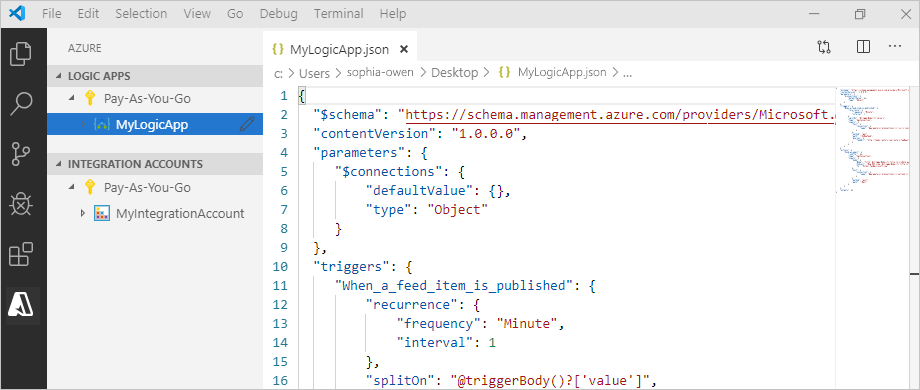
Lo screenshot seguente mostra l'aspetto di un esempio di definizione del flusso di lavoro A consumo:
Per ulteriori informazioni, vedere:
- Informazioni su App per la logica di Azure
- Confronto tenant singolo e multi-tenant in App per la logica di Azure.
Prerequisiti
Account e sottoscrizione di Azure. Ottenere un account Azure gratuito.
Conoscenza di base delle definizioni del flusso di lavoro dell'app per la logica e della relativa struttura in formato JSON.
L'esempio in questo articolo crea lo stesso flusso di lavoro dell'applicazione logica come in questa guida rapida, concentrandosi maggiormente sui concetti di base. È anche possibile imparare a creare e gestire flussi di lavoro tramite l'interfaccia della riga di comando di Azure.
Accesso al Web per l'accesso ad Azure e alla sottoscrizione di Azure.
Scaricare e installare gli strumenti seguenti, se non sono già disponibili:
Estensione Visual Studio Code per App per la logica di Azure (A consumo).
Installare questa estensione da Visual Studio Marketplace o direttamente da Visual Studio Code.
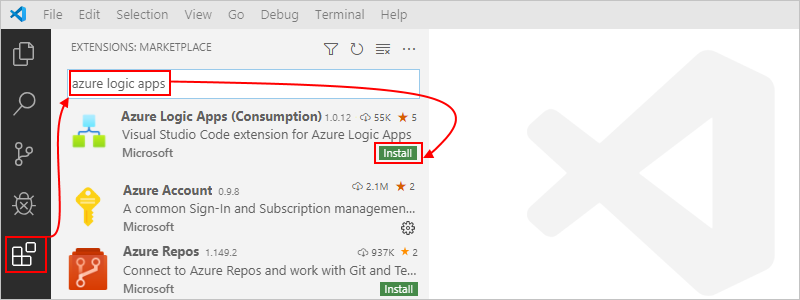
Ricaricare Visual Studio Code dopo l'installazione.
Per altre informazioni, vedere Extension Marketplace (Marketplace delle estensioni). Per contribuire alla versione open-source di questa estensione, visita Azure Logic Apps Extension per Visual Studio Code su GitHub.
Se il flusso di lavoro dell'app per la logica deve comunicare tramite un firewall che limita il traffico a indirizzi IP specifici, il firewall deve consentire l'accesso sia per gli indirizzi IP in ingresso che in uscita usati da App per la logica di Azure o dal runtime nell'area di Azure in cui esiste il flusso di lavoro dell'app per la logica.
Se il flusso di lavoro dell'app per la logica usa anche connettori gestiti, ad esempio il connettore Di Office 365 Outlook o il connettore SQL o usa connettori personalizzati, il firewall deve consentire l'accesso a tutti gliindirizzi IP in uscita del connettore gestito nell'area di Azure dell'app per la logica.
Accedere ad Azure da Visual Studio Code
In Visual Studio Code, effettua l'accesso al tuo account Azure.
Se l'accesso richiede più tempo del solito, Visual Studio Code chiede di accedere tramite un sito Web di autenticazione Microsoft fornendo un codice del dispositivo. Per accedere usando invece il codice, seguire questa procedura:
Selezionare Usa codice dispositivo e quindi copia e apri.
Selezionare Apri collegamento per aprire una nuova finestra del browser e passare al sito Web di autenticazione.
Nella pagina Accesso all'account immettere il codice di autenticazione e selezionare Avanti.
Nella barra attività selezionare l'icona di Azure.
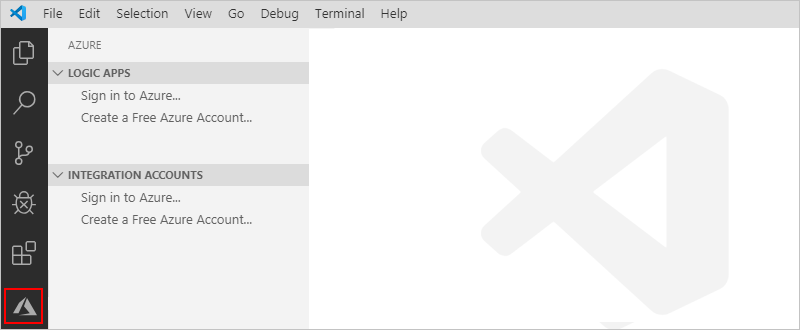
Nel riquadro Azure le sezioni App per la logica (consumo) e Account di integrazione mostrano ora le sottoscrizioni di Azure associate all'account. Se non vengono visualizzate le sottoscrizioni previste o se le sezioni mostrano troppe sottoscrizioni, seguire questa procedura:
Nella sezione Logic Apps (Consumption), selezionare Seleziona sottoscrizioni.
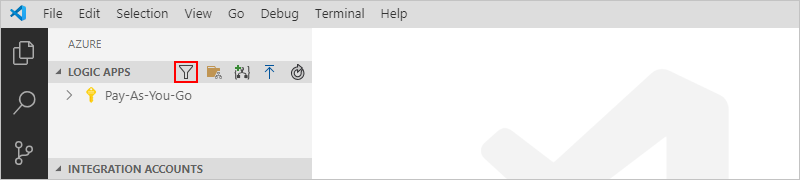
Nell'elenco delle sottoscrizioni selezionare le sottoscrizioni da usare.
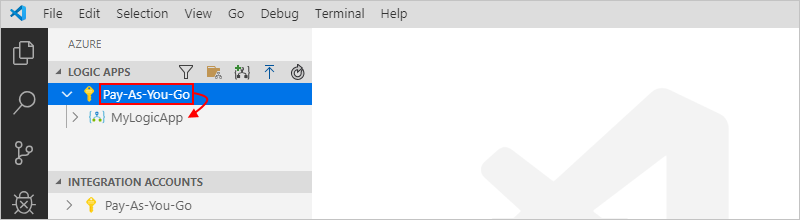
Nella sezione Logic Apps (Consumo), espandi la sottoscrizione per visualizzare le logic apps distribuite in tale sottoscrizione.
Creare un'applicazione logica
Nella sezione Logic Apps (Consumption) di Visual Studio Code, dal menu di scelta rapida dell'abbonamento, scegliere Create Logic App.
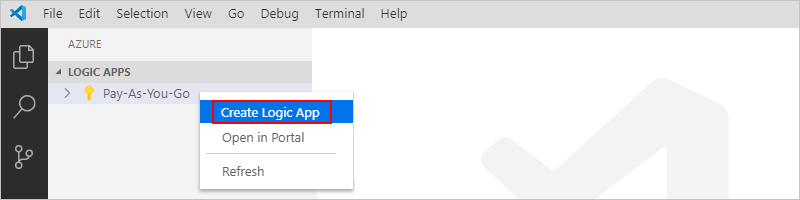
Verrà visualizzato un elenco che mostra i gruppi di risorse di Azure nella sottoscrizione.
Nell'elenco del gruppo di risorse selezionare Crea nuovo gruppo di risorse o un gruppo di risorse esistente.
Per questo esempio, selezionare Crea un nuovo gruppo di risorse, ad esempio:
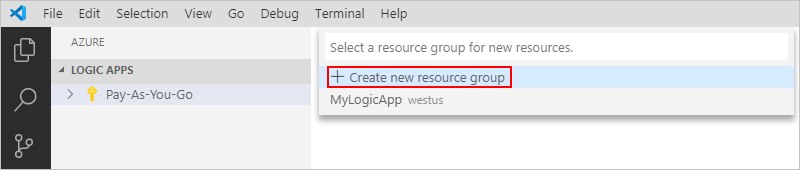
Immettere un nome per il gruppo di risorse di Azure.

Selezionare l'area di Azure in cui salvare i metadati dell'app per la logica.
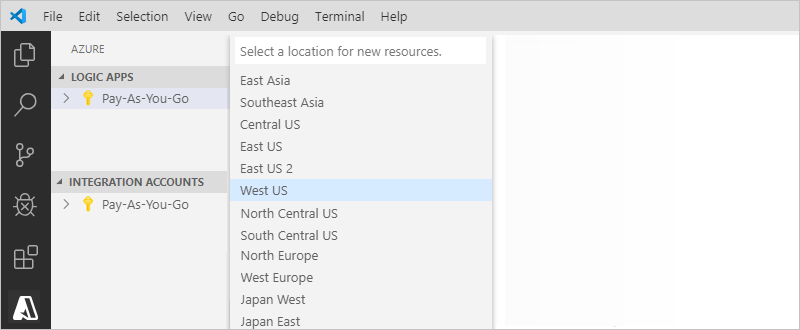
Immettere un nome per l'app per la logica.

Nella finestra di Azure, nella sottoscrizione di Azure, compaiono la nuova app per la logica e un flusso di lavoro vuoto. Visual Studio Code apre anche un file JSON (.logicapp.json) che include una definizione dello scheletro del flusso di lavoro, ad esempio:
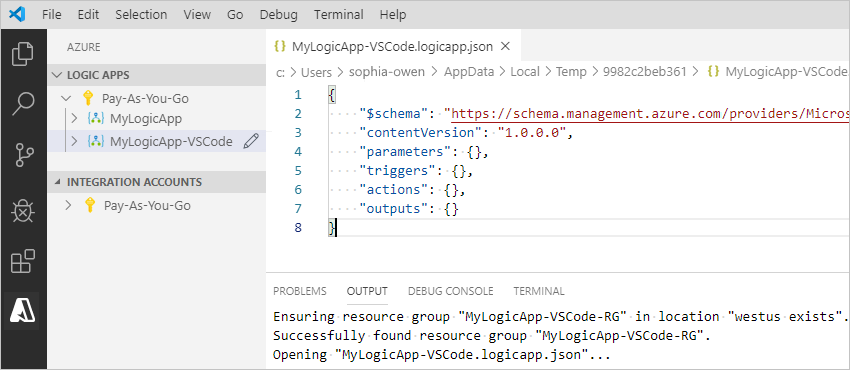
È ora possibile iniziare a creare manualmente la definizione del flusso di lavoro in questo file JSON. Per informazioni tecniche sulla struttura e sulla sintassi di una definizione del flusso di lavoro, vedere Schema del linguaggio di definizione del flusso di lavoro per App per la logica di Azure.
La definizione del flusso di lavoro dell'applicazione per la logica di esempio seguente inizia con un trigger RSS e un'azione di Outlook di Office 365. In genere gli elementi JSON vengono visualizzati in ordine alfabetico in ogni sezione. Tuttavia, questo esempio mostra questi elementi approssimativamente nell'ordine in cui le operazioni del flusso di lavoro vengono visualizzate nella finestra di progettazione.
{
   "$schema": "https://schema.management.azure.com/providers/Microsoft.Logic/schemas/2016-06-01/workflowdefinition.json#",
   "contentVersion": "1.0.0.0",
   "parameters": {
      "$connections": {
         "defaultValue": {},
         "type": "Object"
      }
   },
   "triggers": {
      "When_a_feed_item_is_published": {
         "recurrence": {
            "frequency": "Minute",
            "interval": 30
         },
         "splitOn": "@triggerBody()?['value']",
         "type": "ApiConnection",
         "inputs": {
            "host": {
               "connection": {
                  "name": "@parameters('$connections')['rss']['connectionId']"
               }
            },
            "method": "get",
            "path": "/OnNewFeed",
            "queries": {
               "feedUrl": "@{encodeURIComponent('https://feeds.content.dowjones.io/public/rss/RSSMarketsMain')}",
               "sinceProperty": "PublishDate"
            }
         }
      }
   },
   "actions": {
      "Send_an_email_(V2)": {
         "runAfter": {},
         "type": "ApiConnection",
         "inputs": {
            "body": {
               "Body": "<p>Title: @{triggerBody()?['title']}<br>\n<br>\nDate published: @{triggerBody()?['updatedOn']}<br>\n<br>\nLink: @{triggerBody()?['primaryLink']}</p>",
               "Subject": "RSS item: @{triggerBody()?['title']}",
               "To": "sophia-owen@fabrikam.com"
            },
            "host": {
               "connection": {
                  "name": "@parameters('$connections')['office365']['connectionId']"
               }
            },
            "method": "post",
            "path": "/v2/Mail"
         }
      }
   },
   "outputs": {}
}
Importante
Per riutilizzare questa definizione del flusso di lavoro di esempio, è necessario un account aziendale o dell'istituto di istruzione, ad esempio @fabrikam.com. Assicurarsi di sostituire l'indirizzo di posta elettronica fittizio con il proprio indirizzo di posta elettronica.
Per usare un connettore di posta elettronica diverso, ad esempio Outlook.com o Gmail, sostituire l'azione
Send_an_email_actioncon un'azione simile disponibile da un connettore di posta elettronica supportato da App per la logica di Azure.Se si vuole usare il connettore Gmail, solo gli account G Suite Business possono usare questo connettore senza restrizioni nelle app per la logica. Se si dispone di un account consumer Gmail, è possibile usare questo connettore solo con specifici servizi approvati da Google oppure creare un'app client Google da usare per l'autenticazione con il connettore Gmail. Per altre informazioni, vedere Informative sulla privacy e sulla sicurezza dei dati per i connettori Google in App per la logica di Azure.
Al termine, salvare la definizione del flusso di lavoro. (File)>Salvare o premere CTRL+S).
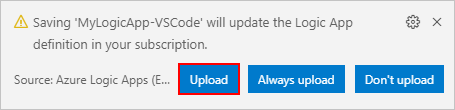
Quando viene richiesto di caricare la definizione del flusso di lavoro dell'app per la logica nella sottoscrizione di Azure, selezionare Carica.
Questo passaggio pubblica la definizione del flusso di lavoro dell'app per la logica da Visual Studio Code al portale di Azure, che rende il flusso di lavoro attivo e in esecuzione in Azure.
Visualizzare il flusso di lavoro nella finestra di progettazione
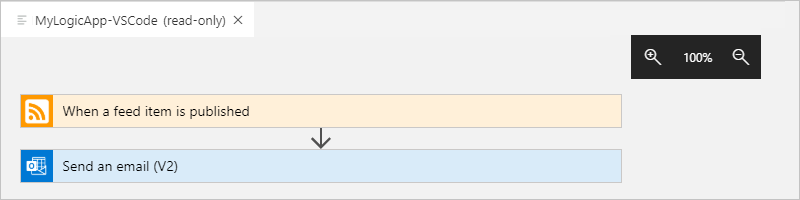
In Visual Studio Code è possibile aprire il flusso di lavoro dell'app per la logica nella visualizzazione Progettazione di sola lettura. Anche se non è possibile modificare la definizione del flusso di lavoro nella finestra di progettazione, è possibile controllare visivamente il flusso di lavoro usando la visualizzazione della finestra di progettazione.
Nella finestra di Azure, nella sezione Logic Apps (Consumption), dal menu di scelta rapida della tua applicazione logica, seleziona Apri nel Designer.
La finestra di progettazione in modalità sola lettura si apre in una scheda separata e mostra il flusso di lavoro dell'app logica, ad esempio:
Visualizzare il flusso di lavoro nel portale di Azure
Per esaminare la definizione del flusso di lavoro dell'app per la logica nel portale di Azure, seguire questa procedura:
Nel portale di Azure, accedi usando lo stesso account di Azure e la stessa sottoscrizione associati all'app per la logica.
Nel campo di ricerca del portale Azure, inserisci il nome dell'app logica. Dall'elenco dei risultati selezionare l'app per la logica.
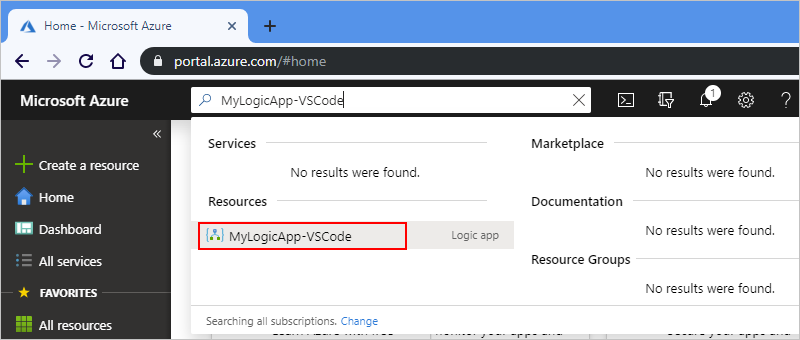
Nella barra laterale dell'app per la logica, in Strumenti di sviluppo, aprire il flusso di lavoro nella finestra di progettazione o nella visualizzazione codice.
Modificare l'applicazione logica implementata
In Visual Studio Code è possibile aprire e modificare la definizione del flusso di lavoro per una risorsa dell'app per la logica già distribuita in Azure.
Importante
Prima di modificare un flusso di lavoro dell'app per la logica in esecuzione attivamente nell'ambiente di produzione, ridurre al minimo le interruzioni ed evitare il rischio di interrompere il flusso di lavoro disabilitando prima la risorsa dell'app per la logica.
Nella barra delle attività in Visual Studio Code selezionare l'icona di Azure.
Nella finestra di Azure, nella sezione Logic Apps (consumo), espandere l'abbonamento Azure e selezionare la logic app desiderata.
Dal menu di scelta rapida dell'app per la logica selezionare Apri nell'editor. In alternativa, accanto al nome dell'app per la logica, selezionare l'icona di modifica.
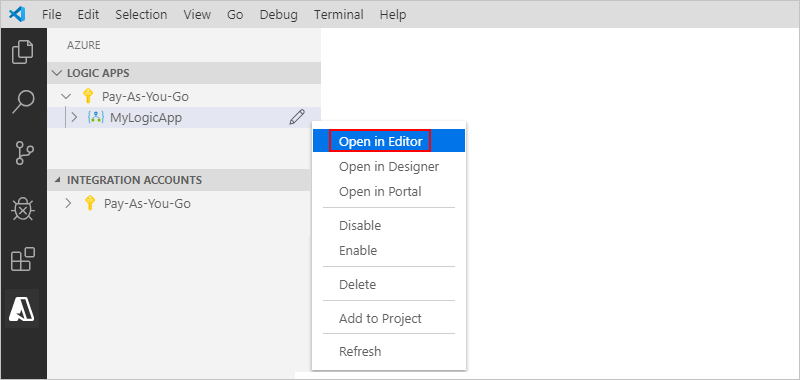
Visual Studio Code apre il file .logicapp.json nella cartella temporanea locale in modo da poter visualizzare la definizione del flusso di lavoro.
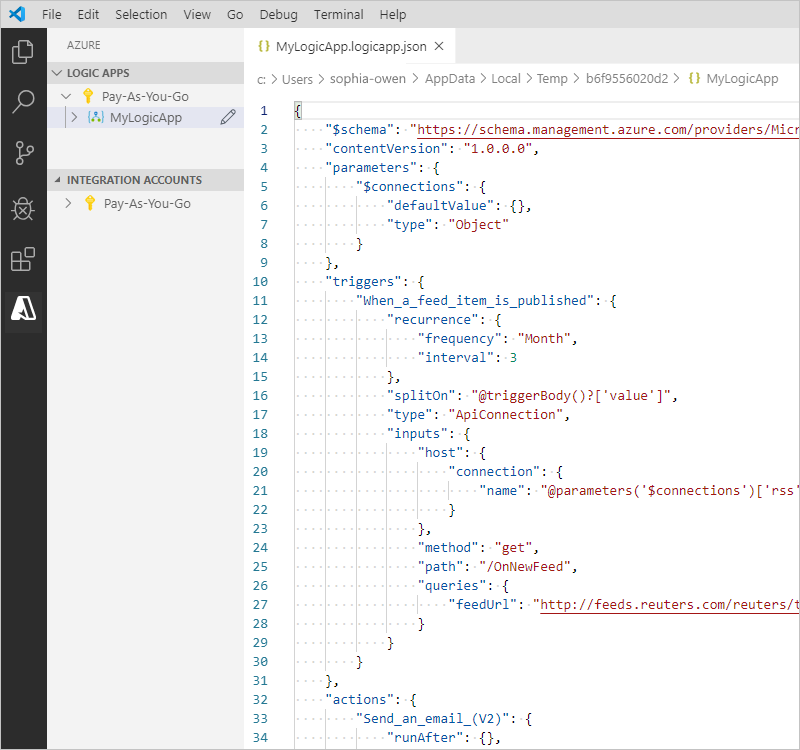
Apportare le modifiche nel file di definizione del flusso di lavoro.
Al termine, salvare le modifiche (Salva file> o premere CTRL+S).
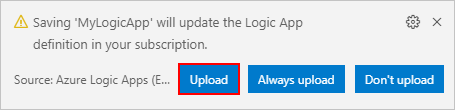
Quando viene richiesto di caricare le modifiche e sovrascrivere il flusso di lavoro dell'app per la logica esistente nel portale di Azure, selezionare Carica.
Questo passaggio pubblica gli aggiornamenti della risorsa app logica nel portale di Azure.
Visualizzare o alzare di livello altre versioni
In Visual Studio Code è possibile aprire ed esaminare le versioni precedenti per il flusso di lavoro dell'app per la logica. È anche possibile alzare di livello una versione precedente alla versione corrente.
Importante
Prima di modificare un workflow dell'app logica in esecuzione attiva nell'ambiente di produzione, si dovrebbe minimizzare le interruzioni ed evitare il rischio di compromettere quell'app logica disabilitando innanzitutto la risorsa dell'app logica.
Nella finestra di Azure, nella sezione App per la logica (consumo), espandere la sottoscrizione di Azure per visualizzare le app per la logica associate.
Nella sottoscrizione espandere l'app per la logica ed espandere Versioni.
L'elenco Versioni mostra le versioni precedenti dell'app per la logica, se presenti.
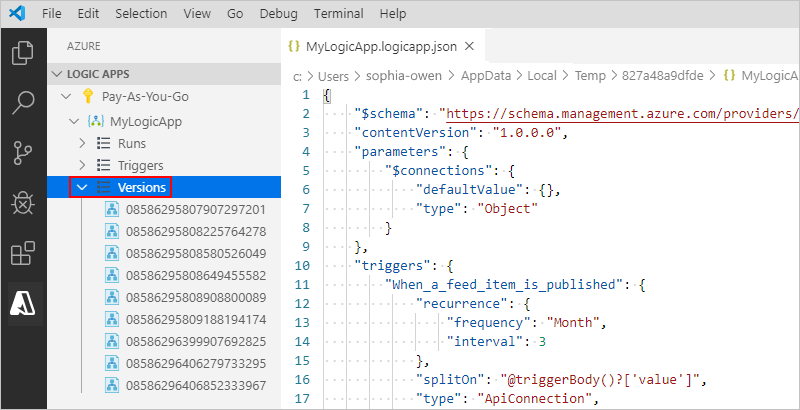
Per visualizzare una versione precedente, scegliere uno dei passaggi seguenti:
Per visualizzare la definizione JSON, in Versioni selezionare il numero di versione per la definizione corrispondente. In alternativa, dal menu di scelta rapida della versione selezionare Apri nell'editor.
Verrà aperto un nuovo file nel computer locale e verrà visualizzata la definizione JSON della versione.
Per visualizzare la versione nella finestra di progettazione di sola lettura, scegliere Apri in Progettazione dal menu di scelta rapida della versione.
Per alzare di livello una versione precedente alla versione corrente, seguire questa procedura:
In Versioni selezionare Alza di livello dal menu di scelta rapida della versione precedente.
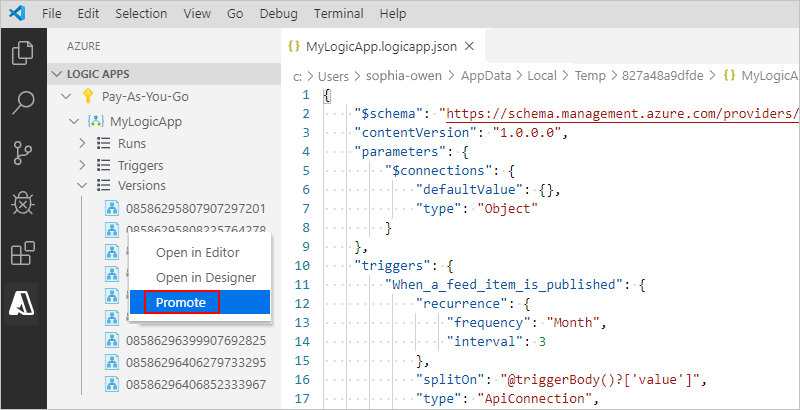
Per continuare dopo la richiesta di conferma di Visual Studio Code, selezionare Sì.
Visual Studio Code alza di livello la versione selezionata alla versione corrente e assegna un nuovo numero alla versione alzata di livello. La versione corrente precedente è ora visualizzata sotto la versione alzata di livello.
Disabilitare o abilitare le app per la logica
In Visual Studio Code, se si modifica il workflow di un'app logica pubblicata e si salvano le modifiche, si sovrascrive l'app logica già distribuita. Per evitare di interrompere il flusso di lavoro dell'app per la logica nell'ambiente di produzione e ridurre al minimo le interruzioni, disabilitare prima la risorsa dell'app per la logica. Dopo aver verificato che il flusso di lavoro funzioni ancora come previsto, è possibile riattivare la risorsa dell'app per la logica.
La disabilitazione o l'abilitazione di una risorsa dell'app per la logica influisce sulle istanze del flusso di lavoro nei modi seguenti:
Azure Logic Apps continua a eseguire i flussi di lavoro in corso e in sospeso fino a quando non sono completati. In base al volume o al backlog, il completamento di questo processo potrebbe richiedere tempo.
Azure Logic Apps non creano né eseguono nuove istanze del flusso di lavoro.
Il trigger non viene attivato la volta successiva in cui vengono soddisfatte le condizioni.
Lo stato del trigger ricorda il punto in cui il flusso di lavoro è stato arrestato. Se si riattiva l'app per la logica, viene attivato il trigger per tutti gli elementi ancora non elaborati dopo l'ultima esecuzione.
Per arrestare l'attivazione del trigger su questi elementi non elaborati, prima di riattivare la risorsa dell'app per la logica, cancellare lo stato del trigger:
- Nel flusso di lavoro, modifica qualsiasi parte del trigger.
- Salva le modifiche. Questo passaggio reimposta lo stato corrente del trigger.
- Riattiva la risorsa dell'app logica.
Quando la risorsa dell'app per la logica è disabilitata, è comunque possibile inviare nuovamente le esecuzioni del flusso di lavoro.
Per disabilitare o abilitare una risorsa dell'app per la logica in Visual Studio Code, seguire questa procedura:
In Visual Studio Code aprire la finestra di Azure.
Nella sezione App per la logica (Consumo), espandi la sottoscrizione di Azure per visualizzare le app per la logica associate.
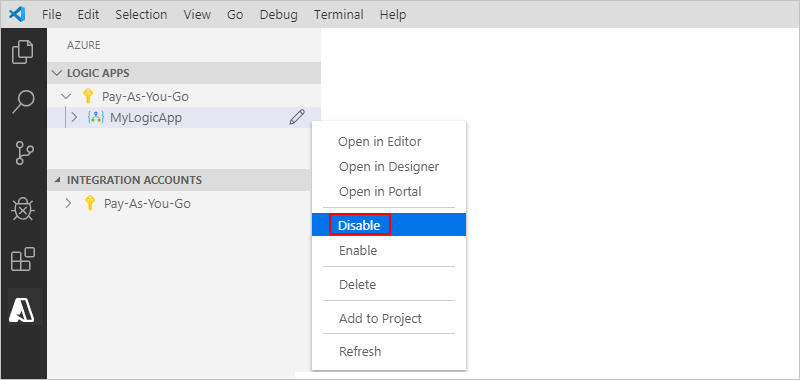
Per disabilitare una risorsa dell'app per la logica, scegliere Disabilita dal menu di scelta rapida dell'app per la logica.
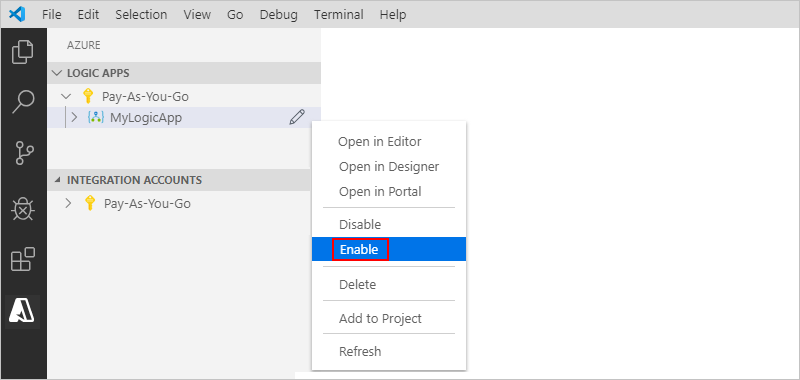
Quando si è pronti per riattivare la risorsa dell'app per la logica, scegliere Abilita dal menu di scelta rapida dell'app per la logica.
Eliminare le App per la logica
L'eliminazione di un'app per la logica influisce sulle istanze del flusso di lavoro nei modi seguenti:
Azure Logic Apps tenta di annullare tutte le esecuzioni del flusso di lavoro che sono in corso e in sospeso.
Anche con un volume o un backlog di grandi dimensioni, la maggior parte delle esecuzioni viene annullata prima del completamento o dell'avvio. Tuttavia, il processo di annullamento potrebbe richiedere tempo. Nel frattempo, il servizio potrebbe avviare alcune esecuzioni mentre completa il processo di annullamento.
Azure Logic Apps non creano né eseguono nuove istanze del flusso di lavoro.
Se si elimina un flusso di lavoro e quindi si ricrea lo stesso flusso di lavoro, il flusso di lavoro ricreato ha metadati diversi. È necessario salvare di nuovo qualsiasi flusso di lavoro che ha chiamato il flusso di lavoro eliminato. Quando si salva nuovamente, il chiamante ottiene le informazioni corrette per il flusso di lavoro ricreato. In caso contrario, le chiamate al flusso di lavoro ricreato hanno esito negativo con un errore
Unauthorized. Questo comportamento si applica anche ai flussi di lavoro che usano artefatti negli account di integrazione e nei flussi di lavoro che chiamano funzioni di Azure.
Per eliminare una risorsa dell'app per la logica da Visual Studio Code, seguire questa procedura:
In Visual Studio Code aprire la finestra di Azure.
Nella sezione App logiche (Consumo), espandi la tua sottoscrizione di Azure per visualizzare le risorse associate all'app logica. Trovare la risorsa dell'app per la logica da eliminare.
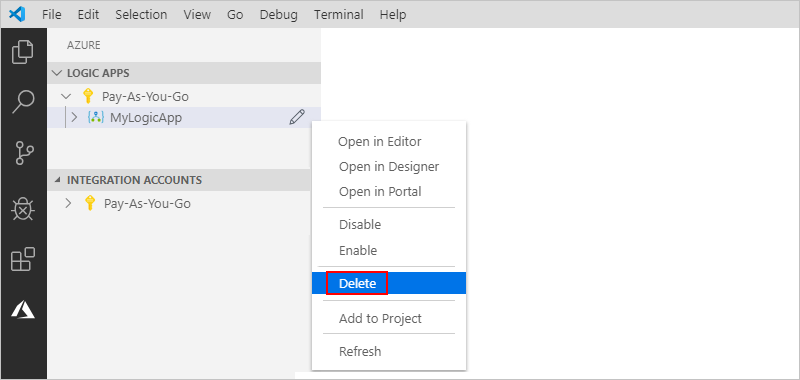
Dal menu di scelta rapida dell'app logica selezionare Elimina.