Nota
L'accesso a questa pagina richiede l'autorizzazione. È possibile provare ad accedere o modificare le directory.
L'accesso a questa pagina richiede l'autorizzazione. È possibile provare a modificare le directory.
✔️ Si applica a: Condivisioni di file create con il provider di risorse Microsoft.FileShares
✖️ Non si applica a: condivisioni file classiche create con il provider di risorse Microsoft.Storage
Il fornitore di risorse Microsoft. FileShares ti permette di distribuire condivisioni file senza creare o gestire un account di archiviazione. Prima di creare una condivisione file, esamina le funzionalità supportate e le opzioni di networking presenti in questo articolo. Se hai bisogno di SMB o del livello media HDD, vedi Crea una condivisione file classica.
Funzionalità supportate
La Microsoft. Il modello di fornitore di risorse e gestione FileShares attualmente supporta solo le condivisioni file NFS, che richiedono spazio SSD (premium). I supporti SSD offrono prestazioni elevate coerenti e bassa latenza, entro millisecondi a cifra singola per la maggior parte delle operazioni di I/O.
Il provider di risorse Microsoft.FileShares supporta solo il modello di fatturazione provisioned v2, che consente di specificare la capacità di archiviazione, gli IOPS e il throughput necessari per la condivisione file. L'importo di cui si effettua il provisioning determina la fattura totale. Quando crei una nuova condivisione file usando il modello provisioned v2, Azure fornisce una raccomandazione su quanti IOPS e quanta produttività serve in base alla quantità di spazio di archiviazione provisionato che specifichi. È possibile scegliere di sostituire queste raccomandazioni con valori personalizzati.
Il provider di risorse Microsoft.FileShares supporta solo l'archiviazione con ridondanza locale (LRS) e l'archiviazione con ridondanza di zona (ZRS). Non supporta l'archiviazione con ridondanza geografica. Consultare File di Azure per ulteriori informazioni.
Per confrontare il supporto delle funzionalità di entrambi i fornitori di risorse, consulta la tabella di confronto.
Per maggiori informazioni sui concetti di gestione di File di Azure, consulta Azure Files management concepts.
Prerequisiti
Questo articolo presuppone che si disponga di una sottoscrizione di Azure. Se non si ha una sottoscrizione di Azure, creare un account gratuito prima di iniziare.
Assicurarsi che sia Microsoft.FileShares che i provider di risorse Microsoft.Storage siano registrati per la sottoscrizione. Il provider di risorse Microsoft.FileShares è necessario per creare condivisioni file NFS utilizzando il nuovo modello di gestione descritto in questo articolo. Per registrare un provider di risorse, seguire questa procedura:
- Accedere al portale di Azure.
- Nella casella di ricerca immettere sottoscrizioni.
- Selezionare la sottoscrizione da usare per registrare un provider di risorse.
- In Impostazioni selezionare Provider di risorse per visualizzare l'elenco dei provider di risorse.
- Selezionare il provider di risorse da aggiungere e quindi selezionare Registra.
Creare una condivisione file (Microsoft.FileShares)
Puoi creare una condivisione file con Microsoft. FileShares utilizzando il portale Azure, Azure PowerShell, interfaccia della riga di comando di Azure o Azure MCP Server. Per saperne di più sull'uso di Azure MCP Server, consulta File di Azure tools per la panoramica di Azure MCP Server.
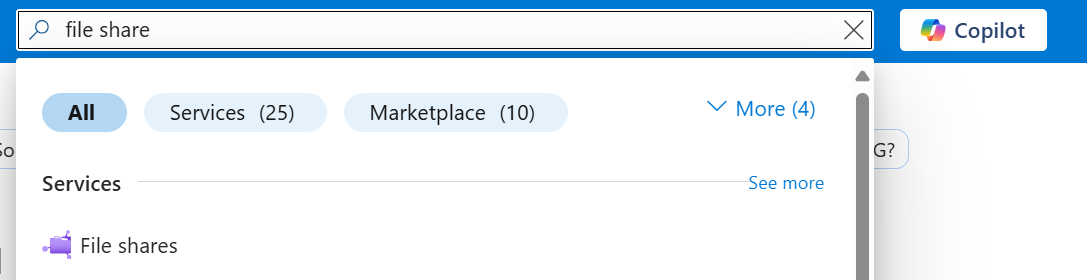
Per creare una condivisione file utilizzando il portale Azure, usa la casella di ricerca in alto nel portale Azure per cercare la condivisione file e selezionare il risultato corrispondente.
Selezionare + Crea per creare una nuova condivisione file.

Basics
La prima scheda da completare durante la creazione di una condivisione file è denominata Informazioni di base. Contiene i campi obbligatori per creare una condivisione file.
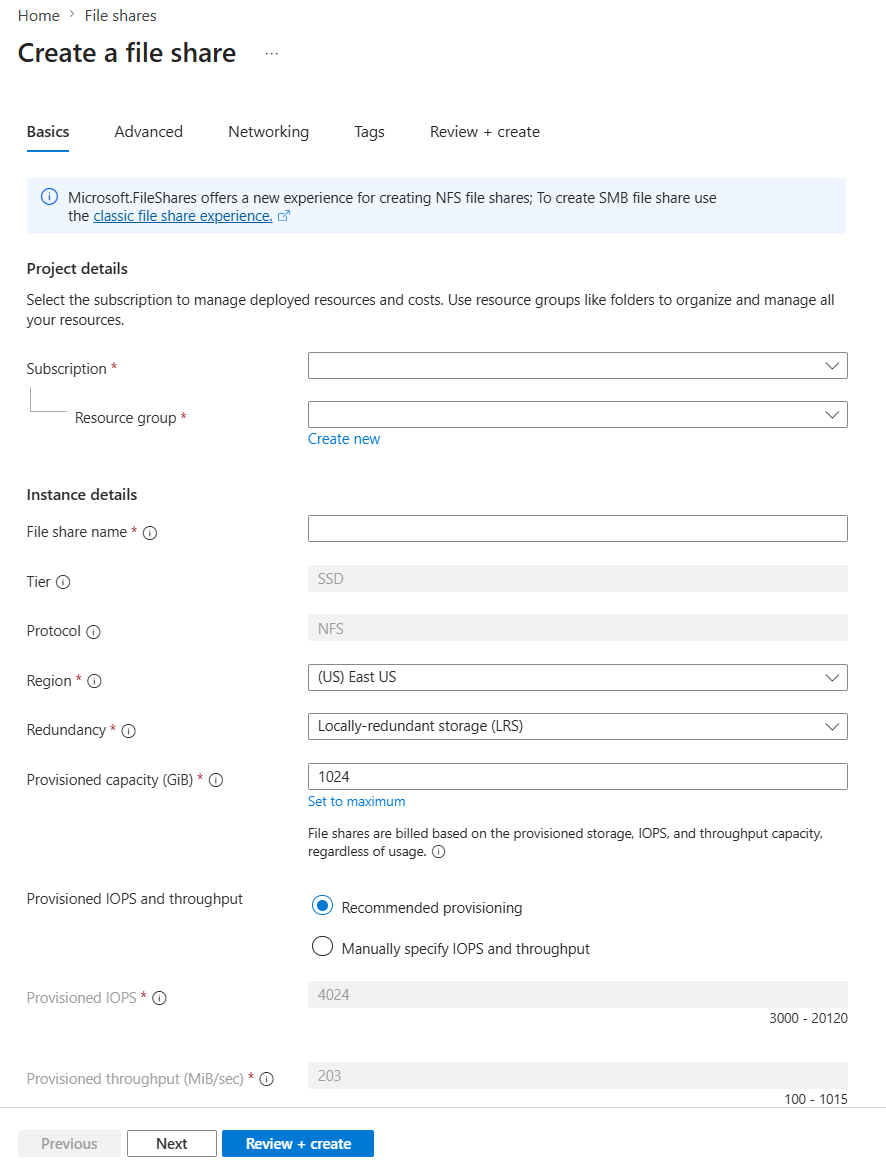
| Nome del campo | Tipo di input | Valori | Meaning |
|---|---|---|---|
| Subscription | Elenco a discesa | Sottoscrizioni Azure disponibili | La sottoscrizione selezionata in cui distribuire la condivisione di file. |
| Gruppo di risorse | Elenco a discesa | Gruppi di risorse disponibili nella sottoscrizione selezionata | Gruppo di risorse in cui distribuire la condivisione file. Un gruppo di risorse è un contenitore logico per organizzare le risorse di Azure, incluse le archiviazioni file. |
| Nome condivisione file | Casella di testo | -- | Il nome della condivisione file deve essere univoco in tutti i nomi di condivisione file esistenti in Azure. Deve avere una lunghezza compresa tra 3 e 63 caratteri e può contenere solo lettere minuscole, numeri e trattini. Il nome deve iniziare e terminare con una lettera o un numero. |
| Tier | N/A | -- | Livello multimediale per la condivisione file. Il provider di risorse Microsoft.FileShares supporta solo il livello SSD. |
| Protocollo | N/A | -- | Microsoft. FileShares attualmente supporta il protocollo NFS. Le condivisioni file classiche supportano SMB e NFS. |
| Area geografica | Elenco a discesa | Aree di Azure disponibili | Area in cui distribuire la condivisione file. Questa area può essere l'area associata al gruppo di risorse o qualsiasi altra area disponibile. |
| Capacità con provisioning (GiB) | Casella di testo | Integer | Capacità con provisioning per la condivisione di file, compresa tra 32 GiB e 262.144 GiB. |
| Ridondanza | Elenco a discesa |
|
Scelta di ridondanza per la condivisione file. Consultare File di Azure per ulteriori informazioni. |
| Operazioni di I/O al secondo e velocità effettiva con provisioning | Gruppo pulsanti di opzione |
|
Il provider di risorse Microsoft.FileShares usa solo il modello di fatturazione provisioned v2. |
Advanced
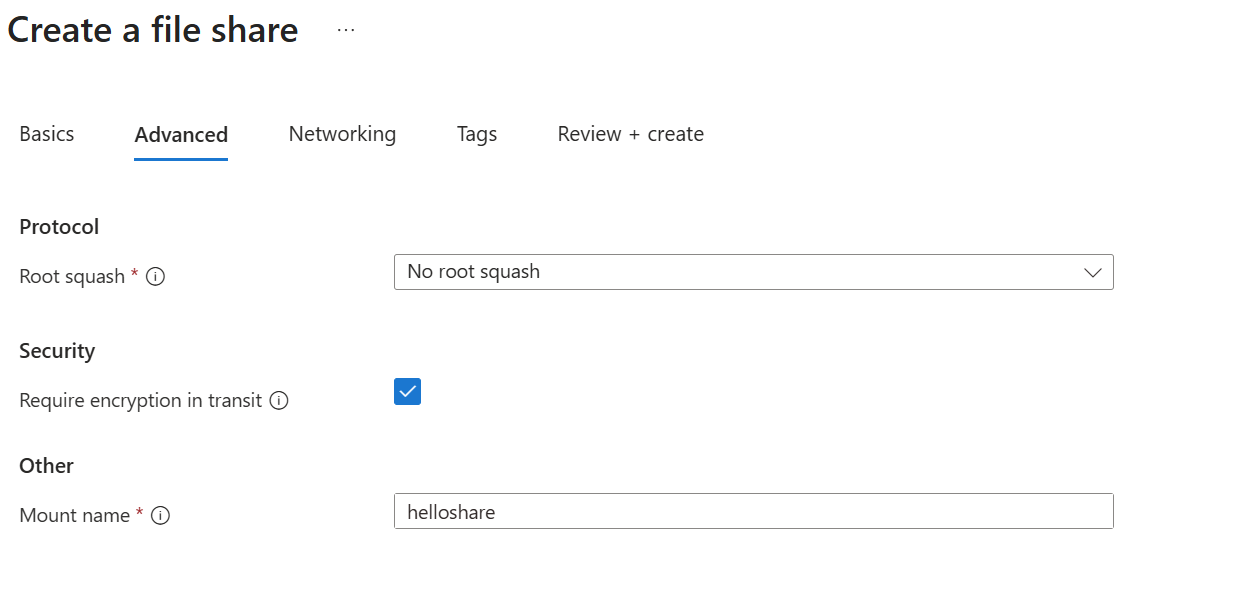
La scheda Avanzate è facoltativa e fornisce impostazioni più granulari. È possibile scegliere di configurare le opzioni root squash, richiedere che questa specifica condivisione di file utilizzi la crittografia durante il transito oppure specificare un nome del punto di montaggio per la condivisione di file. Il nome di montaggio consente di scegliere un nome diverso da usare per montare la condivisione file. Per impostazione predefinita, corrisponde al nome della condivisione file. Personalizzarlo se si desidera un nome di montaggio univoco. Le stesse regole si applicano ancora ai criteri di denominazione. Vedere Regole di denominazione e restrizioni per le risorse di Azure.
Rete
Le condivisioni file NFS utilizzano regole di accesso alla rete per autenticare i client. Configura queste regole sulla singola condivisione file. I client possono connettersi tramite un endpoint privato o un endpoint di servizio con restrizioni di rete virtuale.
Un endpoint privato fornisce un indirizzo IP privato nella tua rete virtuale per l'accesso alla condivisione file. I client possono connettersi da quella rete virtuale o da reti virtuali peered. Per l'accesso on-premise, collega la tua rete alla rete virtuale tramite VPN o ExpressRoute. Per consentire l'accesso solo tramite endpoint privati, disabilita l'accesso alla rete pubblica.
Un endpoint di servizio permette ai clienti in una subnet di raggiungere l'endpoint pubblico della condivisione file tramite la backbone di Azure. Abilita l'endpoint di servizio sulla subnet client e consenti quella subnet nelle regole di rete della condivisione file. Le subnet consentite possono essere nello stesso abbonamento o in un abbonamento diverso, incluso un tenant Microsoft Entra diverso. Non ci sono costi aggiuntivi per gli endpoint di servizio.
Note
Se la subnet client ha una policy di service endpoint, i client devono utilizzare un endpoint privato per accedere a questa condivisione file. Microsoft. FileShares attualmente non supporta l'accesso tramite endpoint di servizio da subnet con una policy. Per maggiori informazioni, vedi Restringi l'accesso in uscita con le policy degli endpoint di servizio.
La scheda Rete è opzionale. Puoi configurare la rete durante la creazione o dopo, prima che i client si connettano. È necessaria una rete virtuale per creare un endpoint privato.
Per utilizzare gli endpoint di servizio, abilita l'accesso pubblico alla rete da reti virtuali selezionate. Seleziona o crea la rete virtuale e la subnet che i clienti utilizzano. Disabilitare l'accesso pubblico alla rete impedisce l'accesso tramite gli endpoint di servizio, ma non disabilita l'endpoint di servizio sulla subnet.
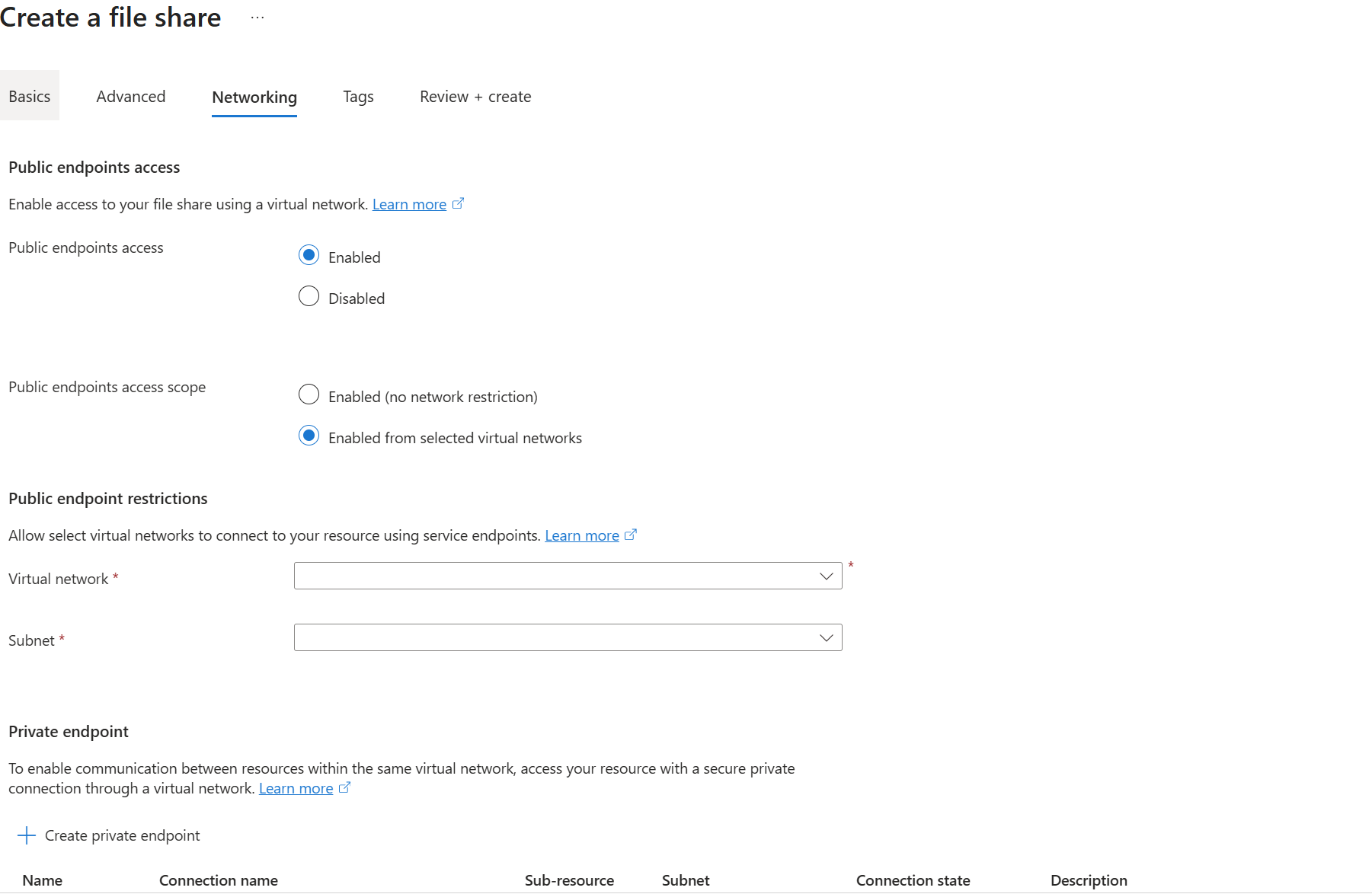
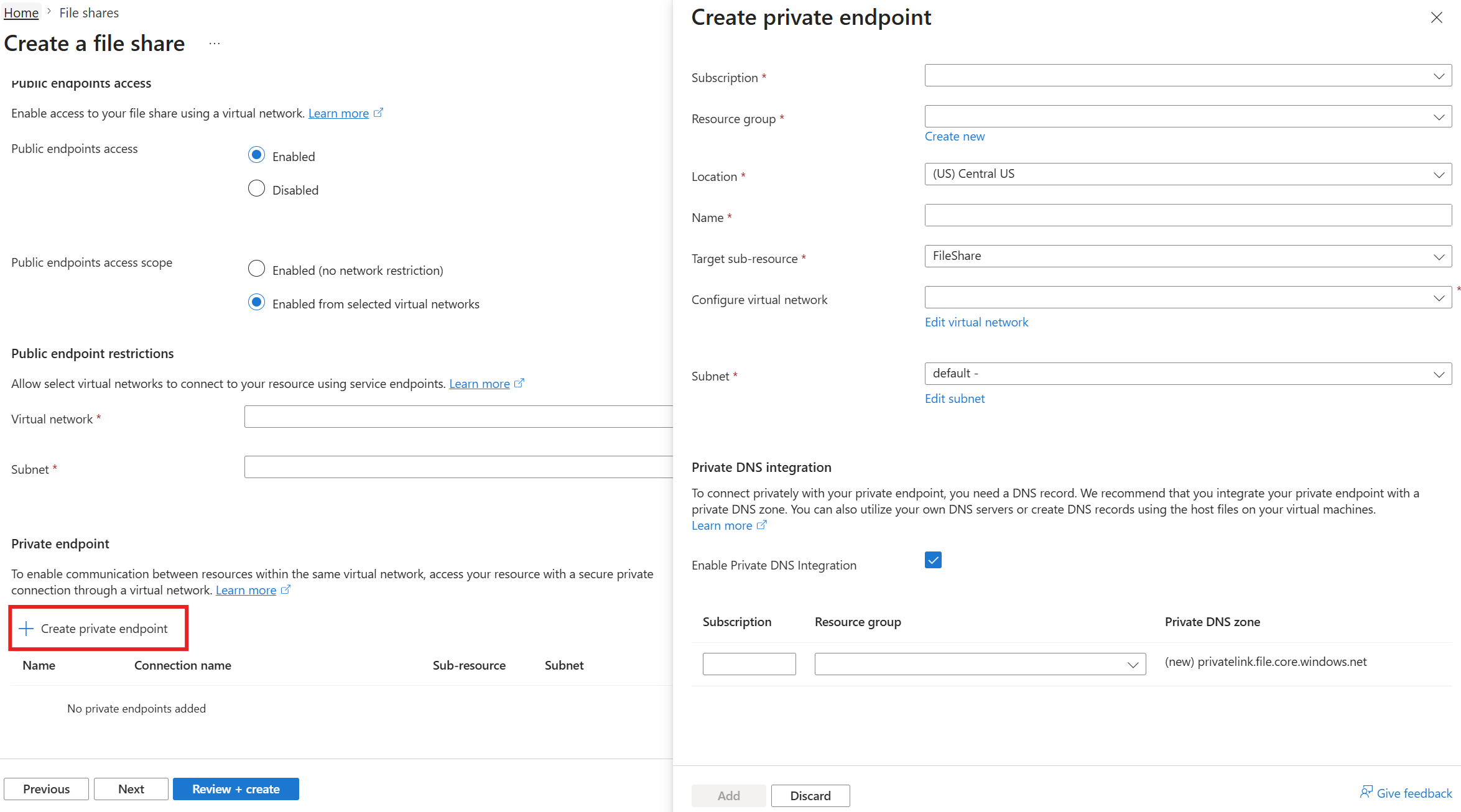
Per le configurazioni degli endpoint privati, ogni condivisione file ha un proprio endpoint privato. Per iniziare, seguire questa procedura:
- Selezionare + Crea endpoint privato. Lasciare invariati la Sottoscrizione e il Gruppo di risorse. Scegliere la stessa posizione della rete virtuale e il nome desiderato per l'endpoint privato. Scegli FileShare per la sotto-risorsa di destinazione.
- Scegliere l'impostazione della rete virtuale e della subnet desiderata. Assicurati di selezionare la casella Abilita Integrazione DNS privato.
- Seleziona Aggiungi.
Tag
I tag sono coppie nome/valore usate per classificare le risorse e visualizzare la fatturazione consolidata applicando lo stesso tag a più risorse e gruppi di risorse. Questi tag sono facoltativi ed è possibile applicarli dopo aver creato la condivisione file.
Rivedi e crea
Il passaggio finale per creare la condivisione file consiste nel selezionare il pulsante Crea nella scheda Rivedi e crea. Questo pulsante non è disponibile finché non vengono compilati tutti i campi obbligatori.