Nota
L'accesso a questa pagina richiede l'autorizzazione. È possibile provare ad accedere o modificare le directory.
L'accesso a questa pagina richiede l'autorizzazione. È possibile provare a modificare le directory.
Questo articolo è una guida alla configurazione di Collegamento ad Azure Synapse per il database SQL di Azure con sicurezza di rete. Prima di iniziare, è necessario sapere come creare e avviare Collegamento ad Azure Synapse per il database SQL di Azure, come illustrato in Introduzione al collegamento ad Azure Synapse per il database SQL di Azure.
Importante
Il mirroring in Microsoft Fabric è ora disponibile. Il mirroring in Fabric offre tutte le funzionalità di Collegamento ad Azure Synapse con prestazioni analitiche migliori, la possibilità di unificare l'ecosistema di dati con OneLake in Fabric e accesso aperto ai dati nel formato Delta Parquet. Anziché Azure Collegamento a Synapse, usare Fabric Mirroring.
Con il mirroring in Microsoft Fabric, è possibile replicare continuamente il patrimonio di dati esistente direttamente in OneLake in Fabric, inclusi i dati del database SQL di Azure, SQL Server 2016+, Istanza gestita di SQL di Azure, Oracle, Snowflake, Cosmos DB e altro ancora.
Per altre informazioni, vedere Database con mirroring di Microsoft Fabric.
Creare una rete virtuale dell'area di lavoro gestita senza esfiltrazione di dati
In questa sezione viene creata un'area di lavoro di Azure Synapse con una rete virtuale gestita abilitata. Per Rete virtuale gestita si selezionerà Abilita e per Consenti il traffico dati in uscita solo alle destinazioni approvate si selezionerà No. Per una panoramica, vedere Rete virtuale gestita di Azure Synapse Analytics.
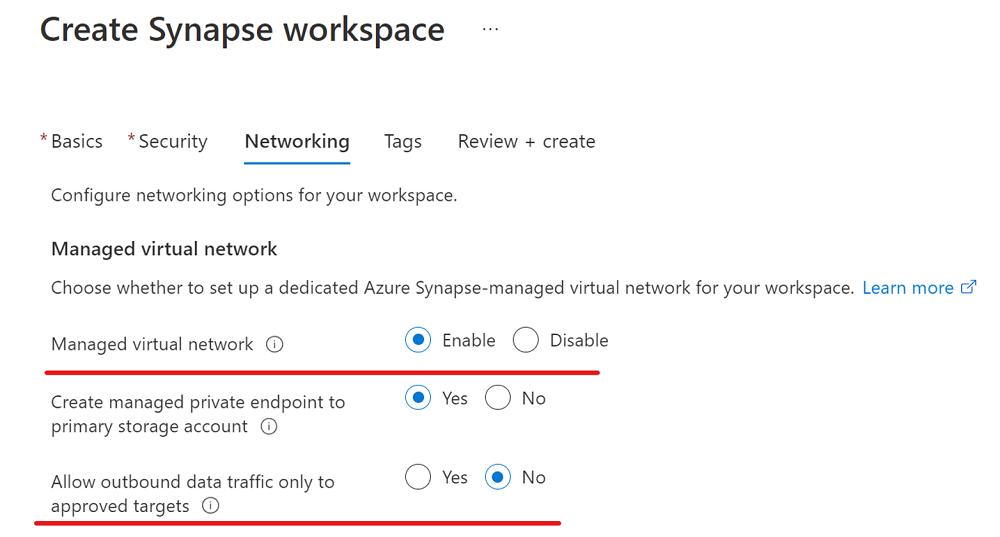
Accedere al portale di Azure.
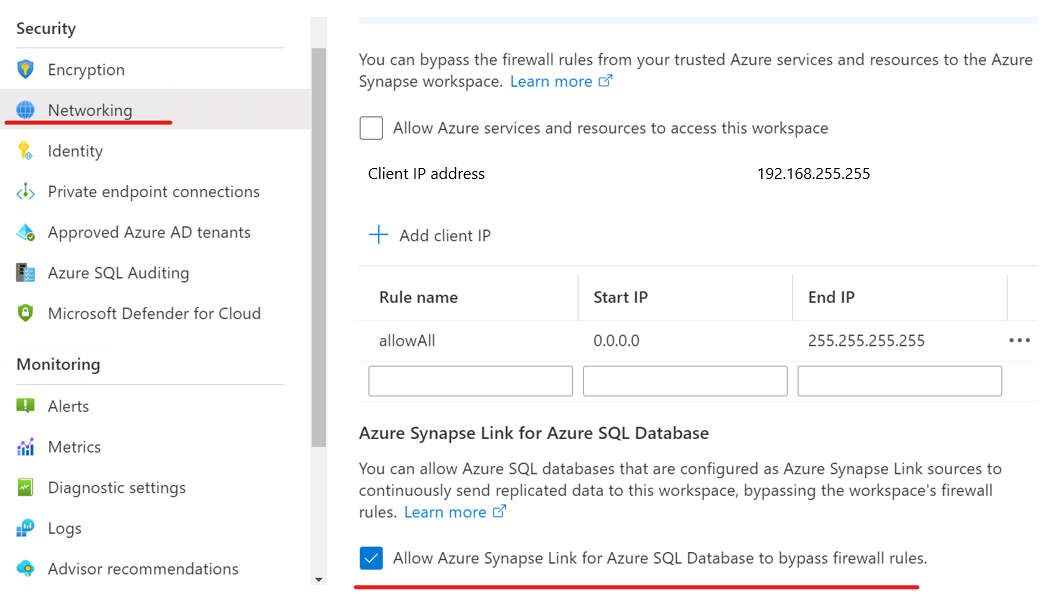
Passare all'area di lavoro di Azure Synapse, selezionare Rete e quindi selezionare la casella di controllo Consenti a Collegamento ad Azure Synapse per il database SQL di Azure di ignorare le regole del firewall.
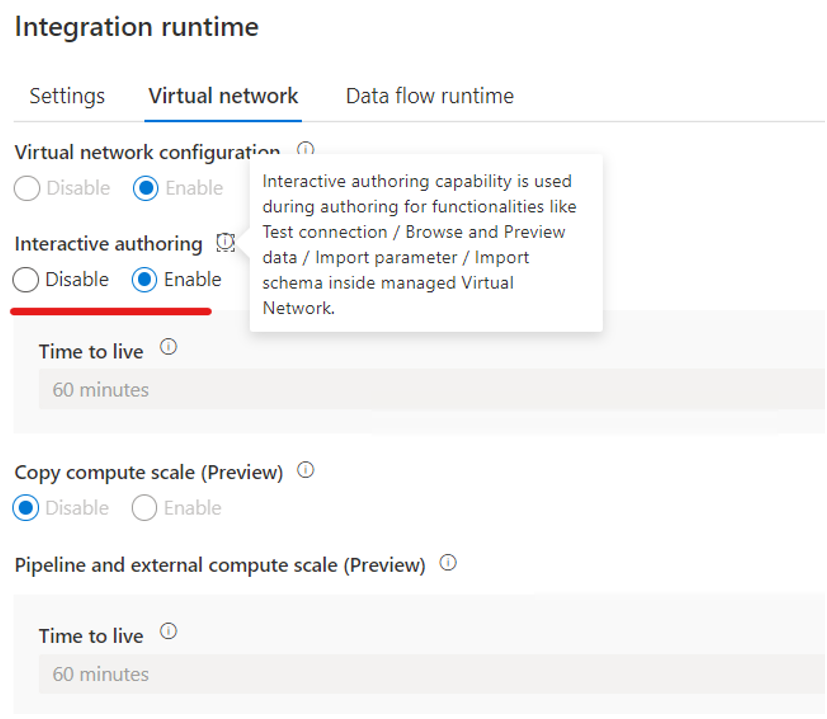
Aprire Synapse Studio, passare a Gestione, selezionare Runtime di integrazione e quindi selezionare AutoResolvingIntegrationRuntime.
Nella finestra popup selezionare la scheda Rete virtuale e quindi abilitare la Creazione interattiva.
Nel riquadro Integrazione creare una connessione di collegamento per replicare i dati dal database SQL di Azure a un pool SQL di Azure Synapse.
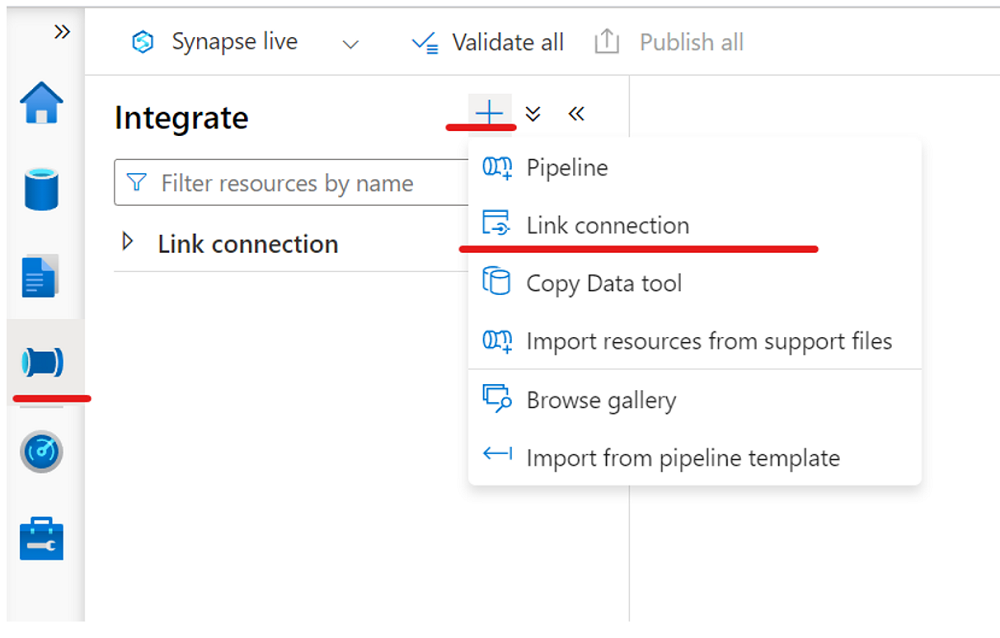
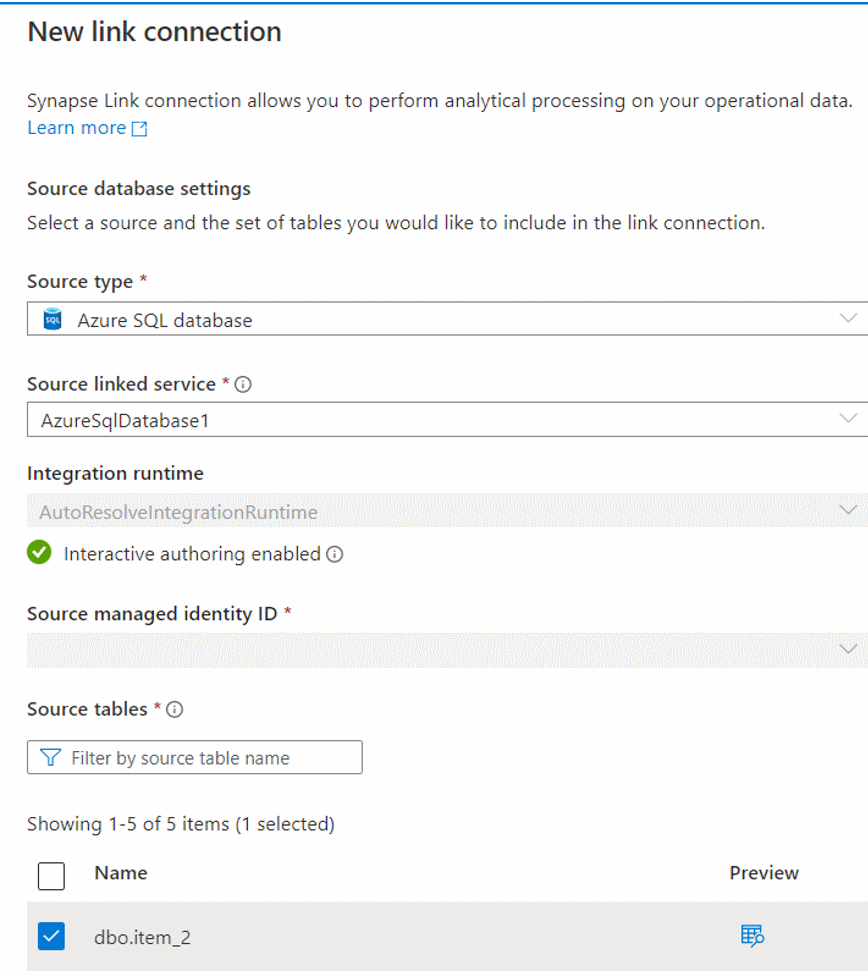
Avviare la connessione di collegamento.
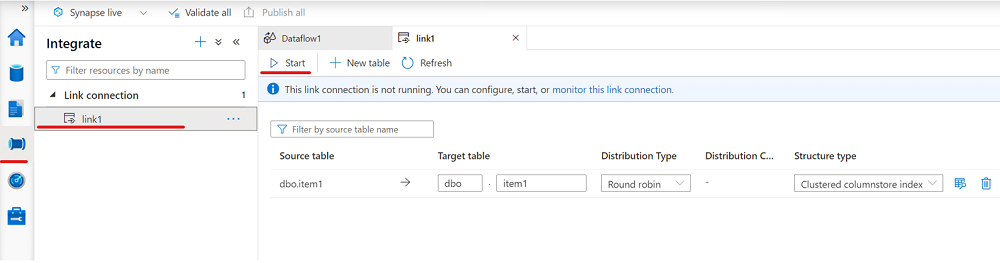
Creare una rete virtuale dell'area di lavoro gestita con esfiltrazione di dati
In questa sezione viene creata un'area di lavoro di Azure Synapse con una rete virtuale gestita abilitata. Si abiliterà la Rete virtuale gestita e si selezionerà Sì limitare il traffico in uscita dalla rete virtuale dell'area di lavoro gestita alle destinazioni tramite endpoint privati gestiti. Per una panoramica, vedere Rete virtuale gestita di Azure Synapse Analytics.
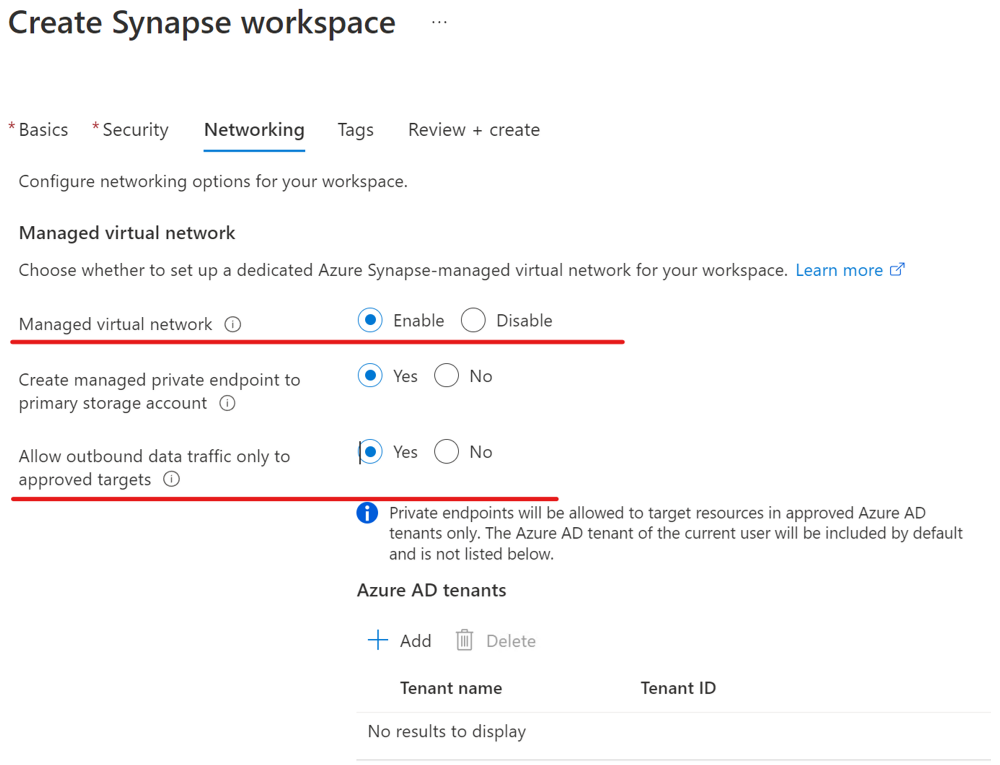
Accedere al portale di Azure.
Passare all'area di lavoro di Azure Synapse, selezionare Rete e quindi selezionare la casella di controllo Consenti a Collegamento ad Azure Synapse per il database SQL di Azure di ignorare le regole del firewall.
Aprire Synapse Studio, passare a Gestione, selezionare Runtime di integrazione e quindi selezionare AutoResolvingIntegrationRuntime.
Nella finestra popup selezionare la scheda Rete virtuale e quindi abilitare la Creazione interattiva.
Creare un servizio collegato che si connette al database SQL di Azure con un endpoint privato gestito abilitato.
a. Creare un servizio collegato che si connette al database SQL di Azure.
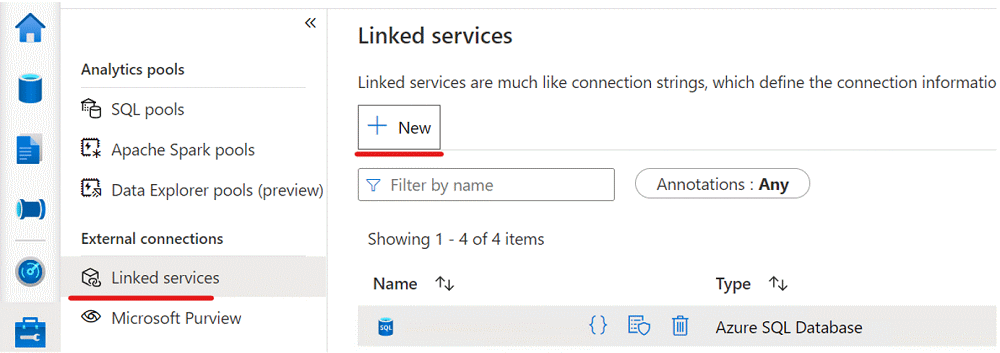
b. Creare un endpoint privato gestito in un servizio collegato per il database SQL di Azure.
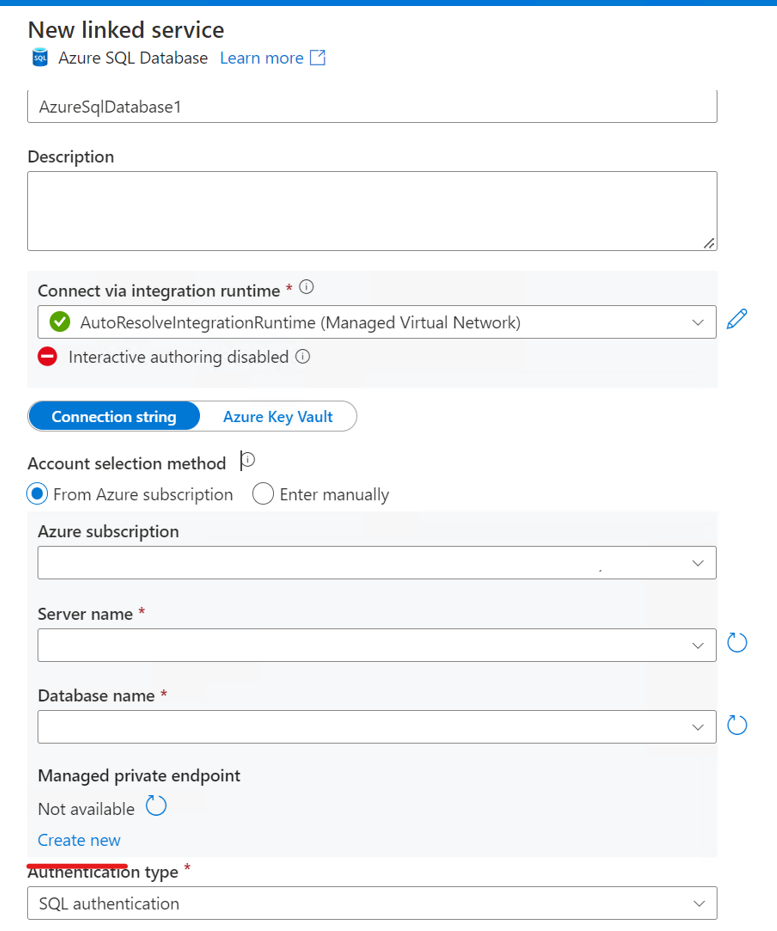
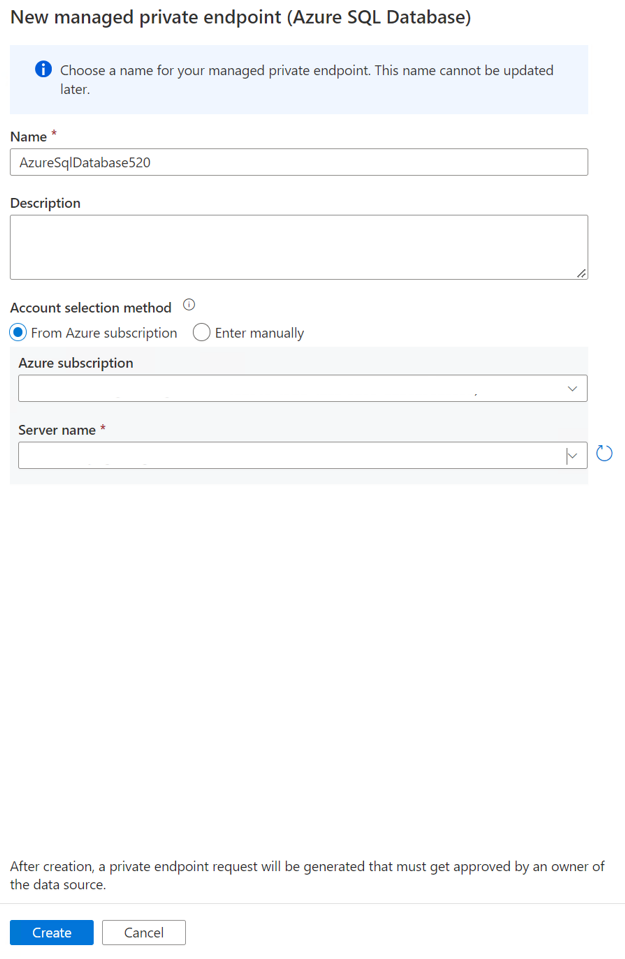
c. Completare la creazione dell'endpoint privato gestito nel servizio collegato per il database SQL di Azure.
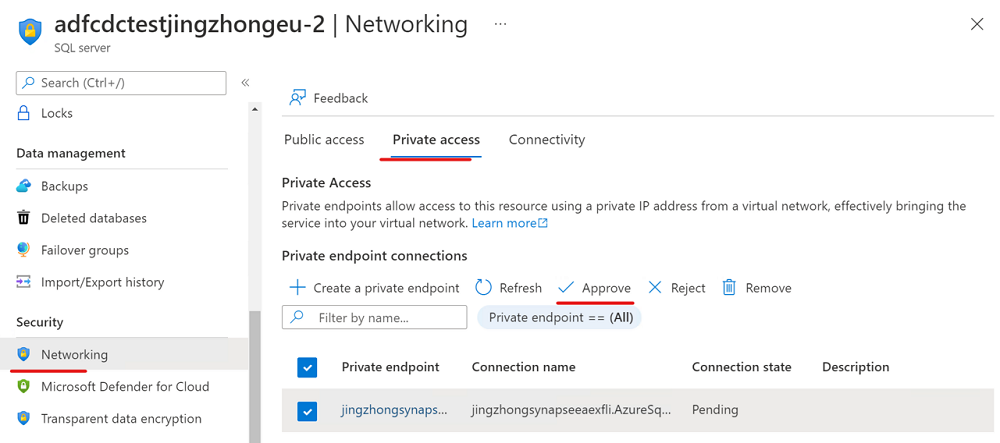
d. Passare al portale di Azure per l'istanza di SQL Server che ospita un database SQL di Azure come archivio di origine e quindi approvare le connessioni dell'endpoint privato.
È ora possibile creare una connessione di collegamento dal riquadro Integrazione per replicare i dati dal database SQL di Azure a un pool SQL di Azure Synapse.
Avviare la connessione di collegamento.
Configura Network Security Perimeter per database SQL di Azure
Note
Per informazioni generali sulla configurazione di un perimetro di sicurezza di rete per database SQL di Azure, vedi Network security perimeter for database SQL di Azure.
Azure Synapse Link for database SQL di Azure è una funzionalità che collega database SQL di Azure a un'area di lavoro Azure Synapse e a un pool SQL dedicato.
Utilizzando il Perimetro di Sicurezza di Rete (NSP), questa interazione richiede sia connettività in ingresso che in uscita:
- Accesso in ingresso: Consenti all'abbonamento contenente l'area di lavoro Azure Synapse di accedere al server logico Azure SQL. Azure Synapse utilizza questa connettività durante la configurazione iniziale, la validazione e l'orchestrazione continua della connessione del collegamento.
- Accesso in uscita: Consentire a database SQL di Azure di connettersi al FQDN di destinazione utilizzato da Azure Collegamento a Synapse per inviare dati replicati alla destinazione Azure Collegamento a Synapse.
In modalità Enforce, devi configurare entrambi i percorsi di accesso affinché Collegamento a Synapse funzioni end-to-end. Una regola in ingresso mancante può impedire l'installazione di Collegamento a Synapse, mentre una regola in uscita mancante può impedire l'installazione o causare l'interruzione della replica durante l'esecuzione.
Configurazioni supportate
Puoi associare database SQL di Azure a un NSP sia in modalità Transition che Enforced.
- In modalità Transizione, le regole di accesso NSP non vengono applicate. Prima di passare la NSP in modalità Enforced, configura le regole di ingresso e di uscita necessarie.
- In Enforced mode, devi configurare sia la regola inbound richiesta sia la regola FQDN in uscita affinché Collegamento a Synapse funzioni correttamente.
I pool dedicati SQL di Azure Synapse non supportano NSP. Per lo scenario Collegamento a Synapse, la configurazione NSP descritta in questo articolo si applica al lato database SQL di Azure della connessione.
Configura le regole di accesso NSP
Per configurare Collegamento a Synapse con NSP:
- Associa il server logico Azure SQL a un NSP.
- Aggiungi una regola di accesso in ingresso che consenta l'abbonamento contenente l'area di lavoro Azure Synapse.
- Aggiungi una regola di accesso in uscita per il FQDN di destinazione utilizzato da Azure Collegamento a Synapse.
Il FQDN di destinazione può variare a seconda dell'ambiente. Se la regola di uscita appropriata non è configurata, l'errore 22651 identifica il FQDN che deve essere aggiunto alle regole di uscita NSP.
Ad esempio, un endpoint potrebbe utilizzare il seguente formato:
{synapse-workspace-name}.dev.azuresynapse.net
Usa il FQDN riportato dall'errore 22651 o le informazioni diagnostiche pertinenti invece di assumere un endpoint fisso.
Puoi usare un wildcard completo (*) in una regola di uscita NSP per consentire tutti i FQDN, ma questa configurazione è meno restrittiva e non è consigliata. I FQDN parziali wildcard non sono supportati.
Prima di passare l'NSP dalla modalità Transizione alla modalità Forzata, verifica che sia la regola di abbonamento in ingresso sia la regola FQDN in uscita richiesta siano configurate.
Errori comuni
I seguenti errori possono indicare un problema di configurazione NSP con Collegamento a Synapse:
| Error | Description | Azione correttiva |
|---|---|---|
| 42118 | Il login fallisce perché NSP nega l'accesso in ingresso. Questo errore si verifica quando NSP è in modalità Enforced e nessuna regola valida di ingresso consente all'area di lavoro Synapse di accedere a database SQL di Azure. | Aggiungi una regola in ingresso che consenta l'accesso dalla sottoscrizione contenente l'area di lavoro Synapse. |
| 42121 | Un tentativo di connessione in runtime viene negato dal NSP configurato. Questo errore può verificarsi quando una destinazione in uscita precedentemente accessibile non è più consentita. | Aggiungi il FQDN di destinazione richiesto alle regole di uscita NSP. |
| 22651 | L'accesso alla rete pubblica per il server logico è configurato come SECURED_BY_PERIMETER, ma il FQDN di destinazione non è presente nelle regole di uscita consentite. Questo errore si verifica tipicamente durante l'installazione di Collegamento a Synapse. |
Aggiungi il FQDN riportato nel messaggio di errore alle regole di uscita NSP e riprova l'operazione. |
| 22652 | L'accesso pubblico alla rete per il server logico è configurato come SECURED_BY_PERIMETER, ma il server logico non è associato a un NSP. |
Associa un NSP al server logico o modifica la PublicNetworkAccess configurazione secondo il caso. |
L'errore 22651 e l'errore 42121 rappresentano fasi diverse della connessione Collegamento a Synapse. L'errore 22651 è un errore in tempo di configurazione. Se il FQDN di destinazione non è consentito al momento della creazione del link, il setup fallisce prima che inizi la replica. L'errore 42121 può verificarsi in fase di esecuzione se l'installazione è precedentemente andata a buon fine, ma la configurazione NSP non consente più la connessione richiesta.
Risoluzione dei problemi di Collegamento a Synapse con NSP
Esamina le informazioni diagnostiche NSP per le connessioni negate e verifica che siano configurate le regole appropriate in ingresso e in uscita.
Quando crei o avvii una connessione di collegamento e il FQDN di destinazione richiesto non è consentito, l'installazione fallisce immediatamente e restituisce l'errore al chiamante. In Synapse Studio, vai su Monitor>Connessioni di collegamento per visualizzare l'errore. Un FQDN in uscita bloccato può apparire come EnableSourceFailure.
Puoi anche recuperare lo stato dettagliato della connessione del collegamento utilizzando l'API REST di monitoraggio della connessione del collegamento:
GET {workspace}.dev.azuresynapse.net/linkconnections/{name}/detailedStatus?api-version=2021-06-01-preview
Quando il FQDN in uscita viene bloccato, la risposta può restituire status: "Stopped" con error.errorCode = "EnableSourceFailure" e il messaggio 22651 in error.message.
Per una connessione di collegamento già configurata, i guasti che si verificano durante la replica snapshot o incrementale possono essere registrati in sys.dm_change_feed_errors.
Se un errore identifica un FQDN di destinazione bloccato, aggiungi il FQDN segnalato alle regole di uscita NSP e riprova l'operazione.
Passaggi successivi
Se si usa un database diverso da un database SQL di Azure, vedere: