Nota
L'accesso a questa pagina richiede l'autorizzazione. È possibile provare ad accedere o modificare le directory.
L'accesso a questa pagina richiede l'autorizzazione. È possibile provare a modificare le directory.
Importante
L'onboarding di OutlookAnywhere è stato ritirato l'8 maggio 2025. Se l'onboarding con Staged OutlookAnywhere non è stato completato entro la scadenza, è necessario usare un altro tipo di onboarding, ad esempio il processo di onboarding remoto ibrido.
È possibile utilizzare una migrazione a fasi per eseguire la migrazione del contenuto delle cassette postali degli utenti da un messaggio di posta elettronica di Exchange 2003 o Exchange 2007 a Microsoft 365 o Office 365 nel tempo.
Questo articolo illustra le attività coinvolte nella migrazione a fasi della posta elettronica. Informazioni utili su una migrazione graduale della posta elettronica offre una panoramica del processo di migrazione. Quando si ha familiarità con il contenuto dell'articolo, usare queste informazioni per avviare la migrazione delle cassette postali da un sistema di posta elettronica a un altro.
Per la procedura di Windows PowerShell, vedere Usare PowerShell per eseguire una migrazione a fasi.
Attività di migrazione
Ecco le attività da eseguire quando si è pronti per iniziare la migrazione a fasi:
-
Eseguire una migrazione a fasi della posta elettronica in Exchange Online
- Attività di migrazione
- Preparare l'ambiente per una migrazione a fasi
- Verificare la proprietà del dominio
- Usare la sincronizzazione della directory per creare utenti in Microsoft 365 o Office 365
- Creare un elenco di cassette postali di cui eseguire la migrazione
- Connettere Microsoft 365 o Office 365 al sistema di posta elettronica
- Eseguire la migrazione delle cassette postali
- Convertire le cassette postali locali in utenti abilitati alla posta elettronica in modo che gli utenti migrati possano accedere alla posta elettronica
- Facoltativo: ripetere i passaggi di migrazione
- Facoltativo: ridurre i ritardi nella posta elettronica
- Indirizzare la posta elettronica direttamente a Microsoft 365 o Office 365
- Eliminare il batch di migrazione a fasi
- Completare le attività successive alla migrazione
- Vedere anche
Preparare l'ambiente per una migrazione a fasi
Prima di utilizzare una migrazione a fasi per eseguire la migrazione delle cassette postali a Microsoft 365 o Office 365, è necessario apportare alcune modifiche all'ambiente di Exchange Server.
Per prepararsi a una migrazione a fasi:
Configurare Outlook via Internet in Exchange Server locale: il servizio migrazione della posta elettronica usa Outlook via Internet (noto anche come RPC su HTTP) per connettersi a Exchange Server locale. Per informazioni su come configurare Outlook via Internet per Exchange 2007 ed Exchange 2003, vedere gli articoli seguenti:
Importante
È necessario utilizzare un certificato rilasciato da un'autorità di certificazione attendibile (CA) con la configurazione di Outlook via Internet. Non è possibile configurare Outlook via Internet con un certificato autofirmato. Per ulteriori informazioni, vedere Come configurare SSL per Outlook via Internet
(Facoltativo) Verificare che sia possibile connettersi all'organizzazione di Exchange usando Outlook via Internet: Provare uno dei metodi seguenti per verificare le impostazioni di connessione.
Connettersi alla cassetta postale di Exchange locale usando Outlook dall'esterno della rete aziendale.
Utilizzare Microsoft Exchange Remote Connectivity Analyzer per testare le impostazioni della connessione. Utilizzare i test di individuazione automatica di Outlook o Outlook via Internet (RPC su HTTP).
Attendere il test automatico della connessione quando si connette Microsoft 365 o Office 365 al sistema di posta elettronica più avanti in questa procedura.
Abilitare il proxy MRS in Exchange Server locale. Per informazioni su come configurare il proxy MRS, vedere Abilitare l'endpoint del proxy MRS per gli spostamenti remoti in Exchange Server.
Impostare le autorizzazioni: l'account utente locale usato per connettersi all'organizzazione di Exchange locale (detto anche amministratore della migrazione) deve disporre delle autorizzazioni necessarie per accedere alle cassette postali locali di cui si vuole eseguire la migrazione a Microsoft 365 o Office 365. Questo account utente viene usato quando si connette Microsoft 365 o Office 365 al sistema di posta elettronica più avanti in questa procedura.
Per eseguire la migrazione delle cassette postali, l'amministratore deve disporre di uno dei seguenti set di autorizzazioni:
- Disporre dell'autorizzazione FullAccess per ogni cassetta postale locale e dell'autorizzazione WriteProperty per modificare la proprietà TargetAddress negli account utente locali.
o
- Ricevere l'autorizzazione Ricevi come nel database delle cassette postali locale in cui sono archiviate le cassette postali degli utenti e l'autorizzazione WriteProperty per modificare la proprietà TargetAddress negli account utente locali.
Per istruzioni su come impostare queste autorizzazioni, vedere Assegnare le autorizzazioni di Exchange per eseguire la migrazione delle cassette postali a Microsoft 365 o Office 365.
Disabilitare la messaggistica unificata: se la messaggistica unificata è attivata per le cassette postali locali di cui si sta eseguendo la migrazione, disattivare la messaggistica unificata prima della migrazione. Una volta completata la migrazione, attivare di nuovo la messaggistica unificata per le cassette postali. Per le procedure da eseguire, vedere l'argomento relativo alla disabilitazione della messaggistica unificata.
Verificare la proprietà del dominio
Durante la migrazione, l'indirizzo SMTP (Simple Mail Transfer Protocol) di ogni cassetta postale locale viene usato per creare l'indirizzo di posta elettronica per una nuova cassetta postale di Microsoft 365 o Office 365. Per eseguire una migrazione graduale, il dominio locale deve essere verificato come dominio di cui si è proprietari nell'organizzazione di Microsoft 365 o Office 365.
Usare la procedura guidata Domini per verificare di essere proprietari del dominio locale:
Accedere a Microsoft 365 o Office 365 con un account aziendale o dell'istituto di istruzione al quale è stato assegnato il ruolo Amministratore nome di dominio.
Scegliere Setup Domains>.
Nella pagina Gestisci domini , fare clic sull'icona Aggiungi Aggiungi dominio
 per avviare la procedura guidata del dominio.
Nella pagina Aggiungere un dominio a Microsoft 365 o Office 365 scegliere Specificare un nome di dominio e confermare la proprietà.
Digitare il nome di dominio (ad esempio, Contoso.com) utilizzato per l'organizzazione di Exchange locale e quindi scegliere Avanti.
Nella pagina di conferma della proprietà <del nome> di dominio, selezionare il provider di hosting DNS (Domain Name System) dall'elenco o selezionare Istruzioni generali, se applicabile.
Seguire le istruzioni fornite per il proprio provider di hosting DNS. Il record TXT viene in genere scelto per verificare la proprietà del dominio.
È anche possibile seguire le istruzioni in Raccogliere le informazioni necessarie per creare record DNS di Office 365 per trovare il valore TXT o MX specifico per l'organizzazione di Microsoft 365 o Office 365.
Dopo avere aggiunto il record TXT o MX, attendere circa 15 minuti prima di procedere con il passaggio successivo.
Nella procedura guidata per il dominio di Microsoft 365 o Office 365 scegliere Fatto, Verifica ora e dovrebbe essere visualizzata una pagina di verifica. Choose Finish.
Se non visualizzi la pagina di verifica, attendi qualche istante e riprova.
Non continuare con il passaggio successivo della procedura guidata per il dominio. Questa azione consente di verificare che si sia proprietari del dominio dell'organizzazione di Exchange locale e che si sia pronti a continuare con una migrazione della posta elettronica.
Usare la sincronizzazione della directory per creare utenti in Microsoft 365 o Office 365
Usare la sincronizzazione della directory per creare tutti gli utenti locali nell'organizzazione di Microsoft 365 o Office 365.
Dopo avere creato gli utenti, è necessario assegnare loro le licenze. Il tempo disponibile per aggiungere le licenze dopo la creazione degli utenti è di 30 giorni. Per la procedura per aggiungere licenze, vedere la sezione Completare le attività di post-migrazione più avanti in questo articolo.
Per creare nuovi utenti:
È possibile usare lo strumento di sincronizzazione di Microsoft Entra o i Servizi di sincronizzazione di Microsoft Azure Active Directory (Azure AD Sync) per sincronizzare e creare utenti locali in Microsoft 365 o Office 365. Dopo la migrazione delle cassette postali a Microsoft 365 o Office 365, è possibile gestire gli account utente nell'organizzazione locale e sincronizzarli con l'organizzazione di Microsoft 365 o Office 365. Per altre informazioni, vedere Cos'è Microsoft Entra Connect?.
Creare un elenco di cassette postali di cui eseguire la migrazione
Dopo aver identificato gli utenti delle cui cassette postali locali si desidera eseguire la migrazione a Microsoft 365 o Office 365, usare un file con valori delimitati da virgole (CSV) per creare un batch di migrazione. Ogni riga del file CSV (usato da Microsoft 365 o Office 365 per eseguire la migrazione) contiene informazioni su una cassetta postale locale.
Nota
Non è previsto alcun limite per il numero di cassette postali di cui è possibile eseguire la migrazione a Microsoft 365 o Office 365 usando una migrazione graduale. Il file CSV per un batch di migrazione può contenere al massimo 2.000 righe. Per eseguire la migrazione di oltre 2.000 cassette postali, creare altri file CSV e usare ogni file per creare un nuovo batch di migrazione.
Attributi supportati
Il file CSV per una migrazione a fasi supporta i tre attributi seguenti. Ogni riga nel file CSV corrisponde a una cassetta postale e deve contenere un valore per ognuno di questi attributi.
| Attributo | Descrizione | Obbligatorio? |
|---|---|---|
| EmailAddress | Specifica l'indirizzo di posta elettronica SMTP primario, pilarp@contoso.comad esempio , per le cassette postali locali. Usare l'indirizzo SMTP primario per le cassette postali locali e non gli ID utente di Microsoft 365 o Office 365. Ad esempio, se contoso.com è il nome del dominio locale ma service.contoso.com è il nome del dominio di posta elettronica di Microsoft 365 o Office 365, si userà il nome di dominio contoso.com per gli indirizzi di posta elettronica nel file CSV. |
Obbligatorio |
| Password | Password da impostare per la nuova cassetta postale di Microsoft 365 o Office 365. Eventuali restrizioni sulle password applicate all'organizzazione di Microsoft 365 o Office 365 si applicano anche alle password incluse nel file CSV. | Facoltativo |
| ForceChangePassword | Specifica se un utente deve cambiare la password al primo accesso alla nuova cassetta postale di Microsoft 365 o Office 365. Usare True o False per il valore di questo parametro. Se si è distribuito Active Directory Federation Services (AD FS) 2.0 (AD FS 2.0) o versione successiva nell'organizzazione locale per implementare una soluzione Single Sign-On, è necessario utilizzare False per il valore dell'attributo ForceChangePassword. | Facoltativo |
Formato del file CSV
Ecco un esempio di formato per il file CSV. In questo esempio, viene eseguita la migrazione di tre cassette postali locali a Microsoft 365 o Office 365.
Nella prima riga, o riga di intestazione, del file CSV sono elencati i nomi degli attributi o dei campi specificati nelle righe seguenti. Ogni nome di attributo è separato da una virgola.
EmailAddress,Password,ForceChangePassword
pilarp@contoso.com,Pa$$w0rd,False
tobyn@contoso.com,Pa$$w0rd,False
briant@contoso.com,Pa$$w0rd,False
Ogni riga sotto la riga di intestazione rappresenta un utente e fornisce le informazioni utilizzate per la migrazione della cassetta postale dell'utente. I valori degli attributi di ciascuna riga devono trovarsi nello stesso ordine in cui sono elencati i nomi degli attributi nella riga di intestazione.
Crea il file CSV utilizzando un qualsiasi editor di testo o un'applicazione come Excel. Salvare il file con estensione .csv o .txt.
Nota
Se il file CSV contiene caratteri speciali o non ASCII, salvarlo con la codifica UTF-8 o Unicode. A seconda dell'applicazione, il salvataggio del file CSV con codifica UTF-8 o Unicode può risultare più semplice quando le impostazioni locali del sistema del computer corrispondono alla lingua usata nel file CSV
Connettere Microsoft 365 o Office 365 al sistema di posta elettronica
Un endpoint di migrazione contiene le impostazioni e le credenziali necessarie per connettere il server locale che ospita le cassette postali di cui si sta eseguendo la migrazione con Microsoft 365 o Office 365. Per una migrazione a fasi è necessario creare un endpoint di migrazione di Outlook via Internet. Viene creato un endpoint di migrazione per tutti i batch di migrazione.
Per creare un endpoint di migrazione nell'interfaccia di amministrazione di Exchange classico:
Passare all'interfaccia di amministrazione di Exchange classico e passare a Migration>Batch.
Nell'interfaccia di amministrazione di Exchange, accedere a Migrazione destinatari>.
Scegliere
 >Endpoint di migrazione.

Nella pagina Endpoint di migrazione scegliere

Nella pagina Selezionare il tipo di endpoint di migrazione scegliere Outlook via Internet>successivo.
Nella pagina Immetti le credenziali dell'account locale immettere le informazioni seguenti:
- Email address: digitare l'indirizzo email di qualsiasi utente dell'organizzazione di Exchange locale di cui eseguire la migrazione. Microsoft 365 o Office 365 testano la connettività alla cassetta postale di questo utente.
- Account con privilegi: digitare il nome utente (dominio\formato nome utente o indirizzo di posta elettronica) per un account con le autorizzazioni amministrative necessarie nell'organizzazione locale. Microsoft 365 o Office 365 usa questo account per rilevare l'endpoint di migrazione e per testare le autorizzazioni assegnate a questo account tentando di accedere alla cassetta postale con l'indirizzo di posta elettronica specificato.
- Password dell'account con privilegi: digitare la password per l'account amministratore con privilegi.
Scegliere Avanti, quindi eseguire una delle operazioni seguenti:
- Se Microsoft 365 o Office 365 si connette correttamente al server di origine, vengono visualizzate le impostazioni di connessione. Scegliere Avanti.
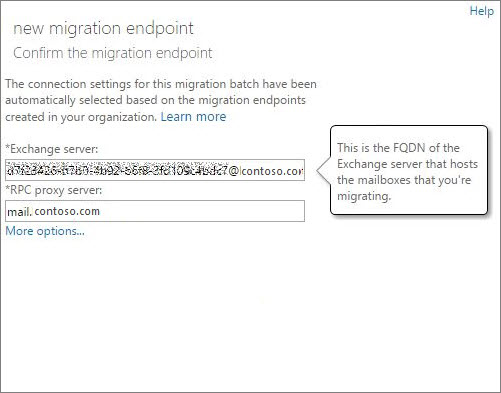
Se la connessione di prova al server di origine non riesce, fornire le informazioni seguenti:
Exchange Server: digitare il nome di dominio completo (FQDN) per Exchange Server locale. Questo valore è il nome host del server Cassette postali (ad esempio, EXCH-SRV-01.corp.contoso.com).
Server proxy RPC: digitare il nome di dominio completo per il server proxy RPC per Outlook via Internet. In genere, il server proxy è lo stesso URL di Outlook sul Web (in precedenza noto come Outlook Web App). Ad esempio, mail.contoso.com, che è anche l'URL del server proxy utilizzato da Outlook per connettersi a un Exchange Server
Nella pagina Immetti informazioni generali digitare un nome per l'endpoint di migrazione, ad esempio Test5-endpoint. Leave the other two boxes blank to use the default values.

Scegliere Nuovo per creare l'endpoint di migrazione.
Per verificare che Exchange Online sia connesso al server locale, è possibile eseguire il comando dell'esempio 4 di Test-MigrationServerAvailability.
Nota
Per le nuove interfacce di amministrazione di Exchange, gli endpoint di migrazione possono essere creati durante la creazione di un nuovo batch di migrazione. Per ulteriori informazioni, passare alla sezione Creare un batch di migrazione a fasi nella nuova interfaccia di amministrazione di Exchange (Nuova interfaccia di amministrazione).
Eseguire la migrazione delle cassette postali
È possibile creare e quindi eseguire un batch di migrazione per eseguire la migrazione delle cassette postali a Microsoft 365 o Office 365.
Creare un batch di migrazione a fasi nella nuova interfaccia di amministrazione di Exchange (nuova interfaccia di amministrazione di Exchange)
Nella nuova interfaccia di Amministrazione di Exchange, passare a Migration>Batch.
Selezionare Nuovo batch di migrazione e seguire le istruzioni nel riquadro dei dettagli.
Nella sezione Onboarding della migrazione immettere il nome del batch, selezionare il percorso di migrazione della cassetta postale e selezionare Avanti.
Nell'elenco a discesa, selezionare il tipo di migrazione Migrazione a fasi e selezionare Avanti.

Nella sezione Prerequisiti leggere quanto segue e selezionare Avanti.
Nella sezione Imposta endpoint è possibile creare un nuovo endpoint di migrazione o selezionare l'endpoint di migrazione dall'elenco a discesa: a. Selezionare Crea un nuovo endpoint di migrazione e seguire le istruzioni per creare gli endpoint. b. Selezionare l'endpoint della migrazione dall'elenco a discesa e selezionare Avanti.
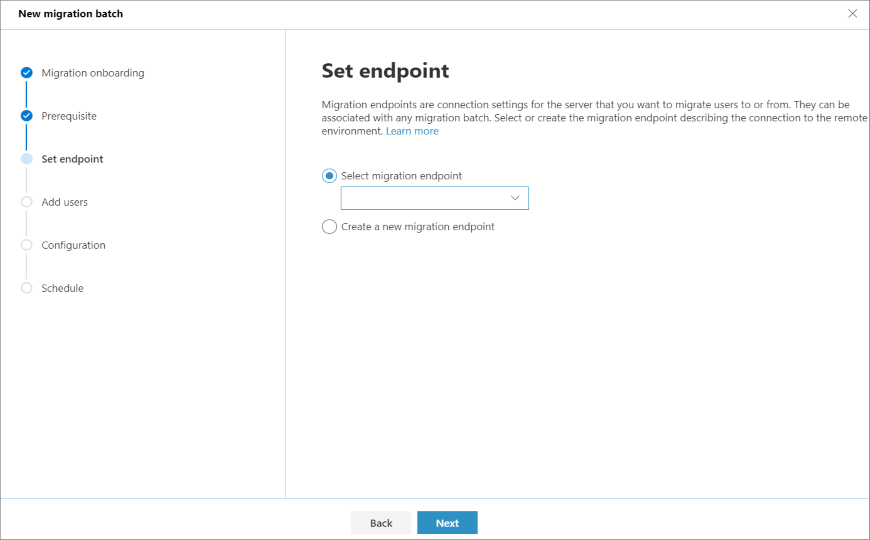
Selezionare e caricare un file CSV contenente il set di tutti gli utenti di cui si desidera eseguire la migrazione. Le intestazioni consentite sono:
EmailAddress (obbligatorio). Contiene l'indirizzo di posta elettronica principale di una cassetta postale di Microsoft 365 o Office 365 esistente.
Nome utente (facoltativo). Contiene l'indirizzo di posta elettronica principale di Gmail, se diverso da EmailAddress.
EmailAddress
will@fabrikaminc.net
user123@fabrikaminc.net
Nella sezione Aggiungi cassette postali utente importare il file CSV e selezionare Avanti.
Nella sezione Sposta configurazione immettere i dettagli e selezionare Avanti.
Nella sezione Pianificare la migrazione batch verificare tutti i dettagli, selezionare Salva e quindi Fine.

Lo stato del batch cambia da Sincronizzato a Sincronizzato, è possibile completare il batch.
Per completare il batch, selezionare il gruppo di migrazione.
Nel riquadro dei dettagli, seleziona l'opzione preferita per completare il batch e seleziona Salva.
Lo stato del batch viene quindi completato.
Creare un batch di migrazione a fasi nell'interfaccia di amministrazione di Exchange classico
Per una migrazione graduale, le cassette postali vengono migrate in batch, ovvero un batch per ogni file CSV creato.
Per creare un batch di migrazione a fasi:
Nell'interfaccia di amministrazione di Exchange classica, andare a Migrazione dei destinatari > .
Scegliere Nuova
>Eseguire la migrazione a Exchange Online.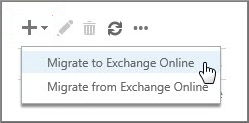
Nella pagina Selezionare un tipo di migrazione scegliereMigrazione>a fasi.
Nella pagina Seleziona gli utenti scegliere Sfoglia e selezionare il file CSV da usare per il batch di migrazione corrente.
Dopo aver selezionato un file CSV, Microsoft 365 o Office 365 controlla il file CSV per verificare che:
- Non è vuoto.
- Utilizzo di formattazione con valori delimitati da virgole.
- Non contenga più di 2.000 righe.
- Includa la colonna EmailAddress necessaria nella riga di intestazione.
- Tutte le righe abbiano lo stesso numero di colonne della riga di intestazione.
Se uno qualsiasi di questi controlli ha esito negativo, viene visualizzato un messaggio di errore che descrive il motivo dell'errore. A questo punto è necessario correggere gli errori nel file CSV e inviarlo nuovamente per creare un batch di migrazione. Una volta convalidato il file CSV, il numero di utenti elencati nel file CSV viene visualizzato come numero di cassette postali di cui eseguire la migrazione.
Scegliere avanti.
Nella pagina Confirm the migration endpoint verificare le informazioni sull'endpoint di migrazione elencate e quindi scegliere Avanti.

Nella pagina Configurazione spostamento digitare il nome del batch di migrazione (senza spazi o caratteri speciali) e quindi scegliere avanti. Questo nome viene visualizzato nell'elenco dei batch di migrazione nella pagina Migrazione dopo la creazione del batch di migrazione.
Nella pagina Avvia il batch scegliere una delle opzioni seguenti:
- Avvia automaticamente il batch: il batch di migrazione viene avviato non appena si salva il nuovo batch di migrazione. Il batch viene avviato con lo stato Sincronizzazione in corso.
- Avvio manuale del batch in un secondo momento: il batch di migrazione viene creato ma non avviato. Lo stato del batch è impostato su Creato. Per avviare un batch di migrazione, selezionarlo nel dashboard di migrazione, quindi scegliere Avvia.
Scegliere nuovo per creare il batch di migrazione.
Il nuovo batch di migrazione viene visualizzato nel dashboard di migrazione.
Avviare il batch di migrazione a fasi
Nell'interfaccia di amministrazione di Exchange classico, se è stato creato un batch di migrazione e lo si è configurato per l'avvio manuale, utilizzare l'interfaccia di Amministrazione di Exchange per avviarlo.
Per avviare un batch di migrazione a fasi:
Nella nuova interfaccia di amministrazione di Exchange, passare a Migration>Batch. Nel dashboard di migrazione selezionare il batch e quindi selezionare Avvia migrazione.
Nell'interfaccia di amministrazione di Exchange classica, andare a Migrazione dei destinatari>. Nel dashboard di migrazione selezionare il batch e quindi selezionare Avvia.
Se un batch di migrazione viene avviato correttamente, il suo stato nel dashboard di migrazione diventa Sincronizzazione in corso.

Verificare che il passaggio della migrazione sia stato completato:
È possibile seguire lo stato della sincronizzazione nel dashboard di migrazione. Se si verifica un problema, è possibile visualizzare un file di log che fornisce altre informazioni sugli errori.
È anche possibile verificare che gli utenti vengano creati nell'interfaccia di amministrazione di Microsoft 365 mentre la migrazione procede.
Convertire le cassette postali locali in utenti abilitati alla posta elettronica in modo che gli utenti migrati possano accedere alla posta elettronica
Dopo aver completato correttamente la migrazione di un batch di cassette postali, è necessario un modo per consentire agli utenti di accedere alla posta elettronica. Un utente della cui cassetta postale è stata eseguita la migrazione ora ha sia una cassetta postale locale che una in Microsoft 365 o Office 365. Gli utenti che hanno una cassetta postale in Microsoft 365 o Office 365 smettono di ricevere i nuovi messaggi nella cassetta postale locale.
Poiché le migrazioni non sono ancora state completate, non si è pronti per indirizzare tutti gli utenti a Microsoft 365 o Office 365 per la posta elettronica. Quindi cosa fai per quelle persone che hanno entrambi? Quello che si può fare è modificare le cassette postali locali di cui è già stata eseguita la migrazione per gli utenti abilitati alla posta elettronica. Quando si passa da una cassetta postale a un utente abilitato alla posta elettronica, è possibile indirizzare l'utente a Microsoft 365 o Office 365 per la posta elettronica invece di accedere alla cassetta postale locale.
Un altro motivo importante per convertire le cassette postali locali in utenti abilitati alla posta elettronica è rappresentato dalla possibilità di conservare gli indirizzi proxy dalle cassette postali di Exchange Online copiando questi indirizzi negli utenti abilitati alla posta elettronica. Questa configurazione consente di gestire gli utenti basati sul cloud dell'organizzazione locale usando Active Directory. Inoltre, se si decide di rimuovere le autorizzazioni dell'organizzazione di Exchange locale dopo la migrazione di tutte le cassette postali a Exchange Online, gli indirizzi proxy copiati agli utenti abilitati alla posta elettronica rimangono nella Active Directory locale.
Per altre informazioni e per scaricare gli script che è possibile eseguire per convertire le cassette postali in utenti abilitati alla posta elettronica, vedere gli articoli:
- Convertire le cassette postali di Exchange 2007 in utenti abilitati alla posta
- Convertire le cassette postali di Exchange 2003 in utenti abilitati alla posta
Facoltativo: Ripetere i passaggi di migrazione
È possibile eseguire più batch contemporaneamente o uno alla volta. Procedere nel modo appropriato in base alla propria programmazione e alle proprie capacità per aiutare gli utenti a completare la migrazione. Tenere presente che ogni batch migrazione ha un limite di 2.000 cassette postali.
Al termine della migrazione di tutti gli utenti a Microsoft 365 o Office 365, è possibile iniziare a inviare messaggi di posta elettronica direttamente a Microsoft 365 o Office 365 e rimuovere le autorizzazioni del vecchio sistema di posta elettronica.
Facoltativo: Ridurre i ritardi della posta elettronica
Non è necessario eseguire questa attività, ma se la si ignora, potrebbe essere necessario più tempo prima che la posta elettronica inizi a essere visualizzata nelle nuove cassette postali di Microsoft 365 o Office 365.
Quando si inviano messaggi di posta elettronica a persone esterne all'organizzazione, i loro sistemi di posta elettronica non controllano ogni volta dove inviare il messaggio. Al contrario, i sistemi salvano il percorso del sistema di posta elettronica basato sulla configurazione nel server DNS noto come time to live (TTL). Se si cambia la posizione del sistema di posta elettronica prima della scadenza del TTL, la posta viene inviata prima alla posizione precedente. Questo comportamento può causare un ritardo nella consegna della posta. Un modo per evitare questa circostanza è abbassare il TTL che il vostro server DNS fornisce ai server al di fuori della vostra organizzazione. Questa configurazione fa sì che le altre organizzazioni aggiornino più spesso il percorso del sistema di posta elettronica.
È consigliabile usare un intervallo breve, ad esempio 3.600 secondi (un'ora) o meno, poiché la maggior parte dei sistemi di posta elettronica richiede una posizione aggiornata ogni ora. È consigliabile impostare almeno l'intervallo su questo intervallo prima di avviare la migrazione della posta elettronica. Questa configurazione consente a tutti i sistemi di inviare un'e-mail con tempo sufficiente per elaborare la modifica. Quindi, quando si effettua il passaggio finale a Office 365, è possibile modificare il valore TTL in un intervallo più lungo.
La posizione in cui modificare l'impostazione TTL è nel record dello scambiatore di posta del tuo sistema di posta elettronica, chiamato anche record MX. Questa impostazione si trova nel sistema DNS pubblico. Se sono presenti più record MX, è necessario modificare il valore di ogni record impostandolo su 3.600 o meno.
Se hai bisogno di aiuto per configurare le tue impostazioni DNS, vai al nostro Creare record DNS presso qualsiasi provider di hosting DNS.
Indirizzare la posta elettronica direttamente a Microsoft 365 o Office 365
I sistemi di posta elettronica usano un record DNS denominato record MX per stabilire dove recapitare i messaggi. Durante il processo di migrazione della posta elettronica, il record MX faceva riferimento al sistema di posta elettronica locale. Ora che la migrazione della posta elettronica a Microsoft 365 o Office 365 è completa per tutti gli utenti, è il momento di puntare il record MX a Microsoft 365 o Office 365. Questa configurazione assicura che la posta elettronica in arrivo venga recapitata alle cassette postali di Microsoft 365 o Office 365. Lo spostamento del record MX consente anche di disattivare il vecchio sistema di posta elettronica quando si è pronti.
Per molti provider DNS, sono disponibili istruzioni specifiche per l'host. Se il tuo provider DNS non è incluso, o vuoi avere un'idea delle indicazioni generali, forniamo anche istruzioni generali sui record MX .
Il riconoscimento del record MX modificato da parte di sistemi di posta elettronica dei clienti e dei partner può richiedere fino a 72 ore. Attendere almeno 72 ore prima di procedere con l'attività successiva.
Eliminare il batch di migrazione a fasi
Dopo aver modificato il record MX e verificato che tutta la posta elettronica venga indirizzata alle cassette postali di Microsoft 365 o Office 365, è possibile eliminare i batch di migrazione a fasi. Prima di eliminare un batch di migrazione, verificare quanto segue:
Tutti gli utenti del batch usano le proprie cassette postali di Microsoft 365 o Office 365. Dopo l'eliminazione del batch, i messaggi inviati alle cassette postali in locale Exchange Server non vengono copiati nelle cassette postali di Microsoft 365 o Office 365 corrispondenti.
Le cassette postali di Microsoft 365 e Office 365 sono state sincronizzate almeno una volta dopo che la posta ha iniziato a essere inviata direttamente a loro. Per eseguire questa operazione, assicurarsi che il valore nella casella Ora ultima sincronizzazione per il batch di migrazione sia più recente rispetto a quando la posta ha iniziato a essere instradata direttamente alle cassette postali di Microsoft 365 o Office 365.
Quando si elimina un batch di migrazione a fasi, il servizio di migrazione pulisce i record relativi al batch di migrazione e quindi elimina il batch di migrazione. Il batch viene rimosso dall'elenco dei batch di migrazione nel dashboard di migrazione.
Per eliminare il batch di migrazione a fasi:
Nella nuova interfaccia di amministrazione di Exchange, passare a Migration>Batch. Nel dashboard di migrazione selezionare il batch e quindi selezionare Elimina.
Nell'interfaccia di amministrazione di Exchange classica, andare a Migrazione dei destinatari>. Nel dashboard di migrazione selezionare il batch e quindi selezionare Elimina.
Completare le attività successive alla migrazione
Dopo aver eseguito la migrazione delle cassette postali a Microsoft 365 o Office 365, è necessario completare alcune attività post-migrazione.
Per completare le attività successive alla migrazione:
Assegnare licenze per attivare gli account utente per gli account migrati: Se non si assegna una licenza, la cassetta postale viene disabilitata al termine del periodo di tolleranza (30 giorni). Per assegnare una licenza nell'interfaccia di amministrazione di Microsoft 365, vedere Aggiungere utenti singolarmente o in blocco.
Creare un record DNS di individuazione automatica in modo che gli utenti possano accedere facilmente alle cassette postali: dopo aver eseguito la migrazione di tutte le cassette postali locali nel cloud, è possibile configurare un record DNS di individuazione automatica per l'organizzazione basata su cloud in modo che gli utenti possano connettersi facilmente alle nuove cassette postali basate su cloud con Outlook e i client per dispositivi mobili. Questo nuovo record DNS di individuazione automatica deve usare lo stesso spazio dei nomi usato per l'organizzazione di Microsoft 365 o Office 365. Ad esempio, se lo spazio dei nomi basato su cloud è cloud.contoso.com, il record DNS di individuazione automatica che deve essere creato è autodiscover.cloud.contoso.com.
Microsoft 365 o Office 365 usa un record CNAME per implementare il servizio di individuazione automatica per Outlook e i client per dispositivi mobili. Il record CNAME di individuazione automatica deve includere le seguenti informazioni:
- Alias: individuazione automatica
- Bersaglio: autodiscover.outlook.com
Per ulteriori informazioni, vedere Aggiungere record DNS per connettere il dominio.
Ridurre le autorizzazioni dei server Exchange locali: dopo aver verificato che tutti i messaggi di posta elettronica vengano instradati direttamente alle cassette postali di Microsoft 365 o Office 365, completare la migrazione e non aver più bisogno di mantenere l'organizzazione di posta elettronica locale, è possibile disinstallare Exchange.
Per altre informazioni, vedere gli articoli seguenti:
Nota
La rimozione di Exchange può avere conseguenze indesiderate. Prima di rimuovere le autorizzazioni dell'organizzazione di Exchange locale, è consigliabile contattare il supporto tecnico Microsoft.
Vedere anche
Informazioni utili su una migrazione graduale della posta elettronica a Microsoft 365 o Office 365
Come eseguire la migrazione della posta elettronica a Microsoft 365 o Office 365