Nota
L'accesso a questa pagina richiede l'autorizzazione. È possibile provare ad accedere o modificare le directory.
L'accesso a questa pagina richiede l'autorizzazione. È possibile provare a modificare le directory.
Importante
Ritiro delle funzionalità di governance dei dati di Microsoft Purview
Le funzionalità di governance dei dati di Microsoft Purview Unified Catalog e Microsoft Purview classiche (in precedenza Azure Purview) verranno ritirate. Microsoft Purview nel suo complesso non verrà ritirato. Le funzionalità di sicurezza e conformità dei dati di Microsoft Purview non sono interessate da questo annuncio e Microsoft continuerà a investire in esse.
Microsoft sta consolidando le proprie funzionalità di governance dei dati in Microsoft Fabric. Non è più possibile creare nuovi account di governance dei dati Microsoft Purview e le funzionalità di governance dei dati esistenti rimarranno in modalità di manutenzione fino al 12 novembre 2027.
Per le tempistiche di ritiro, le linee guida per la transizione e i passaggi successivi consigliati, vedere l'annuncio relativo al ritiro della governance dei dati di Microsoft Purview.
Importante
Al momento questa funzionalità è disponibile in anteprima. Le Condizioni per l'utilizzo supplementari per le anteprime di Microsoft Azure includono condizioni legali aggiuntive che si applicano alle funzionalità di Azure in versione beta, in anteprima o comunque non ancora rilasciate nella disponibilità generale.
Alcune risorse di Azure sono disponibili per essere visualizzate in visualizzazione live. La vista Dal vivo significa che gli utenti con autorizzazioni di accesso ai dati possono trovare queste risorse e i loro asset di dati nel catalogo senza configurazione o scansione. Queste risorse e i relativi metadati sono immediatamente disponibili quando si accede alle versioni gratuite o aziendali di Microsoft Purview, in modo da poter iniziare rapidamente il percorso di governance.
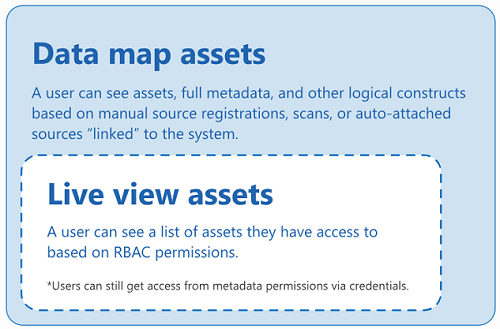
In questo articolo tratteremo:
- Quali risorse hanno a disposizione la visualizzazione dal vivo
- Metadati disponibili nella vista Dal vivo
- Chi ha le autorizzazioni per le risorse della vista dal vivo
- Passaggi successivi per gestire le risorse della vista Dal vivo
Limitazioni
- Limitazioni della visualizzazione dal vivo per Microsoft Fabric:
- Le aree di lavoro personali non sono ancora supportate nella visualizzazione live.
- Solo i metadati a livello di elemento di Microsoft Fabric sono disponibili nella visualizzazione live.
- I set di dati di Power BI non supportano la visualizzazione dello schema nella visualizzazione dinamica se l'elemento non è stato analizzato.
- Gli elementi di Dataflow Gen2 (anteprima) vengono visualizzati come elementi di flusso di dati.
Quali risorse sono disponibili per la visualizzazione dal vivo?
Le risorse di visualizzazione dinamica nello stesso tenant dell'account Microsoft Purview sono automaticamente accessibili per gli utenti nel catalogo. Queste risorse hanno la visualizzazione live disponibile:
| Risorsa | Livello di visualizzazione disponibile |
|---|---|
| Archiviazione BLOB di Azure | Account di archiviazione, Servizio BLOB di Azure, Contenitore |
| Azure Data Lake Storage Gen 2 | Account di archiviazione, servizio Azure Data Lake Storage Gen2, file system |
| database SQL di Azure | Server, database, schema, tabelle, colonne |
| Sottoscrizioni di Azure | Visualizzare in tempo reale le risorse nell'abbonamento |
| Microsoft Fabric | area di lavoro, elemento |
Gli utenti con autorizzazioni possono sfogliare e cercare queste risorse nel catalogo senza dover impostare un'analisi.
Metadati disponibili nella vista dal vivo
Le risorse nella vista Dal vivo nel catalogo hanno automaticamente a disposizione questi metadati:
- Nome
- Proprietà
- Schema
- Derivazione
Nota
Alle risorse di visualizzazione Dal vivo non verranno applicate automaticamente le classificazioni. Per applicare automaticamente le classificazioni a queste risorse, è necessario eseguire l'aggiornamento alla versione enterprise di Microsoft Purview, registrare ed analizzare la risorsa.
I proprietari dei dati possono anche aggiornare i metadati nelle risorse di visualizzazione in diretta per aggiungere ulteriori informazioni. Inclusa l'aggiunta manuale di descrizione, contatti, ecc.
Autorizzazioni per la visualizzazione dal vivo
Gli utenti che dispongono delle autorizzazioni per le risorse disponibili possono accedere automaticamente a tali risorse nel catalogo in qualità di lettori di dati o proprietari dei dati. Non sono necessarie altre autorizzazioni in Microsoft Purview.
Lettori di dati
Queste sono le autorizzazioni necessarie per le risorse affinché un utente possa visualizzarle come lettore nella visualizzazione live in Microsoft Purview.
| Origine dati | Autorizzazione lettore |
|---|---|
| database SQL di Azure | Ruolo lettore in Azure |
| Archiviazione BLOB di Azure | Ruolo lettore in Azure |
| Azure Data Lake Storage Gen2 | Ruolo lettore in Azure |
| Sottoscrizione di Azure | Autorizzazione di lettura per l'abbonamento |
Proprietari dei dati
Queste sono le autorizzazioni necessarie per le risorse affinché un utente possa visualizzarle come proprietario e curarne i metadati nella visualizzazione live in Microsoft Purview.
| Origine dati | autorizzazione di proprietario |
|---|---|
| database SQL di Azure | "Microsoft.Sql/servers/write", "Microsoft.Sql/servers/databases/write", "Microsoft.Authorization/roleAssignments/write" |
| Archiviazione BLOB di Azure | "Microsoft.Storage/storageAccounts/write", "Microsoft.Authorization/roleAssignments/write" |
| Azure Data Lake Storage Gen2 | "Microsoft.Storage/storageAccounts/write", "Microsoft.Authorization/roleAssignments/write" |
Estendi le autorizzazioni di visualizzazione dal vivo
È possibile espandere la rilevabilità di queste risorse agli utenti che non dispongono già di autorizzazioni abilitando la visualizzazione Dal vivo per tutti gli utenti. Questa opzione può essere abilitata solo con una versione enterprise di Microsoft Purview. L'estensione della visualizzazione dal vivo approfondisce anche il livello di informazioni disponibili.
| Risorsa | Livello di visualizzazione disponibile |
|---|---|
| Archiviazione BLOB di Azure | Account di archiviazione, Servizio BLOB di Azure, Contenitore, Cartelle, File |
| Azure Data Lake Storage Gen 2 | Account di archiviazione, servizio Azure Data Lake Storage Gen2, file system, cartelle, file |
| database SQL di Azure | Server, database, schema, tabelle, colonne, viste, stored procedure |
Nota
- Per l'archiviazione BLOB di Azure e Azure Data Lake Storage Gen 2, viene fornito lo schema dei file per i file parquet.
- Non è possibile estendere le autorizzazioni di visualizzazione dinamica per le origini di Microsoft Fabric.
Per abilitare queste autorizzazioni, l'utente deve essere un amministratore dell'origine dati e un lettore nella raccolta in cui ospiterà la risorsa.
Per abilitare:
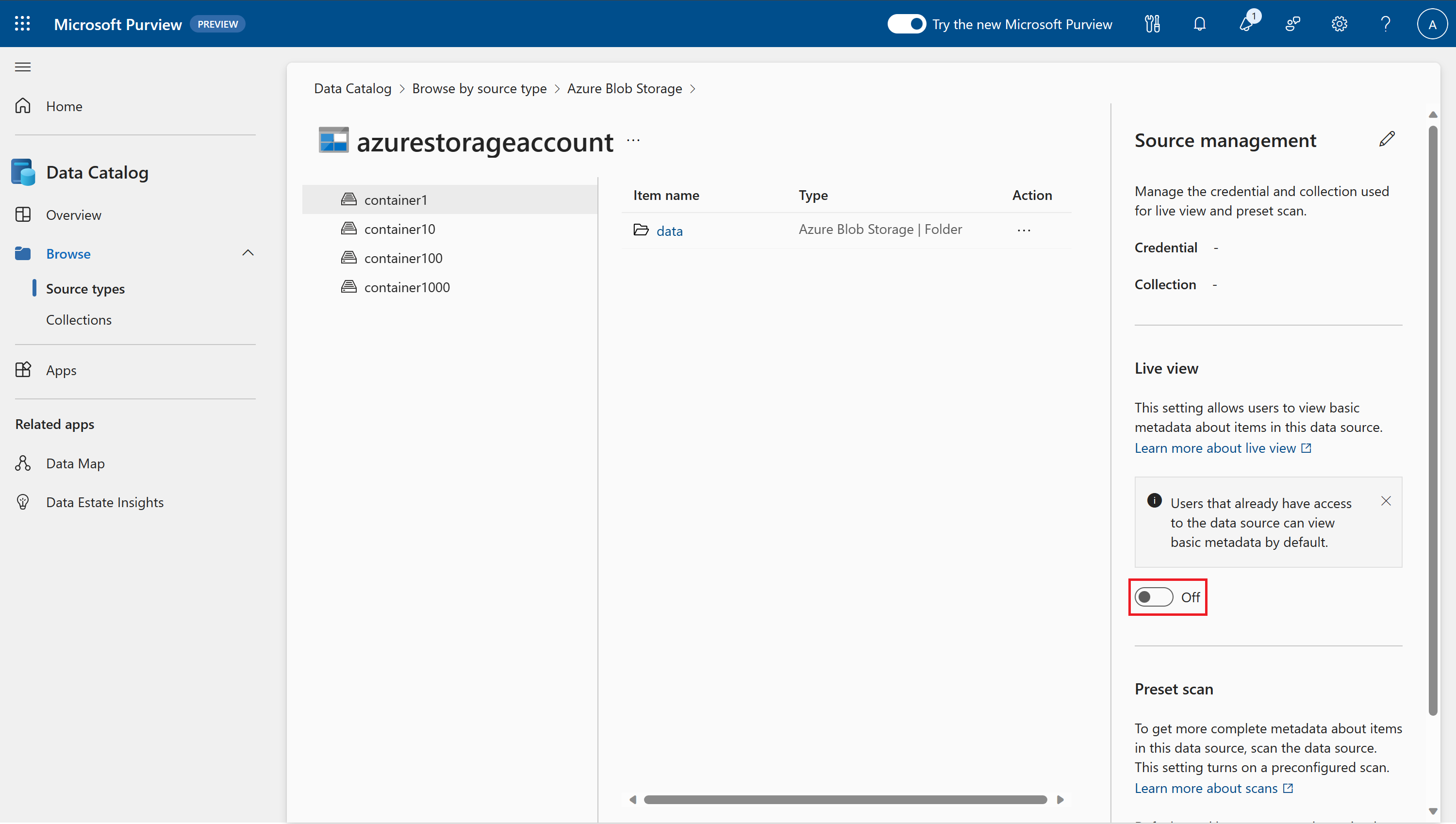
Sfogliate il catalogo per trovare l'origine in cui desiderate espandere la visualizzazione Dal vivo agli utenti che non dispongono già delle autorizzazioni di accesso ai dati.
Selezionare l'origine dati.
Attivate l'interruttore della visualizzazione Dal vivo in Gestione origini per attivarlo.
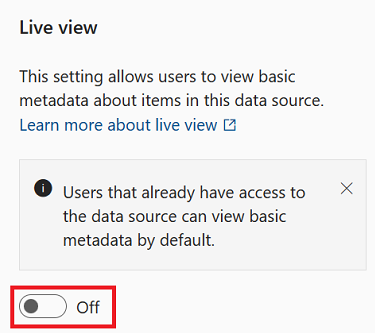
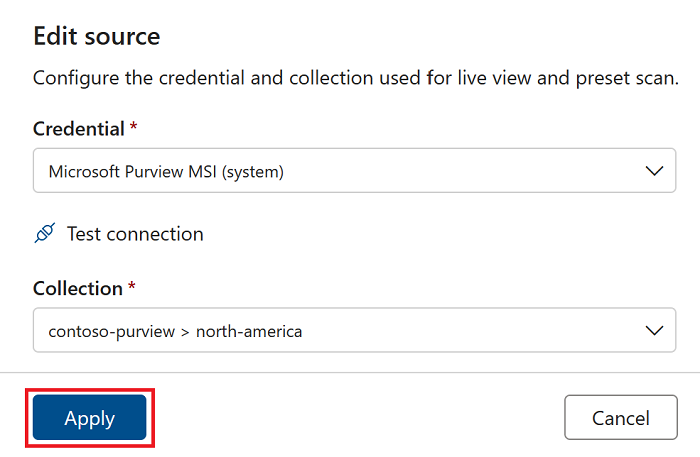
Aggiungere una credenziale per la risorsa. Seleziona una credenziale esistente o aggiungine una nuova. Le opzioni disponibili dipendono dalle risorse in uso. Per altre informazioni su ogni credenziale, seguire questi collegamenti:
Seleziona Test connessione per testare le credenziali. È possibile estendere la visualizzazione dal vivo solo se la connessione è riuscita. Segui questa guida per risolvere i problemi di connessione.
Scegliere una raccolta per la risorsa.
Selezionare Applica per registrare l'origine ed estendere le autorizzazioni.
Analisi preimpostata
Nota
Le risorse di Microsoft Fabric attualmente non supportano un'analisi preimpostata.
Le risorse con una vista live consentono agli amministratori dell'origine dati di eseguire scansioni preimpostate. Una risorsa di visualizzazione dal vivo ha solo alcuni dei suoi metadati automaticamente disponibili per gli utenti. Un'analisi preimpostata raccoglie il resto dei metadati e li rende disponibili in Microsoft Purview.
Un'analisi preimpostata può essere eseguita solo nella versione enterprise di Microsoft Purview ed esegue un'analisi con queste opzioni predefinite:
- Scansione completa: tutte le risorse di dati vengono scansionate e aggiornate
- Classificazioni predefinite - Microsoft Purview verificherà la presenza di classificazioni predefinite per l'origine
- Pianificato: l'analisi è pianificata per essere eseguita settimanalmente per impostazione predefinita, ma la pianificazione può essere aggiornata.
Consiglio
Per eseguire un'analisi con qualsiasi altra opzione disponibile per l'origine e l'organizzazione, ad esempio le classificazioni personalizzate, eseguire un'analisi regolare.
Per eseguire un'analisi preimpostata, un utente deve essere un amministratore dell'origine dati nella raccolta in cui ospiterà la risorsa.
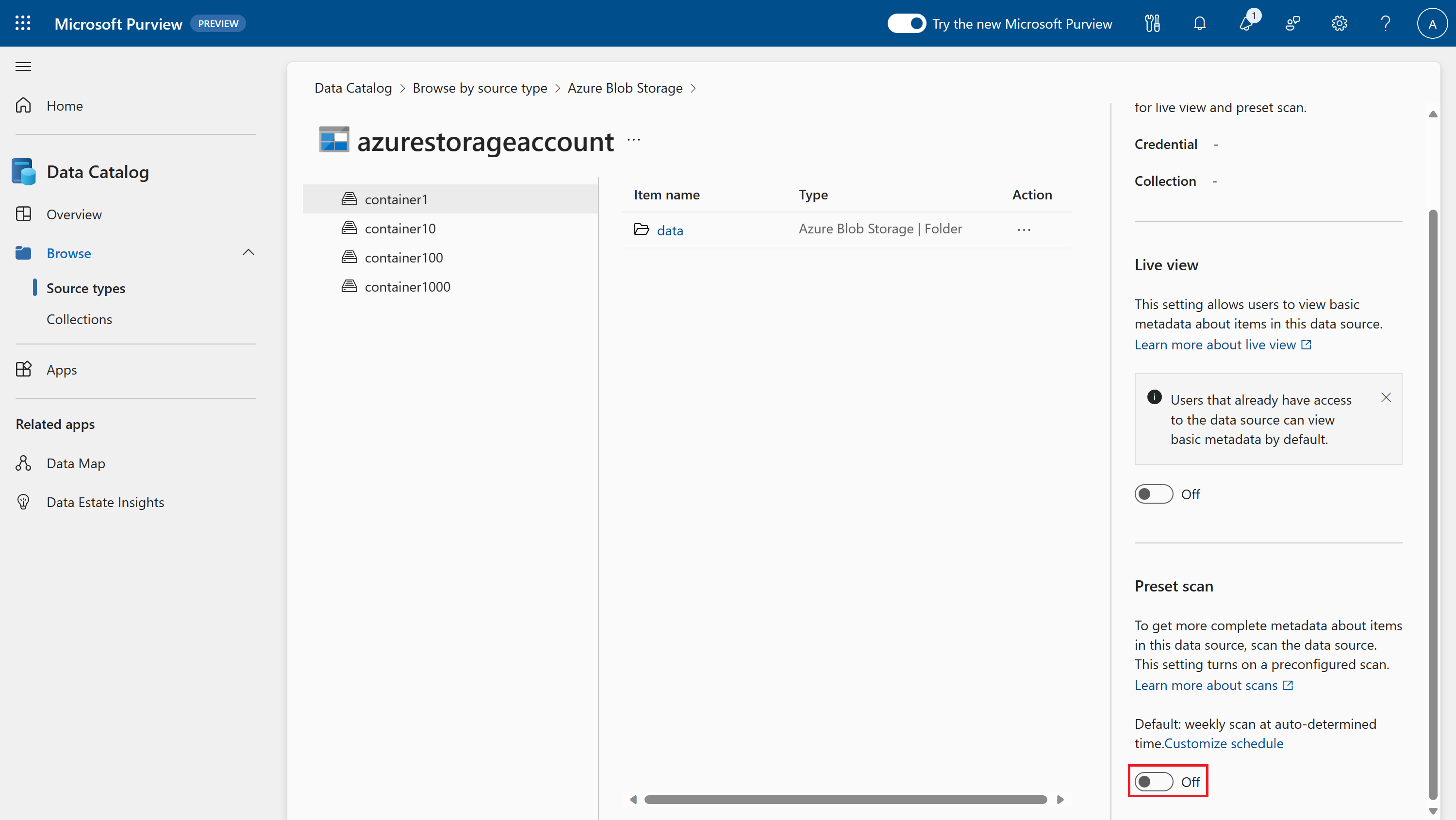
Sfogliare il catalogo per l'origine in cui si desidera eseguire un'analisi preimpostata per migliorare i metadati.
Selezionare l'origine dati.
Seleziona l'interruttore Analisi preimpostata in Gestione origine per eseguire l'analisi.
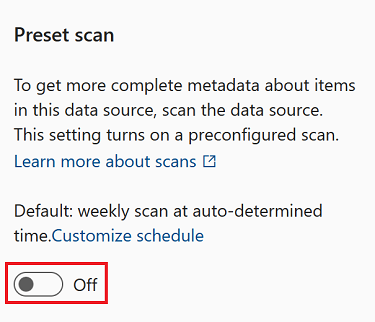
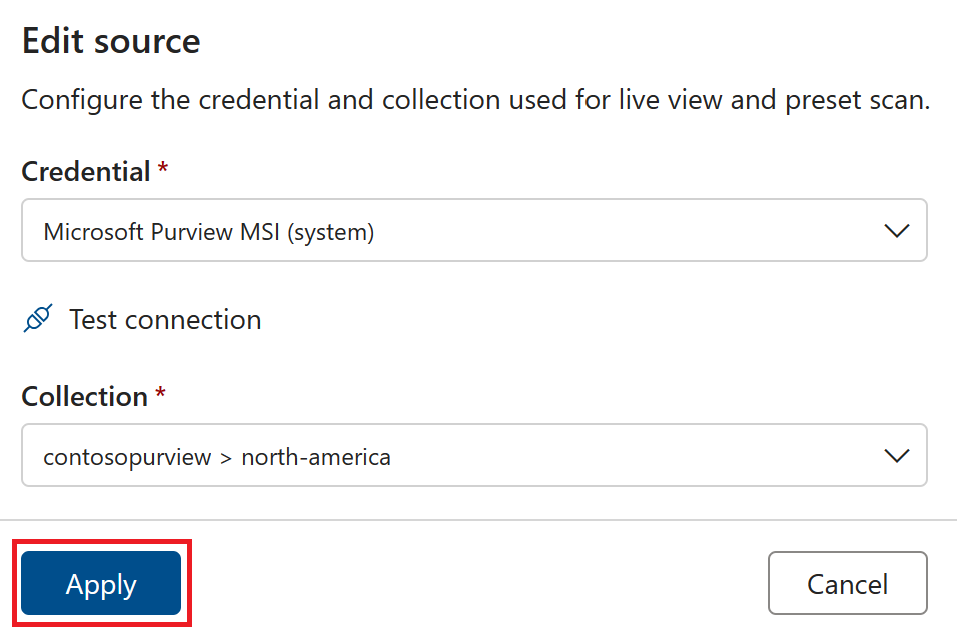
Se le autorizzazioni di live view sono già state estese, la scansione viene avviata. Se la visualizzazione dal vivo non è stata abilitata, devi inviare una credenziale e selezionare una raccolta per ospitare i metadati:
Seleziona Test connessione per testare le credenziali. È possibile eseguire la scansione solo se la connessione è riuscita. Segui questa guida per risolvere i problemi di connessione.
Selezionare Applica per eseguire l'analisi.
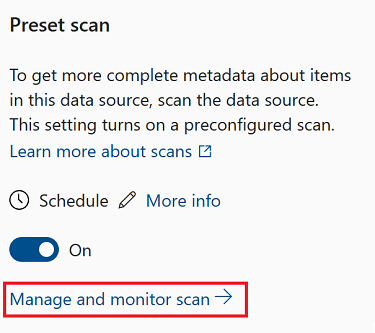
Per monitorare la scansione, selezionare Gestisci scansioni nella finestra Gestione origine .
Pianificazione aggiornamento
Per aggiornare la pianificazione di un'analisi preimpostata, è possibile:
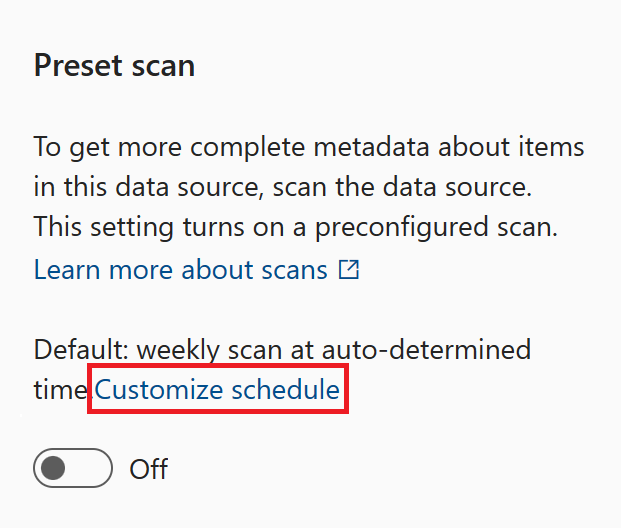
Selezionare Personalizza pianificazione prima di selezionare l'interruttore. Dovrai impostare la programmazione dell'analisi e quindi l'analisi preimpostata verrà abilitata automaticamente.
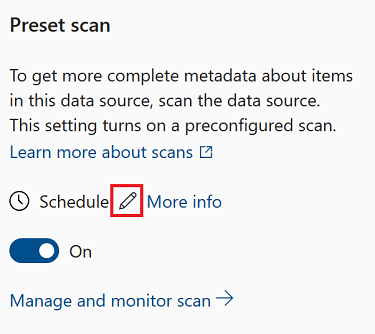
Seleziona la matita Modifica accanto all'etichetta della pianificazione dopo aver abilitato la scansione preimpostata
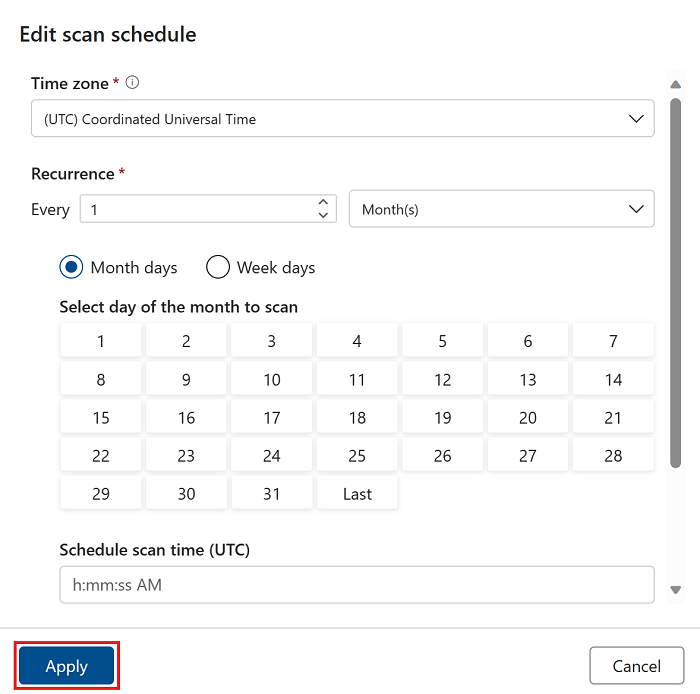
È quindi possibile impostare la pianificazione in modo che venga eseguita mensilmente o settimanalmente in giorni specifici. Selezionare Applica per applicare la pianificazione all'analisi.
Gestisci le credenziali della visualizzazione dal vivo
Se si dispone di autorizzazioni di visualizzazione live estese o si esegue un'analisi preimpostata , la risorsa di visualizzazione live disporrà di credenziali che consentono a Microsoft Purview di accedervi.
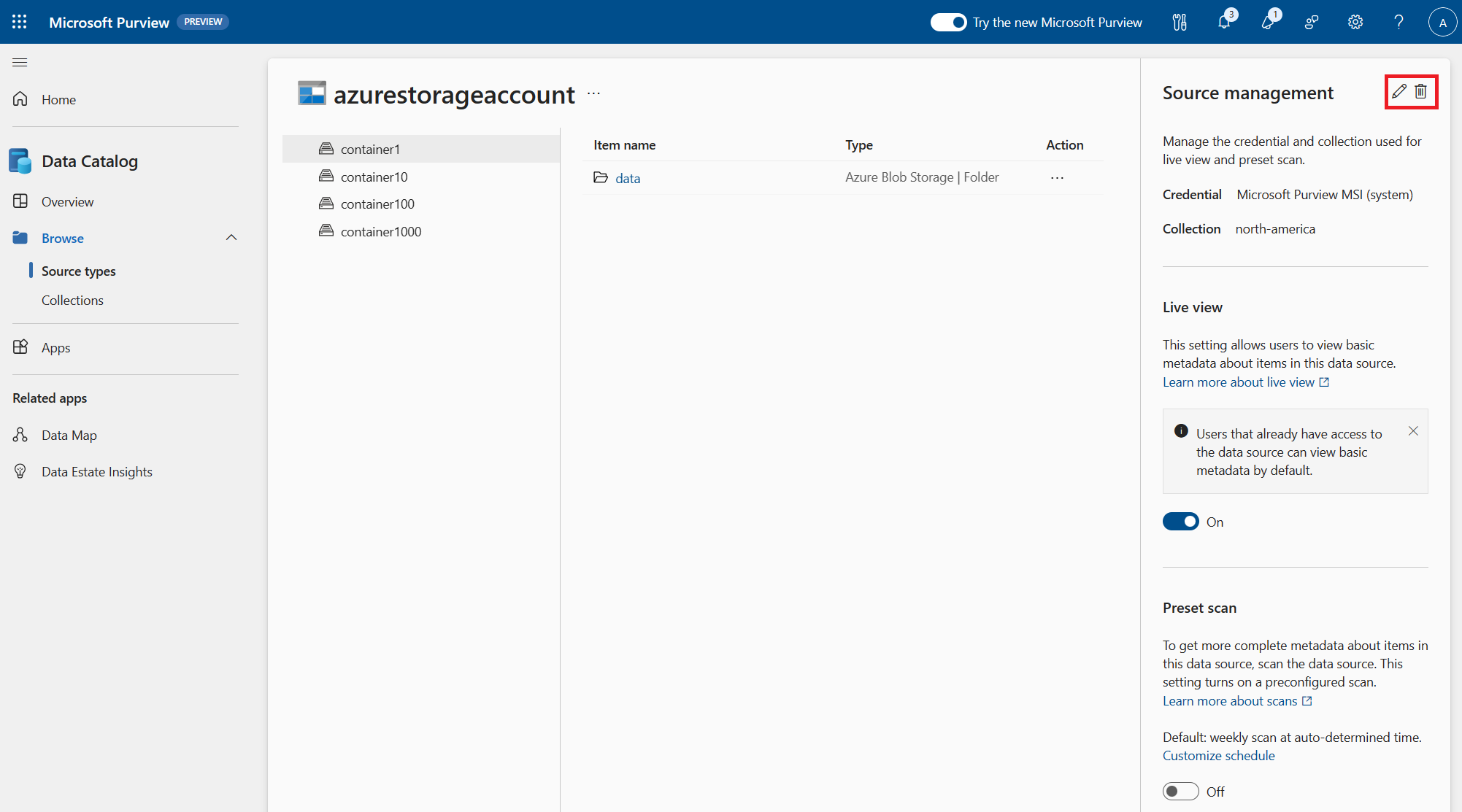
Se è necessario aggiornare o rimuovere tali credenziali, è possibile utilizzare la finestra Gestione origine .
Sfogliare il catalogo per l'origine in cui si desidera eseguire un'analisi preimpostata per migliorare i metadati.
Selezionare l'origine dati.
In Gestione origine è possibile visualizzare le credenziali e la raccolta nell'elenco nonché i pulsanti per modificarle o eliminarle.
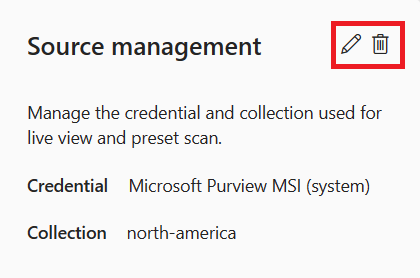
Selezionare l'icona Modifica matita per aggiornare le credenziali.
Nota
Non è possibile modificare la raccolta a cui è mappata l'origine.
Selezionare Elimina per rimuovere le credenziali.
Nota
L'eliminazione delle credenziali disabiliterà anche le autorizzazioni di visualizzazione live estesa o le scansioni preimpostate.
Governance aziendale del tuo patrimonio di dati
Nella versione gratuita delle soluzioni di governance, gli utenti possono solo visualizzare le risorse in tempo reale e aggiornare manualmente alcuni metadati.
Per accedere a tutte le applicazioni, le origini e l'automazione di Microsoft Purview e per gestire completamente gli asset di dati in Microsoft Purview, eseguire l'aggiornamento alla versione enterprise di Microsoft Purview.