Nota
L'accesso a questa pagina richiede l'autorizzazione. È possibile provare ad accedere o modificare le directory.
L'accesso a questa pagina richiede l'autorizzazione. È possibile provare a modificare le directory.
Importante
Ritiro delle funzionalità di governance dei dati di Microsoft Purview
Le funzionalità di governance dei dati di Microsoft Purview Unified Catalog e Microsoft Purview classiche (in precedenza Azure Purview) verranno ritirate. Microsoft Purview nel suo complesso non verrà ritirato. Le funzionalità di sicurezza e conformità dei dati di Microsoft Purview non sono interessate da questo annuncio e Microsoft continuerà a investire in esse.
Microsoft sta consolidando le proprie funzionalità di governance dei dati in Microsoft Fabric. Non è più possibile creare nuovi account di governance dei dati Microsoft Purview e le funzionalità di governance dei dati esistenti rimarranno in modalità di manutenzione fino al 12 novembre 2027.
Per le tempistiche di ritiro, le linee guida per la transizione e i passaggi successivi consigliati, vedere l'annuncio relativo al ritiro della governance dei dati di Microsoft Purview.
Importante
Al momento questa funzionalità è disponibile in anteprima. Le Condizioni per l'utilizzo supplementari per le anteprime di Microsoft Azure includono condizioni legali aggiuntive che si applicano alle funzionalità di Azure in versione beta, in anteprima o comunque non ancora rilasciate nella disponibilità generale.
Quando un utente aggiorna una risorsa in Microsoft Purview, la cronologia di Data Map registra la modifica e rende disponibili le informazioni nel portale di Microsoft Purview. Le informazioni su chi ha aggiunto o modificato una risorsa, quali modifiche sono state apportate e quando è avvenuta la modifica, vengono archiviate per riferimento in un secondo momento. Queste informazioni aiutano i revisori dei dati e i proprietari di aziende a mantenere la conformità e la sicurezza nei propri account Microsoft Purview. Consente inoltre agli amministratori e agli amministratori dei dati di eseguire il debug dei problemi e della cura nei propri asset di dati.
La cronologia di Data Map è disponibile per gli utenti sia nella versione gratuita che in quella aziendale di Microsoft Purview.
Attualmente, puoi visualizzare la cronologia delle tue risorse:
- Nella soluzione di controllo nel portale di Microsoft Purview
- All'interno di soluzioni individuali
- Uso dell'API REST
Prerequisiti
Prima di poter usare la cronologia di Data Map, assicurarsi che il log di controllo sia attivato nell'organizzazione. In caso contrario, è necessario attivarlo per accedere alla cronologia di Data Map.
Quali risorse hanno una storia
Attualmente, questi tipi di risorse hanno la cronologia Data Map disponibile:
- Classificazioni*
- Asset di dati*
- Termini del glossario*
- Risorse aziendali*
- Domini
- Raccolte
- Assegnazioni di ruolo
- Origini dati
- Analisi
- Set di regole di scansione
- Credential
- Criteri
* L'esperienza nella soluzione è attualmente disponibile solo per classificazioni, asset di dati, asset aziendali e termini di glossario.
Come utilizzare la cronologia del mapping dati
La cronologia di Mapping dati consente di visualizzare la cronologia operativa delle modifiche apportate alle risorse di Mapping dati in Microsoft Purview.
È possibile visualizzare la cronologia per operazioni selezionate che includono:
- Creazione
- Aggiornamenti
- Assegnazione
Per un elenco completo delle operazioni disponibili nella cronologia di Data Map, vedere la documentazione relativa alle attività del log di controllo.
Importante
Le voci della cronologia di Data Map vengono mantenute in Audit per 180 giorni e sono disponibili per 30 giorni nell'esperienza nella soluzione. Per visualizzare la cronologia di controllo più a lungo, è possibile usare Microsoft Purview Audit (Premium).
Controlla l'esperienza della soluzione
Per visualizzare le attività all'interno della soluzione di controllo, seguire queste istruzioni:
Passare alla soluzione di controllo all'interno di Microsoft Purview
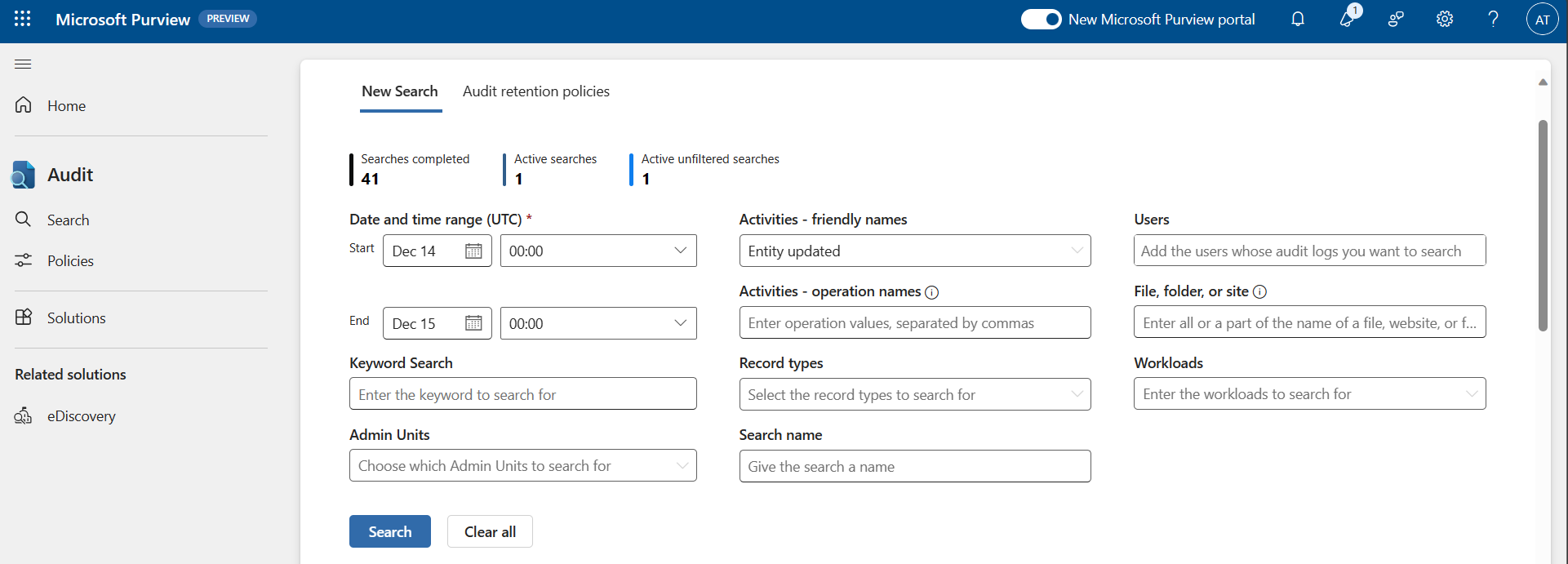
Selezionare Cerca per cercare i record di controllo
Selezionare l'intervallo di tempo per l'attività.
Limitare l'ambito della ricerca usando Attività - nomi descrittivi, Attività - nomi delle operazioni o tipi di record.
Consiglio
Per l'elenco delle attività disponibili, vedere la pagina Attività del log di controllo
Selezionare Cerca e attendere che lo stato del processo venga impostato su Completato.
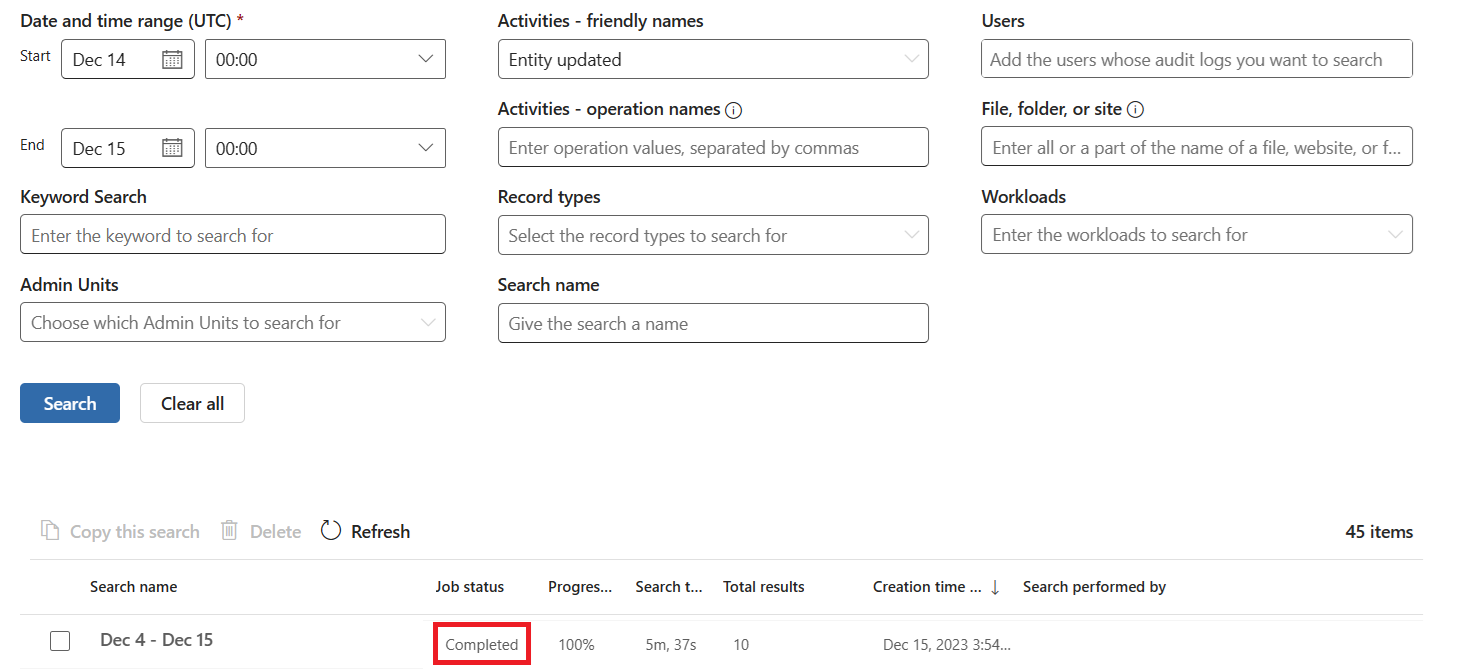
Selezionare la ricerca nell'elenco e scorrere o filtrare la tabella della cronologia per trovare le operazioni che si stanno cercando.
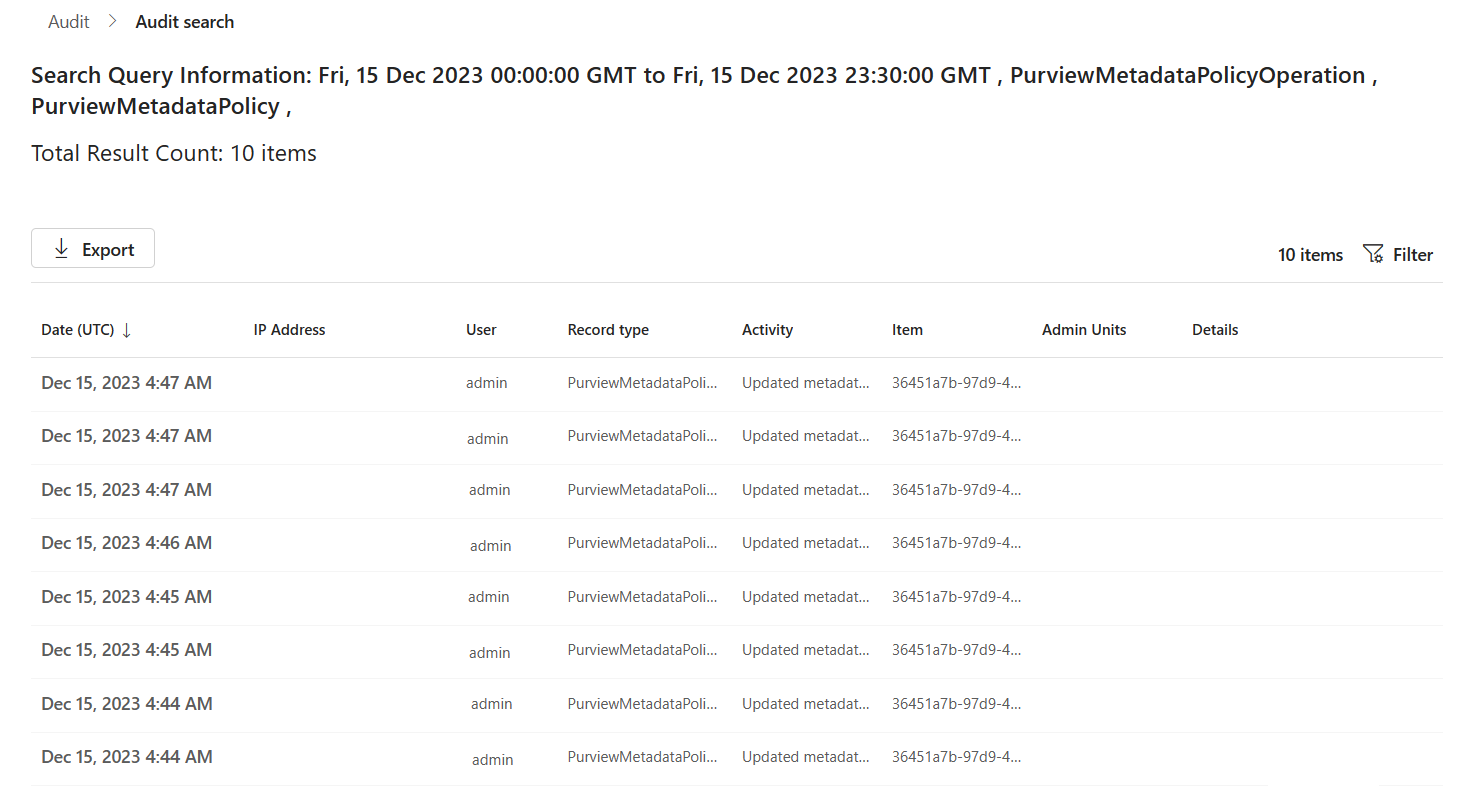
Esperienza di cronologia nella soluzione
Nota
L'esperienza nella soluzione è attualmente disponibile solo per classificazioni, asset di dati, asset aziendali e termini di glossario.
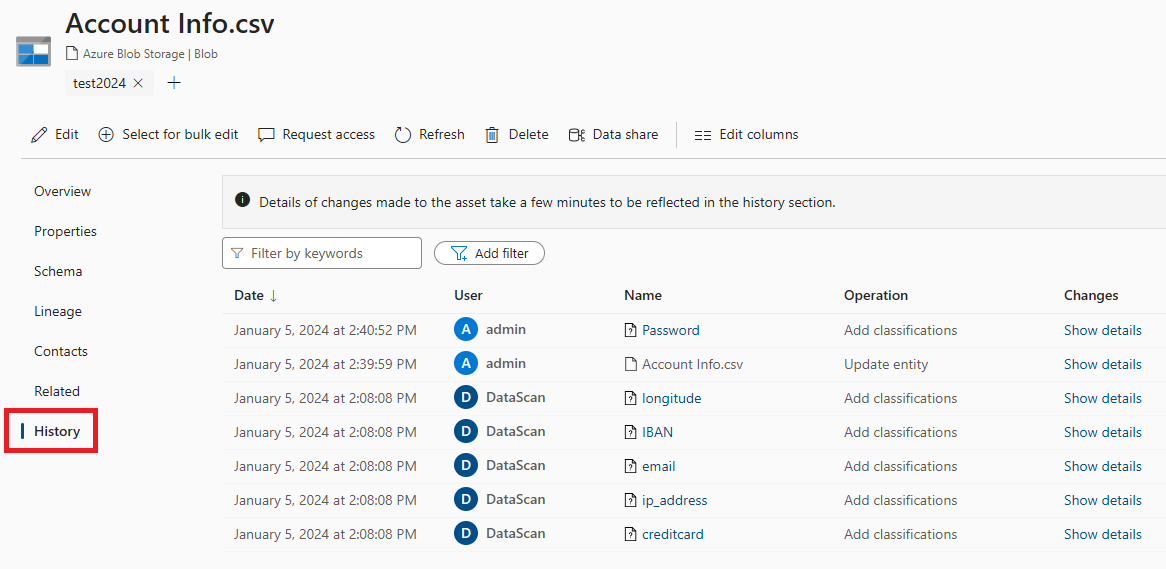
Per visualizzare le attività, segui queste istruzioni:
Cercare un asset di dati, un termine di glossario o una classificazione nel catalogo unificato di Microsoft Purview.
Seleziona la scheda Cronologia .
Scorrere o filtrare la tabella della cronologia per trovare le operazioni che si stanno cercando.
Eseguire query su log di controllo usando l'API REST
È anche possibile usare l'API REST di Microsoft Purview per accedere alla cronologia di Data Map.
- Per eseguire l'autenticazione con l'API REST, segui le istruzioni nella pagina Autenticazione per API.
- Utilizzare il token di autenticazione per eseguire il POST in questo URL di richiesta:
https://api.purview-service.microsoft.com/datamap/api/audit/query?api-version=2023-10-01-preview
Ecco alcuni esempi di chiamate API che è possibile usare per iniziare:
- Recuperare la cronologia di una risorsa in un intervallo di tempo
- Recuperare la cronologia di un'operazione specifica
- Filtra per utente che ha modificato una risorsa
- Filtra per parole chiave
- Esempio con impaginazione
Recuperare la cronologia di una risorsa in un intervallo di tempo
Ottenere tutta la cronologia di controllo di una risorsa in un intervallo di tempo specifico.
{
  "category": "Asset",
  "guid": "f432d351-5442-4724-945b-516d5d501fc9",
  "startTime": "2024-01-01T00:00:00.000Z",
  "endTime": "2024-01-06T00:00:00.000Z",
  "sortBy": "CreationTime",
  "sortOrder": "Descending"
}
Recuperare la cronologia di un'operazione specifica
Ottenere la cronologia di un tipo di operazione specifico. Ad esempio, quando le classificazioni vengono applicate all'attività.
Consiglio
Per l'elenco delle operazioni disponibili, vedere la pagina attività del log di controllo.
{
  "category": "Asset",
  "guid": "f432d351-5442-4724-945b-516d5d501fc9",
  "operationType": "ClassificationAdded",
  "sortBy": "CreationTime",
  "sortOrder": "Descending"
}
Filtra per utente che ha modificato una risorsa
{
  "category": "Asset",
  "guid": "f432d351-5442-4724-945b-516d5d501fc9",
  "userId": "contoso@microsoft.com",
  "sortBy": "CreationTime",
  "sortOrder": "Descending"
}
Filtra per parole chiave
Filtrare in base a parole chiave, ad esempio il nome dell'attributo modificato, il valore dell'attributo e così via.
{
  "category": "Asset",
  "guid": "f432d351-5442-4724-945b-516d5d501fc9",
  "keywords": "userDescription",
  "sortBy": "CreationTime",
  "sortOrder": "Descending"
}
Esempio con impaginazione
Dopo la prima query, se la proprietà "lastPage" nel corpo della risposta è false, l'utente può usare "continuationToken" nel corpo della risposta per recuperare la pagina successiva.
{
  "continuationToken": "TY7BbsIwEAV%2fKDZr4oQ0KAcEVKo4klNvK…",
  "category": "Asset",
  "guid": "f432d351-5442-4724-945b-516d5d501fc9",
  "sortBy": "CreationTime",
  "sortOrder": "Descending",
  "pageSize": 10
}
Limitazioni
- Attualmente, ci vogliono un paio di minuti prima che un elemento operativo appaia in una scheda Cronologia risorse.
- Attualmente, per visualizzare un nuovo elemento nella scheda Cronologia , è necessario aggiornare manualmente la scheda.