Nota
L'accesso a questa pagina richiede l'autorizzazione. È possibile provare ad accedere o modificare le directory.
L'accesso a questa pagina richiede l'autorizzazione. È possibile provare a modificare le directory.
Importante
Ritiro delle funzionalità di governance dei dati di Microsoft Purview
Le funzionalità di governance dei dati di Microsoft Purview Unified Catalog e Microsoft Purview classiche (in precedenza Azure Purview) verranno ritirate. Microsoft Purview nel suo complesso non verrà ritirato. Le funzionalità di sicurezza e conformità dei dati di Microsoft Purview non sono interessate da questo annuncio e Microsoft continuerà a investire in esse.
Microsoft sta consolidando le proprie funzionalità di governance dei dati in Microsoft Fabric. Non è più possibile creare nuovi account di governance dei dati Microsoft Purview e le funzionalità di governance dei dati esistenti rimarranno in modalità di manutenzione fino al 12 novembre 2027.
Per le tempistiche di ritiro, le linee guida per la transizione e i passaggi successivi consigliati, vedere l'annuncio relativo al ritiro della governance dei dati di Microsoft Purview.
Questo articolo illustra come registrare Azure Databricks e come autenticare e interagire con Azure Databricks in Microsoft Purview. Per altre informazioni su Microsoft Purview, leggere l'articolo introduttivo.
Funzionalità supportate
Funzionalità di analisi
| Estrazione dei metadati | Analisi completa | Analisi incrementale | Analisi con ambito |
|---|---|---|---|
| Sì | Sì | No | Sì |
Nota
Questo connettore porta metadati dal metastore Hive con ambito area di lavoro di Azure Databricks. Per analizzare i metadati in Azure Databricks Unity Catalog, fare riferimento al connettore di Azure Databricks Unity Catalog.
Durante l'analisi del metastore Azure Databricks Hive, Microsoft Purview supporta:
Estrazione di metadati tecnici, tra cui:
- Area di lavoro di Azure Databricks
- Server Hive
- Database
- Tabelle che includono colonne, chiavi esterne, vincoli univoci e descrizione dell'archiviazione
- Visualizzazioni che includono le colonne e la descrizione dello spazio di archiviazione
Relazione di recupero tra tabelle esterne e asset Azure Data Lake Storage Gen2/BLOB di Azure (posizioni esterne).
Recupero della derivazione statica tra tabelle e viste in base alla definizione della vista.
Quando si configura l'analisi, è possibile scegliere di analizzare l'intero metastore Hive o limitare l'analisi a un subset di schemi.
Rispetto all'analisi tramite il connettore Hive Metastore generico se lo si usa per analizzare Azure Databricks in precedenza:
- È possibile configurare direttamente l'analisi per le aree di lavoro di Azure Databricks senza accesso diretto a HMS. Usa il token di accesso personale Databricks per l'autenticazione e si connette a un cluster per eseguire l'analisi.
- Vengono acquisite le informazioni sull'area di lavoro di Databricks.
- Viene acquisita la relazione tra tabelle e asset di archiviazione.
Altre funzionalità
Per classificazioni, etichette di riservatezza, criteri, derivazione dei dati e live view, vedere l'elenco delle funzionalità supportate.
Limitazioni note
Quando si elimina un oggetto dall'origine dati, l'analisi successiva non rimuove automaticamente la risorsa corrispondente in Purview.
Prerequisiti
È necessario avere un account Azure con una sottoscrizione attiva. Crea un account gratuitamente.
È necessario avere un account Microsoft Purview attivo.
È necessario un Azure Key Vault e concedere a Microsoft Purview le autorizzazioni per accedere ai segreti.
Sono necessarie autorizzazioni di amministratore origine dati e lettore dati per registrare un'origine e gestirla nel portale di governance di Microsoft Purview. Per altre informazioni sulle autorizzazioni, vedere Controllo di accesso in Microsoft Purview.
Configurare il runtime di integrazione self-hosted più recente. Per ulteriori informazioni, vedere Creare e configurare un runtime di integrazione self-hosted. La versione minima supportata di Integration Runtime per l'integrazione self-hosted è la 5.20.8227.2.
Assicurarsi che JDK 11 sia installato sul computer in cui è installato il runtime di integrazione self-hosted. Riavvia il computer dopo aver installato nuovamente il JDK affinché abbia effetto.
Assicurarsi che Visual C++ Redistributable (versione Visual Studio 2012 Update 4 o successiva) sia installato nel computer in cui è in esecuzione il runtime di integrazione self-hosted. Se non hai installato questo aggiornamento, scaricalo ora.
Nell'area di lavoro di Azure Databricks:
Generare un token di accesso personale e archiviarlo come segreto in Azure Key Vault.
Creare un cluster. Prendere nota dell'ID cluster: è possibile trovarlo nell'area di lavoro Azure Databricks - Calcolo -> cluster -> Tag -> Tag aggiunti automaticamente ->
ClusterId.>Assicurarsi che l'utente disponga delle seguenti autorizzazioni per connettersi al cluster Azure Databricks:
- Può connettersi a autorizzazione per connettersi al cluster in esecuzione.
- Può riavviare l'autorizzazione per attivare automaticamente l'avvio del cluster se il suo stato viene terminato durante la connessione.
Registrazione
Questa sezione descrive come registrare un'area di lavoro di Azure Databricks in Microsoft Purview usando il portale di governance di Microsoft Purview.
Vai al tuo account Microsoft Purview.
Selezionare Data Map nel riquadro sinistro.
Selezionare Registra.
In Registra origini selezionare Azure Databricks>Continua.
Nella schermata Registra origini (Azure Databricks) completare i passaggi seguenti:
In Nome immettere un nome elencato da Microsoft Purview come origine dati.
Per il nome della sottoscrizione di Azure e dell'area di lavoro di Databricks, selezionare la sottoscrizione e l'area di lavoro da analizzare nell'elenco a discesa. L'URL dell'area di lavoro Databricks viene popolato automaticamente.
Selezionare una raccolta dall'elenco.
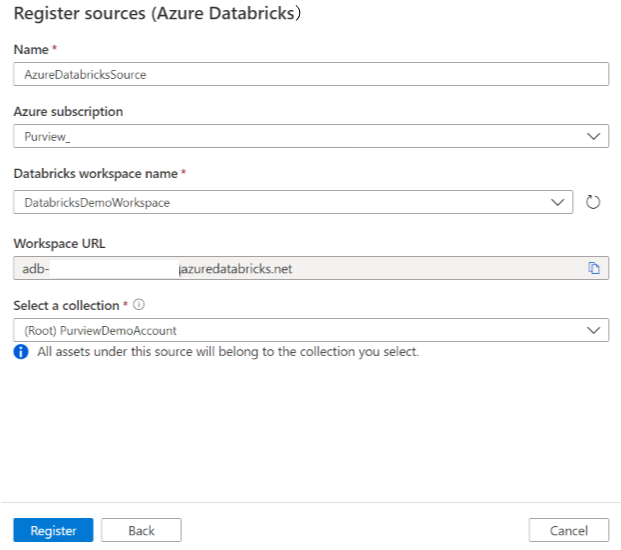
Seleziona Fine.
Analisi
Consiglio
Per risolvere eventuali problemi relativi all'analisi:
- Conferma di aver seguito tutti i prerequisiti.
- Esaminare la documentazione per la risoluzione dei problemi di scansione.
Usare la procedura seguente per analizzare Azure Databricks per identificare automaticamente gli asset. Per altre informazioni sull'analisi in generale, vedere Analisi e inserimento in Microsoft Purview.
Nel Centro gestione selezionare i runtime di integrazione. Assicurarsi di configurare un runtime di integrazione self-hosted. Se non è configurato, seguire la procedura descritta in Creare e gestire un runtime di integrazione self-hosted.
Vai alle fonti.
Selezionare Azure Databricks registrato.
Selezionare + Nuova analisi.
Quando richiesto, specificare i dettagli seguenti:
Nome: immettere un nome per la scansione.
Metodo di estrazione: Indicare per estrarre i metadati da Hive Metastore o Unity Catalog. Selezionare Metastore Hive.
Connetti tramite runtime di integrazione: Selezionare il runtime di integrazione self-hosted configurato.
Credenziali: selezionare le credenziali per connettersi all'origine dati. Assicurati di:
- Selezionare Autenticazione token di accesso durante la creazione di credenziali.
- Specificare il nome segreto del token di accesso personale creato in Prerequisiti nella casella appropriata.
Per altre informazioni, vedere Credenziali per l'autenticazione dell'origine in Microsoft Purview.
ID cluster: specificare l'ID cluster a cui Microsoft Purview si connette e alimenta l'analisi. È possibile trovarlo nell'area di lavoro di Azure Databricks - Calcolo -> cluster -> Tag -> Tag aggiunti automaticamente ->
ClusterId.>-
Punti di montaggio: fornire il punto di montaggio e la stringa del percorso di origine di Archiviazione di Azure quando l'archiviazione esterna è montata manualmente in Databricks. Usa il formato
/mnt/<path>=abfss://<container>@<adls_gen2_storage_account>.dfs.core.windows.net/;/mnt/<path>=wasbs://<container>@<blob_storage_account>.blob.core.windows.net. Viene usato per acquisire la relazione tra le tabelle e gli asset di archiviazione corrispondenti in Microsoft Purview. Questa impostazione è facoltativa. Se non si specifica, la relazione non viene recuperata.
È possibile ottenere l'elenco dei punti di montaggio nell'area di lavoro Databricks eseguendo il comando Python seguente in un notebook:
dbutils.fs.mounts()Stampa tutti i punti di montaggio come di seguito:
[MountInfo(mountPoint='/databricks-datasets', source='databricks-datasets', encryptionType=''),
MountInfo(mountPoint='/mnt/ADLS2', source='abfss://samplelocation1@azurestorage1.dfs.core.windows.net/', encryptionType=''),
MountInfo(mountPoint='/databricks/mlflow-tracking', source='databricks/mlflow-tracking', encryptionType=''),
MountInfo(mountPoint='/mnt/Blob', source='wasbs://samplelocation2@azurestorage2.blob.core.windows.net', encryptionType=''),
MountInfo(mountPoint='/databricks-results', source='databricks-results', encryptionType=''),
MountInfo(mountPoint='/databricks/mlflow-registry', source='databricks/mlflow-registry', encryptionType=''), MountInfo(mountPoint='/', source='DatabricksRoot', encryptionType='')]
In questo esempio, specificare quanto segue come punti di montaggio:
/mnt/ADLS2=abfss://samplelocation1@azurestorage1.dfs.core.windows.net/;/mnt/Blob=wasbs://samplelocation2@azurestorage2.blob.core.windows.net-
Punti di montaggio: fornire il punto di montaggio e la stringa del percorso di origine di Archiviazione di Azure quando l'archiviazione esterna è montata manualmente in Databricks. Usa il formato
Schema: sottoinsieme di schemi da importare espresso come elenco di schemi separati da punto e virgola. Ad esempio,
schema1;schema2. Tutti gli schemi utente vengono importati se l'elenco è vuoto. Tutti gli schemi e gli oggetti di sistema vengono ignorati per impostazione predefinita.I modelli di nome dello schema accettabili possono essere nomi statici o contenere % con caratteri jolly. Ad esempio:
A%;%B;%C%;D- Inizia con A o
- Termina con B o
- Contengono C o
- Uguale a D
L'uso di NOT e caratteri speciali non è accettabile.
Nota
Questo filtro dello schema è supportato in Integration Runtime self-hosted versione 5.32.8597.1 e successive.
Memoria massima disponibile: Memoria massima (in gigabyte) disponibile sulla macchina del cliente per i processi di scansione da utilizzare. Questo valore dipende dalle dimensioni di Azure Databricks da analizzare.
Nota
Come regola generale, si prega di fornire 1 GB di memoria ogni 1000 tabelle.
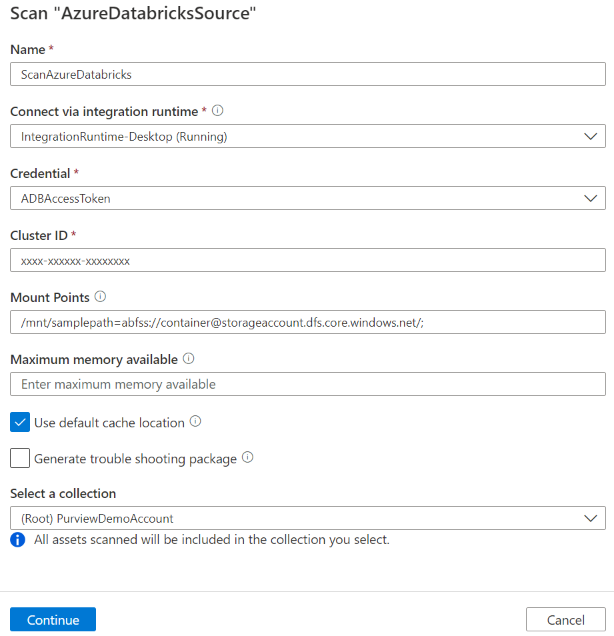
Selezionare Continua.
Per Trigger di analisi, scegliere se impostare una pianificazione o eseguire l'analisi una sola volta.
Esaminare l'analisi e selezionare Salva ed esegui.
Al termine dell'analisi, vedere come esplorare e cercare gli asset di Azure Databricks.
Visualizzare le scansioni e le esecuzioni delle analisi
Per visualizzare le analisi esistenti:
- Passare al portale di Microsoft Purview. Nel riquadro sinistro selezionare Mapping dati.
- Selezionare l'origine dati. È possibile visualizzare un elenco di analisi esistenti su tale origine dati in Analisi recenti oppure è possibile visualizzare tutte le analisi nella scheda Scansioni .
- Selezionare l'analisi con i risultati che si desidera visualizzare. Il riquadro mostra tutte le esecuzioni di analisi precedenti, insieme allo stato e alle metriche di ogni esecuzione di analisi.
- Selezionare l'ID esecuzione per controllare i dettagli dell'esecuzione dell'analisi.
Gestire le scansioni
Per modificare, annullare o eliminare un'analisi:
Passare al portale di Microsoft Purview. Nel riquadro sinistro selezionare Mapping dati.
Selezionare l'origine dati. È possibile visualizzare un elenco di analisi esistenti su tale origine dati in Analisi recenti oppure è possibile visualizzare tutte le analisi nella scheda Scansioni .
Selezionare l'analisi che si vuole gestire. È quindi possibile eseguire automaticamente le seguenti azioni:
- Modificare l'analisi selezionando Modifica scansione.
- Annullare un'analisi in corso selezionando Annulla esecuzione analisi.
- Elimina la scansione selezionando Elimina scansione.
Nota
- L'eliminazione della scansione non elimina le risorse del catalogo create da scansioni precedenti.
Esplorare e cercare risorse
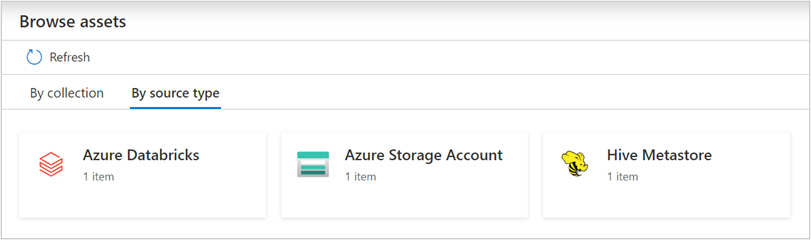
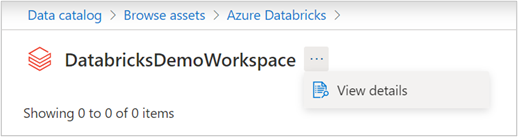
Dopo aver eseguito la scansione di Azure Databricks, è possibile sfogliare Unified Catalog o eseguire ricerche in Unified Catalog per visualizzare i dettagli delle risorse.
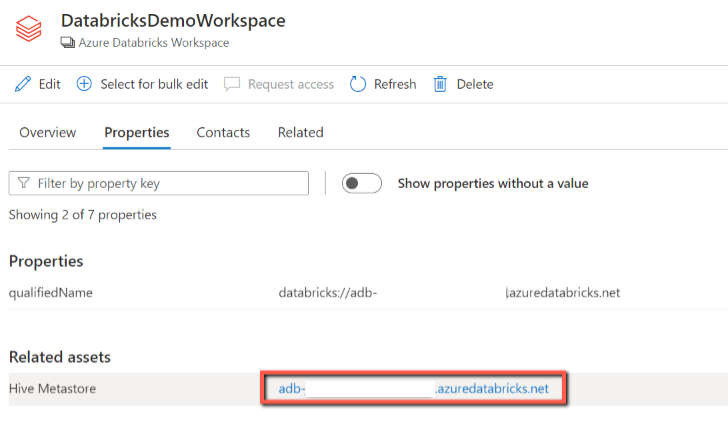
Nell'asset dell'area di lavoro Databricks è possibile trovare il metastore Hive associato e le tabelle/viste, si applica anche il contrario.
Derivazione
Fare riferimento alla sezione relativa alle funzionalità supportate negli scenari supportati di Azure Databricks. Per ulteriori informazioni sulla derivazione in generale, vedere Guida per l'utentealla derivazione e alla derivazione dei dati.
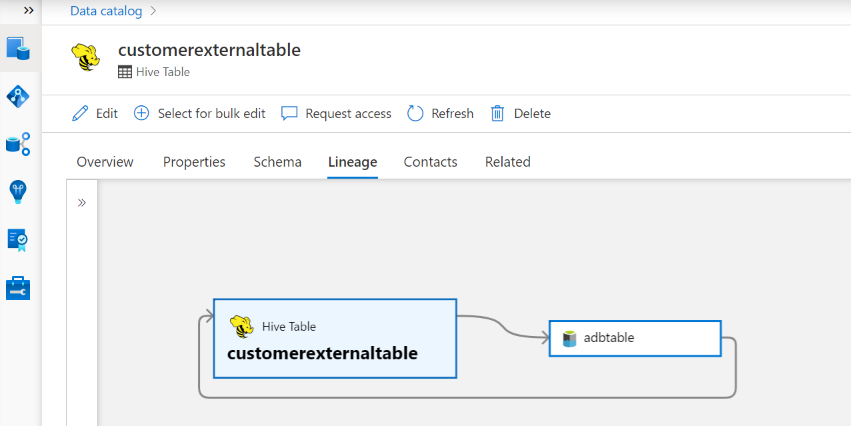
Passare alla tabella Hive/scheda Visualizza asset -> Derivazione, è possibile visualizzare la relazione tra i cespiti, se applicabile. Per le relazioni tra la tabella e gli asset di archiviazione esterni, l'asset della tabella hive e l'asset di archiviazione sono connessi direttamente in modo bidirezionale, in quanto influiscono reciprocamente. Se si utilizza il punto di montaggio nell'istruzione Crea tabella, è necessario fornire le informazioni sul punto di montaggio nelle impostazioni di analisi per estrarre tale relazione.
Passaggi successivi
Dopo aver registrato l'origine, usare le guide seguenti per altre informazioni su Microsoft Purview e sui dati: