Nota
L'accesso a questa pagina richiede l'autorizzazione. È possibile provare ad accedere o modificare le directory.
L'accesso a questa pagina richiede l'autorizzazione. È possibile provare a modificare le directory.
Importante
Questa funzionalità fa parte del programma di anteprima di Frontier. Frontier ti connette direttamente con le ultime innovazioni di intelligenza artificiale di Microsoft. Le anteprime di Frontier sono soggette alle condizioni di anteprima esistenti dei contratti con i clienti. Poiché queste funzionalità sono ancora in fase di sviluppo, la disponibilità e le funzionalità potrebbero cambiare nel tempo.
La pagina Agenti nell'app Business Analytics offre a leader, analisti e altri stakeholder un'unica posizione in cui capire come vengono usati gli agenti nell'organizzazione, quanto costano e per cosa li usano. Riunisce i report precedentemente suddivisi tra Copilot Agent Dashboard e Agent 365 Dashboard nell'app Web Viva Insights e aggiunge nuovi dati analitici per costi, casi d'uso e modelli di intelligenza artificiale.
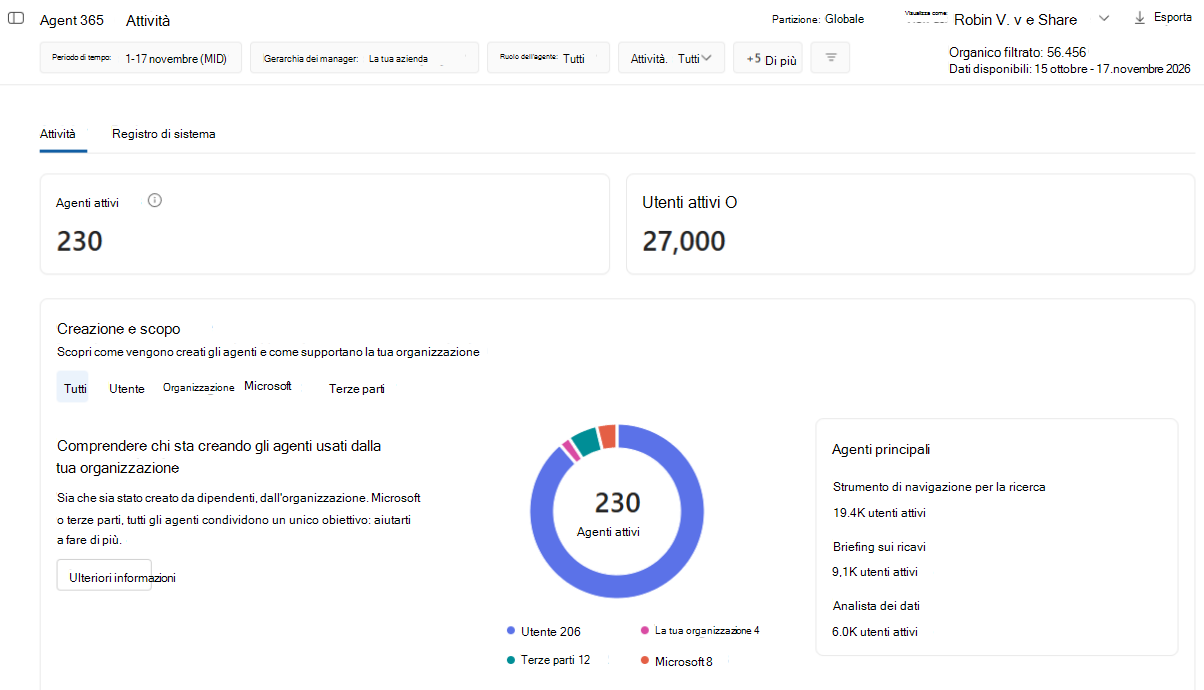
Con la pagina Agenti, puoi:
Tenere traccia dell'adozione degli agenti nel tempo nell'organizzazione e individuare i gruppi che li adottano
Consulta il costo degli agenti che utilizzano la fatturazione basata sull'utilizzo e sulle risorse, in dollari USA
Capire chi crea gli agenti che le persone usano, per tipo di creator
Esplora a cosa servono gli agenti, utilizzando una tassonomia dettagliata dei casi d'uso
Scopri quali fornitori di modelli di IA guidano le sessioni degli agenti e i costi
Cerca e ordina un registro di agenti e apri una pagina di approfondimento per qualsiasi agente
Include due diverse esperienze o visualizzazioni di report:
Dashboard agente Copilot : fornisce informazioni utili sull'adozione degli agenti. Questa visualizzazione del dashboard fornisce informazioni dettagliate solo per gli agenti utilizzati in Microsoft Copilot.
Dashboard Agent 365: fornisce informazioni utili sull'adozione e sulle sessioni degli agenti, su tutti gli agenti supportati usati nelle app Microsoft 365. La cronologia dei report copre il periodo dopo il quale l'organizzazione ha accettato le condizioni per l'utilizzo delle licenze di Agent 365.
Se l'organizzazione ha meno di 28 giorni di storia, vedrai un'opzione per passare al dashboard dell'agente Copilot in un banner informativo. Selezionare il collegamento per accedere al dashboard dell'agente Copilot. Alcune metriche ed esperienze di reporting differiscono tra le due visualizzazioni del dashboard.
La pagina Agenti include diverse schede a seconda della visualizzazione in uso:
Visualizzazione agente Copilot
Attività : adozione e utilizzo degli agenti in tutta l'organizzazione, incluse metriche di alto livello per gli agenti attivi, gli utenti attivi e le risposte degli agenti, nonché gli agenti più usati per tipo di creatore
Snapshot agente : elenco di sola adozione degli agenti Copilot misurati in base alle risposte degli agenti
Visualizzazione Agent 365
Attività - Adozione e utilizzo degli agenti in tutta l'organizzazione, incluse metriche di alto livello per gli agenti attivi, gli utenti attivi e le sessioni degli agenti, insieme a informazioni dettagliate su chi crea gli agenti usati dall'organizzazione e gli agenti più usati per tipo di creatore
Registro – Metriche a livello di agente, elementi in evidenza e un elenco ricercabile di agenti, ognuno collegato alla propria pagina di approfondimento
Nota
La popolazione analizzata nella pagina Agenti include tutti i dipendenti che hanno avuto attività di agente durante il periodo di tempo selezionato.
Prerequisiti
L'organizzazione deve avere almeno 50 licenze di Microsoft 365 Copilot assegnate e avere attività di agenti.
Per visualizzare le sessioni dell'agente e i dati analitici sul Registro di sistema per gli agenti di terze parti, l'organizzazione necessita di licenze di Agent 365.
Per visualizzare i costi e i crediti Copilot, l'organizzazione deve disporre di agenti che utilizzano la fatturazione basata sull'utilizzo e devi avere accesso alle informazioni dettagliate sui costi. Per altre informazioni, vedere Chi può visualizzare i dati sui costi.
Come accedere alla pagina Agenti
Apri Business Analytics.
A sinistra, in Servizi, seleziona Agenti.
Modalità di determinazione dell'accesso automatico
Utilizzo dei dati di Microsoft Entra ID
Per i clienti che utilizzano Microsoft Entra ID per gestire i dati del profilo utente, come i dati dell'organizzazione o del manager, la pagina Agenti è automaticamente disponibile per un numero limitato di utenti. L'accesso si basa sui dati Microsoft Entra ID, in particolare sull'attributo della gerarchia di gestione. Gli amministratori globali di Microsoft 365 possono disabilitare l'accesso in qualsiasi momento.
Gli utenti che ricoprono il ruolo di dirigenti senior all'interno di team di grandi dimensioni, in base all'attributo di manager Entra ID, possono visualizzare automaticamente la pagina. I tenant devono soddisfare entrambi i seguenti criteri per risultare idonei:
La maggior parte degli utenti nel tenant fa parte di un'unica riga gerarchica; ad esempio, riferiscono allo stesso CEO.
Il tenant ha almeno 2.500 utenti con un ID Entra.
Per i tenant idonei, solo gli utenti che soddisfano tutti i criteri seguenti sono abilitati per impostazione predefinita:
L'utente si trova nei primi tre livelli dell'organizzazione.
L'utente ha una parte significativa dell'organizzazione nella riga di report.
Anche gli utenti a cui è assegnato il ruolo di amministratore globale hanno accesso alla pagina Agenti.
Anche i manager abilitati che hanno già accesso a livello di team possono accedere alla pagina. I manager possono visualizzare i dati analitici degli agenti con ambito dei team che sono abilitati a visualizzare.
Nota
Se sei un tenant abilitato per Privileged Identity Management (PIM), gli amministratori globali potrebbero non avere accesso alla pagina Agenti. Per concedere l'accesso agli amministratori globali, aggiungerli esplicitamente.
I criteri di cui sopra vengono analizzati settimanalmente per catturare eventuali cambiamenti importanti nell'organizzazione. Ogni settimana, ogni nuovo utente che soddisfa i criteri ottiene l'accesso. L'amministratore globale di Microsoft 365 può revocare l'accesso a tali utenti tramite l'interfaccia di amministrazione di Microsoft 365 e non vengono aggiunti di nuovo a meno che l'amministratore non li riabiliti.
Uso dell'accesso assegnato
Anche i seguenti tipi di utenti hanno accesso alla pagina Agenti:
Analisti con accesso alla partizione globale
Utenti con accesso delegato
Chi può vedere i dati sui costi
I dati sui costi e sui crediti Copilot per la creazione di report di Agent 365 hanno requisiti di accesso distinti dai dati di adozione.
Dirigenti senior: le informazioni dettagliate sui costi sono disattivate per impostazione predefinita. Un amministratore deve attivarle.
Direttori generali: le informazioni sui costi sono attivate per impostazione predefinita.
Se non hai accesso ai dati sui costi, la pagina Agenti mostra comunque tutte le altre sezioni che sei autorizzato a visualizzare.
Disponibilità dei dati
Per impostazione predefinita, i dati nella pagina Agenti coprono il mese corrente fino all'inizio della giornata. È possibile modificare il periodo di tempo.
Nella parte superiore destra della pagina, in Dati disponibili viene visualizzata la data più recente per cui i dati sono disponibili. Seleziona l'icona delle informazioni accanto per visualizzare i dettagli sull'aggiornamento dei dati.
Il numero di dipendenti filtrati mostra il numero di dipendenti inclusi nelle selezioni di filtro correnti.
Quali agenti dispongono dei dati sui costi
Non tutti gli agenti sostengono costi basati sull'utilizzo, quindi il costo non viene mostrato per ogni agente:
Gli agenti con fatturazione basata sull'utilizzo mostrano il costo in dollari statunitensi e crediti Copilot. Nella pagina di approfondimento di un agente, la fatturazione mostra la fatturazione basata sull'utilizzo.
Gli agenti a cui non viene addebitato l'utilizzo non mostrano il costo. Nelle tabelle, il loro costo appare come —.
Gli agenti creati in Microsoft Copilot Studio vengono fatturati a livello di ambiente o di risorse, quindi il loro costo è disponibile solo a livello di tenant, non per singoli utenti o sessioni.
Selezionare i filtri per l'analisi
I filtri selezionati nella parte superiore della pagina si applicano a tutte le schede e alle pagine di approfondimento degli agenti.
Gerarchia manager : impostazione predefinita per la tua azienda. Scegli di visualizzare i dati analitici per l'intera azienda, il tuo gruppo o gruppi di leader specifici.
Tipo di autore agente - Chi ha creato un agente. Vedi Tipi di autori di agenti.
Origine agente : dove è stato creato un agente. Vedere Origini agenti.
Organizzazione
Licenza - Il tipo di licenza Copilot
Funzione lavorativa
Segmento di utente : l'intensità di utilizzo
Per impostazione predefinita, la gerarchia dei manager e i filtri dell'organizzazione sono basati su Microsoft Entra ID. Il filtro Funzione lavorativa viene visualizzato solo se l'amministratore carica dati organizzativi che includono la funzione lavorativa.
Per aggiungere altri filtri a livello di pagina, a destra selezionare Personalizza filtri. Se l'organizzazione ha caricato altri attributi delle risorse umane, ad esempio paese o area geografica, è possibile aggiungerli come filtri.
Tipi di autori di agenti
Il tipo di autore agente descrive chi ha creato un agente:
Utente: agenti creati dagli utenti e facoltativamente condivisibili con altri
L'organizzazione: agenti approvati dall'Amministrazione creati da e per l'organizzazione
Microsoft: Agenti creati da Microsoft
Terze parti: agenti approvati dall'Amministrazione creati da terze parti
Origini agente
L'origine dell'agente descrive dove è stato creato un agente. Le opzioni possono includere:
Generatore di agenti: un'interfaccia rapida e semplice che consente agli utenti finali di creare agenti Copilot per se stessi o per piccoli team
Microsoft Copilot Studio: l'esperienza completa per la creazione di agenti con funzionalità avanzate per la creazione e la pubblicazione di agenti per un pubblico più ampio
Microsoft SharePoint: un'esperienza per gli utenti finali per creare agenti accessibili direttamente da SharePoint
Microsoft 365 Agents Toolkit: una suite di strumenti pro-code per creare agenti pronti per l'azienda che possono essere pubblicati su più canali
Altro: usato per gli agenti creati su piattaforme Microsoft quando non è possibile identificare l'origine esatta
Schede dell'agente Copilot
Scheda Attività
La scheda Attività offre una panoramica dell'adozione e dell'utilizzo degli agenti nell'organizzazione. Mostra metriche di alto livello per gli agenti attivi, gli utenti attivi e le risposte degli agenti, insieme a informazioni dettagliate su chi crea gli agenti usati dall'organizzazione e gli agenti più usati per tipo di creatore. La sezione confronti di gruppo consente di confrontare l'attività degli agenti tra gerarchie di manager, funzioni lavorative e utenti e di visualizzare come l'adozione e l'utilizzo degli agenti cambiano nel tempo.
Nota
Per proteggere la privacy individuale, i nomi degli agenti e le metriche di gruppo non vengono mostrati per i gruppi inferiori alle dimensioni minime del gruppo.
Metriche di riepilogo
Nella parte superiore della scheda, le schede riepilogano l'adozione dell'agente per il periodo di tempo e i filtri selezionati:
Agenti attivi : il numero di agenti che hanno avuto attività
Utenti attivi : il numero di dipendenti che hanno avuto attività di agente
Risposte dell'agente : il numero di volte in cui un agente ha risposto a un utente nel periodo di tempo selezionato
Creazione e scopo
Questa sezione ti aiuta a capire chi sta creando gli agenti usati nella tua organizzazione.
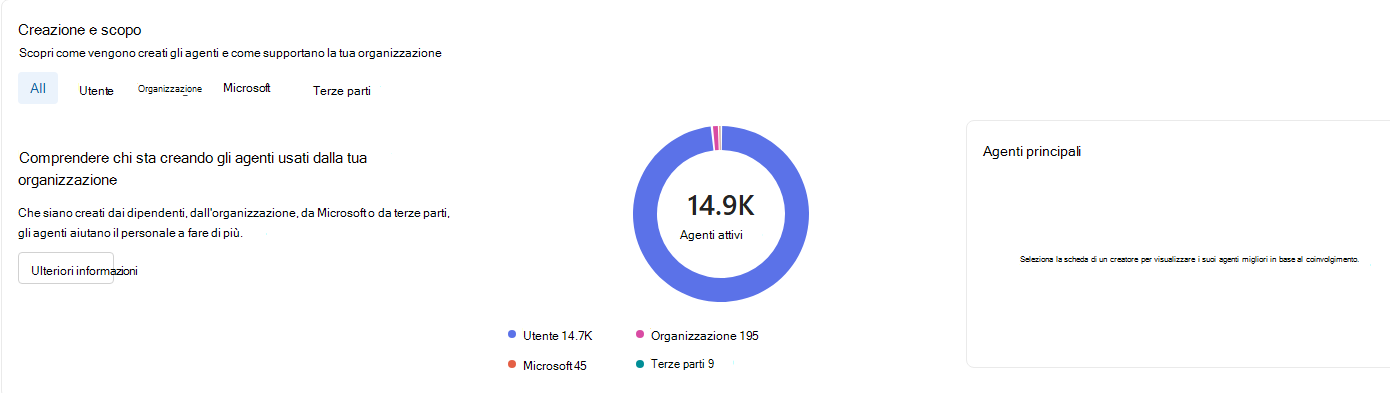
Un grafico mostra il numero di agenti attivi per tipo di creatore: Utente, La tua organizzazione, Microsoft e Terze parti.
Seleziona una scheda del tipo di creatore ( Tutti, Utente, La tua organizzazione, Microsoft o Terze parti ) per vedere i suoi agenti principali per interazione. Seleziona un agente per aprirne la pagina di approfondimento.
Confronto tra gruppi
Questa sezione ti aiuta a capire quali gruppi stanno integrando gli agenti nei loro flussi di lavoro e a confrontare i loro livelli di attività e coinvolgimento degli agenti.
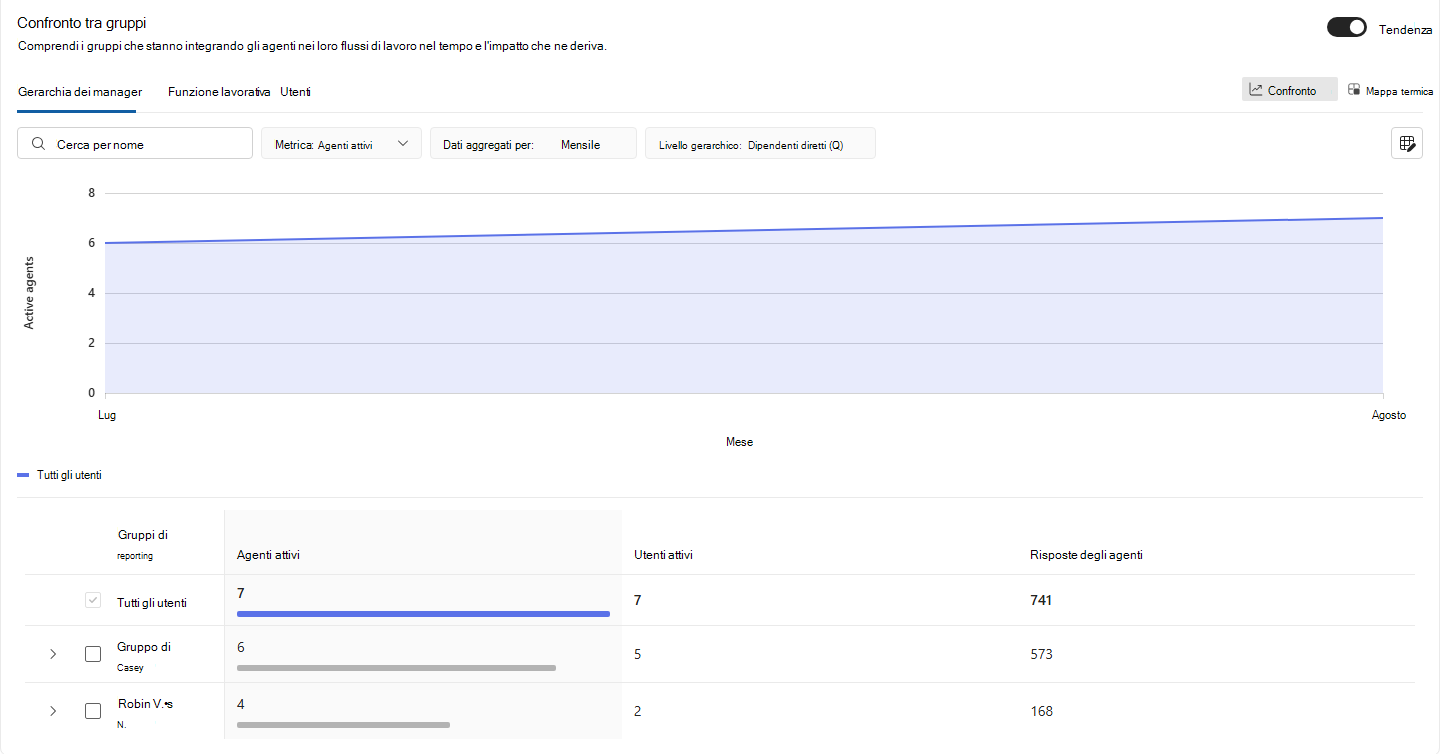
È possibile:
Confrontare popolazioni diverse per gerarchia di manager, funzione lavorativa o singoli utenti.
Selezionare la metrica da analizzare. Nell'esempio mostrato, la metrica selezionata è Agenti attivi.
Modificare la modalità di aggregazione dei dati nel tempo, ad esempio mensile, e, per gerarchia manager, selezionare il livello gerarchico da esaminare.
Utilizzare il grafico per vedere come cambia la metrica selezionata nel tempo. Selezionare o deselezionare Tendenza a seconda che si desideri concentrarsi sulla tendenza.
A destra, passa dalla visualizzazione Confronto alla visualizzazione Mappa termica per esaminare le differenze tra i gruppi.
Selezionare i gruppi di report nella tabella per includerli nel confronto. La tabella fornisce metriche di attività di supporto per ogni gruppo, inclusi gli agenti attivi, gli utenti attivi e le risposte degli agenti.
Espandere un gruppo gerarchico per esplorare la gerarchia in modo più approfondito oppure usare Cerca per nome per trovare un gruppo specifico.
Insieme, questi controlli consentono di identificare le differenze nell'adozione e nell'attività degli agenti in diverse parti dell'organizzazione e vedere come questi modelli cambiano nel tempo.
Scheda Snapshot agente
I dati analitici disponibili in questa scheda consentono di comprendere quali agenti usati in Microsoft 365 Copilot sono più apprezzati dall'organizzazione e consentono di cercare e confrontare tali agenti.
Caratteristiche principali dell'agente
Queste schede mostrano gli agenti che stanno risuonando particolarmente con gli utenti durante il periodo del report:
Più popolare – L'agente con il maggior numero di utenti attivi nel periodo di riferimento
Più versatile: l'agente usato dal maggior numero di funzioni lavorative nel periodo di riferimento. Questa scheda viene visualizzata solo quando vengono caricati i dati della funzione lavorativa.
Più condiviso: tra gli agenti con un tipo di creator di Utente, l'agente con il maggior numero di utenti attivi nel periodo di riferimento. La scheda mostra anche quanti utenti e organizzazioni usano l'agente. Questa scheda viene visualizzata quando si seleziona Tutto o Utente nel filtro Tipo di autore agente.
Seleziona il nome di un agente per aprire la sua pagina di approfondimento. Se più agenti sono in parità, puoi visualizzarne un elenco e aprire la pagina di ciascuno.
Tabella Snapshot agente
La tabella mostra gli agenti usati in Microsoft 365 Copilot nell'organizzazione. Per impostazione predefinita, mostra:
Agente – Il nome dell'agente. Selezionalo per aprire la pagina di approfondimento dell'agente. Passa il puntatore del mouse sul nome di un agente per visualizzarne la descrizione.
Creato da - Tipo di autore dell'agente: utente, organizzazione, Microsoft o terze parti.
Utenti attivi : il numero di utenti univoci con almeno una risposta agente nel periodo di report e nel gruppo di destinatari selezionati.
Risposte dell'agente : il numero di risposte che l'agente ha fornito agli utenti nel periodo di riferimento selezionato.
La riga Tutti nella parte superiore dell'elenco mostra i totali di tutti gli agenti corrispondenti. Per impostazione predefinita, gli agenti sono ordinati per utenti attivi, dal più alto al più basso. Puoi anche ordinare gli agenti in base alla percentuale di utenti Copilot che utilizzano agenti, Utenti di ritorno, Versatilità (funzione lavorativa utilizzata) e Condivisi tra le organizzazioni.
Per trovare un agente, inserisci il suo nome in Cerca per nome. Selezionare un'intestazione di colonna per ordinare l'elenco. Per aggiungere o rimuovere colonne, a destra selezionare Modifica tabella. Agente e Creato da sono colonne obbligatorie.
Schede Agent 365
Scheda Attività
I dati analitici in questa scheda ti aiutano a comprendere l'adozione e il coinvolgimento degli agenti nell'organizzazione, i tipi di lavoro supportati dagli agenti e la capacità stimata che gli agenti rendono disponibili.
Nota
Le informazioni dettagliate sui casi d'uso potrebbero essere disponibili solo per una parte delle sessioni dell'agente che corrispondono al periodo di tempo e ai filtri selezionati. Nella pagina viene visualizzata la percentuale di sessioni coperte. Ogni sessione viene conteggiata una volta per la copertura, anche quando la sessione contribuisce a più casi d'uso.
Le metriche di Cowork non sono incluse nei report della dashboard di Agent 365. Per queste metriche, passare alla scheda Cowork nella pagina di Microsoft Copilot.
Nella parte superiore della scheda le schede di riepilogo forniscono le metriche seguenti:
Agenti attivi: il numero di agenti con almeno una sessione attiva nel periodo di riferimento.
Utenti attivi: il numero di utenti distinti con almeno una sessione agente nel periodo del report. I dettagli a livello di utente non sono disponibili per tutti gli agenti.
Sessioni: numero di sessioni agente nel periodo del report. Le sessioni possono rappresentare un'attività di conversazione o autonoma. Una sessione di conversazione è un periodo di interazione continua tra un utente e un agente, con una nuova sessione che inizia dopo 30 minuti di inattività. Una sessione autonoma viene avviata da un trigger, ad esempio una pianificazione o un altro agente.
Scopri la creazione e lo scopo degli agenti
Questa sezione consente di comprendere chi ha creato gli agenti usati dall'organizzazione. La visualizzazione classifica gli agenti attivi in base al fatto che siano stati creati dagli utenti, dall'organizzazione, da Microsoft o da terze parti.
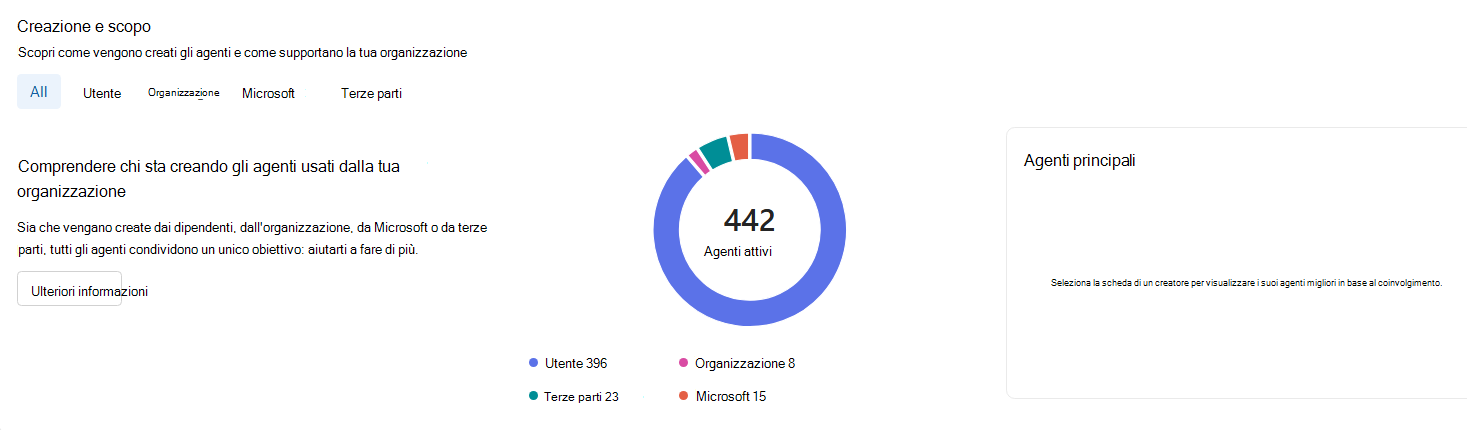
Seleziona una categoria di creator per concentrarti sugli agenti di quella fonte e vedere i suoi agenti migliori in base al coinvolgimento. Usa questa sezione per comprendere la combinazione di origini agente che contribuiscono all'attività nell'intera organizzazione.
Esplora i casi d'uso
Questa sezione ti aiuta a comprendere i tipi di supporto degli agenti di lavoro organizzando l'attività degli agenti in domini, categorie, sottocategorie e casi d'uso.
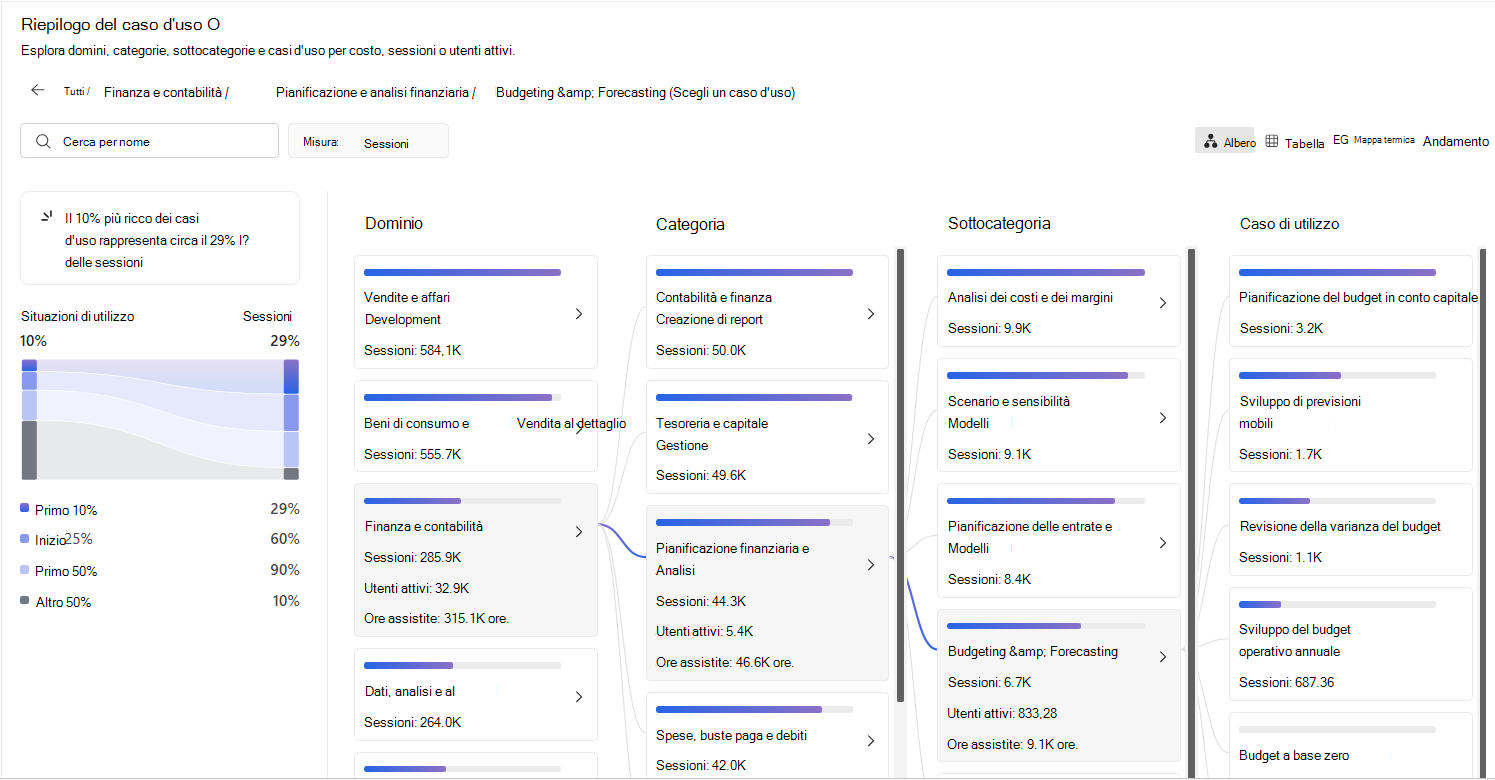
Scegliere una misura per analizzare i casi d'uso usando la misura dell'attività disponibile, ad esempio Sessioni, e selezionare un dominio per eseguire il drill-down nelle categorie, nelle sottocategorie e nei singoli casi d'uso. La visualizzazione della distribuzione mostra come è concentrata l'attività tra i domini, consentendo di vedere quanto della misura selezionata è associato al 10% superiore, al 25% superiore, al 50% superiore e ai domini rimanenti.
Usa Cerca per nome per trovare un elemento specifico. Sulla destra è inoltre possibile passare dalle visualizzazioni Albero, Tabella, Mappa termica e Tendenza per esaminare i dati da diverse prospettive.
Confrontare le attività tra i gruppi
La sezione Confronti di gruppo ti aiuta a confrontare il modo in cui gli agenti vengono integrati nei flussi di lavoro in diverse parti della tua organizzazione nel tempo.
Utilizzare le schede Gerarchia manager, Funzione lavorativa e Utenti per scegliere la popolazione da analizzare. Selezionare una metrica e un'aggregazione temporale per il confronto. Quando si analizza la gerarchia dei manager, è possibile specificare anche il livello gerarchico.
Il grafico mostra la metrica selezionata nel tempo, mentre la tabella fornisce metriche di attività di supporto per ogni gruppo di report, inclusi gli utenti attivi, gli agenti attivi, le sessioni e gli utenti abituali. Selezionare i gruppi gerarchici per includerli nel confronto, espandere i gruppi per esplorare la gerarchia in modo più dettagliato o cercare un gruppo specifico per nome.
Usare Confronto e Mappa termica per modificare la modalità di visualizzazione dei gruppi e usare Tendenza per esaminare le modifiche nel tempo. Insieme, queste visualizzazioni possono aiutarti a identificare le differenze nell'adozione e nell'attività degli agenti nell'organizzazione.
Scheda Registro di sistema
Questa scheda ti consente di cercare gli agenti utilizzati nella tua organizzazione e confrontarne l'utilizzo, i costi e la qualità. Nella parte superiore della scheda, le schede riepilogano gli agenti:
Agenti attivi : il numero di agenti con attività, la percentuale di tutti gli agenti attivi e il numero totale di agenti.
Sessioni : il numero totale di sessioni dell'agente.
Agenti senza proprietari – Il numero di agenti che non hanno un proprietario assegnato.
Caratteristiche principali dell'agente
Queste schede mostrano gli agenti che stanno risuonando particolarmente con gli utenti durante il periodo del report:
Più popolare – L'agente con più utenti attivi
Più versatile : l'agente utilizzato nella maggior parte delle funzioni lavorative. Questa scheda viene visualizzata solo quando vengono caricati i dati della funzione lavorativa.
Più condiviso : l'agente condiviso più di più, mostrato con il numero di utenti e organizzazioni
Agente più attivo con una propria identità – L'agente con la propria identità che ha avuto il maggior numero di sessioni
Seleziona il nome di un agente per aprire la sua pagina di approfondimento. Se più agenti sono in parità, puoi visualizzarne un elenco e aprire la pagina di ciascuno.
Gli elementi in evidenza possono cambiare in base agli agenti che offrono il massimo valore nel periodo di riferimento.
Tabella del Registro di sistema agente
Nella tabella del Registro di sistema degli agenti sono elencati gli agenti usati nell'organizzazione. Per impostazione predefinita, mostra:
Agente – Il nome dell'agente. Selezionalo per aprire la pagina di approfondimento dell'agente.
Creato da : il tipo di autore dell'agente, ad esempio l'organizzazione o Microsoft.
Costo - Il costo attribuito a ciascun agente in dollari USA per il periodo di riferimento e i filtri selezionati. La riga Tutti aggiunge i costi tra gli agenti corrispondenti. Gli agenti senza fatturazione basata sull'utilizzo mostrano "—."
Utenti attivi
Sessioni
Per trovare un agente, inserisci il suo nome in Cerca per nome. Selezionare un'intestazione di colonna per ordinare la tabella. Per aggiungere o rimuovere colonne, a destra selezionare Modifica tabella. A destra, seleziona Includi agenti fatturati eliminati per mostrare gli agenti che non sono più nel registro, ma che in precedenza avevano un'attività di costo associata durante il periodo di tempo selezionato.
Pagine di approfondimento dell'agente (per la visualizzazione Agent 365)
Ogni agente ha una pagina di approfondimento che puoi aprire dalla sezione Creazione e scopo , dalle schede in evidenza dell'agente o dalla tabella del Registro di sistema degli agenti . La pagina mostra come viene usato l'agente nell'organizzazione.
Dettagli agente
Nella parte superiore della pagina vedrai il nome e la descrizione dell'agente, insieme a:
Tipo di creatore , ad esempio utente
Creatore : il nome della persona o dell'organizzazione che ha creato l'agente
Origine : ad esempio, Generatore agente
Fatturazione : se l'agente utilizza la fatturazione basata sull'utilizzo o sulle risorse. Questa carta non viene visualizzata quando l'attività non viene fatturata.
Metriche di primo livello
Le schede riepilogano l'utilizzo dell'agente per il periodo di tempo e i filtri selezionati:
Utenti attivi
Costo : usa l'interruttore per passare da dollari statunitensi a crediti Copilot. Questa carta viene popolata solo per gli agenti con fatturazione basata sull'utilizzo e solo se hai accesso ai dati sui costi. Seleziona l'icona delle informazioni per vedere come viene calcolato il costo.
Sessioni
Ore assistite dall'agente : le ore stimate che questo agente ha aiutato i dipendenti a risparmiare. Seleziona l'icona del calcolatore per vedere come viene calcolata la stima nei casi d'uso dell'agente.
Analisi per tipo di lavoro
Questa sezione mostra i casi d'uso aziendali supportati dall'agente, utilizzando la stessa tassonomia dei casi d'uso della sezione Per cosa vengono utilizzati gli agenti .
Selezionare Visualizza per per scegliere il livello di tassonomia, ad esempio Domini.
A destra, seleziona Albero, Tabella o Mappa termica per modificare la visualizzazione.
Un riepilogo mostra quanto sono concentrate le sessioni dell'agente nei casi d'uso, ad esempio il 10% superiore, il 25% superiore e il 50% superiore dei casi d'uso.
Selezionare Visualizza tutto per visualizzare tutti i tipi di lavoro in una tabella.
Adozione e impatto per gruppo
Questa sezione mostra le tendenze per l'agente selezionato. Selezionare una scheda per raggruppare i dati per:
Utenti : singoli utenti che hanno usato l'agente, se le informazioni dettagliate a livello di utente identificabile sono attivate.
Gruppi
Gerarchia dei manager
Funzioni
Per impostazione predefinita, la tabella include Sessioni, Costo per ogni riga, più una riga per Tutti gli utenti. In alto a destra selezionare Tendenza per visualizzare il grafico di tendenza, selezionare la casella di controllo accanto a una riga per aggiungerla al grafico e selezionare Modifica tabella per aggiungere o rimuovere colonne, ad esempio Utenti attivi o Utenti abituali. Usare i filtri aggiuntivi per limitare ulteriormente i dati.
Pagine di approfondimento agente (per la visualizzazione agente Copilot)
Quando si seleziona la visualizzazione Dashboard agente Copilot, la pagina di approfondimento di un agente mostra un set più semplice di informazioni dettagliate:
Dettagli dell'agente - Il nome, la descrizione, il tipo di creatore, il creatore, la fonte e la fatturazione dell'agente. Ad esempio, gli agenti creati da Microsoft inclusi in Microsoft 365 Copilot mostrano la licenza di abbonamento utente solo sotto fatturazione.
Metriche di primo livello - Utenti attivi e risposte degli agenti
Adozione e impatto per gruppo : selezionare Gruppi o Funzioni per confrontare i gruppi. La metrica sono le risposte dell'agente. È possibile modificare l'impostazione Dati aggregati per, attivare o disattivare Tendenza e selezionare Modifica tabella per aggiungere o rimuovere colonne.
I costi, le sessioni, la suddivisione del tipo di lavoro e i dettagli del modello non vengono visualizzati nelle pagine di approfondimento nella visualizzazione dell'agente Copilot.
Nota
Nelle pagine di approfondimento vengono visualizzati solo gli agenti i cui utenti soddisfano le dimensioni minime del gruppo. Ad esempio, se la dimensione minima del gruppo dell'organizzazione è 10 e un agente ha solo sei utenti, tale agente non viene visualizzato, anche se la sua attività è ancora inclusa nei totali della pagina.
Importante
Per gli agenti di Copilot Studio, le metriche e i valori nelle pagine di approfondimento potrebbero essere diversi da quelli nel report agenti di Copilot Studio, perché le metriche di Copilot Studio sono personalizzate.
Quando le informazioni dettagliate non sono disponibili
Per visualizzare i dati analitici, è necessario che l'attività degli agenti sia sufficiente per soddisfare le dimensioni minime del gruppo. A seconda dei dati, è possibile che vengano visualizzati:
Nessuna attività dell'agente – Non c'è alcuna attività dell'agente nel tenant.
Attività degli agenti insufficiente : non è presente attività sufficiente nel periodo di tempo selezionato o i filtri applicati non restituiscono dati corrispondenti.
Non soddisfa le dimensioni minime del gruppo : un gruppo o un agente non soddisfa le dimensioni minime del gruppo, quindi i relativi dettagli vengono soppressi per proteggere la privacy.
Nessun accesso : non si dispone dell'autorizzazione per visualizzare una metrica, ad esempio il costo. Le altre sezioni della pagina vengono ancora visualizzate.
— – La metrica non si applica a questo agente, ad esempio al costo per un agente che non viene fatturato in base all'utilizzo.