Nota
L'accesso a questa pagina richiede l'autorizzazione. È possibile provare ad accedere o modificare le directory.
L'accesso a questa pagina richiede l'autorizzazione. È possibile provare a modificare le directory.
Importante
Visual Studio App Center è stato ritirato il 31 marzo 2025, ad eccezione delle funzionalità di Analisi e diagnostica, che continueranno a essere supportate fino al 30 giugno 2026. Ulteriori informazioni.
App Center consente di esportare continuamente tutti i dati non elaborati di Analytics in Azure. È possibile esportare i dati di Analisi sia nell'archiviazione BLOB che in Application Insights (Monitoraggio di Azure). Esportando i dati, è possibile trarre vantaggio da:
- Conservazione illimitata dei dati
- Analisi dettagliata dell'utilizzo
- Dashboard unificato
- Caratteristiche avanzate aggiuntive di Application Insights, tra cui imbuti, conservazione
App Center esporta continuamente i dati di Analytics in Application Insights dal momento in cui si configura l'esportazione insieme a due giorni di dati compilati. Con il nuovo dashboard aggiornato in Application Insights, gli utenti di App Center possono ottenere una visualizzazione unificata di Analisi di applicazioni e back-end in un unico dashboard.
App Center esporta continuamente i dati di analisi su Blob Storage dal momento in cui configuri l'esportazione insieme a 28 giorni di dati integrati retroattivamente. Altre informazioni sull'archiviazione BLOB
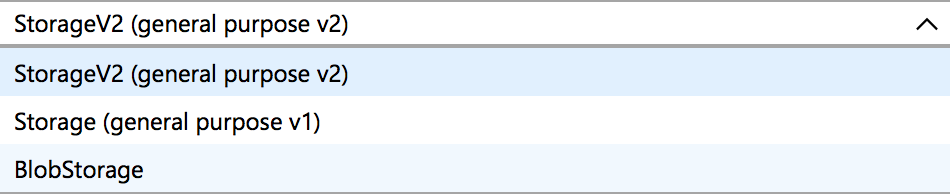
È anche possibile esportare i dati nel BLOB di archiviazione per utilizzo generico di Azure v2. Gli account di archiviazione per utilizzo generico v2 supportano le funzionalità più recenti di Archiviazione di Azure e incorporano tutte le funzionalità degli account di archiviazione BLOB e per utilizzo generico v1.
Altre informazioni sull'archiviazione Generale v2Altre informazioni su Application Insights
Blob Storage di Azure
Azure Blob Storage è un servizio per l'archiviazione di grandi quantità di dati oggetto non strutturati, ad esempio dati di testo o binari, disponibili in tutto il mondo tramite l'HTTP o l'HTTPS. È possibile usare l'archiviazione BLOB per esporre i dati pubblicamente o per archiviare i dati privatamente.
I dati vengono esportati ogni minuto e ogni volta viene creata una nuova sottocartella. I dati vengono archiviati il formato anno/mese/giorno/ora/minuto (ad esempio, https://<blob-storage-account>.blob.core.windows.net/archive/2017/12/09/04/03/logs.v1.data) per impostazione predefinita quando blob_path_format_kind è impostato su WithoutAppId. Quando la config proprietà è impostata su WithAppId, i dati vengono archiviati nel formato appId/year/month/day/hour/minute , che antepone il percorso predefinito con il valore appID. La visualizzazione dei dati nell'archiviazione BLOB di Azure richiederà fino a 5 minuti.
I dati sono divisi in dati "Analytics" (sessioni, eventi), "Arresti anomali", "Errori" e "Allegati". Altre informazioni sull'esportazione dei dati di diagnostica
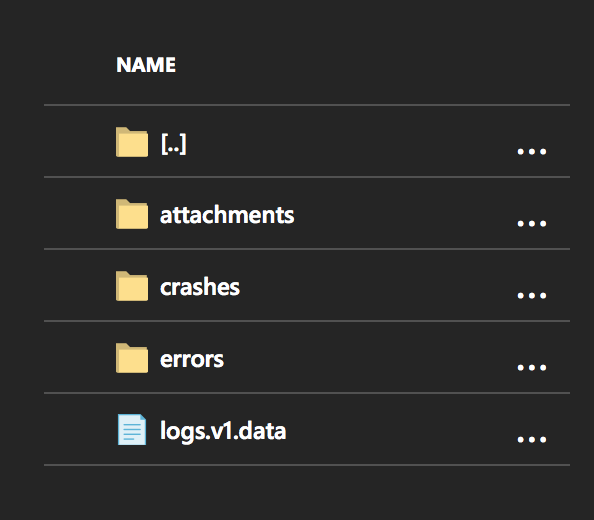
Il contenuto del file BLOB è una matrice JSON di log dei dispositivi client, simile alla seguente per i dati di Analytics:
[
    {
        "AppId": "00001111-aaaa-2222-bbbb-3333cccc4444",
        "Timestamp": "2017-12-09T04:02:53.618Z",
        "InstallId": "e589a371-ea0c-4479-9a7b-9f834adec040",
        "MessageType": "EventLog",
        "IngressTimestamp": "2017-12-09T04:02:57.987Z",
        "MessageId": "980e21a0-0cbb-48ac-8820-28acf4beb00d",
        "EventId": "ad980536-e743-48a9-ab7e-cb043602d2c9",
        "EventName": "log_out",
        "CorrelationId": "aaaa0000-bb11-2222-33cc-444444dddddd",
        "IsTestMessage": "False",
        "SdkVersion": "1.0",
        "Model": "PC",
        "OemName": "Samsung",
        "OsName": "Android",
        "OsVersion": "8.1.0",
        "OsApiLevel": "2",
        "Locale": "EN",
        "TimeZoneOffset": "PT2M",
        "ScreenSize": "320x240",
        "AppVersion": "1.1.0",
        "AppBuild": "1",
        "AppNamespace": "com.microsoft.test",
        "CarrierName": "AT&T",
        "CarrierCountry": "US",
        "CountryCode": "US",
        "WrapperSdkVersion": "1.0",
        "WrapperSdkName": "mobilecenter.xamarin","Properties": "{\"extra_00\":\"5bcacf3598ca44ebbbc99e4488cfc854\",\"extra_01\":\"2673e48867c74d51af8dc24c762a8b28\",\"extra_02\":\"5b76c801e5074cd3a13ea37253b94484\",\"extra_03\":\"c1e76aa252c947d4b4bcd4d1d96a7be6\",\"extra_04\":\"caea50034c4f441a963700fa3cf70d03\"}",
        "SessionId": "10df497a-4261-4995-b466-3fd77ac47395",
        "SdkName": "mobilecenter.android",
        "OsBuild": "2",
        "WrapperRuntimeVersion": "None",
        "LiveUpdateDeploymentKey": "stage",
        "LiveUpdatePackageHash": "dsadsdasd3211321233",
        "LiveUpdateReleaseLabel": "2.0"
    }
]
Azure Application Insights
Application Insights è un servizio di gestione delle prestazioni delle applicazioni (APM) che offre funzionalità di query, segmentazione, filtro e analisi dell'utilizzo sui dati degli eventi di App Center. Aggiungendo App Center SDK all'app ed esportando i dati in una risorsa application insights di tipo app di App Center, si otterrà l'accesso alle funzionalità seguenti:
- Analisi di Application Insights. Usare un linguaggio di query avanzato per analizzare i dati degli eventi non elaborati e creare visualizzazioni. È possibile esportare i risultati delle query in Power BI o Excel.
- Utenti, sessioni ed eventi. Scopri quanti utenti usano ogni pagina e funzionalità dell'app, quindi segmentano per paese, browser o altre proprietà per capire perché.
- Imbuti e flussi utente. Informazioni sul modo in cui gli utenti passano attraverso l'app. Identifica i colli di bottiglia. Scopri i modi per aumentare i tassi di conversione ed eliminare i punti di dolore.
- Conservazione. Scopri quanti utenti tornano a usare l'app. Scopri dove e perché escono.
- Cartelle di lavoro. Creare cartelle di lavoro interattive che combinano visualizzazioni di analisi dell'utilizzo, query di Analisi di Application Insights e testo per condividere approfondimenti con il tuo team.
I campi di App Center vengono mappati in formato Application Insights. Ecco l'equivalenza tra i campi mappati:
| Approfondimenti sulle Applicazioni | App Center |
|---|---|
| Marca temporale | Ora dell'evento |
| nome | Nome dell'evento personalizzato o del tipo di dati |
| dimensioni personalizzate | Sono inclusi diversi campi illustrati nella tabella seguente |
| session_Id | Identificatore di sessione univoco |
| user_Id | Identificatore di installazione |
| versione_applicazione | Versione dell'applicazione |
| Tipo_cliente, Modello_cliente | Modello di dispositivo |
| Sistema operativo client | Tipo e versione del sistema operativo |
| sdkVersion | Versione di App Center SDK |
La tabella seguente mostra il mapping dei campi per il campo "customDimensions".
| Approfondimenti sulle Applicazioni | App Center |
|---|---|
| AppBuild | Numero di build dell'applicazione |
| AppId | ID app di App Center |
| AppNamespace | Spazio dei nomi dell'applicazione |
| Paese del Vettore | Paese del vettore |
| CarrierName | Tipo di vettore |
| EventId | ID evento di App Center |
| IngressTimestamp | Timestamp di inserimento del log |
| Luogo | Lingua del dispositivo |
| TipoDiMessaggio | Tipo di evento (sessione, evento, ...) |
| OsApiLevel | Livello API del sistema operativo |
| OsBuild | Numero di build del sistema operativo |
| OsName | Nome sistema operativo |
| OsVersion | Versione del sistema operativo |
| Proprietà | Proprietà associate a un evento personalizzato |
| ScreenSize | Dimensioni dello schermo del dispositivo |
| SdkName | Nome dell'SDK di App Center |
| SdkVersion | Versione di App Center SDK |
| TimeZoneOffset | Differenza di fuso orario |
| ID utente | Identificatore utente personalizzato (set di sviluppatori) |
| WrapperRuntimeVersion | Versione runtime del wrapper SDK di App Center |
| WrapperSdkName | Nome del wrapper SDK di App Center |
| WrapperSdkVersion | Versione wrapper di App Center SDK |
Query di intelligenza artificiale di esempio per recuperare eventi personalizzati:
customEvents
    | where name == "YourEventName"
    | extend Properties = todynamic(tostring(customDimensions.Properties))
    | extend YourPropertyName = Properties.YourPropertyName
Altre informazioni su Application Insights e App Center:
- Informazioni generali su Application Insights
- Informazioni sull'integrazione con App Center nel blog di intelligenza artificiale
- Informazioni sulle decisioni migliori tramite Analisi migliore nel blog di App Center
Prerequisiti
È necessario avere una sottoscrizione di Azure per usare l'esportazione; Se non si ha una sottoscrizione di Azure, creare un account Azure gratuito prima di iniziare.
Collegamento di sottoscrizioni di Azure
Annotazioni
Questo passaggio è necessario solo per l'esportazione standard; L'esportazione personalizzata non richiede una sottoscrizione di Azure.
L'esportazione standard dei dati dell'app in Azure di App Center richiede una sottoscrizione di Azure collegata all'app App Center. L'aggiunta della sottoscrizione e il collegamento a un'app devono essere eseguite dal proprietario dell'app (se l'app non appartiene a un'organizzazione) o dall'amministratore dell'organizzazione.
Aggiunta di una sottoscrizione di Azure
- App appartenente a un'organizzazione: Se si è l'amministratore dell'organizzazione, passare alla sezione Gestisci nell'organizzazione a cui appartiene l'app.
- App appartenente a un utente: Se sei il proprietario dell'app, segui questi passaggi.
- Accedere al portale di App Center.
- Passare alle impostazioni utente.
- In Azure fare clic su Aggiungi sottoscrizione
- Selezionare una sottoscrizione di Azure esistente o crearne una nuova.
Collegamento di un'app a una sottoscrizione di Azure
Dopo aver aggiunto la sottoscrizione di Azure all'account utente o dell'organizzazione, è necessario fornire alle app l'accesso in modo che la sottoscrizione possa essere usata all'interno di tale app. In questo modo, è possibile consentire a qualsiasi manager o sviluppatore in tale app di usare la sottoscrizione per scopi di esportazione. Si tratta di un costo associato per la sottoscrizione di Azure.
Configurare l'esportazione
- Nel portale di App Center scegliere l'app.
- Passare a Impostazioni app.
- Fare clic su Esporta e selezionare l'opzione Nuova esportazione .
- Selezionare BLOB Storage o Application Insights in base alle necessità della tua app.
- Selezionare il tipo di configurazione desiderato (standard e personalizzato).
App Center offre due modi per esportare i dati: esportazione standard ed esportazione personalizzata. L'esportazione standard consente di esportare i dati con un solo clic usando la sottoscrizione di Azure collegata all'app. L'esportazione personalizzata offre maggiore flessibilità e le configurazioni verranno personalizzate in Azure.
Esportazione standard
L'esportazione standard offre un'esperienza con un solo clic per l'esportazione dei dati. Con questa opzione, tutte le risorse necessarie vengono create automaticamente in Azure.
Esportazione personalizzata
L'esportazione personalizzata consente agli utenti di personalizzare la configurazione di esportazione in Azure.
Per l'archiviazione BLOB
- Accedi al portale di Azure.
- Fare clic su Crea una nuova risorsa
- Cerca Account di archiviazione in Cerca nel Marketplace.
- Fare clic su Crea. Verrà visualizzata la pagina Crea account di archiviazione.
- Selezionare una sottoscrizione di Azure.
- Scegliere un gruppo di risorse esistente oppure crearne uno nuovo. Un gruppo di risorse è un contenitore che contiene risorse correlate per una soluzione di Azure.
- Per Tipi di account, verrà visualizzato l'elenco a discesa seguente. Sono supportate tre opzioni. Scegli quello che ti serve.
- Fare clic su Rivedi e crea
- Una volta superata la convalida
- Fare clic su Crea
- Una volta completata la distribuzione, accedere alla risorsa
- Individuare le chiavi di accesso nella scheda Impostazioni
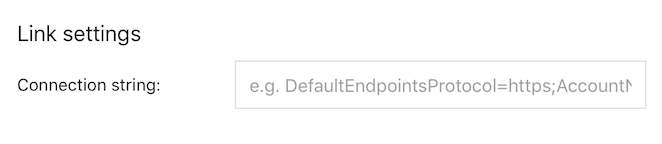
- Copiare la stringa di connessione e aggiungerla alle configurazioni personalizzate di App Center.
Per Application Insights
- Accedi al portale di Azure.
- Selezionare Crea una risorsa> Strumenti > di gestione di Application Insights.
- Verrà visualizzata una casella di configurazione
- Impostare Tipo di applicazione su Applicazione App Center.
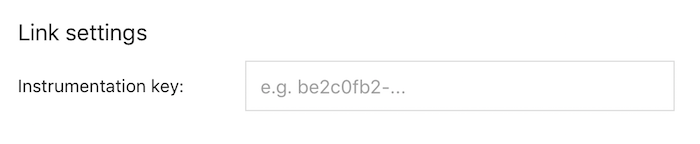
- Copiare la chiave di strumentazione dal portale di Azure e aggiungerla alle configurazioni personalizzate di App Center. La chiave di strumentazione è disponibile nella pagina Panoramica della risorsa di Application Insights.
Per altre informazioni sull'esportazione, vedere la guida introduttiva ad Application Insights.
Esportazione di più app nello stesso account di archiviazione
Quando si configura l'esportazione per più app, è necessario creare o aggiornare una configurazione con la blob_path_format_kind (parte del ExportBlobConfiguration modello) impostata su WithAppId, che antepone il percorso di esportazione con il rispettivo id app.
Il percorso del BLOB viene formattato come segue:
- quando l'enumerazione è impostata su
WithoutAppId=falseèyear/month/day/hour/minute - quando l'enumerazione è impostata su
WithAppId=trueèappId/year/month/day/hour/minute
L'API di creazione della configurazione di esportazione è stata descritta in precedenza. Per le configurazioni esistenti, ecco l'API di aggiornamento parziale:
PATCH /v0.1/apps/{owner_name}/{app_name}/export_configurations/{export_configuration_id}
La propagazione delle modifiche richiederà 5-10 minuti e le entità da quel punto in poi verranno scritte usando il nuovo formato di percorso.
Rifiuto esplicito di riempimento
Per impostazione predefinita, una nuova configurazione di esportazione riempie due ultimi giorni di dati per le risorse di intelligenza artificiale e 28 giorni per l'archiviazione BLOB. Esistono scenari in cui non è necessario il riempimento retroattivo; ad esempio, se questa operazione comporterebbe la sovrascrittura o la duplicazione dei dati. In questo caso, impostare la proprietà backfill su false quando si crea una nuova configurazione.
Scelta del tipo di dati da esportare
Per impostazione predefinita, una nuova configurazione di esportazione esporta solo i dati di Analisi (eventi, sessioni e così via) I dati correlati alla diagnostica possono essere esportati impostando Entities la proprietà (export_entity modello) su una combinazione di errors, crashese attachments. La proprietà consente anche di escludere i dati di Analytics dall'esportazione aggiungendo no_logs valore alla Entities matrice.
Meccanismo di disabilitazione automatica
App Center può disabilitare automaticamente la configurazione di esportazione non valida per evitare eventuali ritardi nell'intera pipeline di esportazione. Ad esempio, App Center gestisce gli errori seguenti da Azure.
- La chiave di strumentazione di Application Insights non è valida.
- La risorsa BLOB non può essere autenticata o il nome remoto non può essere risolto.
Annotazioni
Se il flusso di dati è riabilitato, l'esportazione continuerà da quel momento senza riempimento per evitare possibili sostituzioni o duplicazioni dei dati. Se è necessario riempire nuovamente i dati mancanti, è necessario ricreare la configurazione di esportazione. I dati che passano ad Application Insights rimangono 48 ore e 28 giorni per l'archiviazione BLOB.
È possibile usare una delle API seguenti per controllare lo stato per eseguire un'azione di ripristino.
GET /v0.1/apps/{owner_name}/{app_name}/export_configurations
GET /v0.1/apps/{owner_name}/{app_name}/export_configurations/{export_configuration_id}
È possibile usare l'API seguente per abilitare la configurazione di esportazione
POST /v0.1/apps/{owner_name}/{app_name}/export_configurations/{export_configuration_id}/enable
Tariffazione
Per configurare l'esportazione, è necessario creare una sottoscrizione di Azure. L'esportazione dei dati ha un costo associato che dipende dal servizio di Azure in cui si esegue l'esportazione. Per informazioni dettagliate sui prezzi per ogni servizio, vedere: