Gestire gli account di archiviazione dell'hub di Azure Stack
Informazioni su come gestire gli account di archiviazione dell'hub di Azure Stack. Trovare, ripristinare e recuperare la capacità di archiviazione in base alle esigenze aziendali.
Trovare un account di archiviazione
L'elenco degli account di archiviazione nell'area può essere visualizzato nell'hub di Azure Stack seguendo questa procedura:
Accedere al portale
https://adminportal.local.azurestack.externaldi amministrazione.Selezionare Tutti i servizi>Account di archiviazione archiviazione>.
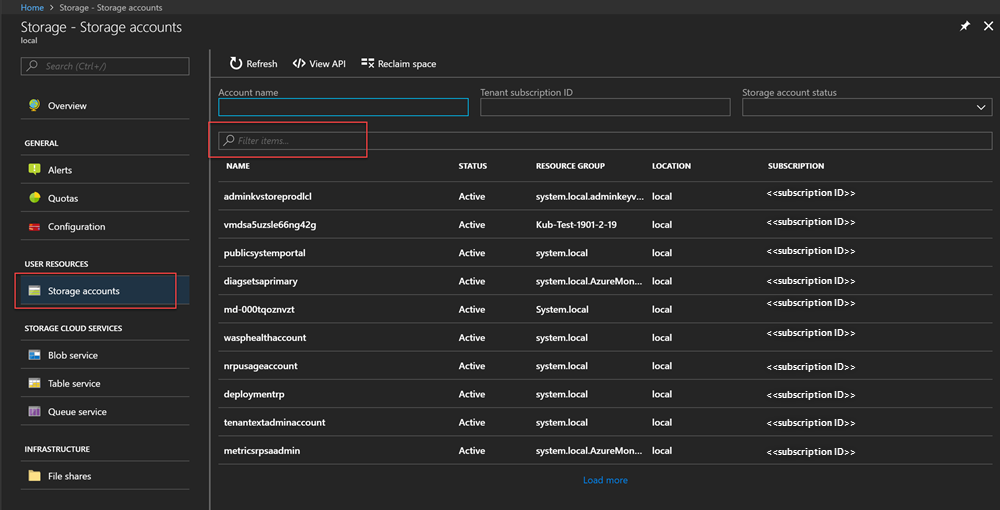
Per impostazione predefinita, vengono visualizzati i primi 10 account. È possibile scegliere di recuperare altro facendo clic sul collegamento Carica altro nella parte inferiore dell'elenco.
OR
Se si è interessati a un determinato account di archiviazione, è possibile filtrare e recuperare solo gli account pertinenti .
Per filtrare gli account:
Selezionare Filtra nella parte superiore del riquadro.
Nel riquadro Filtro consente di specificare il nome dell'account, l'ID sottoscrizione o lo stato per ottimizzare l'elenco degli account di archiviazione da visualizzare. Usarli in base alle esigenze.
Quando si digita, l'elenco applicherà automaticamente il filtro.

Per reimpostare il filtro: selezionare Filtro, cancellare le selezioni e aggiornare.
La casella di testo di ricerca (nella parte superiore del riquadro elenco account di archiviazione) consente di evidenziare il testo selezionato nell'elenco di account. È possibile usarlo quando il nome completo o l'ID non sono facilmente disponibili.
È possibile usare testo gratuito qui per trovare l'account a cui si è interessati.

Esaminare i dettagli dell'account
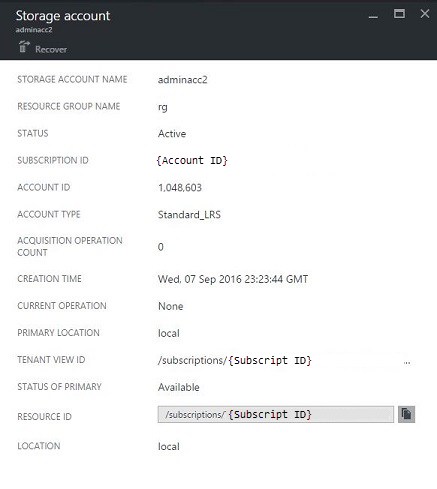
Dopo aver individuato gli account che si è interessati a visualizzare, è possibile selezionare l'account specifico per visualizzare determinati dettagli. Viene aperto un nuovo riquadro con i dettagli dell'account. Questi dettagli includono il tipo di account, tempo di creazione, posizione e così via.
Ripristinare un account eliminato
Potrebbe verificarsi una situazione in cui è necessario ripristinare un account eliminato.
Nell'hub di Azure Stack è possibile eseguire questa operazione in modo semplice:
Passare all'elenco degli account di archiviazione. Per altre informazioni, vedere Trovare un account di archiviazione nella parte superiore di questo articolo.
Individuare tale account specifico nell'elenco. Potrebbe essere necessario filtrare.
Controllare lo stato dell'account. Dovrebbe dire Eliminato.
Selezionare l'account, che apre il riquadro dei dettagli dell'account.
Nella parte superiore di questo riquadro individuare il pulsante Ripristina e selezionarlo.
Selezionare Sì per confermare.
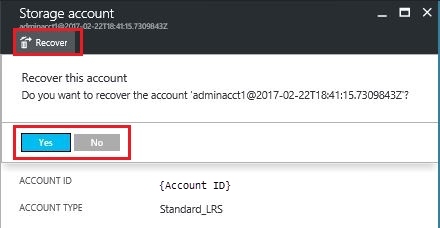
Il ripristino è ora in fase di elaborazione. Attendere un'indicazione di esito positivo. È anche possibile selezionare l'icona "campana" nella parte superiore del portale per visualizzare le indicazioni sullo stato di avanzamento.
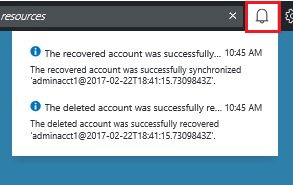
Una volta sincronizzato correttamente l'account ripristinato, può essere usato di nuovo.
Alcuni Gotchas
L'account eliminato mostra lo stato fuori conservazione.
Il periodo di conservazione non è riuscito a superare il periodo di conservazione e potrebbe non essere recuperabile.
L'account eliminato non viene visualizzato nell'elenco degli account.
L'account potrebbe non essere visualizzato nell'elenco degli account quando l'account eliminato è già stato garbage collection. In questo caso, non può essere ripristinato. Per altre informazioni, vedere Recuperare la capacità in questo articolo.
Impostare il periodo di conservazione
L'impostazione relativa al periodo di conservazione consente a un operatore cloud di specificare un periodo di tempo in giorni (tra 0 e 9.999 giorni) durante il quale è potenzialmente possibile recuperare eventuali account eliminati. Il periodo di conservazione predefinito è di 0 giorni. Impostando il valore su "0", tutti gli account eliminati sono immediatamente esclusi dal periodo di conservazione e vengono contrassegnati per la Garbage Collection periodica.
Per modificare il periodo di conservazione:
Accedere al portale
https://adminportal.local.azurestack.externaldi amministrazione.Selezionare Tutte le aree dei servizi>inAmministrazione.
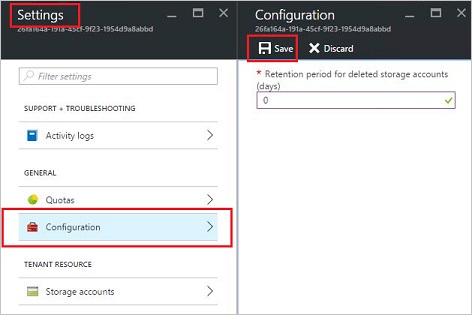
SelezionareImpostazionidi archiviazione> provider >di risorse. Il percorso è Home >region - Provider > di risorse Archiviazione.
Selezionare Configurazione e quindi modificare il valore del periodo di conservazione.
Impostare il numero di giorni e quindi salvarlo.
Questo valore è immediatamente efficace e viene impostato per l'intera area.
Recuperare la capacità
Uno degli effetti collaterali di avere un periodo di conservazione è che un account eliminato continua a utilizzare la capacità fino a quando non esce dal periodo di conservazione. Come operatore cloud, potrebbe essere necessario recuperare lo spazio dell'account eliminato anche se il periodo di conservazione non è ancora scaduto.
È possibile recuperare la capacità usando il portale o PowerShell.
Per recuperare la capacità usando il portale:
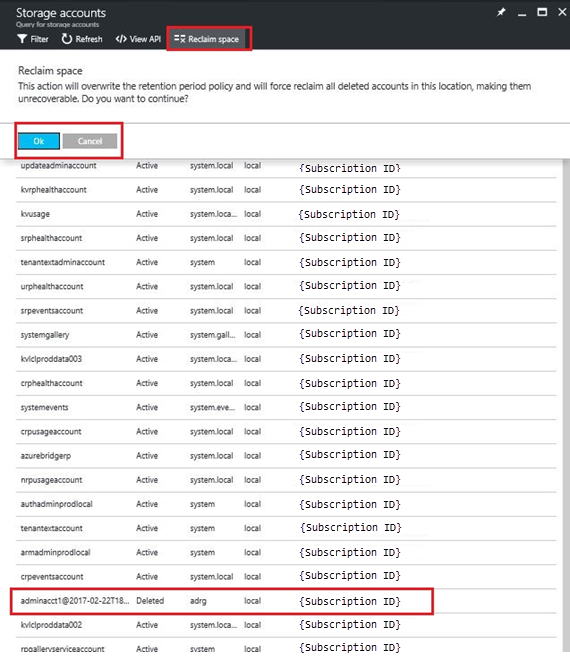
Passare al riquadro account di archiviazione. Vedere Trovare un account di archiviazione.
Selezionare Recupera spazio nella parte superiore del riquadro.
Leggere il messaggio e quindi selezionare OK.
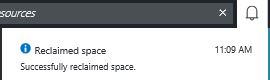
Attendere la notifica di esito positivo. Vedere l'icona della campana nel portale.
Aggiornare la pagina Account di archiviazione. Gli account eliminati non vengono più visualizzati nell'elenco perché sono stati eliminati.
È anche possibile usare PowerShell per eseguire l'override esplicito del periodo di conservazione e recuperare immediatamente la capacità.
Per recuperare la capacità tramite PowerShell:
- Verificare di aver installato e configurato Azure PowerShell. In caso contrario, usare le istruzioni seguenti:
- Per installare la versione più recente Azure PowerShell e associarla alla sottoscrizione di Azure, vedere Come installare e configurare Azure PowerShell. Per altre informazioni sui cmdlet di Azure Resource Manager, vedere Uso di Azure PowerShell con Azure Resource Manager.
- Eseguire i cmdlet seguenti:
Nota
Se si eseguono questi cmdlet, si elimina definitivamente l'account e il relativo contenuto. Non è recuperabile. Usare questa operazione con cura.
    $farm_name = (Get-AzsStorageFarm)[0].name
    Start-AzsReclaimStorageCapacity -FarmName $farm_name
Per altre informazioni, vedere la documentazione di PowerShell dell'hub di Azure Stack.
Passaggi successivi
- Per informazioni sulla gestione delle autorizzazioni, vedere Impostare le autorizzazioni di accesso usando il controllo degli accessi in base al ruolo.
- Per informazioni sulla gestione della capacità di archiviazione per l'hub di Azure Stack, vedere Gestire la capacità di archiviazione per l'hub di Azure Stack.