Nota
L'accesso a questa pagina richiede l'autorizzazione. È possibile provare ad accedere o modificare le directory.
L'accesso a questa pagina richiede l'autorizzazione. È possibile provare a modificare le directory.
Dopo aver aggiunto correttamente la distribuzione, è possibile eseguire una query sulla distribuzione per estrarre entità di testo dal testo in base al modello assegnato alla distribuzione.
È possibile eseguire query sulla distribuzione a livello di programmazione tramite l'API di stima o tramite le librerie client (Azure SDK).
Testare il modello distribuito
È possibile recuperare informazioni aggiornate sui tuoi progetti, apportare tutte le modifiche necessarie e gestire le attività di gestione dei progetti in modo efficiente tramite Microsoft Foundry.
Per testare i modelli distribuiti da Studio di linguaggio:
Selezionare Test delle distribuzioni dal menu a sinistra.
Selezionare la distribuzione da testare. È possibile testare solo i modelli assegnati alle distribuzioni.
Per i progetti multilingue, nell'elenco a discesa della lingua selezionare la lingua del testo che si sta testando.
Selezionare dall'elenco a discesa la distribuzione di cui si intende eseguire la query/il test.
È possibile immettere il testo da inviare alla richiesta o caricare un file
.txtda usare.Selezionare Esegui il test dal menu in alto.
Nella scheda Risultato, è possibile visualizzare le entità estratte dal testo e i relativi tipi. È anche possibile visualizzare la risposta JSON nella scheda JSON.
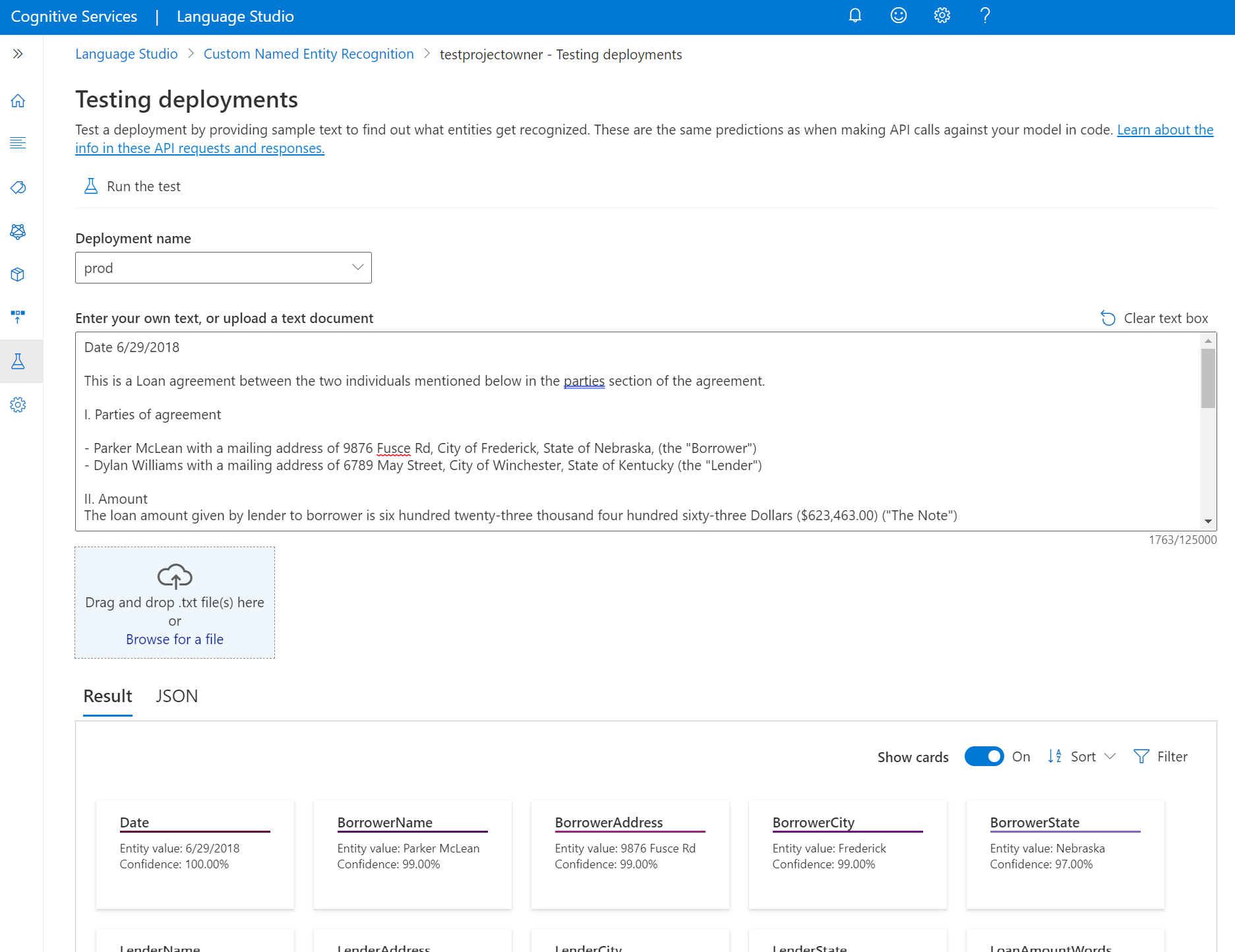
Inviare un'attività di Riconoscimento entità denominata personalizzata
Usare questa richiesta POST per avviare un'attività di classificazione del testo.
{ENDPOINT}/language/analyze-text/jobs?api-version={API-VERSION}
| Segnaposto | valore | Esempio |
|---|---|---|
{ENDPOINT} |
Endpoint per l'autenticazione della richiesta API. | https://<your-custom-subdomain>.cognitiveservices.azure.com |
{API-VERSION} |
La versione dell'API che stai chiamando. Il valore a cui viene fatto riferimento è relativo alla versione più recente rilasciata. Per altre informazioni, vedereCiclo di vita del modello. | 2022-05-01 |
Headers
| Chiave | valore |
|---|---|
| Ocp-Apim-Subscription-Key | La chiave che fornisce l'accesso all’API. |
Corpo
{
  "displayName": "Extracting entities",
  "analysisInput": {
    "documents": [
      {
        "id": "1",
        "language": "{LANGUAGE-CODE}",
        "text": "Text1"
      },
      {
        "id": "2",
        "language": "{LANGUAGE-CODE}",
        "text": "Text2"
      }
    ]
  },
  "tasks": [
     {
      "kind": "CustomEntityRecognition",
      "taskName": "Entity Recognition",
      "parameters": {
        "projectName": "{PROJECT-NAME}",
        "deploymentName": "{DEPLOYMENT-NAME}"
      }
    }
  ]
}
| Chiave | Segnaposto | valore | Esempio |
|---|---|---|---|
displayName |
{JOB-NAME} |
Il nome del processo. | MyJobName |
documents |
[{},{}] | Elenco di documenti per cui eseguire le attività. | [{},{}] |
id |
{DOC-ID} |
Nome o ID del documento. | doc1 |
language |
{LANGUAGE-CODE} |
Una stringa che specifica il codice lingua per il documento. Se questa chiave non è specificata, il servizio presuppone la lingua predefinita del progetto selezionato durante la creazione del progetto. Per un elenco dei codici lingua supportati, vedere Supporto lingua. | en-us |
text |
{DOC-TEXT} |
Attività del documento per cui eseguire le attività. | Lorem ipsum dolor sit amet |
tasks |
Elenco di attività da eseguire. | [] |
|
taskName |
CustomEntityRecognition |
Il nome dell’attività | CustomEntityRecognition |
parameters |
Elenco di parametri da passare all'attività. | ||
project-name |
{PROJECT-NAME} |
Nome del progetto. Per questo valore viene applicata la distinzione tra maiuscole e minuscole. | myProject |
deployment-name |
{DEPLOYMENT-NAME} |
Il nome della distribuzione. Per questo valore viene applicata la distinzione tra maiuscole e minuscole. | prod |
Risposta
Si riceve una risposta 202 che indica che l'attività è stata inviata correttamente. Nelle intestazioni della risposta, estrarre operation-location.
operation-location è formattato come indicato di seguito:
{ENDPOINT}/language/analyze-text/jobs/{JOB-ID}?api-version={API-VERSION}
È possibile usare questo URL per eseguire una query sullo stato di completamento dell'attività e ottenere i risultati al termine dell'attività.
Ottenere i risultati dell’attività
Usare la richiesta GET seguente per eseguire una query sullo stato/sui risultati dell'attività di riconoscimento di entità personalizzate.
{ENDPOINT}/language/analyze-text/jobs/{JOB-ID}?api-version={API-VERSION}
| Segnaposto | valore | Esempio |
|---|---|---|
{ENDPOINT} |
Endpoint per l'autenticazione della richiesta API. | https://<your-custom-subdomain>.cognitiveservices.azure.com |
{API-VERSION} |
La versione dell'API che stai chiamando. Il valore a cui viene fatto riferimento è relativo alla versione più recente rilasciata. Per altre informazioni, vedereCiclo di vita del modello. | 2022-05-01 |
Headers
| Chiave | valore |
|---|---|
| Ocp-Apim-Subscription-Key | La chiave che fornisce l'accesso all’API. |
Corpo della risposta
La risposta sarà un documento JSON con i parametri seguenti
{
  "createdDateTime": "2021-05-19T14:32:25.578Z",
  "displayName": "MyJobName",
  "expirationDateTime": "2021-05-19T14:32:25.578Z",
  "jobId": "xxxx-xxxx-xxxxx-xxxxx",
  "lastUpdateDateTime": "2021-05-19T14:32:25.578Z",
  "status": "succeeded",
  "tasks": {
    "completed": 1,
    "failed": 0,
    "inProgress": 0,
    "total": 1,
    "items": [
      {
        "kind": "EntityRecognitionLROResults",
        "taskName": "Recognize Entities",
        "lastUpdateDateTime": "2020-10-01T15:01:03Z",
        "status": "succeeded",
        "results": {
          "documents": [
            {
              "entities": [
                {
                  "category": "Event",
                  "confidenceScore": 0.61,
                  "length": 4,
                  "offset": 18,
                  "text": "trip"
                },
                {
                  "category": "Location",
                  "confidenceScore": 0.82,
                  "length": 7,
                  "offset": 26,
                  "subcategory": "GPE",
                  "text": "Seattle"
                },
                {
                  "category": "DateTime",
                  "confidenceScore": 0.8,
                  "length": 9,
                  "offset": 34,
                  "subcategory": "DateRange",
                  "text": "last week"
                }
              ],
              "id": "1",
              "warnings": []
            }
          ],
          "errors": [],
          "modelVersion": "2020-04-01"
        }
      }
    ]
  }
}
Prima di tutto, è necessario ottenere l’endpoint e la chiave della risorsa:
Ottenere la chiave e l'endpoint
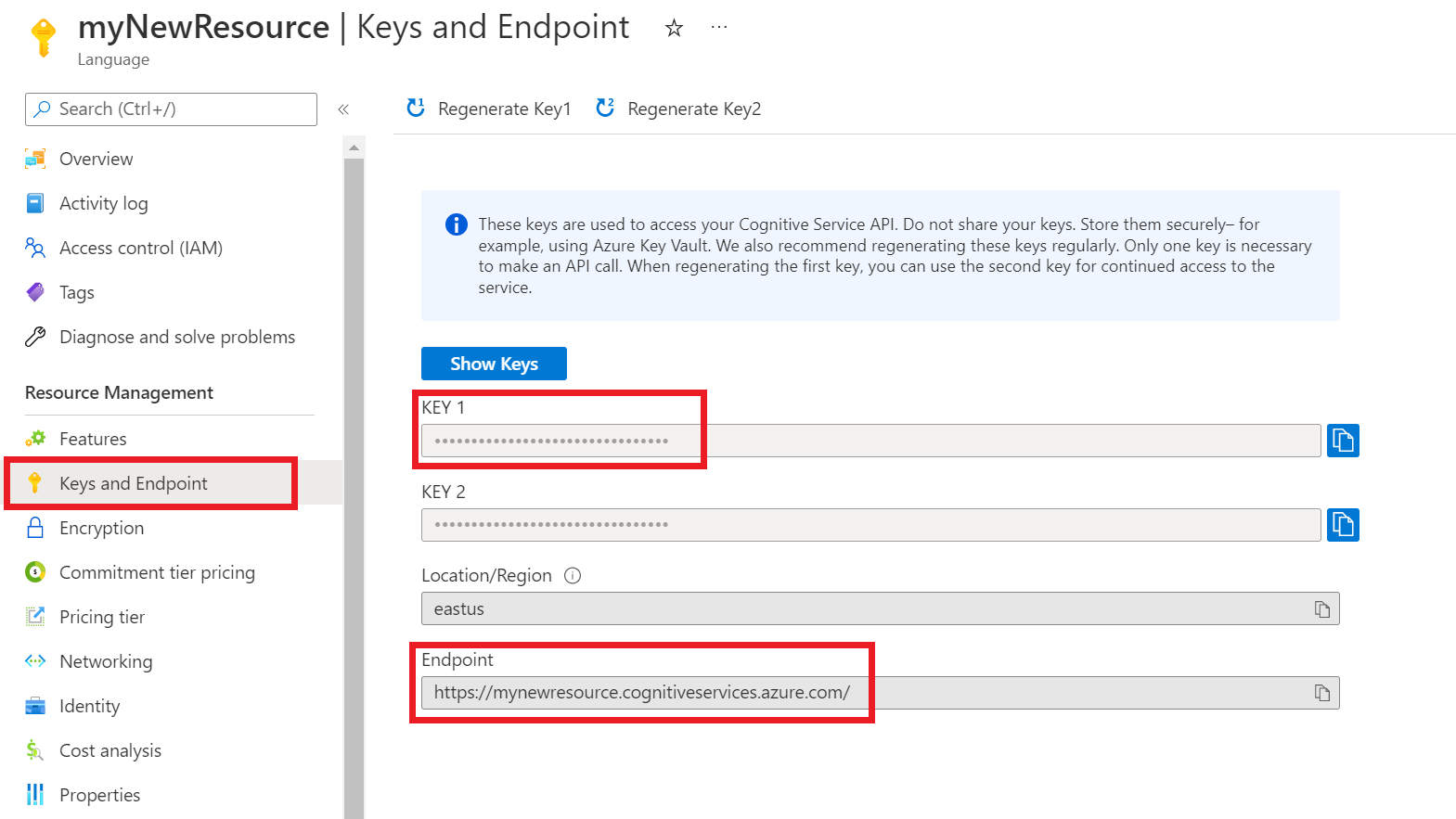
La chiave e l'endpoint ottenuti dalla risorsa saranno necessari per connettere l'applicazione all'API. La chiave e l'endpoint verranno incollati nel codice più avanti nell'avvio rapido.
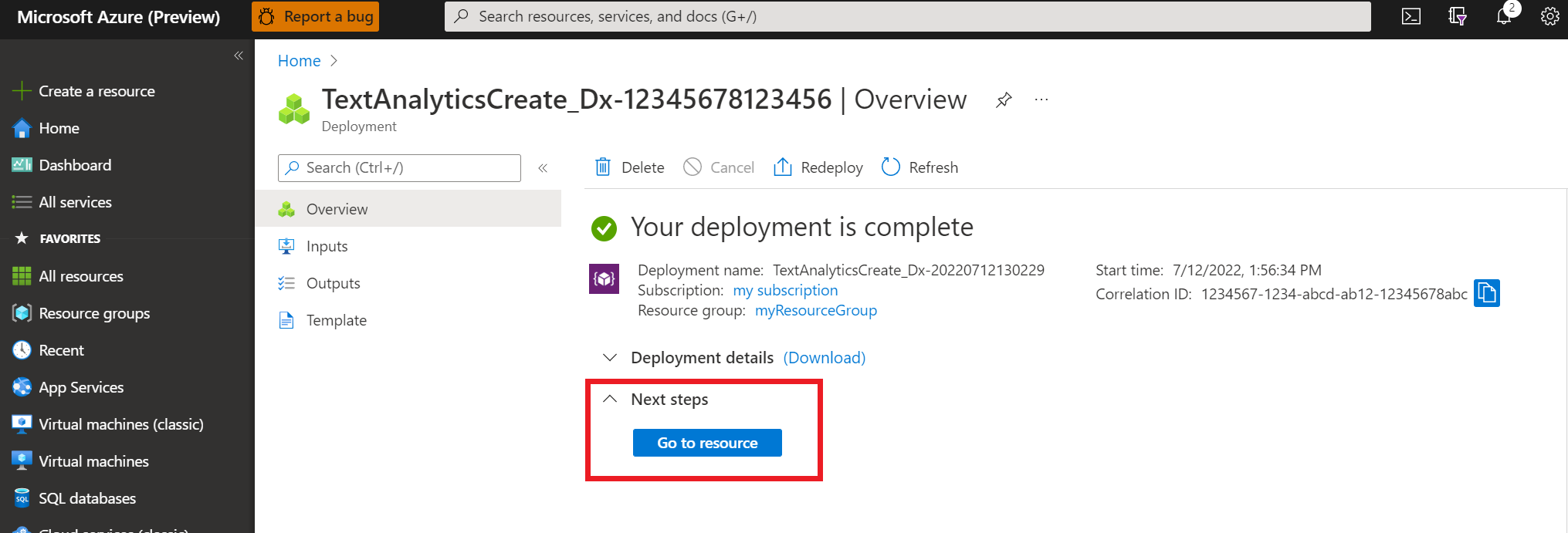
Dopo aver distribuito correttamente la risorsa lingua di Azure, fare clic sul pulsante Vai alla risorsa in Passaggi successivi.
Nella schermata della risorsa, selezionare Chiavi ed endpoint nel riquadro a sinistra. Nei passaggi seguenti si useranno una delle chiavi e l'endpoint.
Scaricare e installare il pacchetto della libreria client per la lingua preferita:
Linguaggio Versione pacchetto .NET 5.2.0-beta.3 Java 5.2.0-beta.3 JavaScript 6.0.0-beta.1 Python 5.2.0b4 Dopo aver installato la libreria client, usare gli esempi seguenti in GitHub per iniziare a chiamare l'API.
Per altre informazioni, vedere la documentazione di riferimento seguente: