Nota
L'accesso a questa pagina richiede l'autorizzazione. È possibile provare ad accedere o modificare le directory.
L'accesso a questa pagina richiede l'autorizzazione. È possibile provare a modificare le directory.
Si applica a: ✔️ Servizio Azure Kubernetes Automatico
Servizio Azure Kubernetes (AKS) Automatic offre l'esperienza Kubernetes gestita più semplice per sviluppatori, tecnici DevOps e tecnici della piattaforma. Ideale per le applicazioni moderne e di intelligenza artificiale, il servizio Azure Kubernetes automatico automatizza la configurazione e le operazioni del cluster del servizio Azure Kubernetes e incorpora le configurazioni consigliate. Gli utenti di qualsiasi livello di competenza possono trarre vantaggio dalla sicurezza, dalle prestazioni e dall'affidabilità di AKS Automatico per le loro applicazioni. Il servizio AKS Automatic include anche un [SLA per la prontezza dei pod] che garantisce il 99,9% delle operazioni di prontezza dei pod qualificate completate entro 5 minuti, garantendo un'infrastruttura affidabile e auto-riparante per le applicazioni. Questa guida introduttiva presuppone una comprensione di base dei concetti relativi a Kubernetes. Per altre informazioni, vedere concetti di base di Kubernetes per Servizio Azure Kubernetes (AKS).
Con questa guida introduttiva, si potrà:
- Crea una rete virtuale.
- Creare un'identità gestita con autorizzazioni sulla rete virtuale.
- Distribuire un cluster AKS automatico privato nella rete virtuale.
- Connettersi al cluster privato.
- Esegui un'applicazione multi-contenitore di esempio con un gruppo di microservizi e front-end web, simulando uno scenario di commercio al dettaglio.
Prerequisiti
- Se non si ha un account Azure, creare un account free.
- interfaccia della riga di comando di Azure versione 2.86.0 o successiva. Per trovare la versione, eseguire
az --versionil comando . Se è necessario installare o aggiornare, vedere Installare interfaccia della riga di comando di Azure.
Annotazioni
Questo esempio crea il cluster AKS Automatic con la risorsa v4.81 del provider AzureRM, che richiede la versione azurerm_kubernetes_automatic_cluster o successiva del provider AzureRM. Per un esempio equivalente che usa il provider AzAPI, vedere l'esempio 101-aks-automatic-private-custom-network-azapi .
- Identità del cluster con un'assegnazione di ruolo predefinito
Network Contributornella subnet del server API. - Identità del cluster con un'assegnazione di ruolo predefinito
Network Contributornella rete virtuale per supportare il Provisioning automatico dei nodi. - Identità utente che accede al cluster con
servizio Azure Kubernetes Cluster User Roleeservizio Azure Kubernetes RBAC Writer. - Rete virtuale con una subnet dedicata del server API con dimensioni di almeno
*/28, delegato aMicrosoft.ContainerService/managedClusters.- Se è presente un gruppo di sicurezza di rete (NSG) collegato alle subnet, assicurarsi che le rules consentano il traffico seguente tra i nodi e il server API, il Azure Load Balancer e il server API e la comunicazione da pod a pod.
- Se è presente un firewall di Azure o un altro metodo o dispositivo per la restrizione del traffico in uscita, verificare che siano consentite le regole di rete in uscita e i FQDN richiesti.
- AKS Automatic abiliterà Criteri di Azure sul tuo cluster AKS, ma dovresti preregistrare il provider di risorse
Microsoft.PolicyInsightsnella tua sottoscrizione per un'esperienza più fluida. Per ulteriori informazioni, vedere i fornitori di risorse e i tipi di Azure. - Disinstallare l'estensione AKS-preview usando
az extension remove -n aks-preview.
Importante
A partire da AKS 1.36, i nuovi cluster AKS Automatic abiliteranno per impostazione predefinita Kubernetes Gateway API tramite il componente aggiuntivo per il routing dell'applicazione anziché l'ingresso NGINX gestito con il componente aggiuntivo per il routing dell'applicazione, a causa del ritiro upstream di Ingress NGINX.
I cluster automatici esistenti non sono interessati, ma devono iniziare la migrazione all'API del gateway Kubernetes tramite il componente aggiuntivo di routing dell'applicazione.
Limitazioni
Le seguenti limitazioni si applicano ai cluster automatici di AKS:
- AKS Automatic è generalmente disponibile nelle aree seguenti:
australiacentral,canadaeast,northcentralus,westus2,newzealandnorth,ukwest,westus,mexicocentral,uaenorth,westeurope,koreasouth,swedencentral,westcentralus,koreacentral,southindia,uksouth,switzerlandnorth,spaincentral,southcentralus,southeastasia,southafricanorth,norwayeast,polandcentral,northeurope,japanwest,malaysiawest,japaneast,israelcentral,italynorth,indonesiacentral,francecentral,germanywestcentral,eastus2,eastus,eastasia,denmarkeast,chilecentral,australiaeast,centralus,centralindia,austriaeast,australiasoutheast,belgiumcentral,brazilsouth,canadacentral,westus3. - Per impostazione predefinita, i nuovi cluster automatici di AKS abilitano i pool di nodi di sistema gestiti e LocalDNS. Non è possibile creare cluster automatici di AKS senza pool di nodi di sistema gestiti in nessuna regione.
- Il cluster Automatico di AKS ha il blocco del gruppo di risorse del nodo preconfigurato, che non consente modifiche al gruppo di risorse
MC_, impedendo i collegamenti alla rete virtuale nella zona DNS privato predefinita. Per scenari DNS tra VNet o DNS personalizzati, usare una rete personalizzata e DNS privato seguendo il documento Creare un cluster privato Servizio Azure Kubernetes (AKS) Automatico in una rete virtuale personalizzata. - interfaccia della riga di comando di Azure è necessaria la versione 2.86.0 o successiva. Per trovare la versione, eseguire
az --versionil comando . Se è necessario installare o aggiornare, vedere Installare interfaccia della riga di comando di Azure. - Le estensioni seguenti non sono supportate:
- I nodi Di Windows non sono supportati.
- La migrazione dallo SKU di base del servizio Azure Kubernetes allo SKU automatico non è supportata.
- La migrazione da un cluster automatico del servizio Azure Kubernetes esistente senza pool di nodi di sistema gestiti al servizio Azure Kubernetes Automatico con pool di nodi di sistema gestiti è supportata in anteprima nelle aree in cui sono disponibili a livello generale i pool di nodi di sistema gestiti. La migrazione da AKS Automatic con pool di nodi di sistema gestiti ad AKS Automatic senza pool di nodi di sistema gestiti non è supportata.
Definire le variabili
Definire le variabili seguenti usate nei passaggi successivi.
RG_NAME=automatic-rg
VNET_NAME=automatic-vnet
CLUSTER_NAME=automatic
IDENTITY_NAME=automatic-uami
LOCATION=eastus
SUBSCRIPTION_ID=$(az account show --query id -o tsv)
Creare un gruppo di risorse
Un gruppo di risorse Azure è un gruppo logico in cui Azure risorse vengono distribuite e gestite.
Creare un gruppo di risorse con il comando az group create.
az group create -n ${RG_NAME} -l ${LOCATION}
L'output di esempio seguente mostra la corretta creazione del gruppo di risorse:
{
  "id": "/subscriptions/<guid>/resourceGroups/automatic-rg",
  "location": "canadacentral",
  "managedBy": null,
  "name": "automatic-rg",
  "properties": {
    "provisioningState": "Succeeded"
  },
  "tags": null
}
Creare una rete virtuale
Creare una rete virtuale usando il comando az network vnet create. Creare una subnet del server API e una subnet del cluster usando il comando az network vnet subnet create.
Quando si utilizza una rete virtuale personalizzata con AKS Automatic, è necessario creare una subnet del server API. Il servizio Azure Kubernetes delega la subnet a Microsoft.ContainerService/managedClusters per conto dell'utente, che concede al servizio Azure Kubernetes le autorizzazioni per inserire i pod del server API e il servizio di bilanciamento del carico interno in tale subnet. Non è possibile usare la subnet per altri carichi di lavoro, ma è possibile usarla per la subnet del server API per più cluster del servizio Azure Kubernetes che si trovano nella stessa rete virtuale. Le dimensioni minime supportate della subnet del server API per supportare un singolo cluster sono /28.
Avvertimento
Un cluster AKS riserva almeno nove (9) indirizzi IP nello spazio di indirizzamento della subnet. L'esaurimento degli indirizzi IP potrebbe impedire il ridimensionamento del server API e causare un'interruzione del server API.
az network vnet create --name ${VNET_NAME} \
--resource-group ${RG_NAME} \
--location ${LOCATION} \
--address-prefixes 172.19.0.0/16

az network vnet subnet create --resource-group ${RG_NAME} \
--vnet-name ${VNET_NAME} \
--name apiServerSubnet \
--delegations Microsoft.ContainerService/managedClusters \
--address-prefixes 172.19.0.0/28

az network vnet subnet create --resource-group ${RG_NAME} \
--vnet-name ${VNET_NAME} \
--name userNodeSubnet \
--address-prefixes 172.19.1.0/24

az network vnet subnet create --resource-group ${RG_NAME} \
--vnet-name ${VNET_NAME} \
--name managedSystemNodeSubnet \
--address-prefixes 172.19.0.64/26
Regole dei gruppi di sicurezza di rete
Per impostazione predefinita, tutto il traffico all'interno della rete virtuale è consentito. Tuttavia, se sono state aggiunte regole del gruppo di sicurezza di rete (NSG) per limitare il traffico tra subnet diverse, assicurarsi che le regole di sicurezza del gruppo di sicurezza di rete consentano i tipi di comunicazione seguenti:
| Destinazione | Fonte | Protocollo | Porto | Utilizzo |
|---|---|---|---|---|
| CIDR subnet APIServer | subnet del nodo utente e subnet del nodo di sistema | TCP | 443 e 4443 | Obbligatorio per abilitare la comunicazione tra i nodi e il server API. |
| CIDR subnet APIServer | Azure Load Balancer | TCP | 9988 | Obbligatorio per abilitare la comunicazione tra Azure Load Balancer e il server API. È anche possibile abilitare tutte le comunicazioni tra la Azure Load Balancer e il CIDR della subnet del server API. |
| CIDR nodo | CIDR nodo | Tutti i protocolli | Tutte le porte | Obbligatorio per abilitare la comunicazione tra nodi. |
| CIDR nodo | CIDR pod | Tutti i protocolli | Tutte le porte | Obbligatorio per il routing del traffico del servizio. |
| CIDR pod | CIDR pod | Tutti i protocolli | Tutte le porte | Necessario per il traffico da pod a pod e da pod al servizio, incluso DNS. |
Creare un'identità gestita e concedere le autorizzazioni per la rete virtuale
Creare un'identità gestita utilizzando il comando az identity create e recuperare l'ID dell'entità di sicurezza. Assegnare il ruolo Collaboratore di rete sulla rete virtuale all'identità gestita usando il comando az role assignment create.
az identity create \
--resource-group ${RG_NAME} \
 --name ${IDENTITY_NAME} \
 --location ${LOCATION}

IDENTITY_PRINCIPAL_ID=$(az identity show --resource-group ${RG_NAME} --name ${IDENTITY_NAME} --query principalId -o tsv)

az role assignment create \
--scope "/subscriptions/${SUBSCRIPTION_ID}/resourceGroups/${RG_NAME}/providers/Microsoft.Network/virtualNetworks/${VNET_NAME}" \
--role "Network Contributor" \
--assignee-object-id "${IDENTITY_PRINCIPAL_ID}" \
--assignee-principal-type ServicePrincipal
Creare un cluster privato AKS Automatic in una rete virtuale personalizzata
Per creare un cluster automatico privato di Azure Kubernetes Service, utilizzare il comando az aks create. Si noti l'uso del --enable-private-cluster flag.
Annotazioni
È possibile fare riferimento alla documentazione del cluster privato per configurare altre opzioni, ad esempio la disabilitazione del nome di dominio completo pubblico del cluster e la configurazione della zona DNS privata.
az aks create \
--resource-group ${RG_NAME} \
--name ${CLUSTER_NAME} \
--location ${LOCATION} \
--apiserver-subnet-id "/subscriptions/${SUBSCRIPTION_ID}/resourceGroups/${RG_NAME}/providers/Microsoft.Network/virtualNetworks/${VNET_NAME}/subnets/apiServerSubnet" \
--node-subnet-id "/subscriptions/${SUBSCRIPTION_ID}/resourceGroups/${RG_NAME}/providers/Microsoft.Network/virtualNetworks/${VNET_NAME}/subnets/userNodeSubnet" \
--system-node-subnet-id "/subscriptions/${SUBSCRIPTION_ID}/resourceGroups/${RG_NAME}/providers/Microsoft.Network/virtualNetworks/${VNET_NAME}/subnets/managedSystemNodeSubnet"
--assign-identity "/subscriptions/${SUBSCRIPTION_ID}/resourcegroups/${RG_NAME}/providers/Microsoft.ManagedIdentity/userAssignedIdentities/${IDENTITY_NAME}" \
--sku automatic \
--enable-private-cluster \
--no-ssh-key
Il comando viene completato dopo pochi minuti e vengono restituite informazioni in formato JSON sul cluster.
Connettersi al cluster
Quando un cluster automatico AKS viene creato come cluster privato, l'endpoint del server API non ha un indirizzo IP pubblico. Per gestire il server API, ad esempio tramite kubectl, è necessario connettersi tramite un computer che abbia accesso alla rete virtuale Azure del cluster. Sono disponibili diverse opzioni per stabilire la connettività di rete al cluster privato:
- Creare una macchina virtuale nella stessa rete virtuale del cluster del servizio Azure Kubernetes automatico utilizzando il comando
az vm createcon il flag--vnet-name. - Utilizzare una macchina virtuale in una rete virtuale separata e configurare il peering di rete virtuale.
- Usare una connessione ExpressRoute o VPN .
- Usare una connessione endpoint privato.
La creazione di una macchina virtuale nella stessa rete virtuale del cluster del servizio Azure Kubernetes è l'opzione più semplice. ExpressRoute e VPN aggiungono costi e richiedono altre complessità di rete. Il peering di rete virtuale richiede la pianificazione degli intervalli CIDR della rete per assicurarsi che non siano presenti intervalli sovrapposti. Per altre informazioni, vedere Opzioni per la connessione al cluster privato.
Per gestire un cluster Kubernetes, usare il client da riga di comando kubernetes kubectl.
kubectl è già installato se si usa Azure Cloud Shell. Per installare kubectl localmente, eseguire il comando az aks install-cli . I cluster automatici di AKS sono configurati con Microsoft Entra ID per il controllo degli accessi basato sui ruoli (RBAC) di Kubernetes.
Quando si crea un cluster usando l'interfaccia della riga di comando di Azure, all'utente vengono assegnati ruoli predefiniti per .
Configurare kubectl per connettersi al cluster Kubernetes usando il comando az aks get-credentials. Questo comando scarica le credenziali e configura l'interfaccia della riga di comando di Kubernetes per usarle.
az aks get-credentials --resource-group ${RG_NAME} --name ${CLUSTER_NAME}
Verificare la connessione al cluster usando il comando kubectl get. Questo comando restituisce un elenco dei nodi del cluster.
kubectl get nodes
L'esempio di output seguente mostra come ti viene chiesto di accedere.
To sign in, use a web browser to open the page https://microsoft.com/devicelogin and enter the code AAAAAAAAA to authenticate.
Dopo l'accesso, l'output di esempio seguente mostra i pool di nodi di sistema gestiti. Assicurarsi che lo stato del nodo sia Pronto.
NAME                           STATUS   ROLES    AGE   VERSION
aks-hostedpool-16652789-vms1   Ready    <none>   19m   v1.34.7
aks-hostedpool-16652789-vms2   Ready    <none>   19m   v1.34.7
aks-hostedpool-16652789-vms3   Ready    <none>   19m   v1.34.7
aks-system-surge-zq4d2         Ready    <none>   19m   v1.34.7
Creare una rete virtuale
Questo file Bicep definisce una rete virtuale.
@description('The location of the managed cluster resource.')
param location string = resourceGroup().location

@description('The name of the virtual network.')
param vnetName string = 'aksAutomaticVnet'

@description('The address prefix of the virtual network.')
param addressPrefix string = '172.19.0.0/16'

@description('The name of the API server subnet.')
param apiServerSubnetName string = 'apiServerSubnet'

@description('The subnet prefix of the API server subnet.')
param apiServerSubnetPrefix string = '172.19.0.0/28'

@description('The name of the user node subnet.')
param userNodeSubnetName string = 'userNodeSubnet'

@description('The subnet prefix of the user node subnet.')
param userNodeSubnetPrefix string = '172.19.1.0/24'

@description('The name of the system node subnet.')
param systemNodeSubnetName string = 'systemNodeSubnet'

@description('The subnet prefix of the system node subnet.')
param systemNodeSubnetPrefix string = '172.19.0.64/26'

// Virtual network with an API server subnet, a user node subnet, and a system node subnet
resource virtualNetwork 'Microsoft.Network/virtualNetworks@2023-09-01' = {
    name: vnetName
    location: location
    properties: {
        addressSpace: {
            addressPrefixes: [ addressPrefix ]
        }
        subnets: [
            {
                name: apiServerSubnetName
                properties: {
                    addressPrefix: apiServerSubnetPrefix
                }
            }
            {
                name: userNodeSubnetName
                properties: {
                    addressPrefix: userNodeSubnetPrefix
                }
            }
            {
                name: systemNodeSubnetName
                properties: {
                    addressPrefix: systemNodeSubnetPrefix
                }
            }
        ]
    }
}

output apiServerSubnetId string = resourceId('Microsoft.Network/virtualNetworks/subnets', vnetName, apiServerSubnetName)
output userNodeSubnetId string = resourceId('Microsoft.Network/virtualNetworks/subnets', vnetName, userNodeSubnetName)
output systemNodeSubnetId string = resourceId('Microsoft.Network/virtualNetworks/subnets', vnetName, systemNodeSubnetName)
Salvare il file di Bicep virtualNetwork.bicep nel computer locale.
Importante
Il file Bicep imposta il parametro vnetName su aksAutomaticVnet, il parametro addressPrefix su 172.19.0.0/16apiServerSubnetPrefix param su 172.19.0.0/28 e il parametro apiServerSubnetPrefix su 172.19.1.0/24. Per usare valori diversi, assicurarsi di aggiornare le stringhe ai valori preferiti.
Distribuire il file Bicep usando interfaccia della riga di comando di Azure.
az deployment group create --resource-group <resource-group> --template-file virtualNetwork.bicep
Per impostazione predefinita, tutto il traffico all'interno della rete virtuale è consentito. Tuttavia, se sono state aggiunte regole del gruppo di sicurezza di rete (NSG) per limitare il traffico tra subnet diverse, assicurarsi che le regole di sicurezza del gruppo di sicurezza di rete consentano i tipi di comunicazione seguenti:
| Destinazione | Fonte | Protocollo | Porto | Utilizzo |
|---|---|---|---|---|
| CIDR subnet APIServer | subnet del nodo utente e subnet del nodo di sistema | TCP | 443 e 4443 | Obbligatorio per abilitare la comunicazione tra i nodi e il server API. |
| CIDR subnet APIServer | Azure Load Balancer | TCP | 9988 | Obbligatorio per abilitare la comunicazione tra Azure Load Balancer e il server API. È anche possibile abilitare tutte le comunicazioni tra la Azure Load Balancer e il CIDR della subnet del server API. |
| CIDR nodo | CIDR nodo | Tutti i protocolli | Tutte le porte | Obbligatorio per abilitare la comunicazione tra nodi. |
| CIDR nodo | CIDR pod | Tutti i protocolli | Tutte le porte | Obbligatorio per il routing del traffico del servizio. |
| CIDR pod | CIDR pod | Tutti i protocolli | Tutte le porte | Necessario per il traffico da pod a pod e da pod al servizio, incluso DNS. |
Creare un'identità gestita
Questo file Bicep definisce un'identità gestita assegnata dall'utente.
param location string = resourceGroup().location
param uamiName string = 'aksAutomaticUAMI'

resource userAssignedManagedIdentity 'Microsoft.ManagedIdentity/userAssignedIdentities@2023-01-31' = {
  name: uamiName
  location: location
}

output uamiId string = userAssignedManagedIdentity.id
output uamiPrincipalId string = userAssignedManagedIdentity.properties.principalId
output uamiClientId string = userAssignedManagedIdentity.properties.clientId
Salvare il file Bicep uami.bicep nel computer locale.
Importante
Il file Bicep imposta il parametro uamiName sul aksAutomaticUAMI. Se si vuole usare un nome di identità diverso, assicurarsi di aggiornare la stringa al nome preferito.
Distribuire il file Bicep usando interfaccia della riga di comando di Azure.
az deployment group create --resource-group <resource-group> --template-file uami.bicep
Assegnare il ruolo Collaboratore della rete nella rete virtuale
Questo file Bicep definisce le assegnazioni di ruolo nella rete virtuale.
@description('The name of the virtual network.')
param vnetName string = 'aksAutomaticVnet'

@description('The principal ID of the user assigned managed identity.')
param uamiPrincipalId string

// Get a reference to the virtual network
resource virtualNetwork 'Microsoft.Network/virtualNetworks@2023-09-01' existing ={
  name: vnetName
}

// Assign the Network Contributor role to the user assigned managed identity on the virtual network
// '4d97b98b-1d4f-4787-a291-c67834d212e7' is the built-in Network Contributor role definition
// See: https://learn.microsoft.com/en-us/azure/role-based-access-control/built-in-roles/networking#network-contributor
resource networkContributorRoleAssignmentToVirtualNetwork 'Microsoft.Authorization/roleAssignments@2022-04-01' = {
  name: guid(uamiPrincipalId, '4d97b98b-1d4f-4787-a291-c67834d212e7', resourceGroup().id, virtualNetwork.name)
  scope: virtualNetwork
  properties: {
      roleDefinitionId: resourceId('Microsoft.Authorization/roleDefinitions', '4d97b98b-1d4f-4787-a291-c67834d212e7')
      principalId: uamiPrincipalId
  }
}
Salvare il file di Bicep roleAssignments.bicep nel computer locale.
Importante
Il file Bicep imposta il parametro vnetName su aksAutomaticVnet. Se è stato usato un nome di rete virtuale diverso, assicurarsi di aggiornare la stringa al nome di rete virtuale preferito.
Distribuire il file Bicep usando interfaccia della riga di comando di Azure. È necessario specificare l'ID entità di sicurezza dell'identità assegnata dall'utente.
az deployment group create --resource-group <resource-group> --template-file roleAssignments.bicep \
--parameters uamiPrincipalId=<user assigned identity prinicipal id>
Creare un cluster privato AKS Automatic in una rete virtuale personalizzata
Questo file Bicep definisce il cluster automatico di AKS.
Annotazioni
È possibile fare riferimento alla documentazione del cluster privato per configurare altre opzioni, ad esempio la disabilitazione del nome di dominio completo pubblico dei cluster e la configurazione della zona DNS privata.
@description('The name of the managed cluster resource.')
param clusterName string = 'aksPrivateAutomaticCluster'

@description('The location of the managed cluster resource.')
param location string = resourceGroup().location

@description('The resource ID of the API server subnet.')
param apiServerSubnetId string

@description('The resource ID of the user node subnet.')
param userNodeSubnetId string

@description('The resource ID of the system node subnet.')
param systemNodeSubnetId string

@description('The resource ID of the user assigned managed identity.')
param uamiId string

/// Create the private AKS Automatic cluster using the custom virtual network and user assigned managed identity
resource aks 'Microsoft.ContainerService/managedClusters@2024-03-02-preview' = {
  name: clusterName
  location: location
  sku: {
    name: 'Automatic'
  }
  properties: {
    apiServerAccessProfile: {
        subnetId: apiServerSubnetId
        enablePrivateCluster: true
    }
    networkProfile: {
      outboundType: 'loadBalancer'
    }
    hostedSystemProfile: {
      systemNodeSubnetID: systemNodeSubnetId
      nodeSubnetID: userNodeSubnetId
    }
  }
  identity: {
    type: 'UserAssigned'
    userAssignedIdentities: {
      '${uamiId}': {}
    }
  }
}
Salvare il file Bicep aks.bicep nel computer locale.
Importante
Il file Bicep imposta il parametro clusterName su aksPrivateAutomaticCluster. Se si vuole un nome di cluster diverso, assicurarsi di aggiornare la stringa al nome del cluster preferito.
Distribuire il file Bicep usando interfaccia della riga di comando di Azure. È necessario specificare l'ID risorsa subnet del server API, l'ID risorsa subnet del nodo utente, l'ID risorsa subnet del nodo di sistema e l'ID risorsa identità gestita assegnata dall'utente.
az deployment group create --resource-group <resource-group> --template-file aks.bicep \
--parameters apiServerSubnetId=<API server subnet resource id> \
--parameters nodeSubnetId=<user node subnet resource id> \
--parameters systemNodeSubnetId=<system node subnet resource id> \
--parameters uamiPrincipalId=<user assigned identity prinicipal id>
Connettersi al cluster
Quando un cluster automatico AKS viene creato come cluster privato, l'endpoint del server API non ha un indirizzo IP pubblico. Per gestire il server API, ad esempio tramite kubectl, è necessario connettersi tramite un computer che abbia accesso alla rete virtuale Azure del cluster. Sono disponibili diverse opzioni per stabilire la connettività di rete al cluster privato:
- Creare una macchina virtuale nella stessa rete virtuale del cluster del servizio Azure Kubernetes automatico utilizzando il comando
az vm createcon il flag--vnet-name. - Utilizzare una macchina virtuale in una rete virtuale separata e configurare il peering di rete virtuale.
- Usare una connessione ExpressRoute o VPN .
- Usare una connessione endpoint privato.
La creazione di una macchina virtuale nella stessa rete virtuale del cluster del servizio Azure Kubernetes è l'opzione più semplice. ExpressRoute e VPN aggiungono costi e richiedono una maggiore complessità di rete. Il peering di rete virtuale richiede la pianificazione degli intervalli CIDR della rete per assicurarsi che non siano presenti intervalli sovrapposti. Per altre informazioni, vedere Opzioni per la connessione al cluster privato.
Per gestire un cluster Kubernetes, usare il client da riga di comando kubernetes kubectl.
kubectl è già installato se si usa Azure Cloud Shell. Per installare kubectl localmente, eseguire il comando az aks install-cli . I cluster automatici di AKS sono configurati con Microsoft Entra ID per il controllo degli accessi basato sui ruoli (RBAC) di Kubernetes.
Importante
Quando si crea un cluster usando Bicep, è necessario assegnare uno dei ruoli predefiniti ad esempio servizio Azure Kubernetes RBAC Reader, servizio Azure Kubernetes RBAC Writer, servizio Azure Kubernetes RBAC Admin o servizio Azure Kubernetes RBAC Cluster Admin agli utenti, nell'ambito del cluster o in uno spazio dei nomi specifico, ad esempio usando az role assignment create --role "servizio Azure Kubernetes RBAC Cluster Admin" --scope <AKS cluster resource id> --assignee user@contoso.com. Assicurarsi anche che gli utenti abbiano il ruolo predefinito servizio Azure Kubernetes Cluster User per poter eseguire az aks get-credentials, quindi ottenere kubeconfig del cluster del servizio Azure Kubernetes utilizzando il comando az aks get-credentials.
Configurare kubectl per connettersi al cluster Kubernetes usando il comando az aks get-credentials. Questo comando scarica le credenziali e configura l'interfaccia della riga di comando di Kubernetes per usarle.
az aks get-credentials --resource-group <resource-group> --name <cluster-name>
Verificare la connessione al cluster usando il comando kubectl get. Questo comando restituisce un elenco dei nodi del cluster.
kubectl get nodes
L'esempio di output seguente mostra come ti viene chiesto di accedere.
To sign in, use a web browser to open the page https://microsoft.com/devicelogin and enter the code AAAAAAAAA to authenticate.
Dopo l'accesso, l'output di esempio seguente mostra i pool di nodi di sistema gestiti. Assicurarsi che lo stato del nodo sia Pronto.
NAME                           STATUS   ROLES    AGE   VERSION
aks-hostedpool-16652789-vms1   Ready    <none>   19m   v1.34.7
aks-hostedpool-16652789-vms2   Ready    <none>   19m   v1.34.7
aks-hostedpool-16652789-vms3   Ready    <none>   19m   v1.34.7
aks-system-surge-zq4d2         Ready    <none>   19m   v1.34.7
Esaminare il codice Terraform
Annotazioni
Il codice di esempio per questo articolo si trova nel repository Azure Terraform GitHub. È possibile visualizzare il file di log contenente i risultati del test delle versioni correnti e precedenti di Terraform.
Vedere altri articoli e codice di esempio che illustrano come usare Terraform per gestire le risorse di Azure.
Creare una directory per testare il codice Terraform di esempio e impostarlo come directory corrente.
Creare un file denominato
providers.tfe inserire il codice seguente:terraform { required_version = ">= 1.0" required_providers { azurerm = { source = "hashicorp/azurerm" version = "~>5.0" } random = { source = "hashicorp/random" version = "~>3.0" } } } provider "azurerm" { features {} }Crea un file chiamato
main.tfe aggiungi il seguente codice:# Create a random name for the resource group using random_pet resource "random_pet" "rg_name" { prefix = var.resource_group_name_prefix } # Create a resource group using the generated random name resource "azurerm_resource_group" "rg" { location = var.resource_group_location name = random_pet.rg_name.id } # Create the custom virtual network that hosts the cluster resource "azurerm_virtual_network" "vnet" { name = var.virtual_network_name location = azurerm_resource_group.rg.location resource_group_name = azurerm_resource_group.rg.name address_space = var.virtual_network_address_space } # Create the subnet delegated to AKS for API Server VNet Integration resource "azurerm_subnet" "api_server" { name = "apiServerSubnet" resource_group_name = azurerm_resource_group.rg.name virtual_network_name = azurerm_virtual_network.vnet.name address_prefixes = var.api_server_subnet_address_prefixes delegation { name = "aks-delegation" service_delegation { name = "Microsoft.ContainerService/managedClusters" actions = ["Microsoft.Network/virtualNetworks/subnets/join/action"] } } } # Create the subnet that hosts the user node pools resource "azurerm_subnet" "user_nodes" { name = "userNodeSubnet" resource_group_name = azurerm_resource_group.rg.name virtual_network_name = azurerm_virtual_network.vnet.name address_prefixes = var.user_node_subnet_address_prefixes } # Create the subnet that hosts the managed system node pool resource "azurerm_subnet" "system_nodes" { name = "managedSystemNodeSubnet" resource_group_name = azurerm_resource_group.rg.name virtual_network_name = azurerm_virtual_network.vnet.name address_prefixes = var.system_node_subnet_address_prefixes lifecycle { # AKS adds its own managed cluster delegation to this subnet after the # cluster is created. ignore_changes = [delegation] } } # Create the user-assigned managed identity used by the cluster resource "azurerm_user_assigned_identity" "aks" { name = var.identity_name location = azurerm_resource_group.rg.location resource_group_name = azurerm_resource_group.rg.name } # Grant the cluster identity Network Contributor on the virtual network resource "azurerm_role_assignment" "network_contributor" { scope = azurerm_virtual_network.vnet.id role_definition_name = "Network Contributor" principal_id = azurerm_user_assigned_identity.aks.principal_id principal_type = "ServicePrincipal" } # Create a random name for the AKS Automatic cluster resource "random_pet" "cluster_name" { prefix = var.cluster_name_prefix } # Create the private AKS Automatic cluster in the custom virtual network resource "azurerm_kubernetes_automatic_cluster" "aks_automatic" { name = random_pet.cluster_name.id location = azurerm_resource_group.rg.location resource_group_name = azurerm_resource_group.rg.name identity { type = "UserAssigned" identity_ids = [azurerm_user_assigned_identity.aks.id] } api_server_access { subnet_id = azurerm_subnet.api_server.id } hosted_system { node_subnet_id = azurerm_subnet.user_nodes.id system_node_subnet_id = azurerm_subnet.system_nodes.id } # The private_cluster block gives the API server a private IP address in the # virtual network. Reaching it requires private connectivity and DNS # resolution of the private FQDN, which peering, a VPN, or ExpressRoute can # provide from outside this virtual network. private_cluster { public_fully_qualified_domain_name_enabled = var.public_fully_qualified_domain_name_enabled } depends_on = [azurerm_role_assignment.network_contributor] }Crea un file chiamato
variables.tfe aggiungi il seguente codice:variable "resource_group_location" { type = string default = "westus2" description = "Location of the resource group." } variable "resource_group_name_prefix" { type = string default = "rg" description = "Prefix of the resource group name that's combined with a random ID so name is unique in your Azure subscription." } variable "cluster_name_prefix" { type = string default = "aks-automatic" description = "Prefix of the AKS Automatic cluster name that's combined with a random ID so the name is unique in your Azure subscription." } variable "public_fully_qualified_domain_name_enabled" { type = bool default = false description = "Whether to provision a public FQDN for the private cluster." } variable "virtual_network_name" { type = string default = "aks-automatic-vnet" description = "Name of the custom virtual network that hosts the cluster." } variable "identity_name" { type = string default = "aks-automatic-identity" description = "Name of the user-assigned managed identity that the cluster uses." } variable "virtual_network_address_space" { type = list(string) default = ["172.19.0.0/16"] description = "Address space of the custom virtual network." } variable "api_server_subnet_address_prefixes" { type = list(string) default = ["172.19.0.0/28"] description = "Address prefixes of the subnet delegated to the cluster API server." } variable "user_node_subnet_address_prefixes" { type = list(string) default = ["172.19.1.0/24"] description = "Address prefixes of the subnet that hosts the user node pools." } variable "system_node_subnet_address_prefixes" { type = list(string) default = ["172.19.0.64/26"] description = "Address prefixes of the subnet that hosts the managed system node pool." }Creare un file denominato
outputs.tfe inserire il codice seguente:output "resource_group_name" { value = azurerm_resource_group.rg.name } output "cluster_name" { value = azurerm_kubernetes_automatic_cluster.aks_automatic.name } output "cluster_id" { value = azurerm_kubernetes_automatic_cluster.aks_automatic.id } output "node_resource_group_id" { value = azurerm_kubernetes_automatic_cluster.aks_automatic.node_resource_group_id } output "virtual_network_name" { value = azurerm_virtual_network.vnet.name } output "private_fully_qualified_domain_name" { value = azurerm_kubernetes_automatic_cluster.aks_automatic.private_fully_qualified_domain_name }
Inizializza Terraform
Per inizializzare la distribuzione di Terraform, eseguire terraform init. Questo comando scarica i provider di Azure necessari per gestire le risorse Azure.
terraform init -upgrade
Crea un piano di esecuzione di Terraform
Eseguire terraform plan per creare un piano di esecuzione.
terraform plan -out main.tfplan
Applicare un piano di esecuzione Terraform
Esegui terraform apply per applicare il piano di esecuzione all'infrastruttura cloud.
terraform apply main.tfplan
La creazione di un cluster AKS Automatic richiede diversi minuti per essere completata.
Verificare il cluster
Ottenere il nome del gruppo di risorse Azure e il nome del cluster.
resource_group_name=$(terraform output -raw resource_group_name)
cluster_name=$(terraform output -raw cluster_name)
Esegui az aks show per visualizzare il cluster e verificare che sia privato e usi lo SKU
Automatic.az aks show --resource-group $resource_group_name --name $cluster_name --query "{name:name, sku:sku, provisioningState:provisioningState, privateCluster:apiServerAccessProfile.enablePrivateCluster}"
Connettersi al cluster
Il server API del cluster privato non ha un indirizzo IP pubblico, quindi lo si gestisce da un computer con accesso di rete alla rete virtuale del cluster. Sono disponibili diverse opzioni per stabilire la connettività:
- Creare una macchina virtuale nella stessa rete virtuale del cluster.
- Utilizzare una macchina virtuale in una rete virtuale separata e configurare il peering di rete virtuale.
- Usare un Azure ExpressRoute o una connessione VPN.
Per altre informazioni, vedere Opzioni per la connessione al cluster privato.
Da un computer con connettività alla rete virtuale, configurare kubectl per connettersi al cluster Kubernetes usando il comando az aks get-credentials . I cluster automatici di AKS sono configurati con Microsoft Entra ID per il controllo degli accessi basato sui ruoli (RBAC) di Kubernetes.
az aks get-credentials --resource-group $resource_group_name --name $cluster_name
Verificare la connessione al cluster usando il comando kubectl get .
kubectl get nodes
Distribuire l'applicazione
Per distribuire l'applicazione, usare un file manifesto per creare tutti gli oggetti necessari per eseguire l'applicazione AKS Store. Un file manifesto Kubernetes definisce lo stato desiderato di un cluster, ad esempio le immagini del contenitore da eseguire. Il manifesto include le distribuzioni e i servizi Kubernetes seguenti:
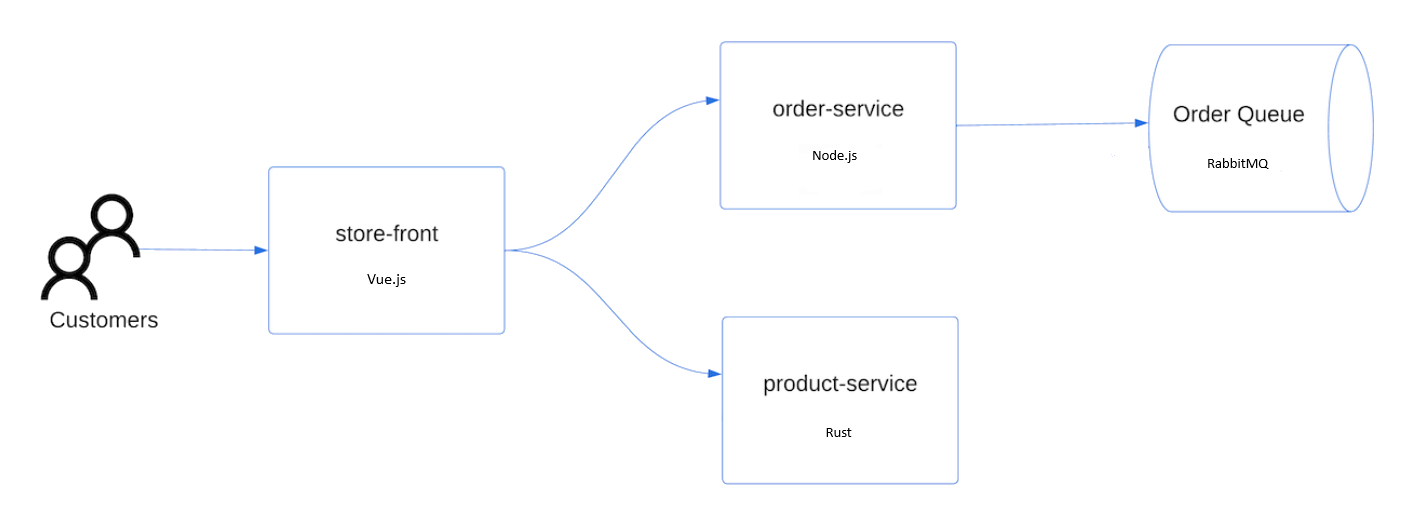
- Vetrina: applicazione Web che consente ai clienti di visualizzare i prodotti ed effettuare ordini.
- Servizio prodotto: mostra le informazioni sul prodotto.
- Servizio ordini: effettua ordini.
- Rabbit MQ: coda di messaggi per una coda di ordini.
Annotazioni
Non è consigliabile eseguire contenitori con stato, ad esempio Rabbit MQ, senza l'archiviazione permanente per la produzione. Questi contenitori vengono usati qui per semplicità, ma è consigliabile usare servizi gestiti, ad esempio Azure Cosmos DB o bus di servizio di Azure.
Creare uno spazio dei nomi
aks-store-demoin cui distribuire le risorse Kubernetes.kubectl create ns aks-store-demoDistribuire l'applicazione usando il comando kubectl apply nel
aks-store-demonamespace. Il file YAML che definisce la distribuzione è in GitHub.kubectl apply -n aks-store-demo -f https://raw.githubusercontent.com/Azure-Samples/aks-store-demo/main/aks-store-ingress-quickstart.yamlL'output di esempio seguente mostra le distribuzioni e i servizi:
statefulset.apps/rabbitmq created
configmap/rabbitmq-enabled-plugins created
service/rabbitmq created
deployment.apps/order-service created
service/order-service created
deployment.apps/product-service created
service/product-service created
deployment.apps/store-front created
service/store-front created
ingress/store-front created
Testare l'applicazione
Quando l'applicazione viene eseguita, un servizio Kubernetes espone il front-end dell'applicazione a Internet. Questo processo può richiedere alcuni minuti.
Controllare lo stato dei pod distribuiti usando il comando kubectl get pods. Fare in modo che tutti i pod siano
Runningprima di procedere. Se questo è il primo carico di lavoro che distribuisci, il provisioning automatico dei nodi potrebbe richiedere alcuni minuti per creare un pool di nodi su cui eseguire i pod.kubectl get pods -n aks-store-demoVerificare la presenza di un indirizzo IP pubblico per l'applicazione front-store. Monitorare lo stato usando il comando kubectl get service con l'argomento
--watch.kubectl get ingress store-front -n aks-store-demo --watchL'output ADDRESS per il
store-frontservizio inizialmente mostra vuoto:NAME CLASS HOSTS ADDRESS PORTS AGE store-front webapprouting.kubernetes.azure.com * 80 12mQuando l'INDIRIZZO passa da vuoto a un indirizzo IP pubblico effettivo, usare
CTRL-Cper arrestare il processo dikubectlcontrollo.L'output di esempio seguente mostra un indirizzo IP pubblico valido assegnato al servizio:
NAME          CLASS                                HOSTS   ADDRESS        PORTS   AGE
store-front   webapprouting.kubernetes.azure.com   *       4.255.22.196   80      12m
Aprire un Web browser all'indirizzo IP esterno dell'ingresso per visualizzare l'applicazione di Archivio di Azure in azione.


Eliminare il cluster
Se non si prevede di eseguire l'esercitazione del servizio Azure Kubernetes, ripulire le risorse non necessarie per evitare addebiti di Azure. Eseguire il comando az group delete per rimuovere il gruppo di risorse, il servizio contenitore e tutte le risorse correlate.
az group delete --name <resource-group> --yes --no-wait
Annotazioni
Il cluster AKS è stato creato con un'identità gestita assegnata all'utente. Se non è più necessaria questa identità, è possibile rimuoverla manualmente.
Quando non hai più bisogno delle risorse create tramite Terraform, esegui terraform plan e specifica l'opzione destroy.
terraform plan -destroy -out main.destroy.tfplan
Eseguire terraform apply per applicare il piano di esecuzione.
terraform apply main.destroy.tfplan
Passaggi successivi
In questa guida introduttiva, hai distribuito un cluster Kubernetes privato utilizzando AKS Automatico all'interno di una rete virtuale personalizzata, e successivamente hai distribuito una semplice applicazione multi-contenitore. Questa applicazione di esempio è solo a scopo dimostrativo e non rappresenta tutte le procedure consigliate per le applicazioni Kubernetes. Per indicazioni sulla creazione di soluzioni complete con il servizio Azure Kubernetes per la produzione, vedere Linee guida per le soluzioni del servizio Azure Kubernetes.
Poiché questo cluster è privato, il server API non ha un indirizzo IP pubblico. Per connettersi e gestire il cluster, vedere Opzioni per la connessione al cluster privato. Per altre opzioni di configurazione del cluster privato, vedere la documentazione del cluster privato .
Per saperne di più su AKS Automatico, continuare con l'introduzione.