Nota
L'accesso a questa pagina richiede l'autorizzazione. È possibile provare ad accedere o modificare le directory.
L'accesso a questa pagina richiede l'autorizzazione. È possibile provare a modificare le directory.
Questa esercitazione illustra come avviare l'inventario API nel centro API dell'organizzazione registrando le API e assegnando metadati tramite il portale di Azure.
Per altre informazioni sulle API, le versioni delle API, le definizioni e altre entità che è possibile eseguire l'inventario nel Centro API di Azure, vedere Concetti chiave.
Questa esercitazione illustra come usare il portale di Azure per:
- Registrare una o più API
- Aggiungere una versione dell'API con una definizione API
Prerequisiti
Un centro API nella sottoscrizione di Azure. Per crearne uno, vedere Avvio rapido: Creare il centro API.
Una o più API da registrare nel Centro API. Ecco due esempi, con collegamenti alle relative definizioni OpenAPI:
Definire metadati personalizzati per le API completando l'esercitazione precedente , Definire metadati personalizzati.
Registrare le API
Quando si registra (aggiunge) un'API nel Centro API, la registrazione dell'API include:
- Un titolo (nome), un tipo e una descrizione
- Informazioni sulla versione
- Collegamenti facoltativi alla documentazione e ai contatti
- Definizione di metadati predefiniti e personalizzati
Dopo aver registrato un'API, è possibile aggiungere versioni e definizioni all'API.
Nei passaggi seguenti vengono registrate due API di esempio: API Swagger Petstore e API Conferenza (vedere Prerequisiti). Se si preferisce, registrare le API personalizzate.
Accedere al portale di Azure e quindi passare al centro API.
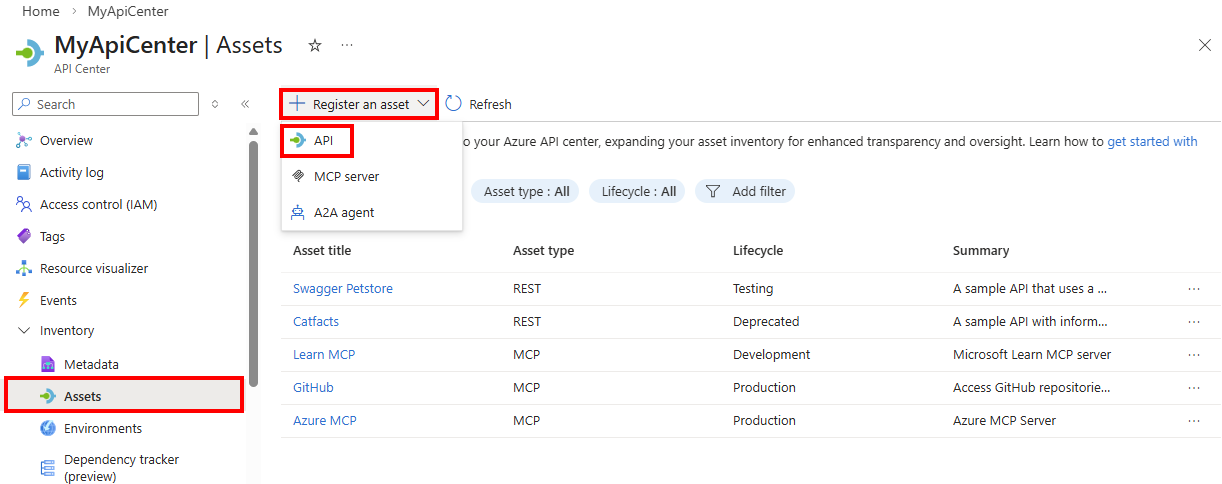
Nel menu della barra laterale, in Inventario, selezionare Asset.
Selezionare + Registra un asset>API.
Nella pagina Registra un'API aggiungere le informazioni seguenti per l'API Swagger Petstore. Nella parte inferiore della pagina verranno visualizzati i metadati personalizzati Line of business e rivolti al pubblico definiti nell'esercitazione precedente.
Impostazione Value Description Titolo dell'API Immettere l'API Swagger Petstore. Nome scelto per l'API Identificazione Dopo aver immesso il titolo precedente, il Centro API di Azure genera questo identificatore, che è possibile sostituire. Nome della risorsa di Azure per l'API Tipo di asset Selezionare REST nell'elenco a discesa. Tipo di API Sommario Facoltativamente, immettere un riepilogo. Descrizione di riepilogo dell'API Descrizione Immettere facoltativamente una descrizione. Descrizione dell'API Versione Titolo della versione Immettere un titolo di versione di propria scelta, ad esempio v1. Nome scelto per la versione dell'API Identificazione della versione Dopo aver immesso il titolo precedente, il Centro API di Azure genera questo identificatore, che è possibile sostituire. Nome della risorsa di Azure per la versione Ciclo di vita della versione Effettuare una selezione dall'elenco a discesa, ad esempio Test o Produzione. Fase del ciclo di vita della versione dell'API Licenza Facoltativamente, aggiungere informazioni sulla licenza. Nome, URL e ID di una licenza per l'API Documentazione esterna Facoltativamente, aggiungere uno o più collegamenti alla documentazione esterna. Nome, descrizione e URL della documentazione per l'API Informazioni contatto Facoltativamente. aggiungere informazioni per uno o più contatti. Nome, posta elettronica e URL di un contatto per l'API Line-of-business Se questi metadati sono stati aggiunti nell'esercitazione precedente, effettuare una selezione dall'elenco a discesa, ad esempio Marketing. Metadati personalizzati che identificano la business unit proprietaria dell'API Pubblico Se sono stati aggiunti questi metadati, selezionare la casella di controllo. Metadati personalizzati che identificano se l'API è solo pubblica o interna Selezionare Crea per registrare l'API.
Ripetere i tre passaggi precedenti per registrare un'altra API, ad esempio l'API Conferenza.
Suggerimento
Quando si registra un'API nel portale di Azure, è possibile selezionare uno dei tipi di API predefiniti o immettere un altro tipo di api preferito.
Le API vengono visualizzate nella pagina Asset del portale. Se si aggiunge un numero elevato di API al centro API, usare la casella di ricerca e i filtri in questa pagina per trovare le API desiderate.

Dopo aver registrato un'API, è possibile visualizzare o modificare le proprietà dell'API. Nella pagina Asset selezionare l'API per visualizzare le pagine per gestire la registrazione api.
Aggiungere una versione dell'API
Nel corso del ciclo di vita, un'API può avere più versioni. È possibile aggiungere una versione a un'API esistente nel Centro API, facoltativamente con uno o più file di definizione.
Qui viene aggiunta una versione a una delle API:
Nel portale di Azure passare al centro API.
Nel menu della barra laterale selezionare API e quindi selezionare un'API, ad esempio Swagger Petstore.
Nella pagina API, in Dettagli, selezionare Versioni> + Aggiungi versione.

Nella pagina Aggiungi versione API immettere o selezionare le informazioni seguenti in Dettagli versione:
Impostazione Value Description Titolo della versione Immettere un titolo della versione di propria scelta, ad esempio v2. Nome scelto per la versione dell'API Identificazione della versione Dopo aver immesso il titolo precedente, il Centro API di Azure genera questo identificatore, che è possibile sostituire. Nome della risorsa di Azure per la versione Ciclo di vita della versione Effettuare una selezione dall'elenco a discesa, ad esempio Produzione. Fase del ciclo di vita della versione dell'API In Selezionare una specifica, aggiungi una definizione API immettendo o selezionando le seguenti informazioni. Centro API di Azure supporta le definizioni in formati di specifiche di testo comuni, ad esempio OpenAPI 2 e 3 per le API REST.
Impostazione Value Description Titolo definizione Immettere un titolo di propria scelta, ad esempio v2 Definition. Nome scelto per la definizione dell'API Identificazione della definizione Dopo aver immesso il titolo precedente, il Centro API di Azure genera questo identificatore, che è possibile sostituire. Nome della risorsa di Azure per la definizione Descrizione Facoltativamente, immetti una descrizione. Descrizione della definizione dell'API Formato di specifica Per l'API Petstore selezionare OpenAPI. Formato delle specifiche per l'API Versione specifica Immettere un identificatore di versione di propria scelta, ad esempio 3.0. Versione specifica File o URL Passare a un file di definizione locale per l'API Petstore oppure immettere un URL. URL di esempio: https://raw.githubusercontent.com/swagger-api/swagger-petstore/refs/heads/master/src/main/resources/openapi.yamlFile di definizione DELL'API 
In Aggiungi una distribuzione lasciare deselezionata l'impostazione per il momento. Configuri una distribuzione nell'esercitazione successiva, Aggiungere ambienti e distribuzioni per le API.
Fare clic su Crea.


Durante la compilazione dell'inventario API, sfruttare gli strumenti automatizzati per registrare le API, ad esempio l'estensione Centro API di Azure per Visual Studio Code e l'interfaccia della riga di comando di Azure.
Passo successivo
L'inventario API sta iniziando a prendere forma. È ora possibile aggiungere informazioni sugli ambienti e le distribuzioni API.