Nota
L'accesso a questa pagina richiede l'autorizzazione. È possibile provare ad accedere o modificare le directory.
L'accesso a questa pagina richiede l'autorizzazione. È possibile provare a modificare le directory.
Gli sviluppatori produttori di API nell'organizzazione possono creare e registrare API nell'inventario del Centro API usando l'estensione Centro API di Azure per Visual Studio Code. Gli sviluppatori di API possono:
- Aggiungere un'API esistente a un centro API come operazione una tantum o integrare una pipeline di sviluppo per registrare le API come parte di un flusso di lavoro CI/CD.
- Usare GitHub Copilot per generare nuove specifiche OpenAPI dal codice API.
Gli sviluppatori consumer di API possono anche sfruttare le funzionalità dell'estensione per individuare e usare le API nel Centro API e garantire la governance delle API.
Prerequisiti
Uno o più centri API nella sottoscrizione di Azure. È possibile creare un centro API usando l'estensione Centro API di Azure o altri strumenti.
- Attualmente è necessario ricevere il ruolo Collaboratore al servizio del Centro API di Azure o autorizzazioni più elevate su un centro API per gestire le API con l'estensione.
Per gli scenari specificati sono necessarie le estensioni di Visual Studio Code seguenti:
- GitHub Actions per registrare le API usando una pipeline CI/CD con GitHub Actions
- Azure Pipelines per registrare le API usando una pipeline CI/CD con Azure Pipelines
- GitHub Copilot per generare file di specifica OpenAPI dal codice API
Configurazione dell'estensione
Installare l'estensione Centro API di Azure per Visual Studio Code da Visual Studio Code Marketplace. Installare altre estensioni in base alle esigenze.
Note
Se indicato, alcune funzionalità sono disponibili solo nella versione non definitiva dell'estensione Centro API di Azure. Quando si installa l'estensione dal Marketplace di Visual Studio Code, è possibile scegliere di installare la versione di rilascio o una versione non definitiva. È possibile passare da una versione all'altra in qualsiasi momento usando il menu di scelta rapida Gestisci dell'estensione nella visualizzazione Estensioni.
In Visual Studio Code, nella barra delle attività a sinistra selezionare Centro API.

Se non si è connessi all'account Azure, selezionare Accedi ad Azure...e seguire le istruzioni per accedere. Selezionare un abbonamento Azure con il centro API (o i centri API) da cui si vogliono visualizzare le API. È anche possibile filtrare in base a sottoscrizioni specifiche se sono disponibili molte opzioni da visualizzare.
Registrare manualmente un'API
I passaggi seguenti registrano un'API nel centro API come operazione una tantum.
- Usare il tasto di scelta rapida CTRL+MAIUSC+P per aprire il riquadro comandi. Digitare Centro API di Azure: registrare l'API e premere INVIO.
- Selezionare Manuale.
- Selezionare il centro API con cui registrare le API.
- Rispondere alle richieste con informazioni che includono il titolo, il tipo, il titolo della versione, il ciclo di vita della versione, il titolo della definizione, il nome della specifica e il file di definizione dell'API per completare la registrazione dell'API.
L'API viene aggiunta all'inventario del centro API.
Registrare le API usando la pipeline CI/CD
I passaggi seguenti registrano un'API nel centro API con una pipeline CI/CD. Con questa opzione, aggiungere una pipeline GitHub o Azure DevOps preconfigurata all'area di lavoro di Visual Studio Code attiva eseguita come parte di un flusso di lavoro CI/CD in ogni commit nel controllo del codice sorgente. È consigliabile eseguire l'inventario delle API con il centro API usando CI/CD per garantire che i metadati dell'API, incluse le specifiche e la versione, rimangano aggiornati nel centro API man mano che l'API continua a evolversi nel tempo.
- Usare il tasto di scelta rapida CTRL+MAIUSC+P per aprire il riquadro comandi. Digitare Centro API di Azure: registrare l'API e premere INVIO.
- Selezionare CI/CD.
- Selezionare GitHub o Azure DevOps, a seconda del meccanismo di controllo del codice sorgente preferito. Un'area di lavoro di Visual Studio Code deve essere aperta per l'estensione Centro API di Azure per aggiungere una pipeline all'area di lavoro. Dopo aver aggiunto il file, completare i passaggi documentati nel file della pipeline CI/CD stesso per configurare le variabili di ambiente e l'identità necessarie. Al push nel controllo del codice sorgente, l'API viene registrata nel centro API.
Per altre informazioni sulla configurazione di un flusso di lavoro di GitHub Actions, vedere Registrare le API nel centro API usando GitHub Actions.
Generare specifiche OpenAPI dal codice API
Usare la potenza di GitHub Copilot con l'estensione Centro API di Azure per Visual Studio Code per creare un file di specifica OpenAPI dal codice API. Fare clic con il pulsante destro del mouse sul codice API, selezionare Copilot nelle opzioni e selezionare Genera documentazione dell'API. GitHub Copilot crea un file di specifica OpenAPI.
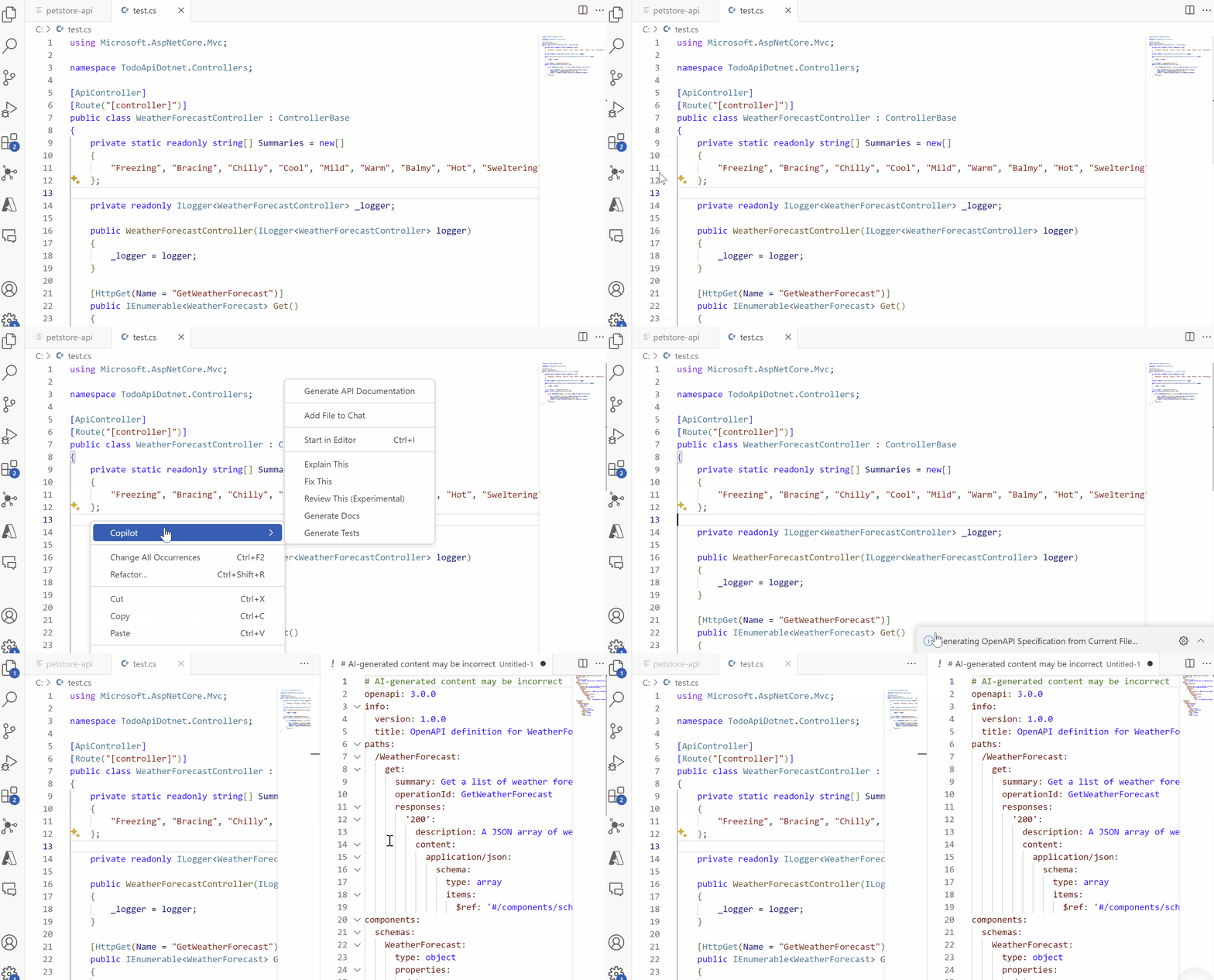
È anche possibile generare una specifica OpenAPI da tutti i file nel progetto corrente. Usare il comando Centro API di Azure: generare la specifica OpenAPI dall'intero progetto del riquadro comandi.
Dopo aver generato il file di specifica OpenAPI e aver verificato l'accuratezza, è possibile registrare l'API con il centro API di Azure usando il comando Centro API di Azure: Registrare l'API.
Suggerimento
Gli sviluppatori di API possono anche generare nuove specifiche OpenAPI usando richieste in linguaggio naturale con il plug-in Centro API per GitHub Copilot per Azure. Per altre informazioni, vedere Progettare e sviluppare API.
Contenuti correlati
- Centro API di Azure - Concetti chiave
- Individuare e usare le API con l'estensione Centro API di Azure per Visual Studio Code
- Regolare le API con l'estensione Centro API di Azure per Visual Studio Code
- Abilitare la visualizzazione del portale di Centro API in Visual Studio Code
- Che cos'è GitHub Copilot per Azure?