Nota
L'accesso a questa pagina richiede l'autorizzazione. È possibile provare ad accedere o modificare le directory.
L'accesso a questa pagina richiede l'autorizzazione. È possibile provare a modificare le directory.
In questa esercitazione si crea un'applicazione di intelligenza artificiale intelligente integrando Azure OpenAI con un'applicazione Web Node.js e distribuirla nel servizio app di Azure.
Si crea un'app Express con una visualizzazione e un controller che invia richieste di completamento della chat a un modello in Azure OpenAI. Connettersi all'app in Azure usando un'identità gestita.
Scopri come:
- Creare una risorsa OpenAI di Azure e distribuire un modello linguistico.
- Creare un'applicazione Express.js che si connette ad Azure OpenAI.
- Distribuire l'applicazione nel servizio app di Azure.
- Implementare l'autenticazione sicura senza password nell'ambiente di sviluppo e in Azure.
Prerequisiti
- Un account Azure con una sottoscrizione attiva
- Un account GitHub per l'uso di GitHub Codespaces
1. Creare una risorsa OpenAI di Azure
In questa sezione si usa l'interfaccia della riga di comando di Azure in GitHub Codespaces per creare una risorsa OpenAI di Azure.
Accedere a GitHub Codespaces con l'account GitHub.
Selezionare Usa questo modello nel riquadro Vuoto per creare un nuovo spazio di codice vuoto.
Nel terminale Codespace, installare la CLI di Azure.
curl -sL https://aka.ms/InstallAzureCLIDeb | sudo bashAccedere all'account di Azure.
az loginSeguire le istruzioni nel terminale per l'autenticazione.
Impostare le variabili di ambiente specificando i nomi per il gruppo di risorse e il servizio Azure OpenAI e impostando un'area di Azure appropriata come località.
export RESOURCE_GROUP="<group-name>"
export OPENAI_SERVICE_NAME="<azure-openai-name>"
export APPSERVICE_NAME="<app-name>"
export LOCATION="<azure-region>"
Importante
La posizione è associata alla disponibilità a livello di area del modello scelto. La disponibilità del modello e del tipo di distribuzione varia fra le diverse regioni Azure e i vari livelli di fatturazione. Questa esercitazione usa
gpt-4o-mini, disponibile in diverse aree nel tipo di distribuzione Standard.Prima di selezionare una località, consultare la tabella Riepilogo modello e disponibilità dell'area per verificare il supporto del modello nell'area preferita.
Creare un gruppo di risorse e una risorsa OpenAI di Azure con un dominio personalizzato e quindi aggiungere un
gpt-4o-minimodello:# Resource group az group create --name $RESOURCE_GROUP --location $LOCATION # Azure OpenAI resource az cognitiveservices account create \ --name $OPENAI_SERVICE_NAME \ --resource-group $RESOURCE_GROUP \ --location $LOCATION \ --custom-domain $OPENAI_SERVICE_NAME \ --kind OpenAI \ --sku s0 # gpt-4o-mini model az cognitiveservices account deployment create \ --name $OPENAI_SERVICE_NAME \ --resource-group $RESOURCE_GROUP \ --deployment-name gpt-4o-mini \ --model-name gpt-4o-mini \ --model-version 2024-07-18 \ --model-format OpenAI \ --sku-name Standard \ --sku-capacity 1 # Cognitive Services OpenAI User role that lets the signed in Azure user read models from Azure OpenAI az role assignment create \ --assignee $(az ad signed-in-user show --query id -o tsv) \ --role "Cognitive Services OpenAI User" \ --scope /subscriptions/$(az account show --query id -o tsv)/resourceGroups/$RESOURCE_GROUP/providers/Microsoft.CognitiveServices/accounts/$OPENAI_SERVICE_NAME
Dopo aver creato una risorsa OpenAI di Azure, è possibile creare un'applicazione Web per interagire con essa.
2. Creare e configurare un'app Web Express.js
Nel terminale codespace creare un modello di Express.js nell'area di lavoro ed eseguirlo.
npx express-generator . --view ejs
npm audit fix --force
npm install && npm start
Viene visualizzata una notifica in GitHub Codespaces che l'app è disponibile in una porta specifica. Selezionare Apri nel browser per avviare l'app in una nuova scheda del browser.
Nel terminale codespace arrestare l'app premendo CTRL+C.
Installare le dipendenze NPM per l'uso di OpenAI di Azure.
npm install openai @azure/openai @azure/identityNell'albero dei file aprire views/index.ejs e sostituirne il contenuto con il codice seguente per una semplice interfaccia di chat.
<!DOCTYPE html>
<html>
  <head>
    <title><%= title %></title>
    <link href="https://cdn.jsdelivr.net/npm/bootstrap@5.3.2/dist/css/bootstrap.min.css" rel="stylesheet">
  </head>
  <body class="bg-light">
    <div class="container py-4">
      <h1 class="mb-4"><%= title %></h1>
      <div class="card mb-3">
        <div class="card-body" style="min-height: 80px;">
          <form action="/chat" method="POST" class="d-flex gap-2 mb-3">
            <input type="text" name="message" class="form-control" placeholder="Type your message..." autocomplete="off" required />
            <button type="submit" class="btn btn-primary">Send</button>
          </form>
          <% if (aiMessage) { %>
            <div class="mb-2">
              <span class="fw-bold text-success">AI:</span>
              <span class="ms-2"><%= aiMessage %></span>
            </div>
          <% } %>
        </div>
      </div>
    </div>
  </body>
</html>
Aprire route/index.js e sostituirlo con il codice seguente per una semplice chiamata di completamento della chat con Azure OpenAI:
var express = require('express');
var router = express.Router();
const { AzureOpenAI } = require('openai');
const { getBearerTokenProvider, DefaultAzureCredential } = require('@azure/identity');

const endpoint = process.env.AZURE_OPENAI_ENDPOINT;
const deployment = 'gpt-4o-mini';
const apiVersion = '2024-10-21';

const credential = new DefaultAzureCredential();
const scope = 'https://cognitiveservices.azure.com/.default';
const azureADTokenProvider = getBearerTokenProvider(credential, scope);

// Initialize Azure OpenAI client using Microsoft Entra authentication
const openai = new AzureOpenAI({ endpoint, azureADTokenProvider, deployment, apiVersion });

router.get('/', function(req, res, next) {
  res.render('index', { title: 'Express Chat', aiMessage: null });
});

router.post('/chat', async function(req, res, next) {
  const userMessage = req.body.message;
  if (!userMessage) {
    return res.redirect('/');
  }
  let aiMessage = '';
  try {
    // Call Azure OpenAI chat completion
    const result = await openai.chat.completions.create({
      model: deployment,
      messages: [
        { role: 'system', content: 'You are a helpful assistant.' },
        { role: 'user', content: userMessage }
      ],
    });
    aiMessage = result.choices[0]?.message?.content || '';
  } catch (err) {
    aiMessage = 'Error: Unable to get response from Azure OpenAI.';
  }
  res.render('index', { title: 'Express Chat', aiMessage });
});

module.exports = router;
Nel terminale recuperare l'endpoint OpenAI:
az cognitiveservices account show \
  --name $OPENAI_SERVICE_NAME \
  --resource-group $RESOURCE_GROUP \
  --query properties.endpoint \
  --output tsv
Eseguire l'app aggiungendo
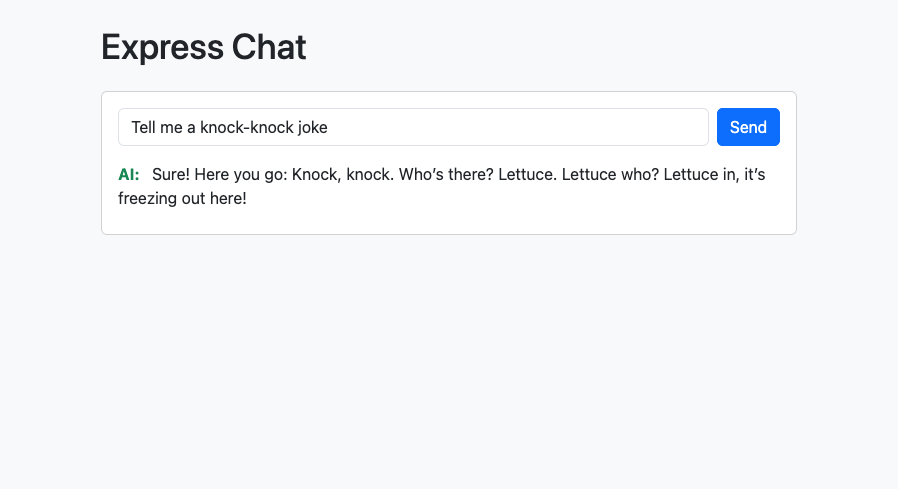
AZURE_OPENAI_ENDPOINTcon il relativo valore derivato dal precedente output dell'interfaccia della riga di comando:AZURE_OPENAI_ENDPOINT=<output-from-previous-cli-command> npm startSelezionare Apri nel browser per avviare l'app in una nuova scheda del browser. Inviare una domanda per visualizzare un messaggio di risposta.
3. Distribuire nel servizio app di Azure e configurare la connessione OpenAI
Ora che l'app funziona in locale, distribuirla nel servizio app di Azure e configurare una connessione al servizio ad Azure OpenAI usando l'identità gestita.
Innanzitutto, distribuisci l'app su Azure App Service usando il comando Azure CLI
az webapp up. Questo comando crea una nuova app Web nello stesso gruppo di risorse della risorsa OpenAI e ne distribuisce il codice. Il completamento del comando potrebbe richiedere alcuni minuti.az webapp up \ --resource-group $RESOURCE_GROUP \ --location $LOCATION \ --name $APPSERVICE_NAME \ --plan $APPSERVICE_NAME \ --sku B1 \ --os-type Linux \ --track-status falseDopo aver distribuito l'app, creare una connessione al servizio tra l'app Web e la risorsa OpenAI di Azure usando l'identità gestita. Il comando seguente crea una connessione tra l'app Web e la risorsa OpenAI di Azure tramite:
- Generazione dell'identità gestita assegnata dal sistema per l'app Web.
- Aggiunta del ruolo Collaboratore OpenAI di Servizi cognitivi all'identità gestita per la risorsa OpenAI di Azure.
- Aggiunta dell'impostazione dell'app
AZURE_OPENAI_ENDPOINTper l'app Web.
az webapp connection create cognitiveservices \
  --resource-group $RESOURCE_GROUP \
  --name $APPSERVICE_NAME \
  --target-resource-group $RESOURCE_GROUP \
  --account $OPENAI_SERVICE_NAME \
  --connection azure_openai \
  --system-identity
Trova l'URL dell'app distribuita nell'output del terminale del comando
az webapp upe vai all'app nel tuo browser web.az webapp browseNell'app Web immettere un messaggio nella casella di testo e selezionare Invia. Dai all'app alcuni secondi per rispondere con il messaggio di Azure OpenAI.
L'app viene ora distribuita e connessa ad Azure OpenAI con identità gestita.
Domande frequenti
- Come è possibile connettersi a OpenAI invece di Azure OpenAI?
- È possibile connettersi ad Azure OpenAI con una chiave API anziché con un'identità gestita?
- Come funziona DefaultAzureCredential?
Come è possibile connettersi a OpenAI invece di Azure OpenAI?
Per connettersi a OpenAI invece di Azure OpenAI, usare il codice seguente:
const { OpenAI } = require('openai');

const client = new OpenAI({
  apiKey: "<openai-api-key>",
});
Per altre informazioni, vedere Autenticazione api OpenAI.
Importante
Quando si usano segreti di connessione come le chiavi API nel servizio app, è consigliabile usare i riferimenti di Azure Key Vault anziché archiviare i segreti direttamente nel codice. Questa procedura garantisce che le informazioni riservate rimangano sicure e gestite centralmente.
È possibile connettersi ad Azure OpenAI con una chiave API anziché con un'identità gestita?
Sì, è possibile connettersi ad Azure OpenAI usando una chiave API anziché un'identità gestita. Per altre informazioni, vedere Usare l'API Risposte OpenAI di Azure.
Importante
Quando si usano segreti di connessione come le chiavi API nel servizio app, è consigliabile usare i riferimenti a Key Vault anziché archiviare i segreti direttamente nel codice. Questa procedura garantisce che le informazioni riservate rimangano sicure e gestite centralmente.
Come funziona DefaultAzureCredential?
DefaultAzureCredential Semplifica l'autenticazione selezionando automaticamente il metodo di autenticazione migliore disponibile.
- Durante lo sviluppo locale, dopo aver eseguito
az login, ilDefaultAzureCredentialutilizza le credenziali locali di Azure CLI. - Per le distribuzioni del servizio app di Azure,
DefaultAzureCredentialusa l'identità gestita dell'app per l'autenticazione sicura senza password.
Questo approccio consente di eseguire il codice in modo sicuro e senza problemi in ambienti locali e cloud senza modifiche.
Contenuti correlati
- Esercitazione: Creare un'app di generazione aumentata tramite recupero nel Servizio App di Azure con Azure OpenAI e Azure AI Search (Express.js)
- Esercitazione: Eseguire il chatbot nel servizio app con un'estensione sidecar Phi-4 (Express.js)
- Usare le identità gestite nel servizio app e in Funzioni di Azure