Nota
L'accesso a questa pagina richiede l'autorizzazione. È possibile provare ad accedere o modificare le directory.
L'accesso a questa pagina richiede l'autorizzazione. È possibile provare a modificare le directory.
In questo quickstart, impari come eseguire il debug delle sessioni del browser di Spazi di lavoro Playwright utilizzando la funzione di osservabilità in Spazi di lavoro Playwright. Esegui diagnostiche avanzate sulle esecuzioni di automazione del browser e sui test Playwright salvando registrazioni di sessione o report di test sullo storage Azure e visualizzandoli nel portale Azure utilizzando l'osservabilità Spazi di lavoro Playwright.
Prerequisites
- Un account Azure con una sottoscrizione attiva. Se non si ha una sottoscrizione di Azure, creare un account gratuito prima di iniziare.
- L'account Azure richiede il ruolo Proprietario, Collaboratore o uno dei ruoli amministratore classici.
- Un progetto Playwright che usa Playwright runner e JavaScript SDK (NUnit e altri strumenti di esecuzione non sono attualmente supportati). Se non si ha un progetto, crearne uno usando la documentazione introduttiva di Playwright o usare il progetto di esempio Spazi di lavoro Playwright.
- CLI di Azure. Se non è disponibile l'interfaccia della riga di comando di Azure, vedere Installare l'interfaccia della riga di comando di Azure.
- L'area di lavoro Playwright deve usare l'autenticazione Microsoft Entra ID. L'autenticazione tramite un token di accesso non è supportata per l'osservabilità.
Abilita l'osservabilità e collega un account di storage a un'area di lavoro
Per iniziare con l'osservabilità di Spazi di lavoro Playwright, attivala prima nel tuo workspace e collega un account di archiviazione per archiviare i tuoi artefatti. È possibile iniziare a usare una nuova area di lavoro o usare l'area di lavoro esistente.
Accedere al portale di Azure usando le credenziali della sottoscrizione di Azure.
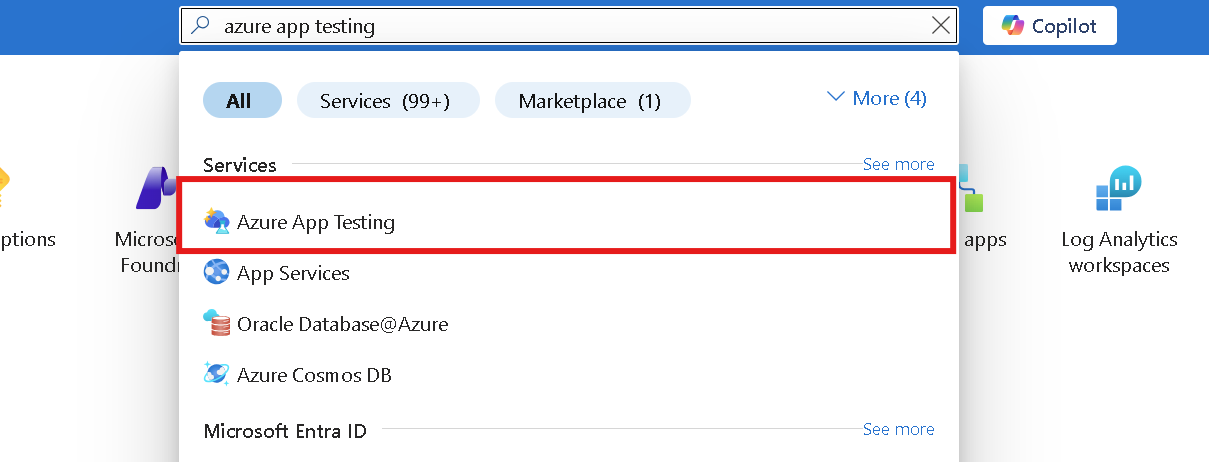
Nella home page del portale cercare e selezionare Test app di Azure.
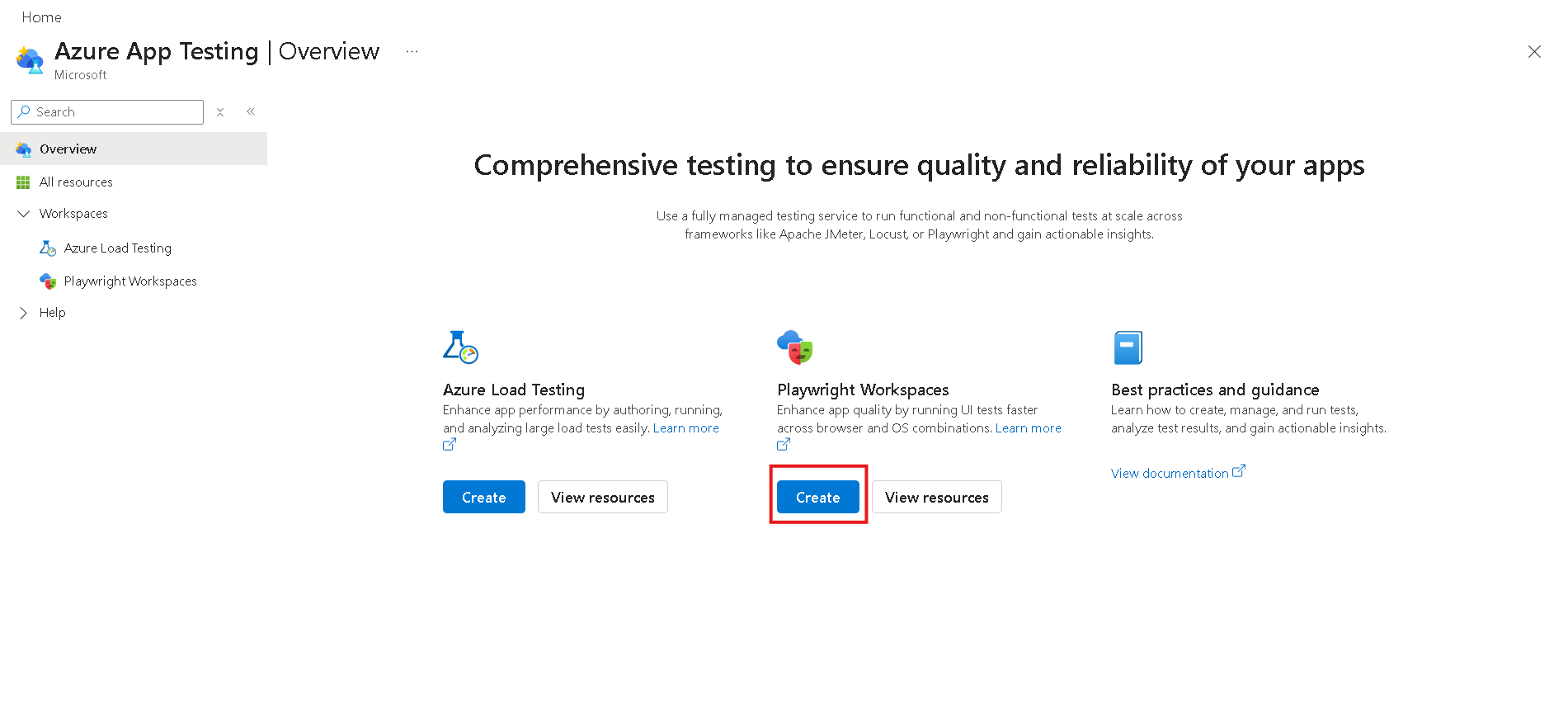
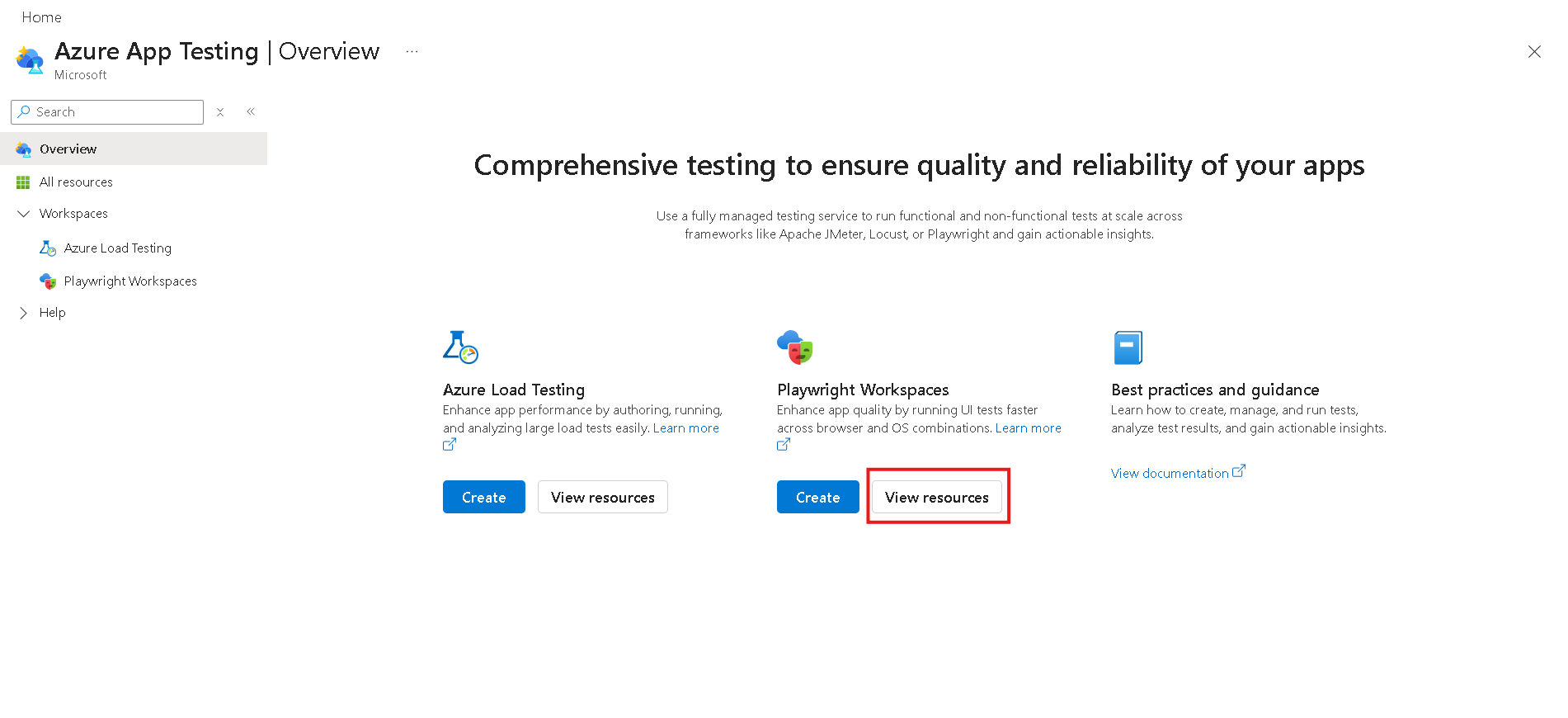
Sull'Test app di Azure hub, seleziona Crea sotto Spazi di lavoro Playwright.
Nella pagina Crea una risorsa dell'area di lavoro Playwright, inserisci le seguenti informazioni nella scheda Fondamentali:
Field Description Abbonamento Selezionare la sottoscrizione di Azure che si vuole usare per l'area di lavoro Playwright. Gruppo di risorse Selezionare un gruppo di risorse esistente. In alternativa, selezionare Crea nuovo, quindi immettere un nome univoco per il nuovo gruppo di risorse. Nome Immettere un nome univoco per l'area di lavoro.
Il nome può essere composto solo da caratteri alfanumerici e trattini, e ha una lunghezza compresa tra 3 e 24 caratteri.Località Selezionare una posizione geografica per l'area di lavoro.
Questa posizione determina anche la posizione in cui vengono archiviati i risultati dell'esecuzione dei test.Vai alla scheda Capabilities e inserisci le seguenti informazioni:
Field Description Osservabilità L'interruttore è impostato su Abilitato per impostazione predefinita per consentire agli utenti di salvare e visualizzare i report di esecuzione dei test dall'area di lavoro Playwright. Se vuoi disattivare l'osservabilità, imposta l'opzione su Disabilitato. Account di archiviazione L'interruttore è impostato su Abilitato per impostazione predefinita per consentire agli utenti di salvare e visualizzare i report di esecuzione dei test dall'area di lavoro Playwright. Se vuoi disattivare l'osservabilità, imposta l'impostazione su Disabilitato. Note
Spazi di lavoro Playwright Observability utilizza Archiviazione di Azure per archiviare i tuoi report di test e altri artefatti. I costi di archiviazione vengono determinati in base alle impostazioni di conservazione dei dati dell'account di archiviazione.
Note
Facoltativamente, configura maggiori dettagli nella scheda Tag . I tag sono coppie nome/valore che utilizzi per categorizzare le risorse e visualizzare la fatturazione consolidata applicando lo stesso tag a più risorse e gruppi di risorse.
Note
Salvare artefatti di osservabilità su un account Archiviazione di Azure gestito dal cliente richiede attualmente l'accesso di rete all'endpoint pubblico dell'account di storage. Gli account di storage configurati per l'accesso solo a endpoint privati non sono supportati per scenari di archiviazione di artefatti.
Dopo aver completato la configurazione della risorsa, selezionare Rivedi + crea.
Rivedere le impostazioni specificate e quindi selezionare Crea. La creazione dell'area di lavoro richiede alcuni minuti. Attendere che la pagina del portale mostri il messaggio La distribuzione è stata completata prima di continuare.


Aggiungi ruoli per il controllo degli accessi basato sui ruoli (RBAC) per l'account di archiviazione collegato
Aprire l'account di archiviazione collegato nel portale di Azure.
Passare alla scheda Controllo di accesso (IAM).
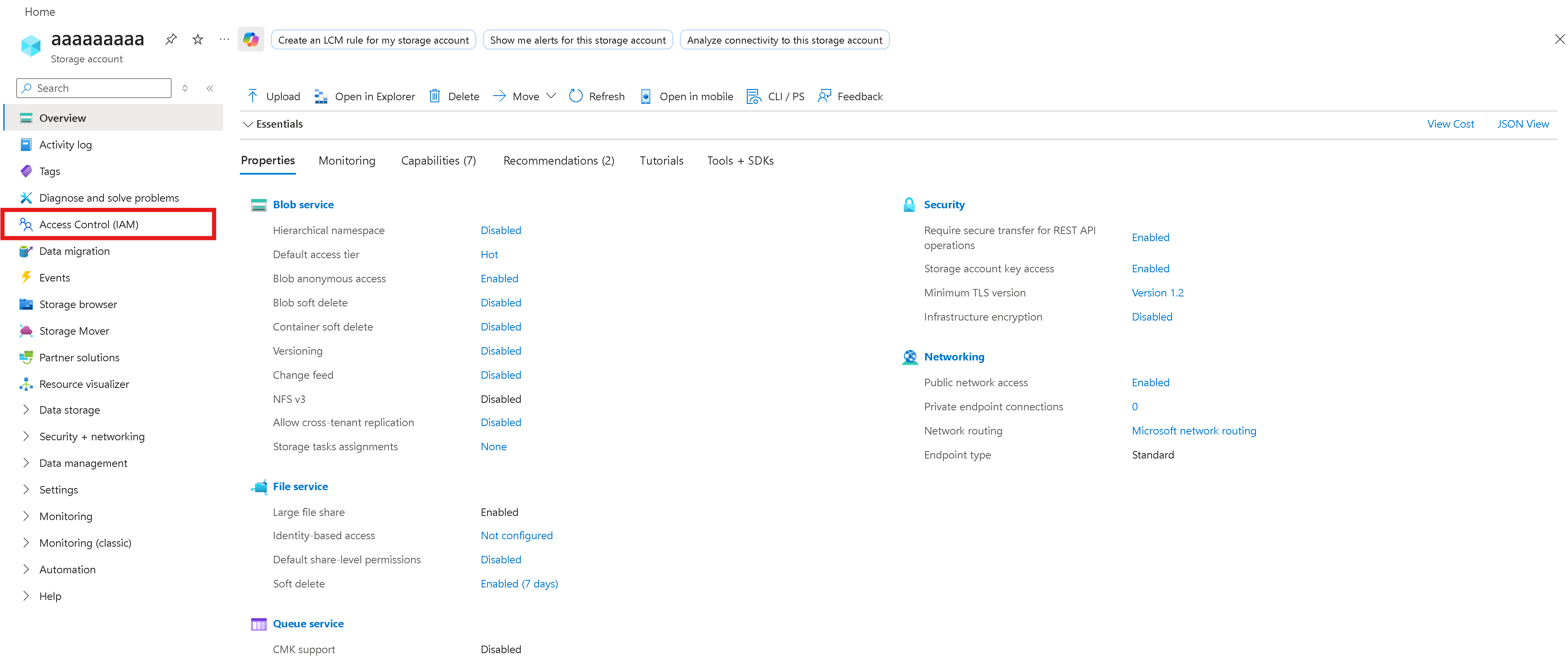
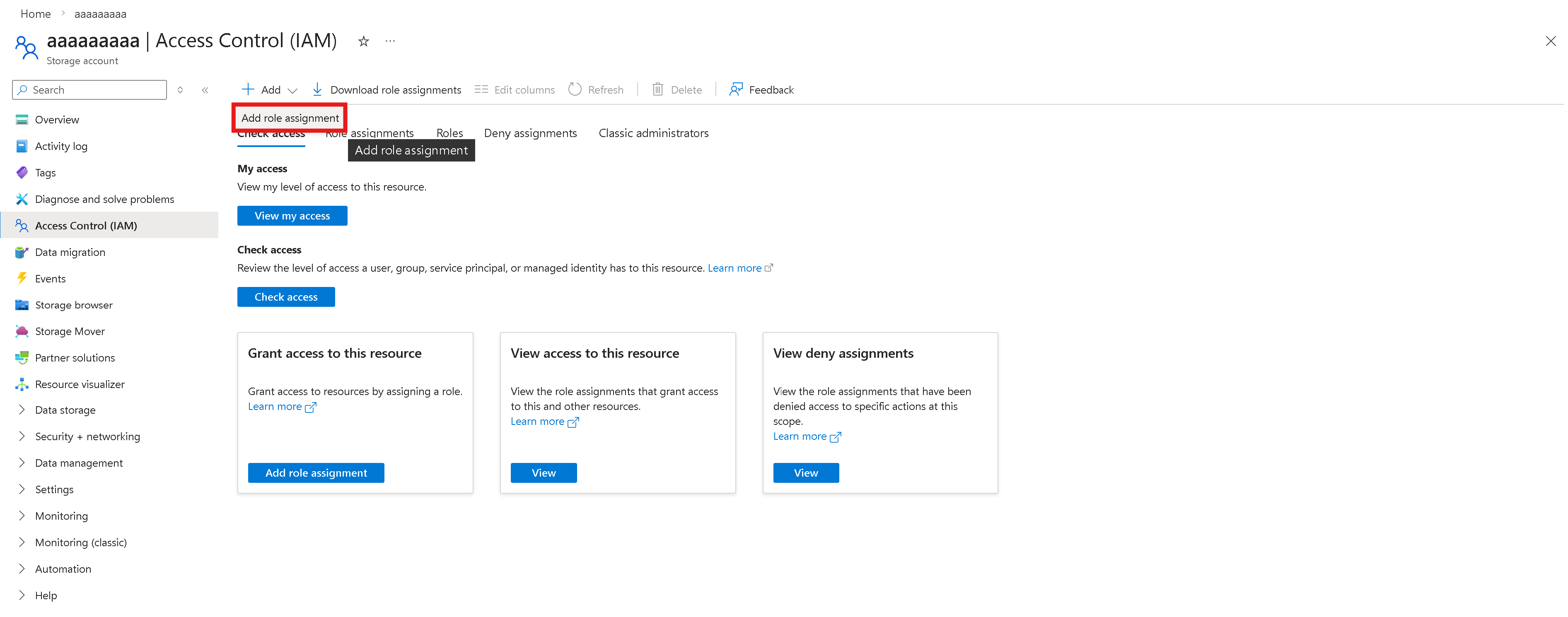
Selezionare Aggiungi un'assegnazione di ruolo.
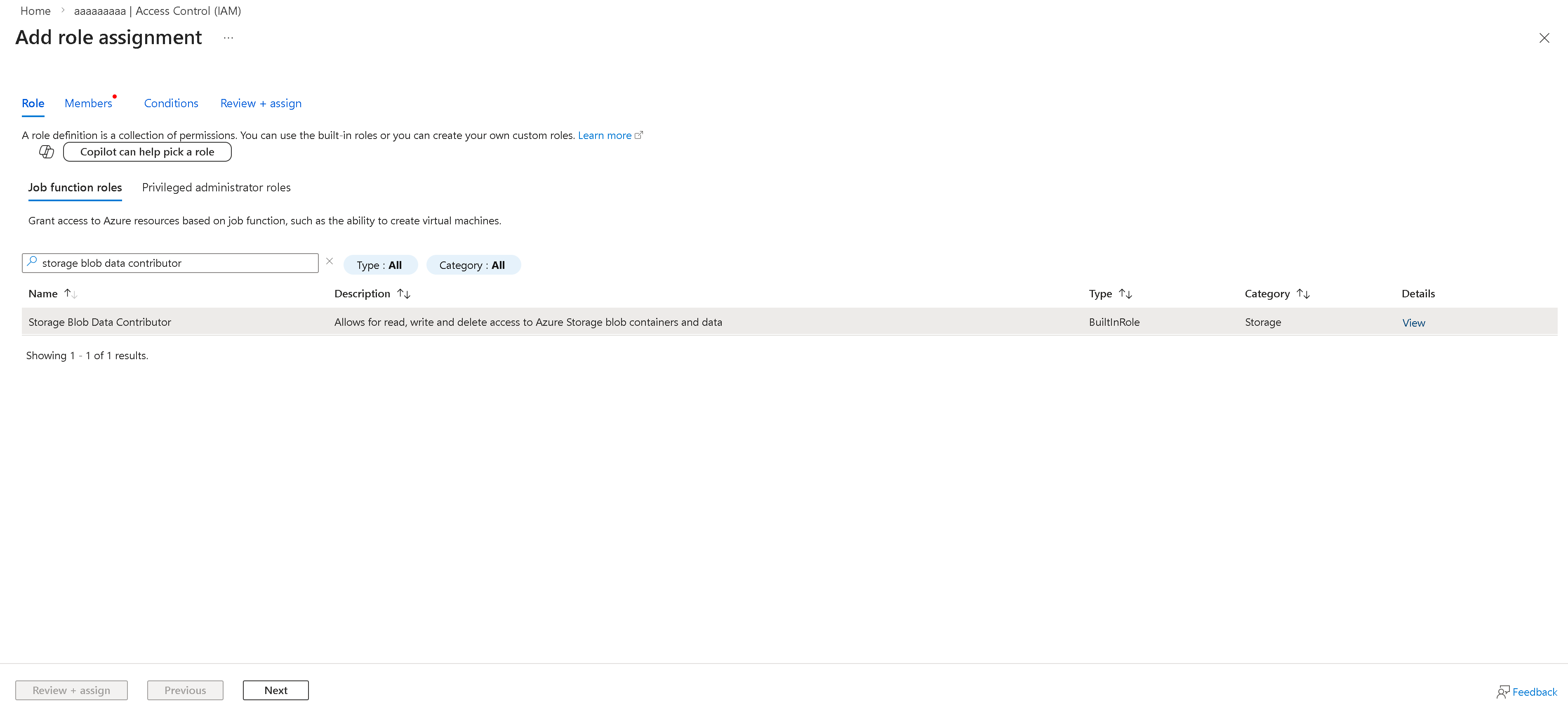
Sotto Ruoli di funzione lavorativa, cerca e seleziona il ruolo Storage Blob Data Contributor e seleziona Avanti.
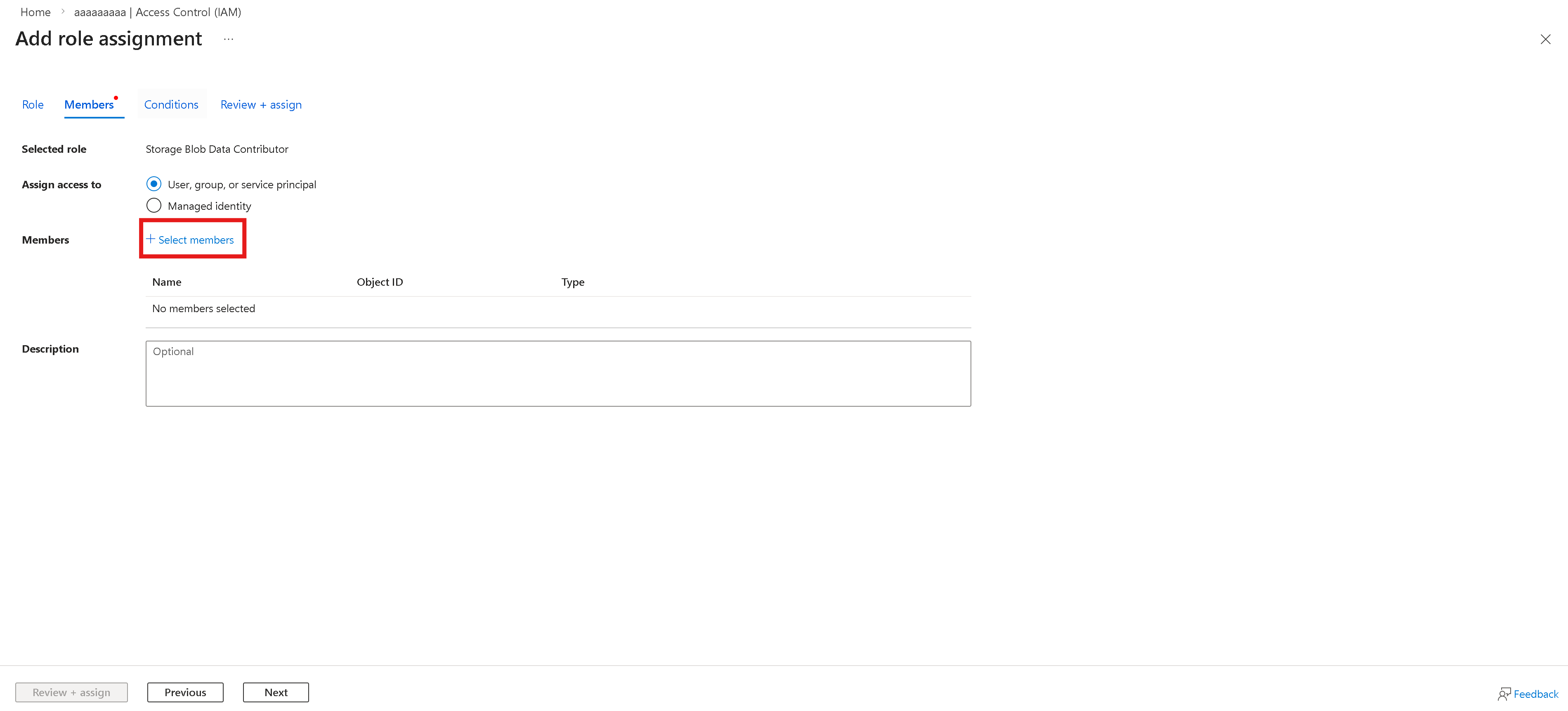
Selezionare e aggiungere tutti i membri che eseguono i test.
Selezionare Verifica e assegna.
Installare il pacchetto Spazi di lavoro Playwright
Per usare le Aree di lavoro Playwright, installare il pacchetto Spazi di lavoro Playwright.
npm init @azure/playwright@latest
Questo comando genera un playwright.service.config.ts file che indirizza e autentica Playwright nelle aree di lavoro Playwright.
Se si dispone già di questo file, il pacchetto chiede di sovrascriverlo.
Abilitare HTML e lo strumento di creazione report delle aree di lavoro Playwright
Per utilizzare la funzione di osservabilità di Spazi di lavoro Playwright, abilita il reporter HTML e Spazi di lavoro Playwright aggiungendo la seguente impostazione nel playwright.service.config.ts file –
reporter: [
    ["html", { open: "never" }], // HTML reporter must come first
    ["@azure/playwright/reporter"], // Azure reporter uploads HTML report
]
Abilitare gli artefatti nella configurazione di Playwright
Nel file playwright.config.ts del tuo progetto, assicurati di raccogliere tutti gli artefatti necessari.
use:
{
    trace: 'on-first-retry',
    video:'retain-on-failure',
    screenshot:'on'
}
Configurare l'endpoint del browser
Nella tua configurazione, fornisci l'endpoint del browser specifico per regione. L'endpoint dipende dall'area di Azure selezionata durante la creazione dell'area di lavoro.
Per ottenere l'URL dell'endpoint del browser, segui questi passaggi:
Accedi al portale Azure con il tuo account Azure e vai al tuo spazio di lavoro.
Selezionare la pagina Inizia.
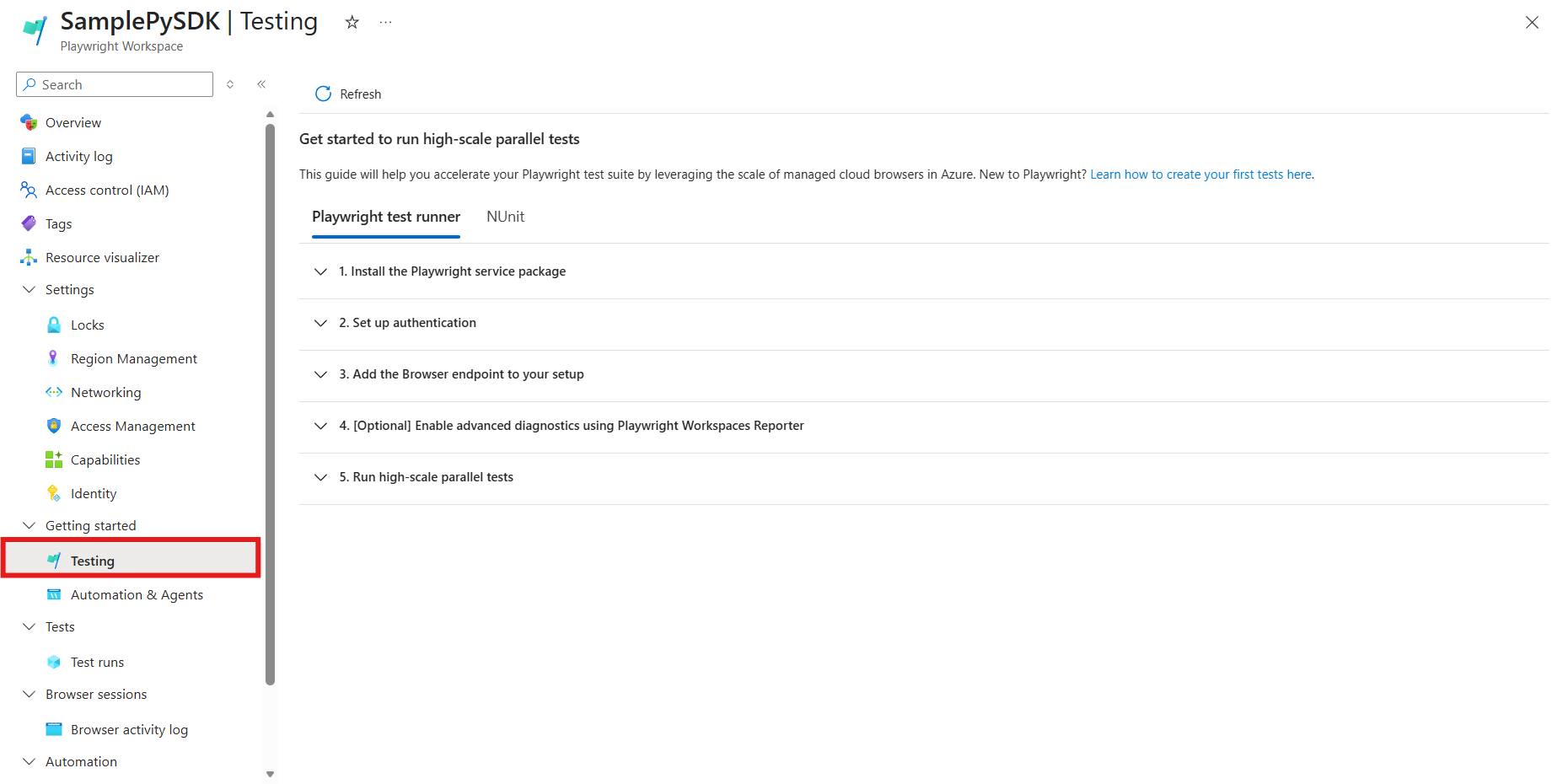
In Aggiungi l'endpoint del browser alla tua configurazione, copia l'URL dell'endpoint.
Assicurati che questo URL sia disponibile nella variabile
PLAYWRIGHT_SERVICE_URLdi ambiente.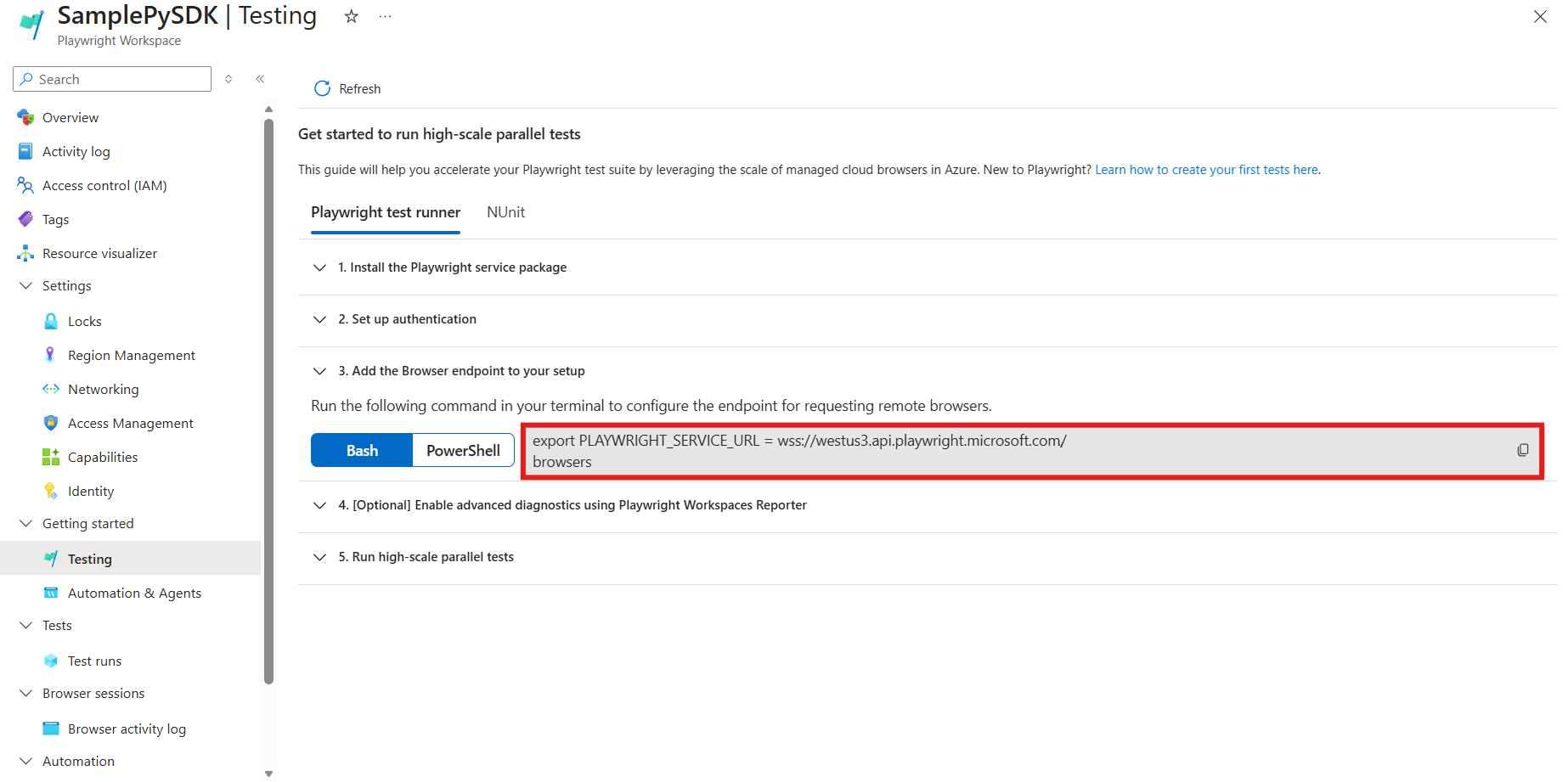
Configurazione dell'ambiente
Per configurare l'ambiente, configurare la PLAYWRIGHT_SERVICE_URL variabile di ambiente con il valore ottenuto nei passaggi precedenti.
Utilizzare il modulo dotenv per gestire l'ambiente. Utilizzando il dotenv modulo, puoi definire le variabili dell'ambiente nel .env file.
Aggiungi il
dotenvmodulo al tuo progetto.npm i --save-dev dotenvAggiungi il seguente frammento di codice in
playwright.service.config.ts.require('dotenv').config();Crea un
.envfile accanto alplaywright.config.tsfile nel tuo progetto Playwright.PLAYWRIGHT_SERVICE_URL={MY-REGION-ENDPOINT}Assicurati di sostituire il
{MY-REGION-ENDPOINT}segnaposto di testo con il valore copiato in precedenza.
Configurare l'autenticazione
Per eseguire i test Playwright nell'area di lavoro Playwright, è necessario autenticare il client Playwright in cui si eseguono i test con il servizio. Eseguire l'autenticazione dal computer di sviluppo locale o dal computer CI.
Note
L'osservabilità di Spazi di lavoro Playwright per l'automazione dei test supporta solo l'autenticazione basata su Microsoft Entra ID. Se usi token di accesso per l'autenticazione, non puoi usare l'osservabilità.
Configurare l'autenticazione con Microsoft Entra ID
Microsoft Entra ID è l'unica autenticazione supportata per l'utilizzo della funzione di osservabilità in Playwright Workspace. Dal computer di sviluppo locale è possibile usare l'interfaccia della riga di comando di Azure per accedere
az login
Note
Se si fa parte di più tenant di Microsoft Entra, assicurarsi di accedere al tenant a cui appartiene l'area di lavoro. È possibile ottenere l'ID tenant dal portale di Azure. Vedere Trovare il tenant di Microsoft Entra. Una volta ottenuto l'ID, accedi usando il comando az login --tenant <TenantID>.
Eseguire i test con Aree di lavoro Playwright
La configurazione per l'esecuzione dei test Playwright nel cloud è stata completata con Spazi di lavoro Playwright. È possibile usare l'interfaccia della riga di comando di Playwright per eseguire i test oppure usare l'estensione Playwright Test di Visual Studio Code.
Aprire una finestra del terminale.
Immettere il comando seguente per eseguire il gruppo di test Playwright in browser remoti nell'area di lavoro:
npx playwright test --config=playwright.service.config.ts --workers=20A seconda delle dimensioni del gruppo di test, questo comando esegue i test su un massimo di 20 ruoli di lavoro paralleli.


Eseguire il debug delle esecuzioni dei test e dei risultati nel portale di Azure
Aggiungi ruoli per il controllo degli accessi basato sui ruoli (RBAC) per l'account di archiviazione collegato
Aprire l'account di archiviazione collegato nel portale di Azure.
Passare alla scheda Controllo di accesso (IAM).
Selezionare Aggiungi un'assegnazione di ruolo.
Sotto Ruoli amministratori privilegiati, cerca e seleziona il ruolo Storage Blob Data Viewer e seleziona Avanti.
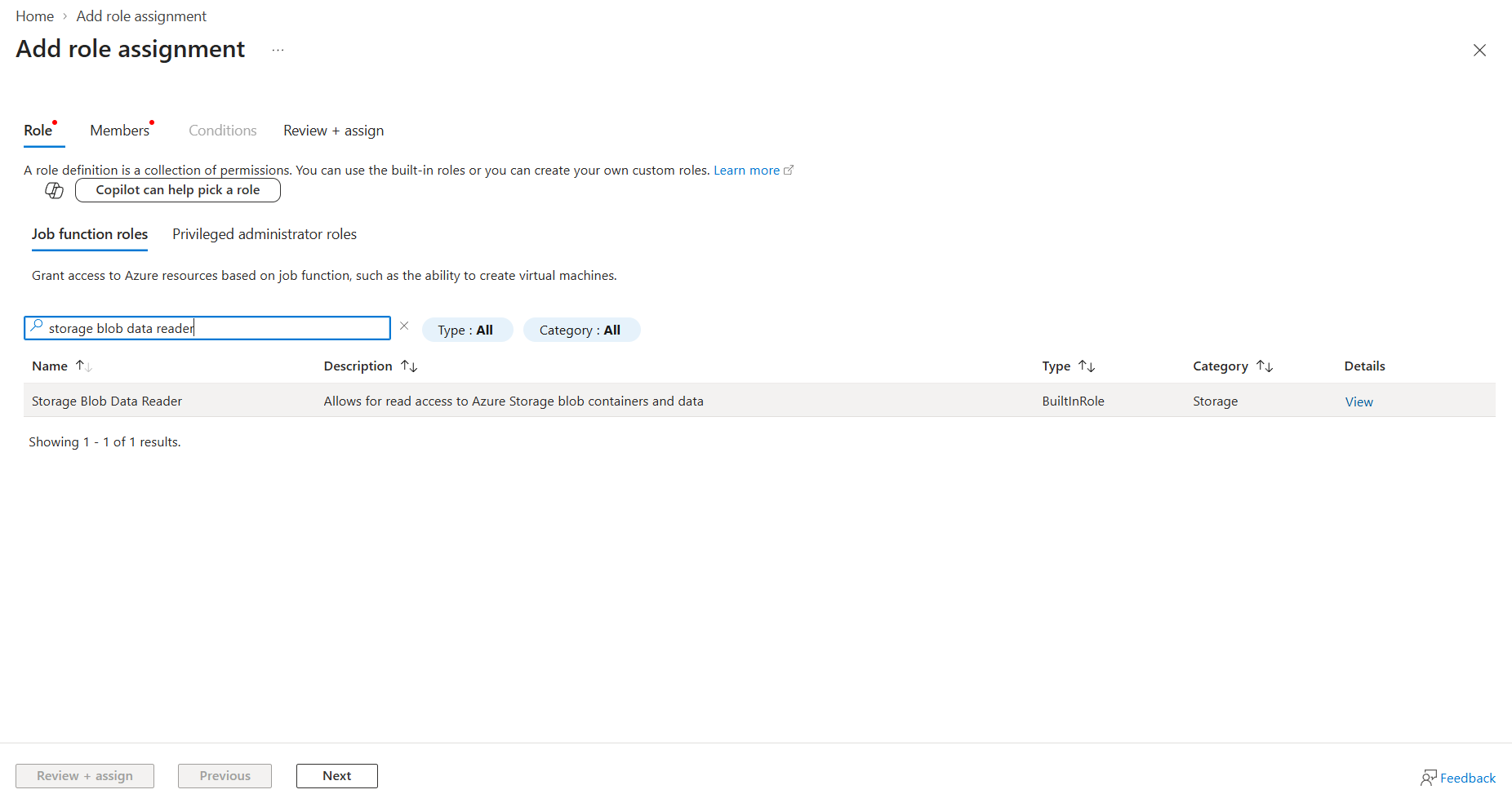
Selezionare e aggiungere tutti i membri che possono visualizzare i report di test.
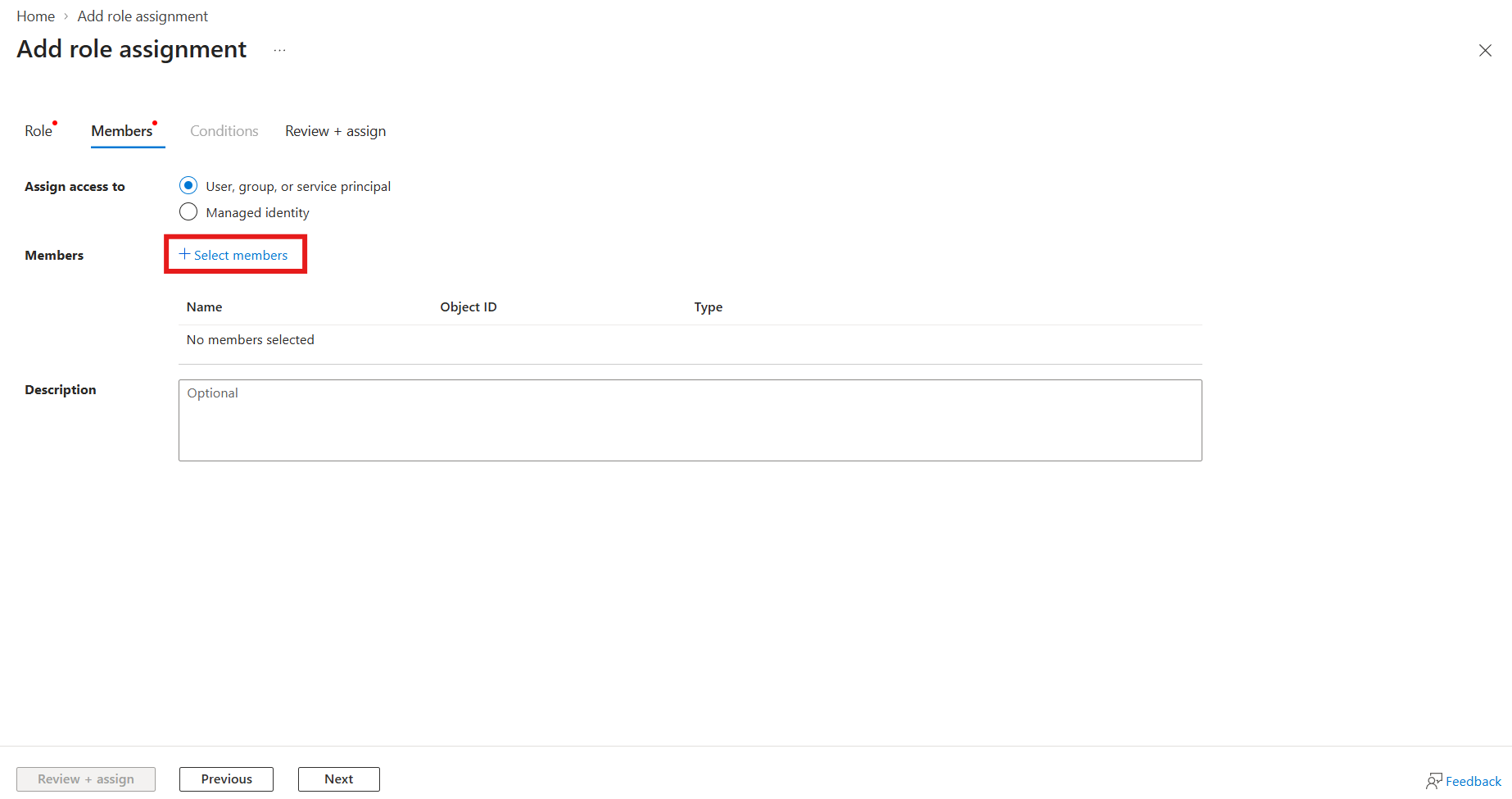
Selezionare Verifica e assegna.
(Solo se la traccia è abilitata) Consenti alla lista di visualizzare le tracce pubbliche nell'account di archiviazione collegato
Aprire l'account di archiviazione collegato nel portale di Azure.
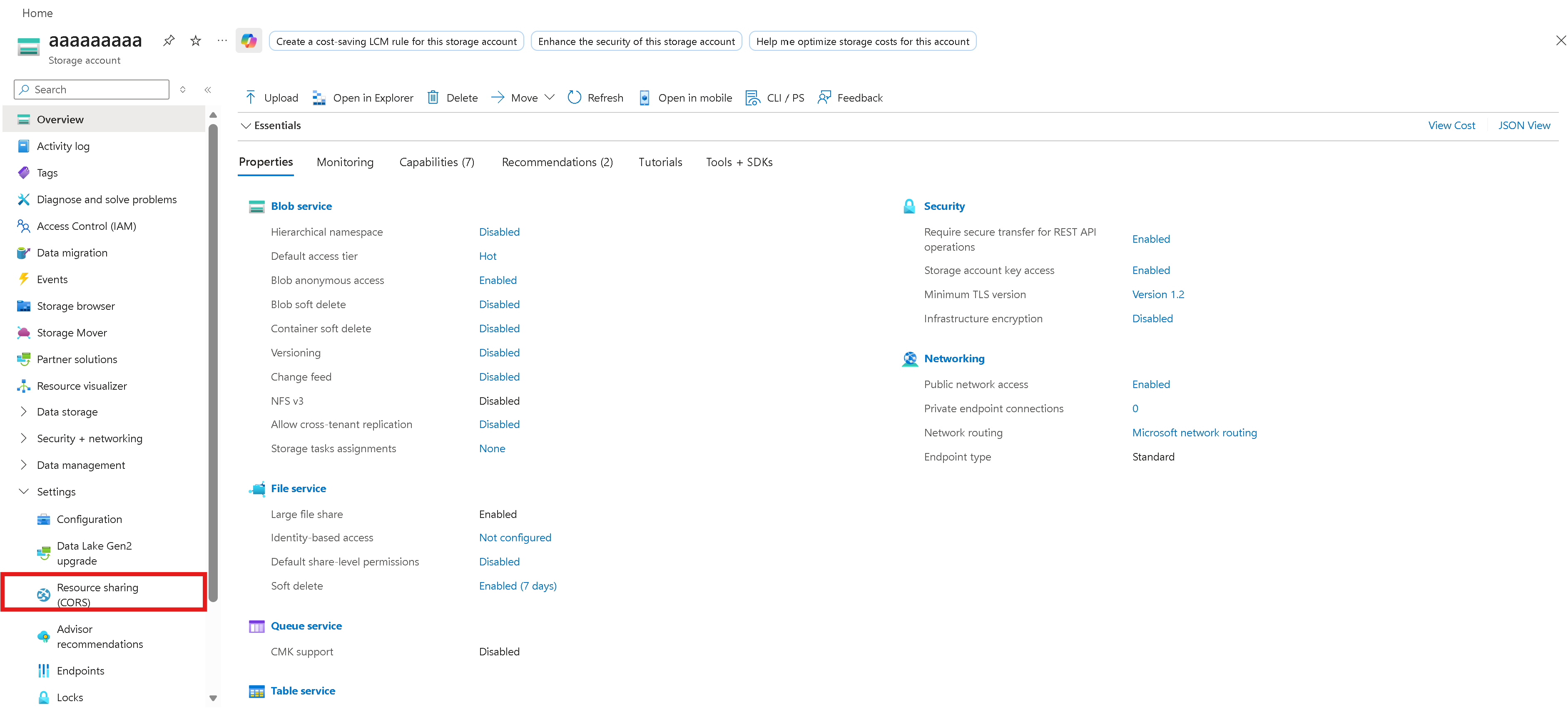
Vai su Impostazioni>Condivisione di risorse (CORS).
In Servizio BLOB aggiungere un nuovo record:
- Origini consentite:
https://trace.playwright.dev - Metodi consentiti:
GET,OPTIONS - Età massima: immettere un valore compreso tra 0 e 2147483647.
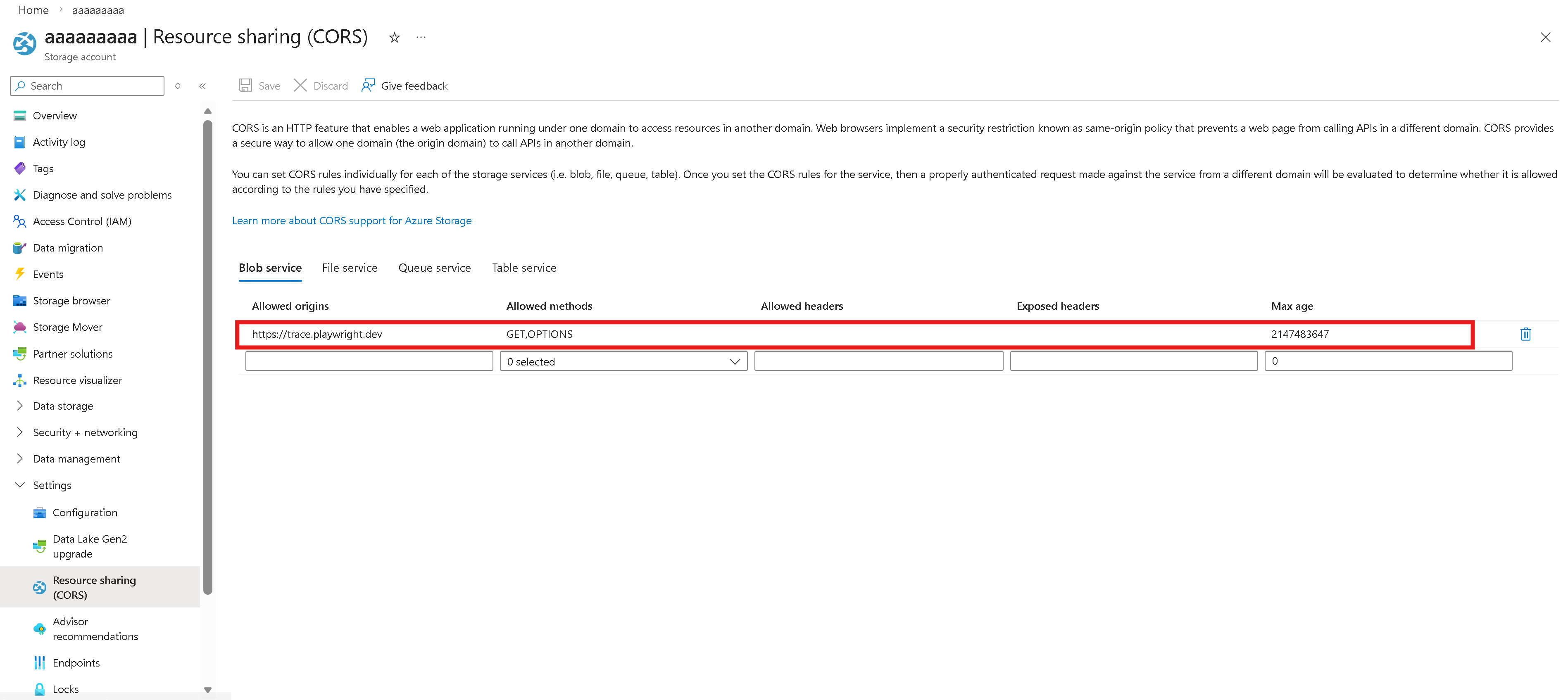
- Origini consentite:
Selezionare Salva.
Visualizzare i report di test salvati nel portale di Azure
È ora possibile risolvere i problemi relativi ai test case non riusciti nel portale di Azure.
Al termine dell'esecuzione del test, il reporter genera un collegamento alla pagina Esecuzioni test nel portale di Azure. Aprire questo collegamento per visualizzare i risultati dettagliati dei test e gli artefatti associati.
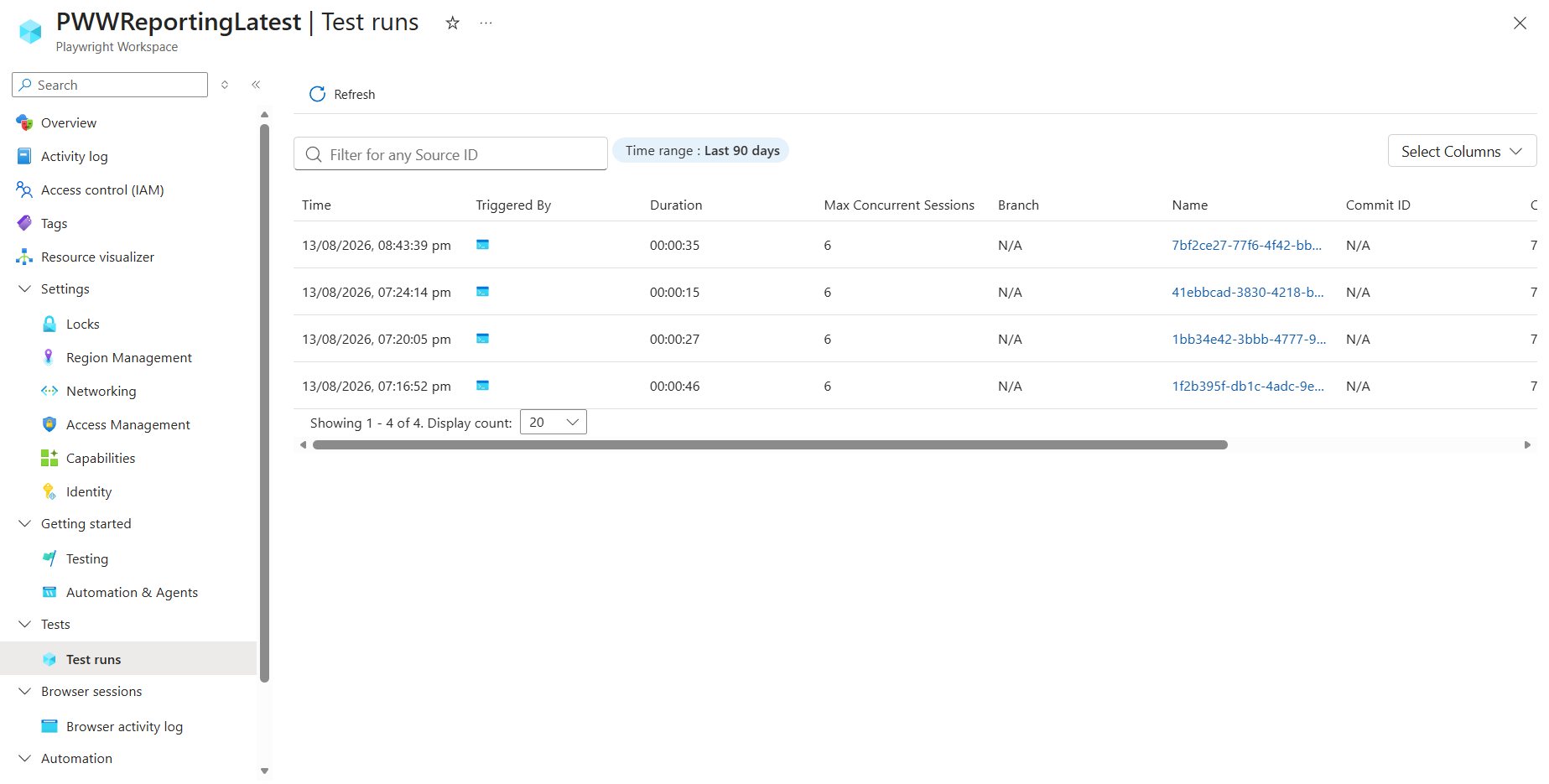
La pagina Esecuzioni di test fornisce tutte le informazioni necessarie per la risoluzione dei problemi. È possibile:
- Visualizzare log degli errori dettagliati, passaggi di test e artefatti allegati, ad esempio screenshot o video.
- Passare direttamente al Visualizzatore di traccia per un'analisi più approfondita.
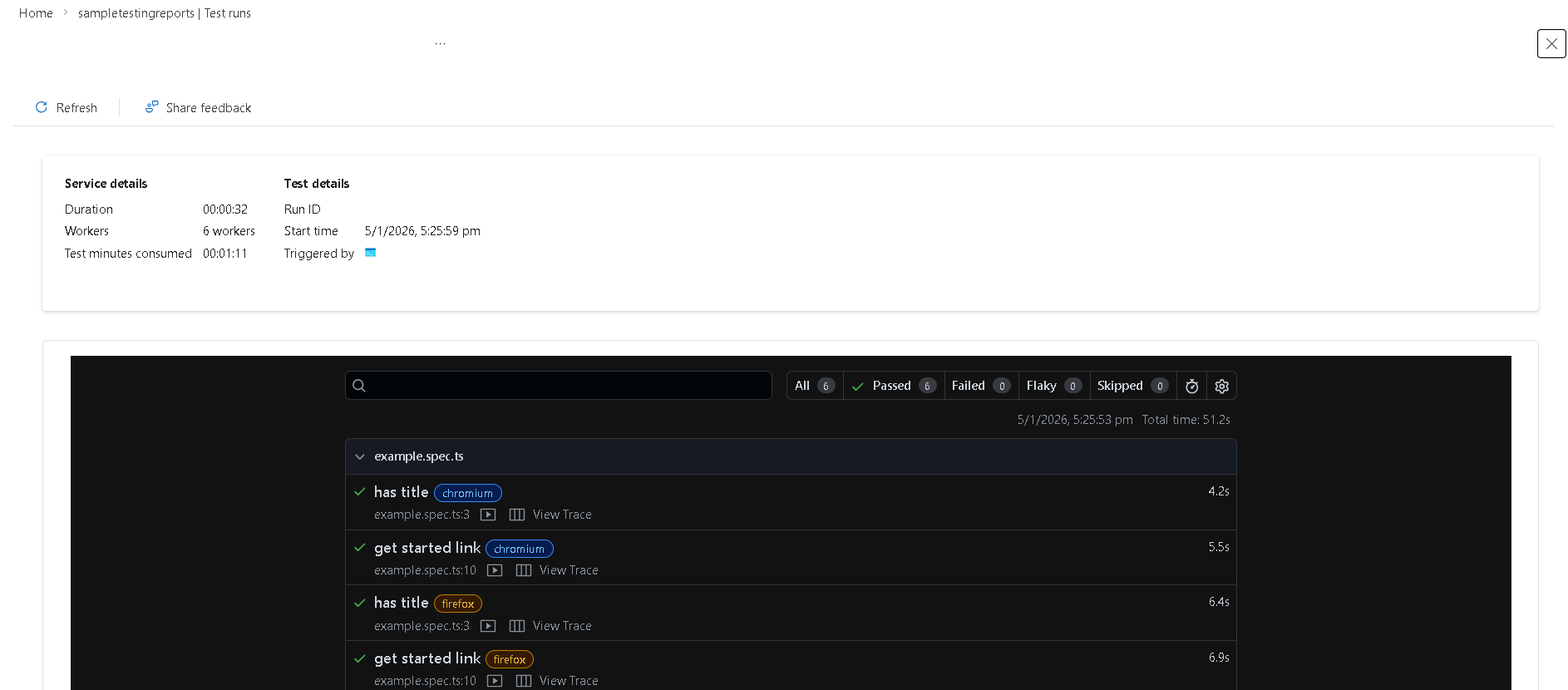
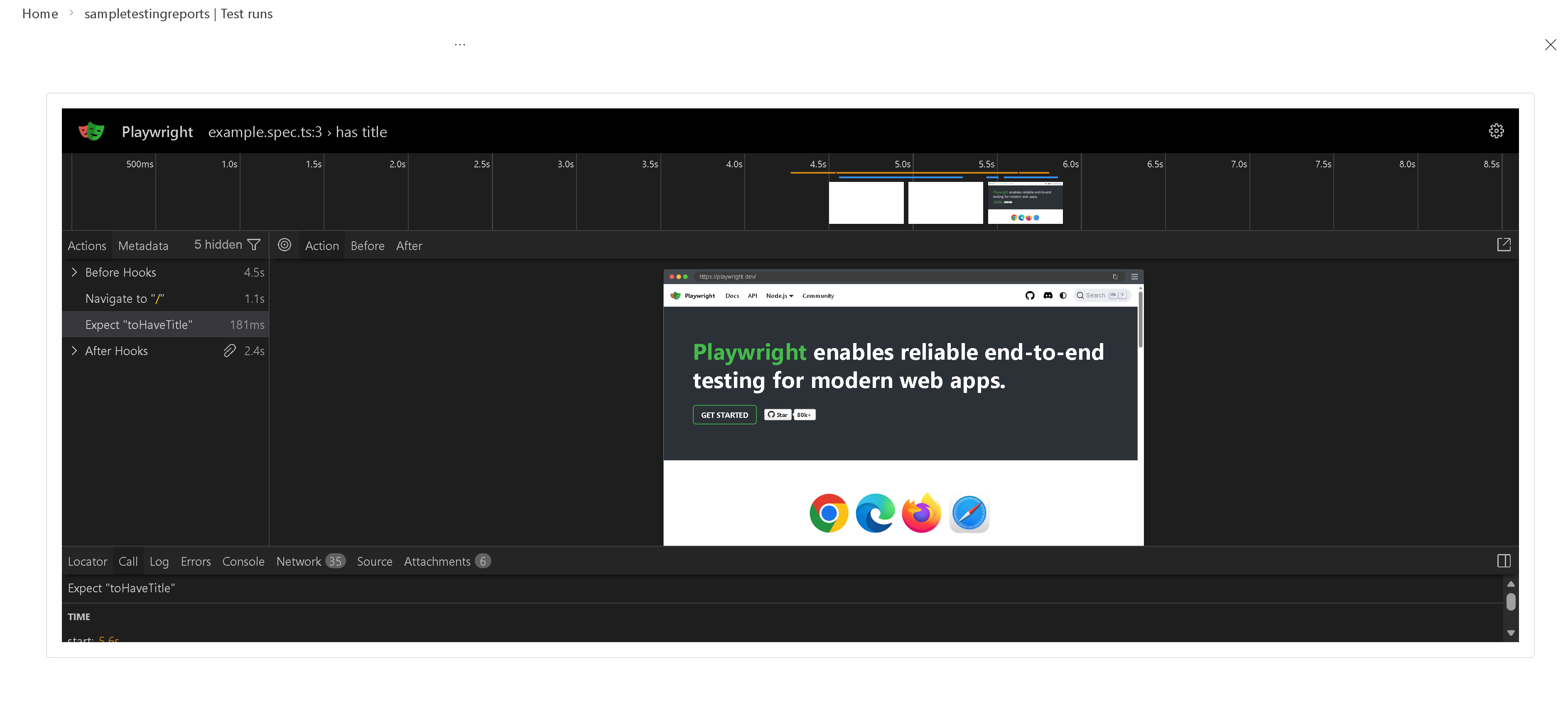
Il Visualizzatore tracce consente di avanzare visivamente nell'esecuzione del test. È possibile:
- Usare la sequenza temporale per passare il puntatore del mouse sui singoli passaggi, rivelando lo stato della pagina prima e dopo ogni azione.
- Esaminare i log dettagliati, gli snapshot DOM, l'attività di rete, gli errori e l'output della console per ogni passaggio.
Tip
Per un'esperienza migliore, aprire il visualizzatore di traccia in una nuova scheda del browser premendo ctrl e selezionando Visualizza traccia.
Prerequisites
Prima di iniziare, assicurarsi di avere gli elementi seguenti:
- Un account Azure con una sottoscrizione attiva. Se non hai una sottoscrizione di Azure, crea un account gratuito.
- Il Owner, Contributor o uno dei ruoli di amministratore classici sul tuo account Azure.
- Per consentire al portale Azure di assegnare per te i permessi di storage all'identità gestita, è necessario disporre di un ruolo che può assegnare ruoli all'account di storage, come Owner, User Access Administrator o Role Based Controllo di accesso Administrator. Se non hai uno di questi ruoli, chiedi a qualcuno che ne ha di assegnarti i permessi.
- Un client MCP collegato al server remoto MCP di Spazi di lavoro Playwright, come l'app GitHub Copilot, Visual Studio Code con GitHub Copilot o GitHub Copilot CLI. Per configurarne uno, vedi Avvio rapido: Automatizzare attività del browser con il server MCP remoto.
Attiva l'osservabilità e configura lo storage
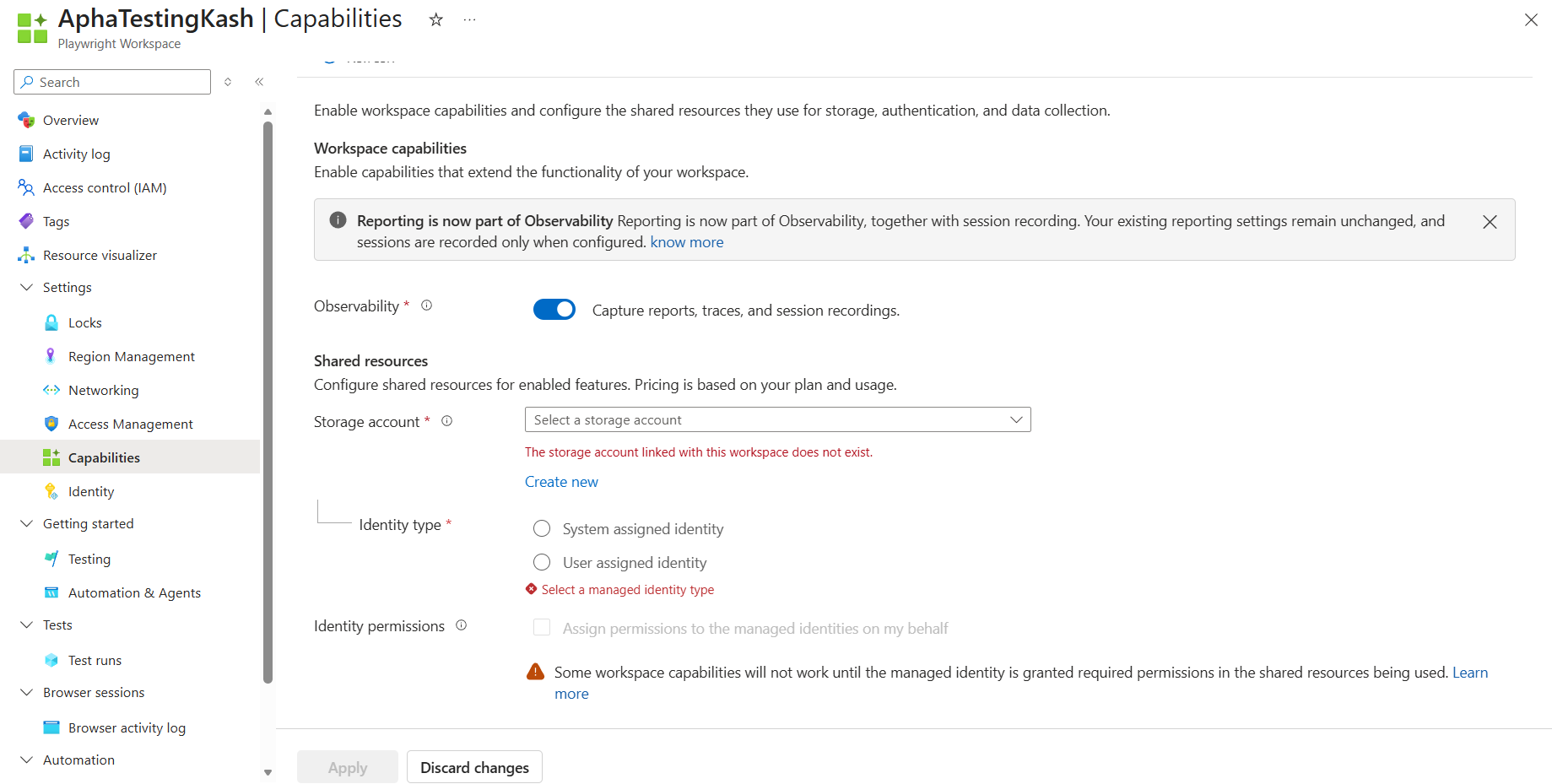
Le registrazioni delle sessioni vengono archiviate in un account di archiviazione Azure collegato al tuo spazio di lavoro. Spazi di lavoro Playwright utilizza un'identità gestita per scrivere artefatti su quell'account di archiviazione. Per configurare questa configurazione, attiva l'osservabilità, seleziona un account di storage e scegli l'identità gestita. Puoi creare un nuovo spazio di lavoro o aggiornarne uno esistente.
Accedere al portale di Azure usando le credenziali della sottoscrizione di Azure.
Dalla pagina iniziale del portale, cerca e seleziona Test app di Azure.
Nell'hub Test app di Azure, sotto Spazi di lavoro Playwright, seleziona Crea.
Nella scheda Informazioni di base della pagina Crea un'area di lavoro Playwright, inserisci le seguenti informazioni:
Field Description Abbonamento Selezionare la sottoscrizione di Azure che si vuole usare per l'area di lavoro Playwright. Gruppo di risorse Selezionare un gruppo di risorse esistente. In alternativa, selezionare Crea nuovo, quindi immettere un nome univoco per il nuovo gruppo di risorse. Nome Immettere un nome univoco per l'area di lavoro. Il nome può contenere solo caratteri alfanumerici e trattini, e deve essere lungo da 3 a 24 caratteri. Località Selezionare una posizione geografica per l'area di lavoro. Seleziona la scheda Capabilities e quindi inserisci le seguenti informazioni:
Field Description Osservabilità Attiva per raccogliere report, tracce e registrazioni delle sessioni. Account di archiviazione Seleziona un account di storage esistente oppure seleziona Crea nuovo per crearne uno. Spazi di lavoro Playwright memorizza le registrazioni delle tue sessioni e altri artefatti in questo account di archiviazione. Tipo di identità Seleziona l'identità gestita che Spazi di lavoro Playwright utilizza per accedere all'account di storage: Assegnato dal sistema o Assegnato dall'utente. Se selezioni Assegnato dall'utente, scegli l'identità gestita assegnata dall'utente. Autorizzazioni dell'identità Seleziona Assegna permessi alle identità gestite per mio conto affinché il portale Azure assegni il ruolo di Storage Blob Data Contributor sull'account di storage all'identità gestita. Seleziona questa opzione solo se hai il permesso di assegnare ruoli sull'account di archiviazione. Altrimenti, deselezionalo e assegna il ruolo manualmente. 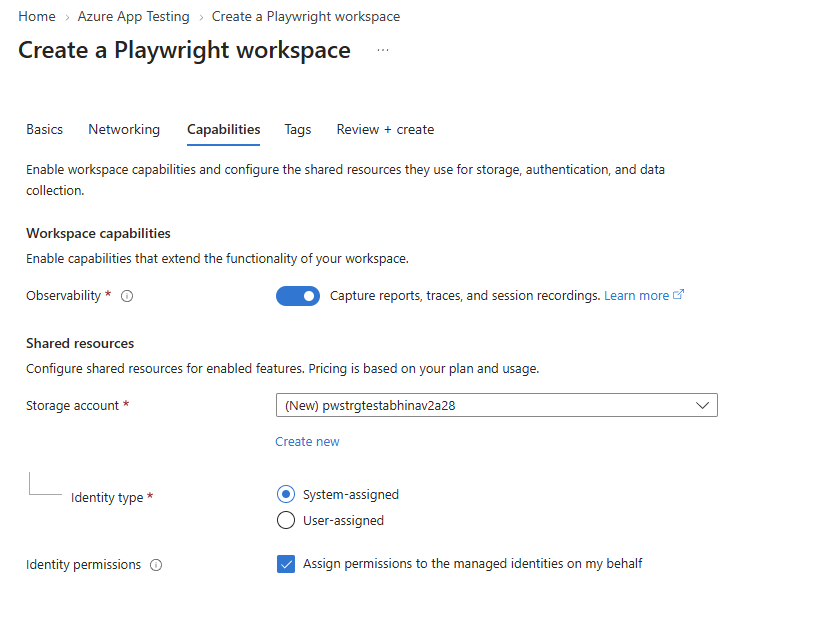
Facoltativamente, aggiungi tag nella scheda Tag . I tag sono coppie nome/valore che utilizzi per categorizzare le risorse e visualizzare la fatturazione consolidata applicando lo stesso tag a più risorse e gruppi di risorse.
Seleziona Rivedi + Crea. Esaminare le impostazioni e quindi selezionare Crea.
La creazione dell'area di lavoro richiede alcuni minuti. Attendi che il portale mostri Your deployment is complete prima di continuare.
Note
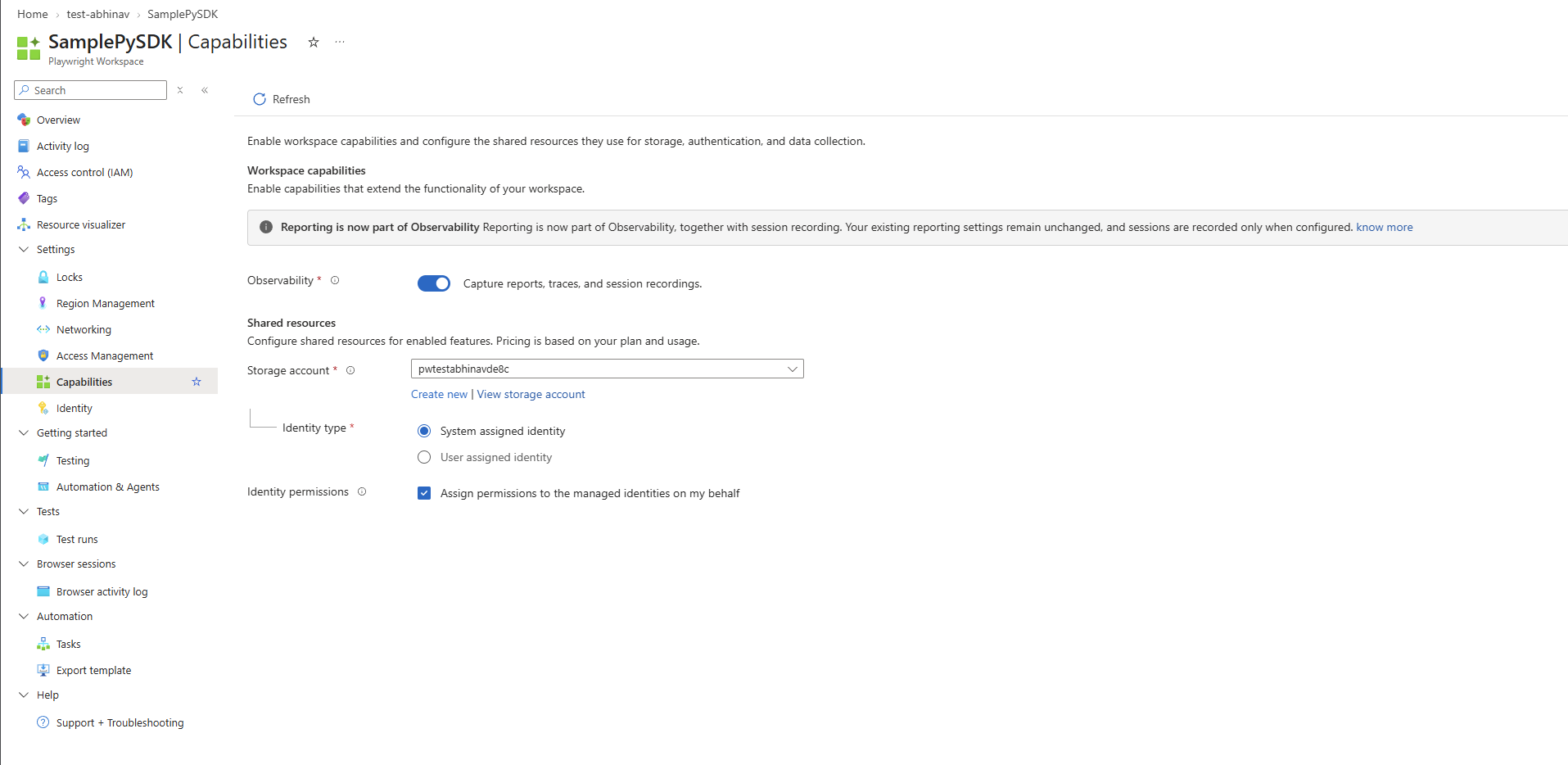
Tutte le funzionalità dell'area di lavoro che richiedono un account di storage, come la registrazione delle sessioni, la reportistica e i profili browser, utilizzano lo stesso account di storage e la stessa identità gestita che configuri nella pagina Capacità .
Note
L'osservabilità di Spazi di lavoro Playwright archivia le tue registrazioni di sessione e altri artefatti in Archiviazione di Azure. I costi di storage dipendono dalle impostazioni di conservazione dei dati del tuo account di storage.
Note
Per salvare artefatti, l'account di storage deve consentire l'accesso alla rete tramite il proprio endpoint pubblico. Gli account di storage che consentono l'accesso solo tramite endpoint privati non sono attualmente supportati per archiviare artefatti.
Assegna permessi di storage all'identità gestita
Se hai deselezionato Assegna permessi alle identità gestite per mio conto, oppure se non hai il permesso di assegnare ruoli sull'account di storage, assegna il ruolo manualmente. Se non disponi delle autorizzazioni richieste, chiedi a qualcuno con i ruoli Owner, User Access Administrator o Role Based Controllo di accesso Administrator sull'account di storage di completare questi passaggi.
Nel portale Azure, vai all'account di storage collegato al tuo workspace.
Selezionare Access control (IAM)>Add>Aggiungi assegnazione di ruolo.
Nella scheda Ruolo , cerca e seleziona Storage Blob Data Contributor, quindi seleziona Avanti.
Nella scheda Membri , per Assegna accesso a, selezionare Identità gestita.
Seleziona Seleziona membri, quindi seleziona l'identità gestita che hai scelto per l'area di lavoro:
- Per un'identità assegnata dal sistema, seleziona Playwright Workspace come tipo di identità gestita, quindi seleziona il tuo spazio di lavoro.
- Per un'identità assegnata dall'utente, seleziona Identità gestita assegnata dall'utente, e poi seleziona l'identità.
Selezionare Seleziona, quindi selezionare Rivedi e assegna.
Tip
Le assegnazioni dei ruoli possono richiedere qualche minuto per fare effetto. Se le registrazioni non compaiono subito, aspetta qualche minuto ed esegui di nuovo la sessione.
Attiva la registrazione della sessione nel tuo client MCP
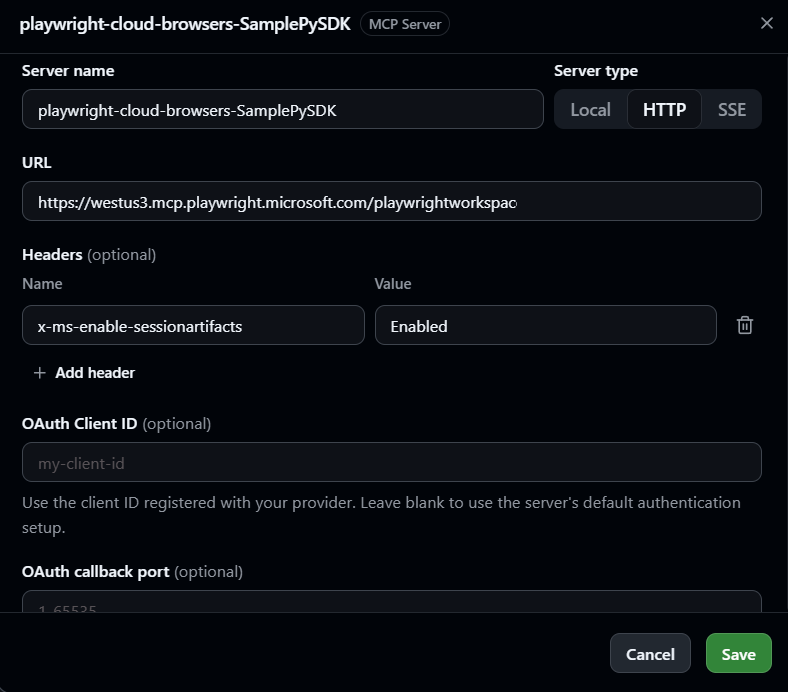
Il server MCP remoto registra una sessione browser solo quando il client MCP la richiede. Per attivare la registrazione, aggiungi il seguente header HTTP alla configurazione remota del server MCP nel tuo client MCP:
| Intestazione | Value |
|---|---|
x-ms-enable-sessionartifacts |
Enabled |
Ogni sessione del browser che il client crea tramite questa connessione al server MCP viene registrata. Le sessioni dei client che non inviano l'intestazione non vengono registrate. Mantieni l'URL e le impostazioni di autenticazione esistenti quando aggiungi l'intestazione (header).
Nell'app GitHub app Copilot, seleziona Personalizza nella barra laterale, quindi seleziona la scheda Installato.
In MCP Servers, trova ad
playwright-cloud-browsers-<workspace-name>esempio il server Spazi di lavoro Playwright, apri il menu Altre opzioni e seleziona Modifica configurazione.Sotto Intestazioni, seleziona Aggiungi intestazione e poi inserisci i seguenti valori:
-
Nome:
x-ms-enable-sessionartifacts -
Valore:
Enabled
-
Nome:
Selezionare Salva.
Tip
Se la tua voce server ha già altre intestazioni Spazi di lavoro Playwright, come x-ms-browser-profile-id oppure x-ms-secret-store-id, aggiungi x-ms-enable-sessionartifacts allo stesso set di intestazioni.
Esegui una sessione del browser con il tuo agente
Chiedi al tuo agente di eseguire un'attività del browser. Ad esempio, inserisci il seguente suggerimento:
Open https://playwright.dev, open the Docs page, and tell me the title of the page.
L'agente apre un browser nel cloud nel tuo spazio di lavoro, completa l'attività e chiude la sessione. Poiché il tuo client MCP invia l'intestazione dell'intestazione x-ms-enable-sessionartifacts , gli artefatti della sessione vengono salvati sull'account di storage collegato.
L'agente restituisce un link alla sessione del browser salvata nel portale Azure.
Caution
Le registrazioni delle sessioni catturano ciò che il browser mostra, inclusi screenshot di ogni pagina, contenuto della pagina e traffico di rete. Se il tuo agente lavora con dati sensibili, limita chi può leggere l'account di storage collegato e imposta una policy di conservazione dei dati che soddisfi i requisiti della tua organizzazione.
Visualizza le registrazioni delle sessioni nel portale Azure
Per visualizzare le registrazioni nel portale Azure, è necessario l'accesso in lettura all'account di storage collegato, e l'account di storage deve consentire a Trace Viewer di caricare i file di tracciamento.
Assegna un ruolo di archiviazione alle persone che visualizzano le registrazioni
Nel portale Azure, vai all'account di storage collegato al tuo workspace.
Selezionare Access control (IAM)>Add>Aggiungi assegnazione di ruolo.
Nella scheda Ruolo , cerca e seleziona Storage Blob Data Reader, quindi seleziona Avanti.
Nella scheda Membri , seleziona e aggiungi tutti coloro che devono visualizzare le registrazioni della sessione.
Selezionare Verifica e assegna.
Consenti a Trace Viewer di leggere dall'account di storage
Nel portale Azure, vai all'account di storage collegato.
Seleziona Impostazioni>Condivisione delle risorse (CORS).
Nella scheda Servizio Blob , aggiungi un record con i seguenti valori:
Field Value Origini consentite https://trace.playwright.devMetodi consentiti GET,OPTIONSEtà massima Un valore compreso tra 0e2147483647.Selezionare Salva.
Rivedere una sessione registrata
Nel portale Azure, vai al tuo spazio di lavoro Playwright.
Seleziona Sessioni del browser>.
Il registro attività del browser elenca le sessioni del browser nel tuo spazio di lavoro. Ogni sessione mostra nome, ID sessione, creatore, tipo di sorgente, ora di inizio, ID sorgente, tempo fatturabile, tipo di browser e stato. Per trovare una sessione, filtra l'elenco per intervallo di tempo, tipo di sorgente, stato o ID sorgente. Il tuo client MCP crea sessioni con il tipo sorgente Mcp.
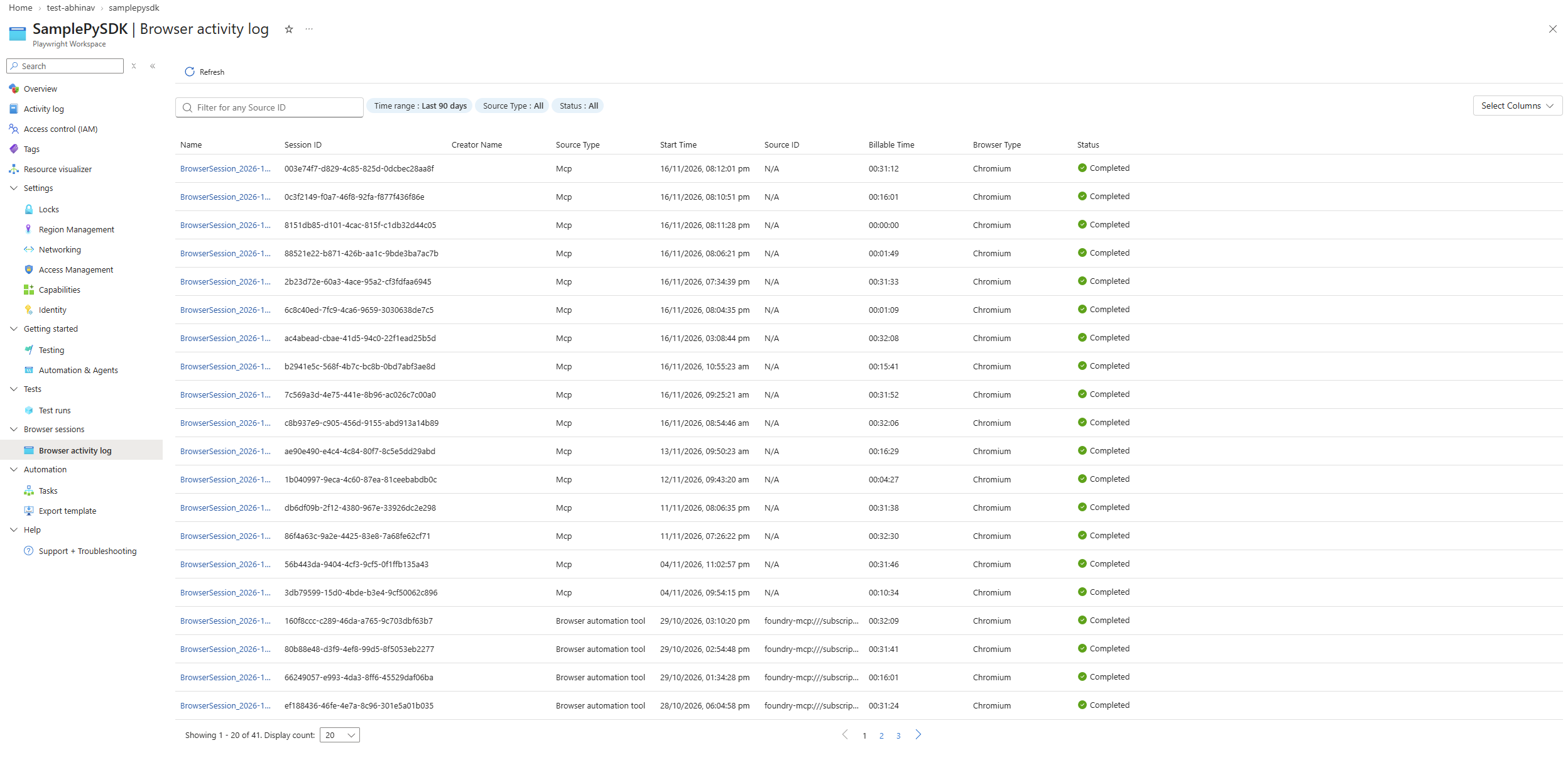
Seleziona il nome della sessione che il tuo agente ha eseguito.
La pagina della sessione mostra i dettagli della sessione e la riproduzione della sessione. Durante la riproduzione, puoi:
- Spostati lungo la timeline per vedere la pagina in qualsiasi momento della sessione.
- Seleziona un'azione nell'elenco Azioni per vedere la pagina Prima e Dopo l'azione.
- Utilizza le schede Localizzatore, Chiamata, Registro, Errori, Console, Rete, Origine e Allegati per ispezionare i dettagli di ogni azione.
- Apri la sessione in Trace Viewer per un'analisi più approfondita.
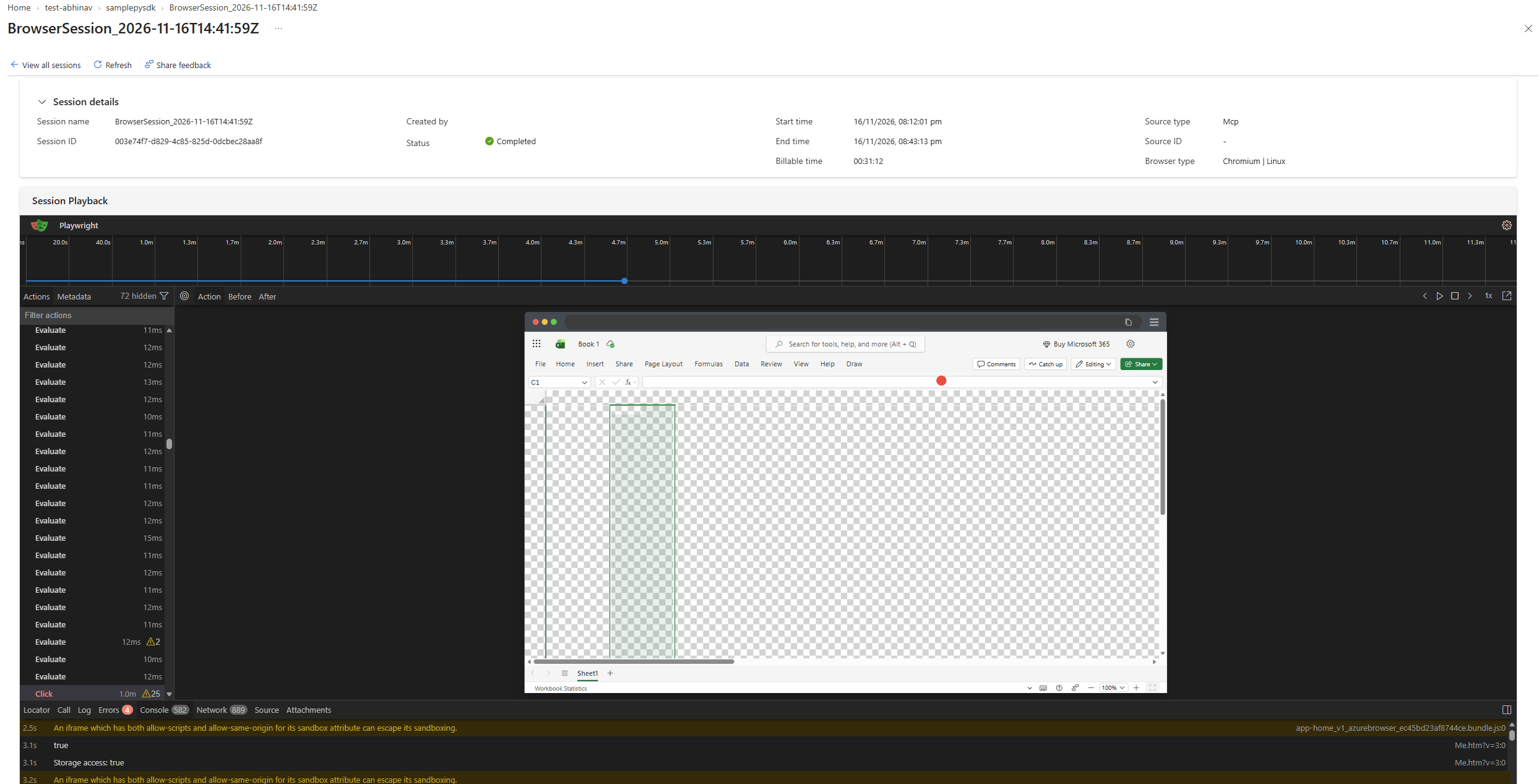
Per tornare all'elenco, seleziona Visualizza tutte le sessioni.
Interrompi la registrazione delle sessioni
Per interrompere la registrazione delle nuove sessioni, rimuovi l'intestazione x-ms-enable-sessionartifacts dalla configurazione del client MCP. Le registrazioni esistenti rimangono nel tuo account di archiviazione fino a quando non le elimini, o finché le impostazioni di conservazione dei dati del tuo account di storage non le rimuovono.
Residenza dei dati
Tutte le registrazioni delle sessioni e gli altri artefatti sono memorizzati nell'account di archiviazione Azure che colleghi al tuo spazio di lavoro. Sei proprietario e controlli questo account di storage, inclusa la sua regione, accesso, impostazioni di rete e conservazione dei dati.
Spazi di lavoro Playwright memorizza solo i metadati necessari per elencare e gestire le tue sessioni, come nome e ID della sessione, creatore, stato, orari di inizio e fine, tempo fatturabile, tipo di sorgente e tipo di browser. Spazi di lavoro Playwright non memorizza dati lato client provenienti dalle sessioni del browser, come contenuti di pagina, screenshot, video, tracce, messaggi console o traffico di rete.