Nota
L'accesso a questa pagina richiede l'autorizzazione. È possibile provare ad accedere o modificare le directory.
L'accesso a questa pagina richiede l'autorizzazione. È possibile provare a modificare le directory.
Quando si abilita Rilevamento modifiche nel portale di Azure usando l'agente di Monitoraggio di Azure, il processo crea automaticamente una regola di raccolta dati.When you enable Change Tracking in the Azure portal using the Azure Monitor Agent (AMA), the process automatically create a Data Collection Rule (DCR). Questa regola verrà visualizzata nel gruppo di risorse con un nome con formato ct-dcr-aaaaa. Dopo aver creato la regola, aggiungere le risorse necessarie.
Questo articolo illustra come creare in modo esplicito una regola di raccolta dati per Rilevamento modifiche e inventario di Azure (CTI).
Per abilitare Azure CTI dal portale di Azure, vedere Avvio rapido: Abilitare Rilevamento modifiche e inventario di Azure.
Creare DCR
Un DCR definisce i dati da raccogliere dalle origini, come trasformarli e dove inviarli (ad esempio Log Analytics).
Per creare un DCR (Record di Controllo di Dominio), seguire questa procedura:
Scaricare il file CtDcrCreation.json nel computer.
Accedere al portale di Azure e nella barra di ricerca immettere Deploy a custom template (Distribuisci un modello personalizzato).
Nel riquadro Distribuzione personalizzata scegliere la scheda >Seleziona un modello> selezionare Creare un modello personalizzato nell'editor.
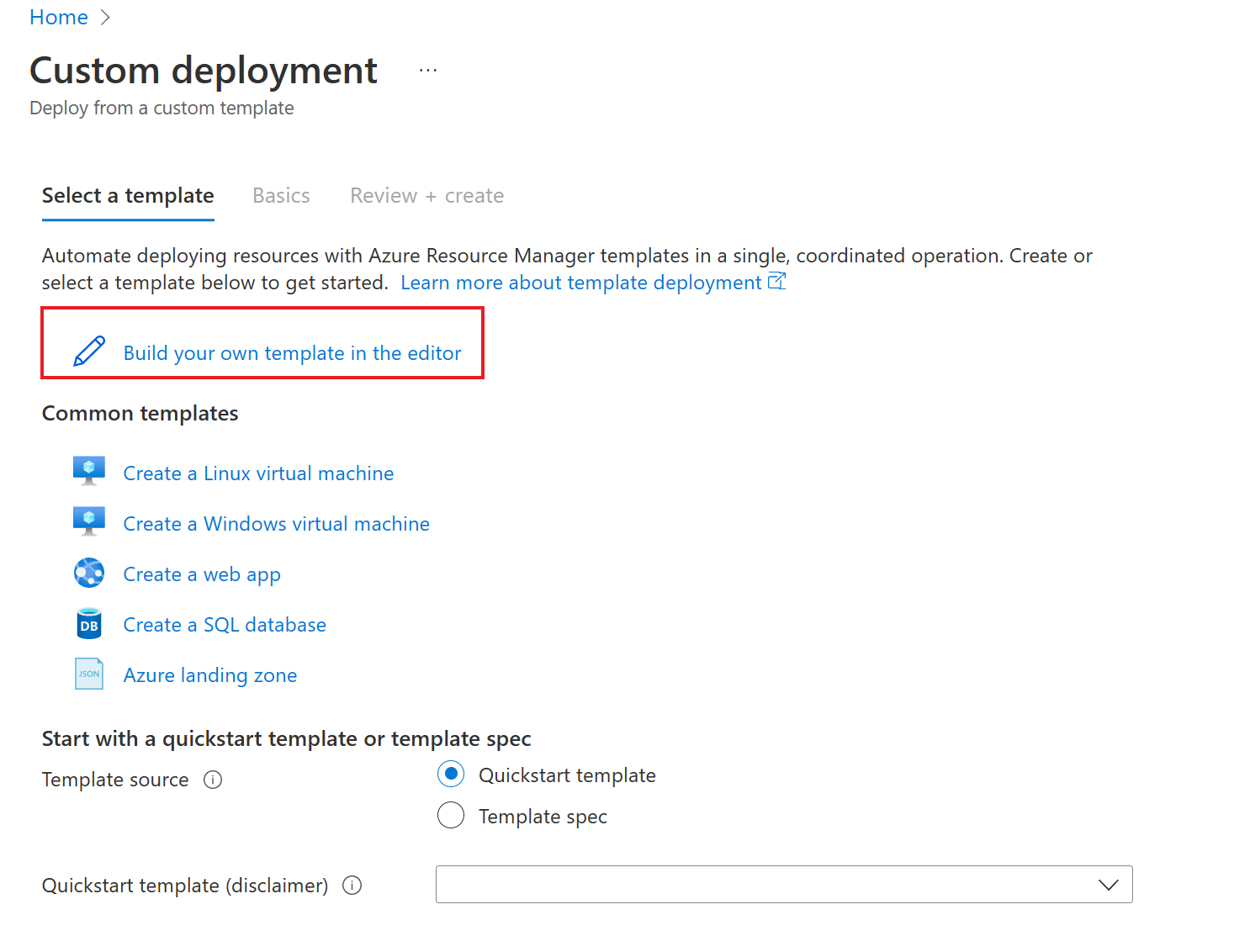
Selezionare Salva per passare alla scheda successiva.
Nella scheda > selezionare Modifica modello, selezionare Carica file per caricare il file CtDcrCreation.json.
Seleziona Salva.
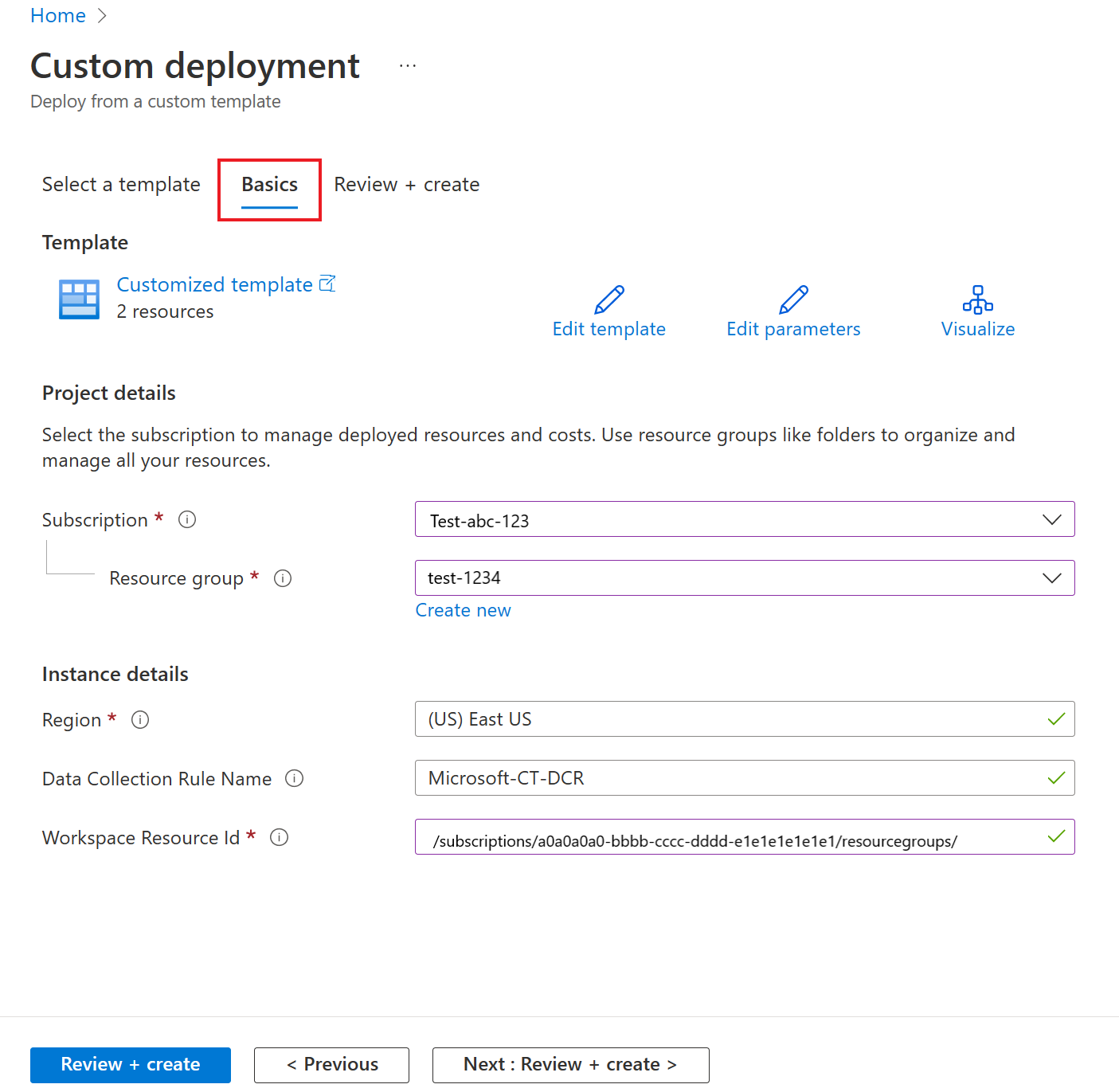
Nella scheda Informazioni di base specificare sottoscrizione e gruppo di risorse in cui si vuole distribuire la regola di raccolta dati. Il Nome regola di raccolta dati è facoltativo.
Annotazioni
- Il gruppo di risorse deve essere uguale al gruppo di risorse associato all'ID dell'area di lavoro Log Analytics scelto qui.
- Assicurarsi che il nome della regola di raccolta dati sia univoco nel gruppo di risorse. In caso contrario, la distribuzione sovrascriverà la regola di raccolta dati esistente.
- L'ID risorsa dell'area di lavoro Log Analytics specifica l'ID risorsa di Azure dell'area di lavoro Log Analytics usato per archiviare i dati di rilevamento delle modifiche. Assicurarsi che la posizione dell'area di lavoro sia inclusa in aree supportate da Rilevamento modifiche
Selezionare Avanti: Rivedi + crea>.
Nella scheda > selezionare Crea per avviare la distribuzione di CtDcrCreation.
Al termine della distribuzione, selezionare CtDcr-Deployment per visualizzare il nome della regola di raccolta dati. Usare l'ID della risorsa della regola di raccolta dati appena creata per la distribuzione di Rilevamento modifiche e inventario di Azure tramite il criterio.
Screenshot della notifica di distribuzione.
Annotazioni
Dopo aver creato la Regola di Raccolta Dati usando lo schema di rilevamento delle modifiche dell'agente di Monitoraggio di Azure, assicurati di non aggiungere Origini Dati a questa regola. Ciò può causare l'esito negativo di Azure CTI. In questa sezione è necessario aggiungere solo nuove risorse.
Passaggi successivi
- Per informazioni dettagliate su come creare la Regola di Raccolta Dati, vedere Creare una Regola di Raccolta Dati.
- Per informazioni su come eseguire la migrazione da Rilevamento modifiche e inventario con Log Analytics ad AMA, vedere Indicazioni sulla migrazione per Azure CTI.