Nota
L'accesso a questa pagina richiede l'autorizzazione. È possibile provare ad accedere o modificare le directory.
L'accesso a questa pagina richiede l'autorizzazione. È possibile provare a modificare le directory.
Log di Monitoraggio di Azure offre una soluzione end-to-end per l'inserimento dei log. Da Log Analytics, l'interfaccia utente di Monitoraggio di Azure per l'esecuzione di query sui log, è possibile connettere i dati di log alla piattaforma di visualizzazione dei dati di Power BI di Microsoft.
Questo articolo illustra come inserire dati da Log Analytics in Power BI per produrre report e dashboard in base ai dati di log.
Nota
È possibile usare le funzionalità gratuite di Power BI per integrare e creare report e dashboard. Funzionalità più avanzate, ad esempio la condivisione del lavoro, gli aggiornamenti pianificati, i flussi di dati e l'aggiornamento incrementale potrebbero richiedere l'acquisto di un account Power BI Pro o Premium. Per altre informazioni, vedere Altre informazioni sui prezzi e sulle funzionalità di Power BI.
Prerequisiti
- Per esportare la query in un file di .txt che è possibile usare in Power BI Desktop, è necessario Power BI Desktop.
- Per creare un nuovo set di dati basato sulla query direttamente nel servizio Power BI:
- È necessario un account di Power BI.
- È necessario concedere l'autorizzazione in Azure per il servizio Power BI per scrivere i log. Per altre informazioni, vedere Prerequisiti per configurare Azure Log Analytics per Power BI.
Autorizzazioni obbligatorie
- Per esportare la query in un file di .txt che è possibile usare in Power BI Desktop, è necessario disporre delle
Microsoft.OperationalInsights/workspaces/query/*/readautorizzazioni per le aree di lavoro di Log Analytics su cui si esegue la query, come specificato dal ruolo predefinito Lettore di Log Analytics, ad esempio. - Per creare un nuovo set di dati basato sulla query direttamente nel servizio Power BI, è necessario disporre delle
Microsoft.OperationalInsights/workspaces/writeautorizzazioni per le aree di lavoro di Log Analytics su cui si esegue la query, come indicato dal ruolo predefinito Collaboratore di Log Analytics, ad esempio.
Come creare set di dati e report di Power BI con query di Log Analytics
Nel menu Esporta in Log Analytics selezionare una delle due opzioni per la creazione di set di dati e report di Power BI dalle query di Log Analytics:
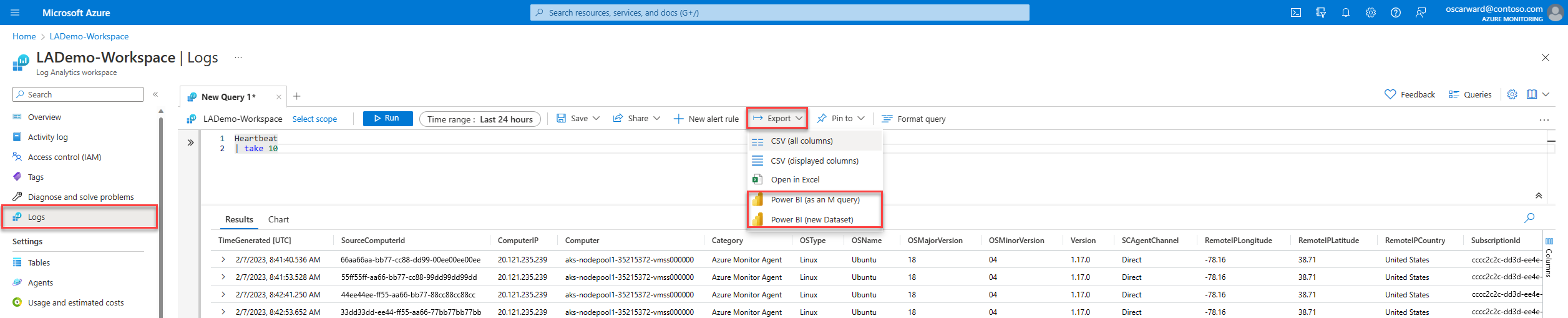
- Power BI (come query M): questa opzione esporta la query (insieme alla stringa di connessione per la query) in un file .txt che è possibile usare in Power BI Desktop. Usare questa opzione se è necessario modellare o trasformare i dati in modi non disponibili nel servizio Power BI. In caso contrario, prendere in considerazione l'esportazione della query come nuovo set di dati.
- Power BI (nuovo set di dati): questa opzione crea un nuovo set di dati basato sulla query direttamente nel servizio Power BI. Dopo aver creato il set di dati, è possibile creare report, usare Analizza in Excel, condividerlo con altri utenti e usare altre funzionalità di Power BI. Per altre informazioni, vedere Creare un set di dati di Power BI direttamente da Log Analytics.
Nota
L'operazione di esportazione è soggetta ai limiti dell'API Query di Log Analytics. Se i risultati della query superano le dimensioni massime dei dati restituiti dall'API query, l'operazione esporta risultati parziali.
Raccogliere dati con flussi di dati di Power BI
I flussi di dati di Power BI consentono anche di raccogliere e archiviare i dati. Un flusso di dati è un tipo di processo ETL cloud (estrazione, trasformazione e caricamento) che consente di raccogliere e preparare i dati. Un set di dati è il "modello" progettato per consentire di connettere entità diverse e modellarle in base alle esigenze.
Aggiornamento incrementale
Sia i set di dati di Power BI che i flussi di dati di Power BI hanno un'opzione di aggiornamento incrementale. I flussi di dati di Power BI e i set di dati di Power BI supportano questa funzionalità. Per usare l'aggiornamento incrementale nei flussi di dati, è necessario Power BI Premium.
L'aggiornamento incrementale esegue piccole query e aggiorna quantità ridotte di dati ad ogni esecuzione, invece di elaborare nuovamente tutti i dati quando si esegue la query. È possibile risparmiare grandi quantità di dati, ma aggiungere un nuovo incremento di dati ogni volta che viene eseguita la query. Questa modalità è ideale per i report a lunga durata.
L'aggiornamento incrementale di Power BI si basa sull'esistenza di un campo datetime nel set di risultati. Prima di configurare l'aggiornamento incrementale, assicurarsi che il set di risultati della query di Log Analytics includa almeno un campo datetime.
Per altre informazioni e su come configurare l'aggiornamento incrementale, vedere Set di dati di Power BI e aggiornamenti incrementali e Flussi di dati di Power BI e aggiornamento incrementale.
Report e dashboard
Dopo l'invio dei dati a Power BI, è possibile continuare a usare Power BI per creare report e dashboard.
Per altre informazioni, vedere Creare e condividere il primo report di Power BI.
Passaggi successivi
Scopri come: