Nota
L'accesso a questa pagina richiede l'autorizzazione. È possibile provare ad accedere o modificare le directory.
L'accesso a questa pagina richiede l'autorizzazione. È possibile provare a modificare le directory.
Si applica a: Istanza gestita di SQL di Azure
Questo articolo illustra come configurare gli avvisi per i database in Istanza gestita di SQL di Azure usando il portale di Azure. Questo articolo fornisce inoltre le procedure consigliate per l'impostazione delle regole di avviso.
Configurare un nuovo avviso di metrica
È possibile ricevere avvisi basati su metriche di monitoraggio o eventi nei servizi Azure. Per altre informazioni, vedere Avvisi delle metriche.
- Valori delle metriche : l'avviso viene attivato quando il valore di una metrica specificata supera una soglia assegnata.
- Eventi del log attività : è possibile attivare un avviso per ogni evento o solo quando si verifica un determinato numero di eventi.
- Integrità risorse : avviso correlato agli eventi dello stato di integrità delle risorse, incluso se l'evento è stato avviato dalla piattaforma o dall'utente.
- Ricerca log : Log Analytics esegue ricerche nei dati di log acquisiti, incluse le ricerche di log personalizzate o le query di esempio preparate.
È possibile configurare un avviso affinché, al momento dell’attivazione, esegua le operazioni seguenti:
- Inviare notifiche tramite posta elettronica all'amministratore del servizio e ai coamministratori
- Inviare un messaggio di posta elettronica a messaggi di posta elettronica aggiuntivi specificati, incluso per un ruolo di Azure Resource Manager
- Chiamare un numero di telefono con richiesta vocale
- Inviare un messaggio a un numero di telefono
- Inviare una notifica all'app per dispositivi mobili di Azure
- Avviare un runbook di automazione
- Chiamare una funzione di Azure
- Avviare un'azione di Hub eventi
- Creare un ticket compatibile con ITSM
- Selezionare un'azione dell'app per la logica
- Chiamare un webhook o un webhook sicuro
È possibile configurare regole di avviso e ottenere informazioni su di esse tramite:
- Portale di Azure, come descritto in questo articolo.
- PowerShell
- Interfaccia della riga di comando (CLI)
- Modello ARM
- API REST di Monitoraggio di Azure
Metriche di avviso disponibili per l'Istanza gestita di SQL di Azure
Important
Le metriche di avviso sono disponibili solo per l'Istanza gestita di SQL. Le metriche di avviso per i singoli database in un'istanza gestita di SQL non sono disponibili. I dati di telemetria di diagnostica del database sono invece disponibili sotto forma di log di diagnostica.
Per la configurazione degli avvisi sono disponibili le seguenti metriche dell'Istanza gestita di SQL:
| Metric | Description | Unità di misura o valori possibili |
|---|---|---|
| Percentuale CPU Media | Percentuale media di utilizzo della CPU nel periodo di tempo selezionato. | 0-100 (percentuale) |
| Byte di I/O letti | Byte di I/O letti nel periodo di tempo selezionato. | Bytes |
| Byte di I/O scritti | Byte di I/O scritti nel periodo di tempo selezionato. | Bytes |
| Numero di richieste I/O | Numero di richieste di I/O nel periodo di tempo selezionato. | Numerical |
| Spazio di archiviazione riservato | Spazio di archiviazione corrente riservato per l'istanza gestita di SQL. Modifiche con l'operazione di ridimensionamento delle risorse. | MB (megabyte) |
| Spazio di archiviazione usato | Archiviazione spazio utilizzato nel periodo selezionato. Modifiche apportate al consumo di archiviazione in base ai database e all'istanza di . | MB (megabyte) |
| Numero di core virtuali | vCore di cui è stato effettuato il provisioning per l'istanza gestita di SQL. Modifiche con l'operazione di ridimensionamento delle risorse. | 4-80 (vCore) |
Creare una regola di avviso in base a una metrica con il portale di Azure
Nel portale di Azure individuare l'istanza gestita di SQL che si è interessati al monitoraggio e selezionarla.
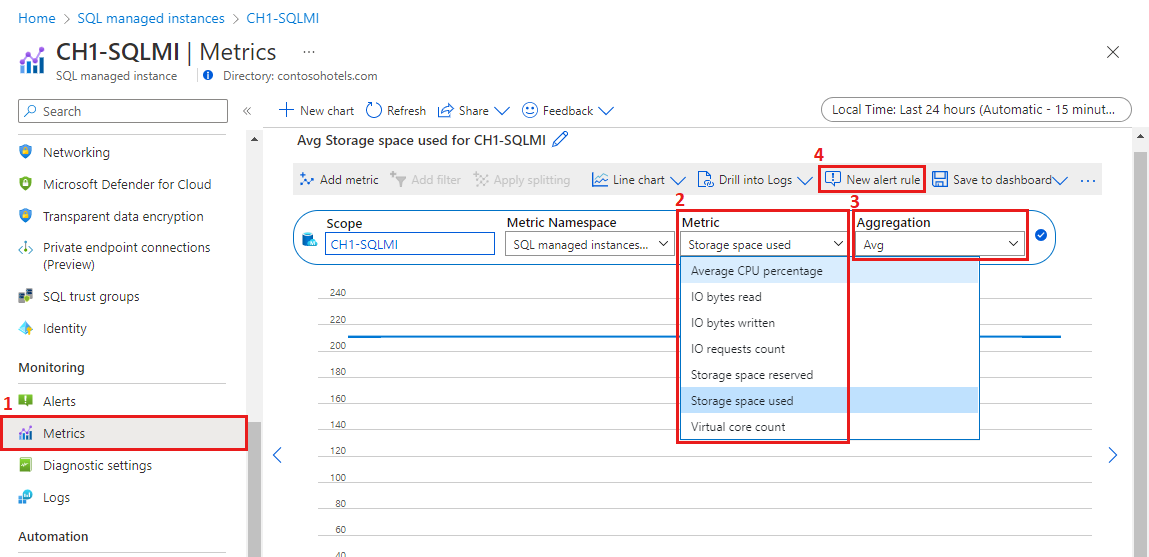
Selezionare la voce di menu Metriche nella sezione Monitoraggio.
Nell'elenco a discesa Metrica selezionare una delle metriche in cui si vuole configurare l'avviso (nell'esempio viene visualizzato lo spazio di archiviazione usato).
Usare Aggregazione per selezionare il periodo di aggregazione, ovvero la media, il minimo o il massimo raggiunto nel periodo di tempo specificato (media, min o max).
Selezionare Nuova regola di avviso.
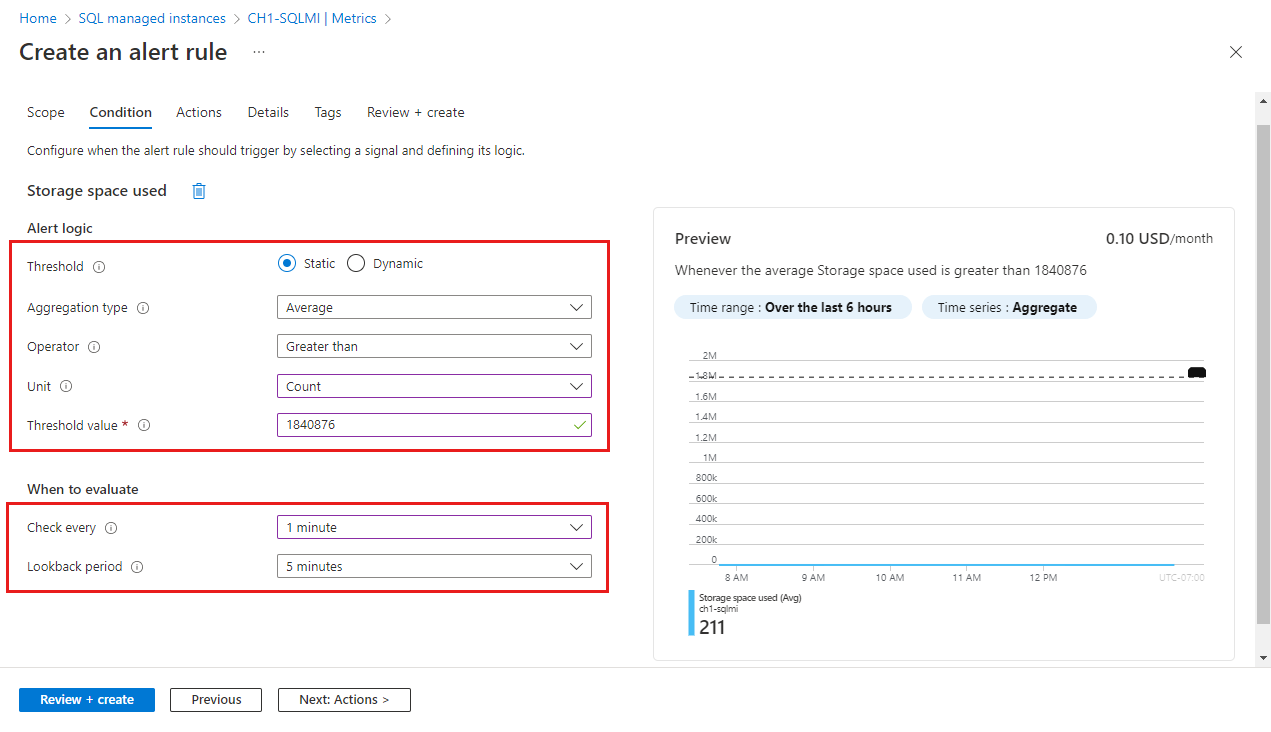
Nella sezione Logica di avviso :
Field Description Threshold Selezionare se la soglia deve essere valutata in base a un valore statico o a un valore dinamico.
Una soglia statica valuta la regola usando il valore soglia configurato.
Le soglie dinamiche usano algoritmi di apprendimento automatico per apprendere continuamente il modello di comportamento delle metriche e calcolare automaticamente le soglie. Altre informazioni sull'uso delle soglie dinamiche per gli avvisi delle metriche.Tipo di aggregazione Le opzioni del tipo di aggregazione sono min, max o average (nel periodo di granularità delle aggregazioni) Operator Selezionare l'operatore per confrontare il valore della metrica con la soglia. Unit Se il segnale metrica selezionato supporta unità diverse, ad esempio byte, KB, MB e GB e, se è stata selezionata una soglia statica , immettere l'unità per la logica della condizione. Valore soglia Se è stata selezionata una soglia statica , immettere il valore soglia per la logica della condizione. Il valore di soglia è il valore di avviso che verrà valutato in base all'operatore e ai criteri di aggregazione. Sensibilità soglia Se è stata selezionata una soglia dinamica , immettere il livello di riservatezza. Il livello di riservatezza influisce sulla quantità di deviazione dal modello di serie di metriche per attivare un avviso. Granularità aggregazione Selezionare l'intervallo utilizzato per raggruppare i punti dati usando la funzione del tipo di aggregazione. Scegliere una granularità di aggregazione (periodo) maggiore della frequenza di valutazione per ridurre la probabilità di mancanza del primo periodo di valutazione di una serie temporale aggiunta. Frequenza della valutazione Selezionare la frequenza con cui viene eseguita la regola di avviso. Selezionare una frequenza inferiore alla granularità di aggregazione per generare una finestra temporale scorrevole per la valutazione. Nella sezione Quando valutare:
Field Description Controllare ogni Scegliere la frequenza con cui la regola di avviso verifica se la condizione viene soddisfatta. Periodo di ricerca Scegliere il periodo di lookback, ovvero il periodo di tempo da esaminare ogni volta che vengono controllati i dati. Ad esempio, ogni 1 minuto si esamineranno gli ultimi 5 minuti. Nell'esempio illustrato nello screenshot, il valore di 1.840.876 MB viene usato per rappresentare un valore soglia di 1,8 TB. Poiché l'operatore nell'esempio è impostato su maggiore di, l'avviso verrà attivato se l'utilizzo dello spazio di archiviazione nell'Istanza gestita di SQL supera 1,8 TB. Il valore di soglia per le metriche dello spazio di archiviazione deve essere espresso in MB.
Selezionare Avanti: Azioni> nella parte inferiore della pagina o nella scheda Azioni.
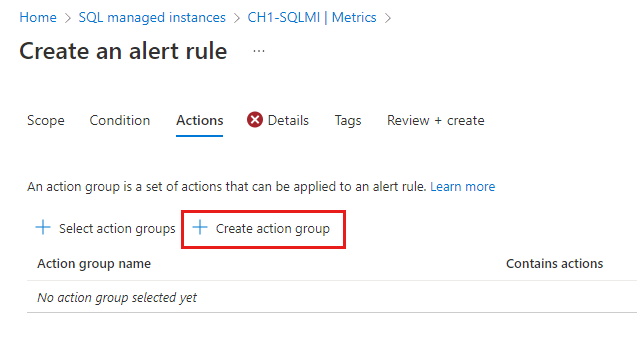
Nella scheda Azioni selezionare o creare il gruppo di azioni richiesto. Questa azione definisce cosa accadrà al momento dell'attivazione di un avviso (ad esempio, l'invio di un messaggio email o una chiamata telefonica). Selezionare un gruppo di azioni esistente nel riquadro Seleziona gruppi di azioni o Crea gruppo di azioni nella sottoscrizione.
Selezionare + Crea gruppo di azioni.
Immettere un Nome gruppo di azioni e Nome visualizzato e selezionare l’Area:
Option Behavior Global Il servizio gruppi di azioni decide dove archiviare il gruppo di azioni. Il gruppo di azioni viene mantenuto in almeno due aree per garantire la resilienza a livello di area. L'elaborazione delle azioni può essere eseguita in qualsiasi area geografica.
Le azioni vocali, SMS ed e-mail eseguite come risultato degli avvisi sull'integrità del servizio sono resilienti agli incidenti del sito live di Azure.Regional Il gruppo di azioni viene archiviato all'interno dell'area selezionata. Il gruppo di azioni è con ridondanza della zona. L'elaborazione delle azioni viene eseguita all'interno dell'area.
Usare questa opzione se si vuole assicurarsi che l'elaborazione del gruppo di azioni venga eseguita all'interno di un limite geografico specifico.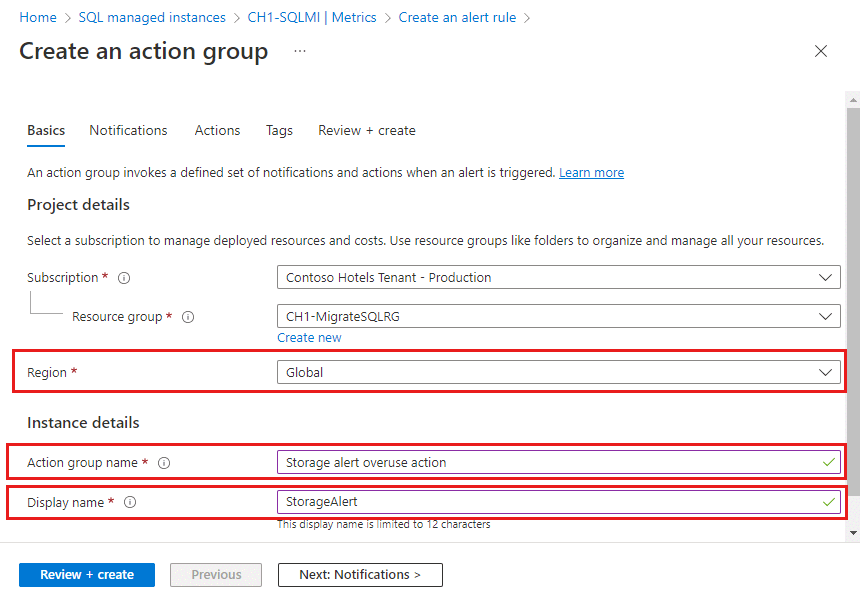
Selezionare Avanti:Notifiche> nella parte inferiore della pagina o nella scheda Notifiche .
Nella scheda Notifiche definire una notifica da inviare quando viene attivato l'avviso.
Tipo di notifica: selezionare Invia un messaggio di posta elettronica al ruolo Azure Resource Manager per inviare un messaggio di posta elettronica agli utenti assegnati a determinati ruoli di Azure Resource Manager a livello di sottoscrizione o messaggio di posta elettronica/SMS/Push/Voce per inviare vari tipi di notifica a destinatari specifici.
Nome: immettere un nome univoco per la notifica.
Dettagli: in base al tipo di notifica selezionato, immettere un indirizzo di posta elettronica, un numero di telefono o altre informazioni.
Schema di avviso comune: è possibile scegliere di abilitare lo schema di avviso comune, che fornisce il vantaggio di avere un singolo payload degli avvisi estendibile e unificato per tutti i servizi di avviso in Monitoraggio di Azure. Per altre informazioni sullo schema, vedere Schema di avviso comune.

Se è necessario definire un elenco di azioni da attivare quando viene attivato un avviso, selezionare la scheda Azioni e definire le azioni.

Se si vuole assegnare una coppia chiave-valore al gruppo di azioni, selezionare la scheda Tag . In caso contrario, ignorare questo passaggio. Usando i tag, è possibile classificare le risorse di Azure. I tag sono disponibili per tutte le risorse, i gruppi di risorse e le sottoscrizioni di Azure.

Per esaminare le impostazioni, selezionare la scheda Rivedi e crea . Questo passaggio controlla rapidamente gli input per assicurarsi di aver immesso tutte le informazioni necessarie. Se sono presenti problemi, vengono segnalati qui. Dopo aver esaminato le impostazioni, selezionare Crea per creare il gruppo di azioni.

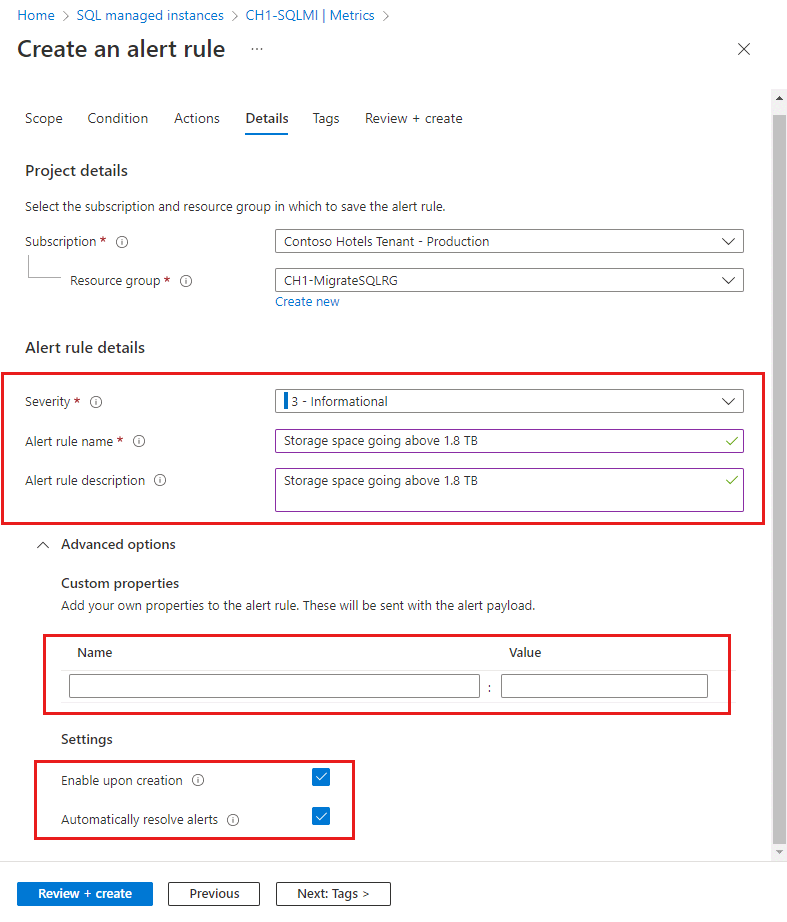
Nella scheda Dettagli compilare i dettagli e le impostazioni della regola di avviso per i record e selezionare il tipo di gravità. È anche possibile usare le proprietà Personalizzate per aggiungere proprietà personalizzate alla regola di avviso.
Nella scheda Tag impostare i tag necessari nella risorsa regola di avviso. In caso contrario, ignorare questo passaggio.

Nella scheda Rivedi e crea verrà eseguita una convalida e l'utente verrà informato riguardo a eventuali problemi. Quando la convalida viene superata e sono state esaminate le impostazioni, selezionare il pulsante Crea nella parte inferiore della pagina.


La nuova regola di avviso diventerà attiva entro pochi minuti e verrà attivata in base alle impostazioni.
Creare più regole di avviso nel portale di Azure
È anche possibile creare regole di avviso per gli eventi del log attività, Integrità risorse e Ricerca log per l'istanza gestita di SQL.
Per altre informazioni, vedi:
Nel portale di Azure individuare la risorsa che si è interessati al monitoraggio e selezionarla.
Nel menu delle risorse in Monitoraggio selezionare Avvisi. Il testo e l'icona possono variare leggermente per le diverse risorse.
Selezionare il pulsante + Crea e quindi regola di avviso.
Nella pagina Crea una regola di avviso l'ambitoviene configurato automaticamente per la risorsa.
Note
Per evitare lo sprawl di molti avvisi indipendenti, è possibile configurare avvisi per tutte le risorse di un tipo in una sottoscrizione, un gruppo di risorse o un server logico del database SQL di Azure. Usare la scheda Ambito per modificare l'ambito della nuova regola di avviso.
In Istanza gestita di SQL di Azure acquisire gli eventi e configurare gli avvisi per l'integrità del servizio risorse nella categoria Segnale di integrità risorse .
Nel riquadro Condizioni selezionare Visualizza tutti i segnali.
Nel riquadro Seleziona un segnale selezionare Integrità risorse. Selezionare Applica.
Gli elenchi a discesa Stato evento, Stato risorsa corrente, Stato risorsa precedente e Tipo di risorsa offrono opzioni per configurare gli avvisi per molte possibili modifiche dello stato di integrità delle risorse. Per impostazione predefinita, vengono selezionate tutte le possibili modifiche di stato e tutti gli stati, in modo da poter inviare avvisi per il rilevamento e la risoluzione dei problemi di integrità dei servizi.
Field Description Stato evento Selezionare gli stati degli eventi di Integrità risorse. I valori sono Active, In Progress, Resolved e Updated. Stato corrente della risorsa Selezionare lo stato corrente della risorsa. I valori sono Available, Degraded e Unavailable. Stato precedente della risorsa Selezionare lo stato precedente della risorsa. I valori sono Available, Degraded, Unavailable e Unknown. Tipo motivo Selezionare le cause degli eventi di Integrità risorse. I valori sono Avviato dalla piattaforma, Sconosciuto e Avviato dall'utente. Al termine, selezionare Avanti: Azioni>.
Dopo aver definito la condizione di avviso, continuare con questi passaggi per creare la regola di avviso:
- Selezionare un gruppo di azioni esistente nel riquadro Seleziona gruppi di azioni o Crea gruppo di azioni nella sottoscrizione. Un gruppo di azioni consente di definire l'azione da eseguire quando si verifica una condizione di avviso. Questa azione definisce cosa succede quando si attiva un avviso (ad esempio, l'invio di un'email).
- In alternativa, usare la funzionalità Usa azioni rapide per creare un nuovo gruppo di azioni e fornire una destinazione di notifica tramite email o l'app per dispositivi mobili di Azure.
- Selezionare Avanti: Dettagli>.
- Specificare una sottoscrizione e un gruppo di risorse.
- Per impostazione predefinita, la gravità di una regola di avviso è 3 - Informativo. È possibile modificare la gravità della regola di avviso in base alle esigenze.
- Specificare un Nome della regola di avviso. Il campo della descrizione è facoltativo, ma consigliato.
- Specificare un'area per la regola di avviso.
- Scegliere un'identità per la regola di avviso. È possibile scegliere di fare in modo che la regola di avviso utilizzi l'identità gestita assegnata dal sistema (SAMI) o l'identità gestita assegnata dall'utente (UAMI). Per altre informazioni, vedere Identità.
- In Opzioni avanzate:
- Assicurarsi di selezionare Abilita al momento della creazione per avviare l'esecuzione della regola di avviso non appena viene creata.
- L'opzione Risolvi automaticamente gli avvisi è abilitata per impostazione predefinita. Questa opzione rende l'avviso con stato, il che significa che l'avviso viene risolto quando la condizione non viene più soddisfatta.
- Al termine, selezionare Avanti: Tag>.
- Prendere in considerazione l'uso dei tag di Azure. Ad esempio, il tag "Proprietario" o "CreatedBy" per identificare chi ha creato la risorsa e il tag "Ambiente" per stabilire se questa risorsa si trova in Produzione, Sviluppo e così via. Per ulteriori informazioni, vedere Sviluppare una strategia di denominazione e assegnazione di tag per le risorse di Azure.
- Selezionare Rivedi e crea.
- Fare clic su Crea. A breve, l'avviso sarà attivo.
Verificare gli avvisi
Note
Per eliminare gli avvisi rumorosi, vedere Eliminazione degli avvisi tramite le regole di azione.
Dopo aver configurato una regola di avviso, verificare di essere soddisfatti del trigger di avviso e della relativa frequenza. Per l'esempio illustrato in questa pagina per la configurazione di un avviso nello spazio di archiviazione usato, se l'opzione di avviso è stata posta elettronica, è possibile ricevere un messaggio di posta elettronica simile all'esempio seguente:
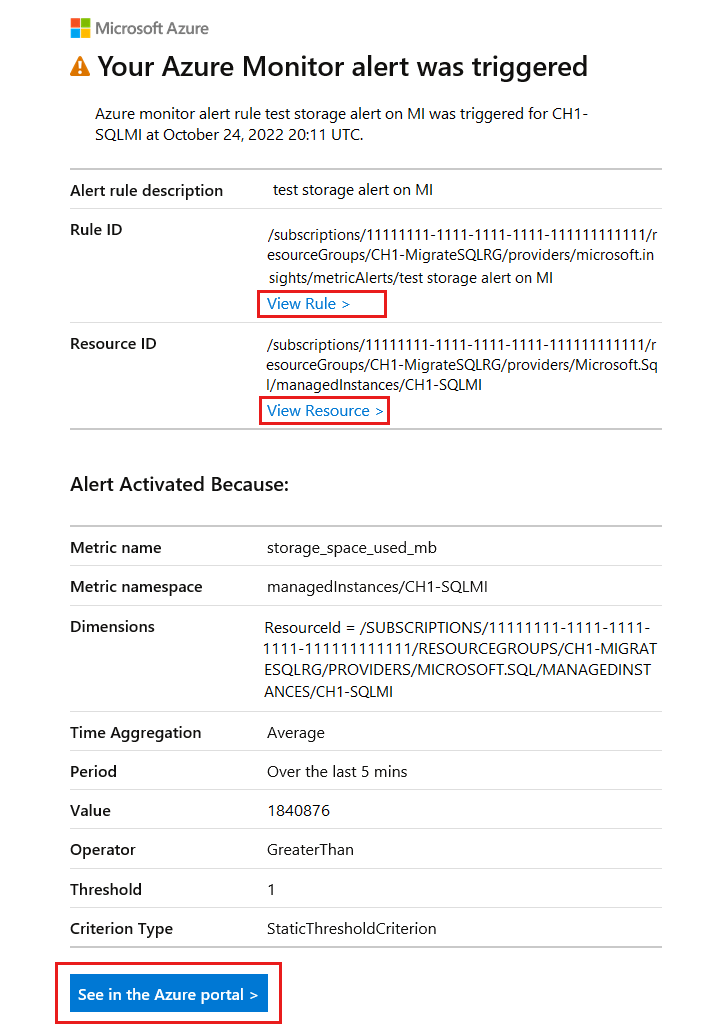
L’email mostra il nome dell'avviso, i dettagli della soglia e il motivo per cui è stato attivato l'avviso, consentendo di verificare e risolvere i problemi dell'avviso.
- Selezionare il pulsante Visualizza in portale di Azure per visualizzare l'avviso ricevuto tramite email nel portale di Azure.
- Selezionare Visualizza regola > per visualizzare o modificare la regola di avviso che ha attivato l'avviso.
- Selezionare Visualizza risorsa per visualizzare l'istanza gestita > di SQL per cui è stato attivato l'avviso.
Gestire le regole di avviso
Note
Gli avvisi esistenti devono essere gestiti dal menu Avvisi nel menu delle risorse del portale di Azure. Gli avvisi esistenti non possono essere modificati dal riquadro delle risorse di Istanza gestita di SQL di Azure.
Per visualizzare, sospendere, attivare, modificare ed eliminare avvisi esistenti:
Cercare Avvisi usando portale di Azure ricerca. Selezionare Avvisi.
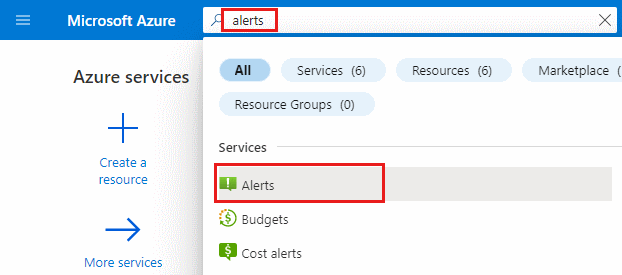
In alternativa, è anche possibile selezionare Avvisi sulla barra di spostamento di Azure, se è stato configurato.
Nel riquadro Avvisi selezionare Regole di avviso.
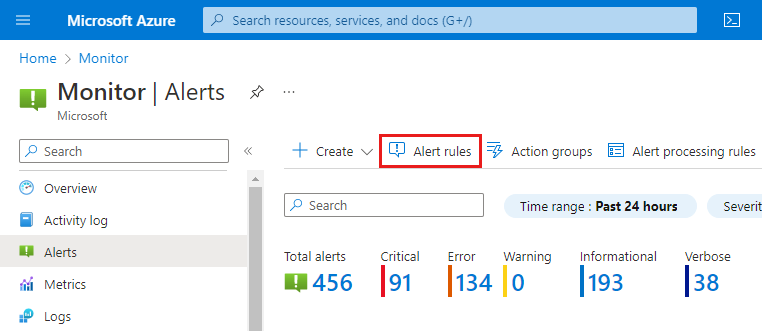
Selezionare una singola regola di avviso esistente per gestirla. Le regole attive esistenti possono essere modificate e ottimizzate in base alle preferenze. Le regole attive possono anche essere sospese senza essere eliminate.